


 Mur social
  Analyse des flux

Réponse rapide : Beaver Builder ne dispose pas d'un module intégré pour les avis Google. Créez le widget dans Smash Balloon Reviews Feed Pro, copiez le shortcode, puis collez-le dans un module « Éditeur de texte » de Beaver Builder.
Ce dont vous avez besoin avant tout : une clé API Google et l'identifiant Google Place de votre entreprise. L'obtention de ces deux éléments prend environ cinq minutes et constitue la seule étape un peu fastidieuse de la procédure.
Vous trouverez ci-dessous un guide complet, avec une capture d'écran de chaque écran.
Beaver Builder ne propose pas de module dédié aux avis Google ; il n'existe donc pas de fonctionnalité prête à l'emploi permettant de le faire par glisser-déposer.
On me pose sans cesse cette question, généralement de la part de propriétaires d'entreprises locales qui ont de bons avis sur Google, mais qui n'apparaissent pas du tout sur le site.
Voici l'itinéraire exact que j'emprunte, qui passe par un raccourci et dure environ dix minutes au total.
Dans cet article :
Pourquoi ajouter des avis Google à votre site Beaver Builder ?
Pensez à la fois où vous avez acheté quelque chose en ligne ? Il y a de fortes chances que vous ayez vérifié les avis ou les évaluations du produit avant d'appuyer sur la gâchette.
La raison pour laquelle il vaut mieux afficher les avis sur la page plutôt que de les laisser sur Google, c'est que la plupart des visiteurs ne prendront pas la peine de les chercher. Une étude menée par le Spiegel Research Center a révélé que les taux de conversion des pages produits grimpent jusqu'à 270 % lorsque les avis y sont affichés.
Comme il s'agit de la première plateforme d'avis clients du marché, Google est un excellent moyen de trouver des avis et des témoignages concernant votre entreprise.
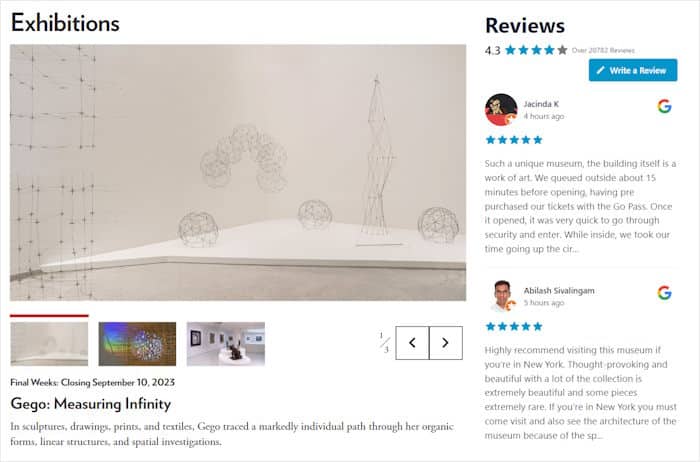
Il vous suffit d'ajouter un widget d'avis Google pour que votre site de commerce électronique convertisse encore plus de visiteurs en clients.
De plus, l'affichage d'avis récents avec des mots clés pertinents est également très utile pour le référencement de votre site web. Vous pouvez ainsi être mieux classé dans les résultats de recherche et atteindre davantage de clients potentiels.
Comment ajouter le widget Google Reviews à Beaver Builder (Tutoriel)
Voici comment procéder : vous installez Smash Balloon Reviews Feed Pro, vous créez un flux en choisissant Google comme source, vous l'associez à une clé API Google et à votre identifiant de lieu (Place ID), vous le personnalisez et le modérez dans l'éditeur visuel, puis vous insérez le shortcode dans un module « Éditeur de texte » de Beaver Builder.
Cinq étapes, environ 10 minutes, et votre widget d'avis est entièrement configuré.
Étape 1 : Installer et activer le plugin Reviews Feed Pro
Si vous souhaitez afficher des widgets d'avis de manière simple, vous pouvez simplement essayer le plugin Reviews Feed Pro.
En tant que meilleur plugin de widget d'avis, Reviews Feed Pro vous permet d'afficher les avis des clients en quelques clics seulement - aucun codage n'est nécessaire !

La meilleure partie est que Reviews Feed Pro fonctionne parfaitement avec les constructeurs de pages WordPress comme Beaver Builder. En fait, votre widget Google Reviews copiera automatiquement le design de votre site.
Pour commencer, vous pouvez obtenir votre copie de Reviews Feed Pro ici. Une fois cela fait, installez et activez le plugin sur votre site web.
Vous trouverez plus d'informations sur la façon de procéder dans ce guide sur l'installation des plugins WordPress.
Installez cet extension avant de vous mettre à la recherche d'un module pour Beaver Builder. Il n'existe pas de module d'avis intégré à Beaver Builder, et les extensions tierces qui en proposent un nécessitent tout de même la même clé API et le même identifiant de lieu que vous êtes sur le point de configurer ici.
Étape 2 : Créer un widget Google Review
Maintenant, allez dans votre tableau de bord WordPress et ouvrez le menu Reviews Feed " All Feeds " .
Une fois que vous y êtes, cliquez sur Ajouter nouveau pour continuer.

Vous pouvez maintenant ajouter une source à ce widget d'avis. Le plugin récupérera alors les avis de cette source et les intégrera à votre site web.
Pour continuer, vous pouvez cliquer sur le bouton Ajouter une source ici.

Vous pouvez ensuite choisir la plateforme d'avis que vous souhaitez utiliser comme source. Outre Google, vous pouvez également afficher des avis provenant d'autres plateformes fiables telles que Facebook, TripAdvisor, Yelp, Trustpilot, AliExpress et WordPress.org.
Je viens de choisir l'option Google ici, mais vous pouvez opter pour n'importe quelle autre plateforme si vous le souhaitez.
Cliquez ensuite sur le bouton Suivant.
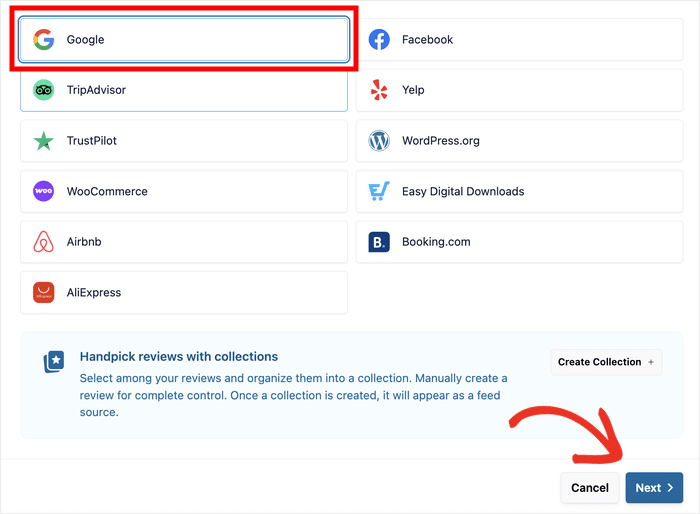
Choisissez votre plateforme source dès maintenant plutôt que plus tard. Reviews Feed Pro peut récupérer des données depuis plusieurs plateformes, et il est facile d'ajouter une deuxième source à un flux existant, mais la mise en page que vous choisirez à l'étape 4 variera en fonction du nombre de plateformes qui alimentent ce flux.
Étape 3 : Connecter votre page Google Business
En connectant votre page Google Business, votre nouveau widget peut commencer à récupérer les avis sur votre entreprise.
Pour cela, le plus simple est d'utiliser votre clé API Google.
Vous n'avez pas encore de clé API ? Dans ce cas, vous pouvez suivre ce tutoriel sur la création d'une clé API Google.
Ensuite, vous pouvez coller votre clé API dans la fenêtre popup avant de cliquer sur Next.

Vous pouvez ensuite saisir l'ID Google Place de votre entreprise pour que ce widget d'avis commence à rechercher vos avis.
Pour ce faire, ouvrez le générateur d'identifiant de lieu et faites défiler l'écran jusqu'à ce que vous trouviez le widget Google Map. Vous pouvez alors utiliser la barre de recherche pour trouver votre entreprise.

Une fois que vous avez sélectionné votre entreprise, Google affiche des informations supplémentaires dans la carte ci-dessous.
Vous pouvez copier le code à côté du champ " Place ID".

Ensuite, retournez sur votre site web afin de saisir cet identifiant dans le widget.
Il suffit de coller le code dans le champ " Place ID" avant de cliquer sur le bouton " Finish ".

Vous disposez ainsi d'une nouvelle source que vous pouvez utiliser pour vos widgets d'évaluation.
Pour continuer, sélectionnez la source et cliquez sur Suivant.

L'identifiant de lieu n'est ni le nom de votre entreprise ni votre lien Google Maps ; il s'agit d'un code spécifique, et le fait de coller ici une valeur erronée est la raison la plus courante pour laquelle un widget s'affiche vide.
Étape 4 : Personnalisation du widget Google Review
Ce plugin convivial vous permet désormais d'importer des modèles pour créer rapidement des widgets d'évaluation au design unique. Vous pouvez choisir parmi 7 options différentes :
- Défaut
- Cartes simples
- Maçonnerie
- Revue unique
- Carrousel de présentation
- Carrousel
- Carrousel en grille
Une fois que vous avez fait cela, cliquez sur Suivant et le design du modèle sera importé dans votre widget.

Vous verrez alors le widget de commentaires s'ouvrir dans le personnalisateur visuel du plugin. Sur la droite, vous avez un aperçu en direct de votre widget pour suivre facilement vos modifications.
Ensuite, sur la gauche, vous pouvez voir les différentes options pour personnaliser votre mise en page, les éléments de révision, l'en-tête, et plus encore.

Vous êtes prêt à personnaliser l'apparence de votre widget Google Reviews ?
Tout d'abord, modifions l'aspect de l'en-tête au-dessus du widget en ouvrant l'option En-tête.
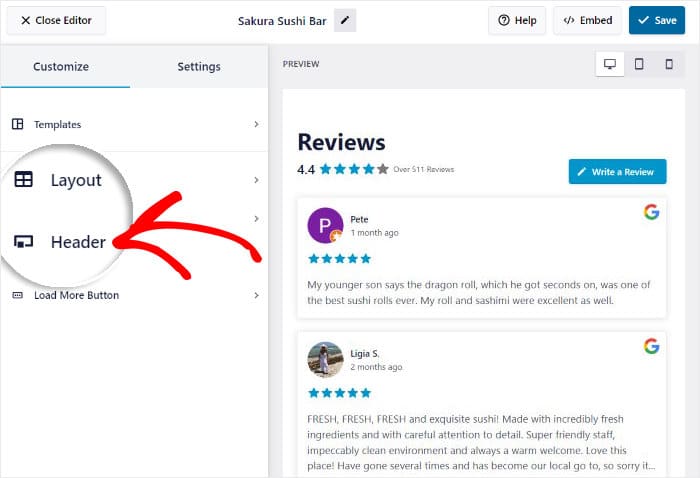
Vous pouvez activer ou désactiver l' en-tête au-dessus du widget Google reviews.
En dessous, vous trouverez d'autres options de personnalisation de l'en-tête :
- En-tête : Saisir une ligne à afficher avec l'en-tête
- Bouton: Personnalisez le bouton qui permet aux utilisateurs d'ajouter un nouvel avis.
- Note moyenne des commentaires: Choisissez la manière dont la note moyenne sera affichée
De plus, vous pouvez également utiliser la case à cocher pour afficher ou masquer chacun de ces éléments.
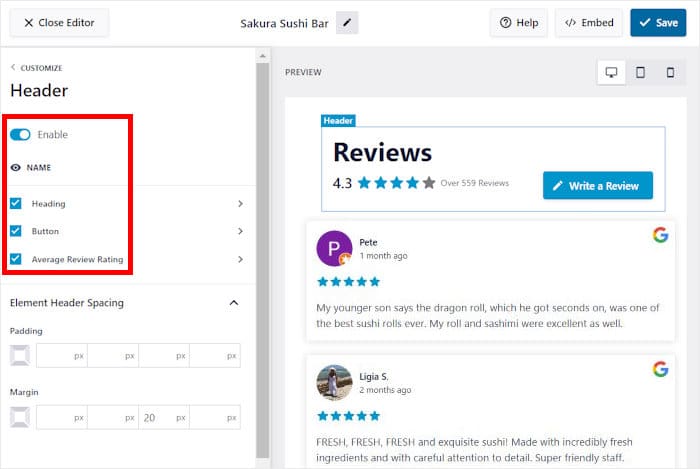
Une fois que vous avez terminé la configuration de votre en-tête, n'oubliez pas de cliquer sur Enregistrer pour confirmer les changements.
Ensuite, cliquez sur le petit bouton Personnaliser pour revenir aux principales options de personnalisation.

Les options de personnalisation restantes vous permettent de modifier les éléments de votre revue, la mise en page, le bouton "Charger plus", etc.
N'oubliez pas d'enregistrer les modifications une fois que vous êtes satisfait de l'apparence de votre widget « Flux d'avis ».
Ensuite, cliquez sur l'onglet Paramètres en haut et sélectionnez la fonctionnalité Modération .
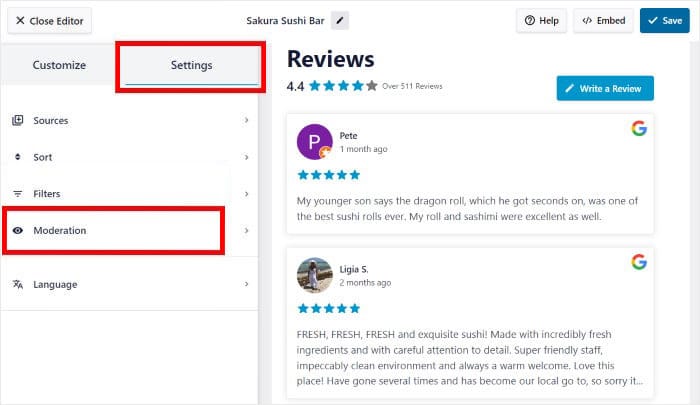
Sur la gauche, vous pouvez choisir d'Activer la modération pour votre flux.
Ensuite, vous avez le choix entre deux façons de modérer votre flux :
- Autoriser la liste: Sur la droite, sélectionnez les avis que vous souhaitez afficher.
- Liste de blocage: Choisissez les avis que vous souhaitez masquer dans votre widget.
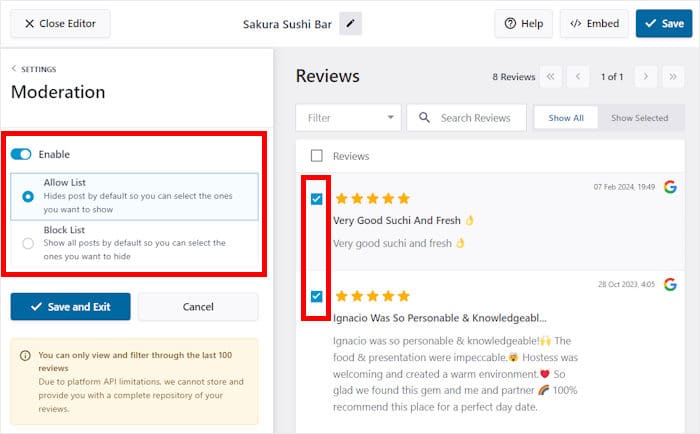
Enfin, cliquez sur l'option Enregistrer et quitter pour confirmer votre nouveau widget d'avis Google.
En outre, vous pouvez également utiliser des filtres pour définir des mots interdits ou n'afficher que les avis d'entreprises contenant des mots clés ou des évaluations par étoiles spécifiques.
Une fois que vous avez terminé de modérer votre flux et de configurer les filtres, n'oubliez pas de cliquer à nouveau sur Enregistrer.
Définissez votre note minimale en étoiles avant l'intégration plutôt qu'après. Si vous effectuez cette modération ultérieurement, vous devrez retourner dans l'outil de personnalisation pour chaque flux que vous avez déjà intégré au site.
Étape 5 : Ajouter des avis Google dans Beaver Builder
Enfin, vous pouvez commencer à intégrer votre widget ici même, à partir du personnalisateur visuel. Pour ce faire, cliquez sur le bouton Embed.

Reviews Feed Pro vous montrera différentes façons d'intégrer ce widget Google reviews sur votre site Web. Vous pouvez ajouter le widget à votre page, à la barre latérale ou même au pied de page.
Bien que ce plugin fonctionne parfaitement avec les plugins de construction de sites Web, vous pouvez également utiliser l'éditeur de blocs Gutenberg par défaut pour intégrer des widgets d'évaluation.
Pour l'instant, utilisez le bouton Copier de la fenêtre contextuelle.

Après avoir fait cela, ouvrez le menu Pages " Ajouter un nouveau depuis votre tableau de bord pour créer une nouvelle page sur votre site.
Ensuite, cliquez sur le bouton Lancer Beaver Builder pour ouvrir cette page à l'aide de votre constructeur de pages.

La page s'ouvre alors dans Beaver Builder, avec un aperçu en temps réel sur la gauche et différentes options de conception sur la droite.

Pour intégrer votre widget Google Reviews, recherchez tout d'abord le module Éditeur de texte sur la droite.
Ensuite, glissez et déposez ce module sur votre page à gauche.

Cela ouvrira les options de configuration de votre nouveau module.
Collez ensuite votre shortcode dans le champ de texte avant de cliquer sur le bouton Enregistrer ci-dessous.
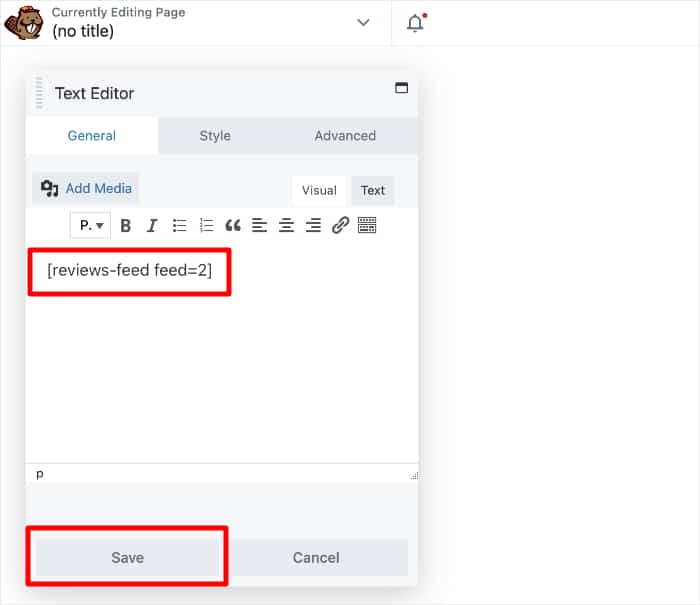
Enfin, cliquez sur le bouton Terminé en haut pour publier cette page.
Une fois que vous avez fait cela, votre widget Google Reviews nouvellement créé sera en ligne sur votre site Beaver Builder. Si vous ouvrez la page, vous pourrez voir à quoi il ressemble pour les visiteurs de votre site.
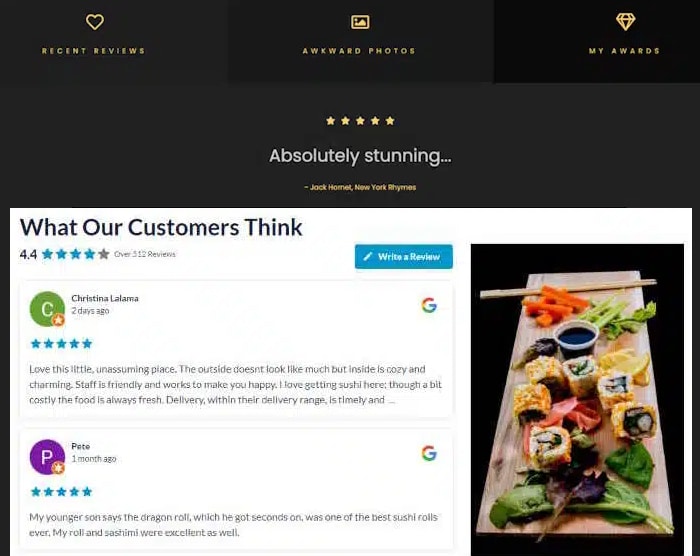
Une fois que la ligne fonctionne, enregistrez-la en tant que modèle Beaver Builder. Toutes les pages qui la réutilisent pointent vers le même flux ; ainsi, si vous modifiez ce flux ultérieurement, toutes ces pages seront mises à jour simultanément.
Intégrez vos avis Google à votre site Beaver Builder
Connectez votre entreprise une seule fois et les nouveaux avis s'afficheront automatiquement, filtrés selon la note en étoiles que vous aurez choisie.
Créer mon widget « Avis »Questions sur le widget « Avis Google »
Beaver Builder dispose-t-il d'un module dédié aux avis Google ?
Pas en natif. Beaver Builder ne dispose pas de module d’avis intégré ; vous devez donc soit ajouter un pack d’extensions tiers, soit utiliser un plugin d’avis et intégrer son shortcode via le module Éditeur de texte. Quelle que soit la méthode choisie, vous aurez besoin d’une clé API Google et de votre identifiant de lieu.
Où puis-je trouver mon identifiant Google Place ?
Ouvrez le générateur de Place ID de Google, recherchez le nom de votre entreprise sur la carte, puis copiez le code situé à côté du champ « Place ID ». Il ne s'agit ni du nom de votre entreprise ni du lien vers Google Maps ; c'est pourquoi les widgets affichent souvent un résultat vide lors de la première tentative.
Puis-je afficher uniquement mes bons avis ?
Oui. Reviews Feed Pro propose un système de modération comprenant une liste blanche et une liste noire, ainsi que des filtres permettant de définir une note minimale et d'exclure certains mots. Il est bon de savoir que le fait de n'afficher que les avis cinq étoiles peut souvent donner une impression de moindre fiabilité par rapport à un mélange d'avis, c'est pourquoi la plupart des entreprises fixent un seuil minimum plutôt que de masquer tous les avis inférieurs à la note parfaite.
Un widget « Avis Google » me permettra-t-il d'afficher des notes par étoiles dans les résultats de recherche ?
Pas en soi. Les notes par étoiles dans les résultats de recherche Google proviennent du schéma d'avis présent sur votre page, qui est distinct de l'affichage du widget. Si votre objectif est d'obtenir des « rich snippets », vérifiez quel schéma votre configuration génère avant de supposer que le widget s'en charge.
Pourquoi mon widget « Avis Google » est-il vide ?
La cause la plus fréquente est une clé API non valide ou un identifiant de lieu mal saisi, tous deux définis à l'étape 3. Vérifiez d'abord l'identifiant de lieu, car c'est celui des deux où l'on se trompe le plus facilement. Notre guide consacré au widget « Avis » vide vous explique la suite étape par étape.
Commencez dès maintenant à afficher vos avis Google
Et voilà, c'est tout. Il suffit d'insérer un shortcode dans un module « Éditeur de texte » pour que votre site Beaver Builder affiche de véritables avis de vrais clients, au lieu de votre propre texte vantant vos mérites.
Ce qu’il faut surtout soigner, c’est la modération à l’étape 4. Un widget qui n’affiche que les notes parfaites donne l’impression d’être filtré, et les visiteurs s’en rendent compte. Fixez un seuil raisonnable et laissez passer le reste.
Smash Balloon aide les propriétaires de sites web à transformer du contenu social authentique en indicateurs de confiance qui renforcent la crédibilité et favorisent les conversions. Sur le site d'une entreprise locale, les avis Google constituent l'exemple le plus concret qui soit.
Procurez-vous Smash Balloon Reviews Feed Pro
Vous souhaitez également afficher des avis à d'autres endroits de votre site ? Voici comment intégrer des avis Google dans WordPress à l'aide de l'éditeur de blocs.







