


 Soziale Wand
  Feed-Analytik

Kurze Antwort: Beaver Builder verfügt über kein integriertes Modul für Google-Bewertungen. Erstellen Sie das Widget in „Smash Balloon Reviews Feed Pro“, kopieren Sie den Shortcode und fügen Sie ihn anschließend in ein Text-Editor-Modul von Beaver Builder ein.
Was Sie zunächst benötigen: einen Google-API-Schlüssel und die Google Places-ID Ihres Unternehmens. Beides zu beschaffen dauert etwa fünf Minuten und ist der einzige etwas umständliche Teil des Vorgangs.
Nachfolgend finden Sie eine vollständige Schritt-für-Schritt-Anleitung mit einem Screenshot zu jedem Bildschirm.
Beaver Builder enthält kein Modul für Google-Bewertungen, daher gibt es keine Drag-and-Drop-Funktion, mit der sich dies von Haus aus umsetzen lässt.
Ich werde ständig danach gefragt, meist von Inhabern lokaler Unternehmen, die zwar gute Bewertungen bei Google haben, auf der Website aber nicht erscheinen.
Im Folgenden finden Sie die genaue Route, die ich nehme. Sie verläuft über einen Kurzweg und dauert von Anfang bis Ende etwa zehn Minuten.
In diesem Artikel:
Warum Google-Bewertungen zu Ihrer Beaver Builder-Website hinzufügen?
Denken Sie daran, dass Sie schon einmal etwas online gekauft haben? Die Chancen stehen gut, dass Sie die Bewertungen für das Produkt überprüft haben, bevor Sie den Abzug betätigt haben.
Der Grund dafür, Bewertungen auf der Seite anzuzeigen, anstatt sie bei Google zu belassen, ist, dass die meisten Besucher nicht danach suchen werden. Untersuchungen des Spiegel Research Center haben ergeben, dass die Konversionsraten auf Produktseiten um bis zu 270 % steigen, wenn Bewertungen angezeigt werden.
Da Google die führende Plattform für Kundenbewertungen ist, eignet sich Google hervorragend, um Kundenbewertungen und Erfahrungsberichte zu Ihrem Unternehmen zu finden.
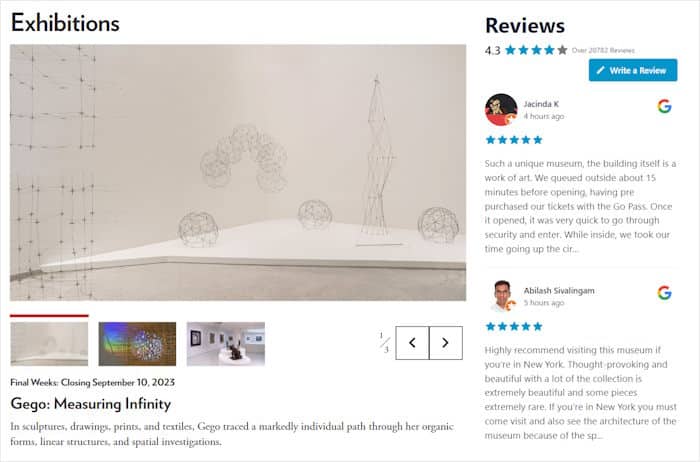
Fügen Sie einfach ein Google-Bewertungs-Widget hinzu, und Ihre E-Commerce-Website kann noch mehr Besucher in Kunden verwandeln.
Darüber hinaus ist die Anzeige neuer Bewertungen mit relevanten Schlüsselwörtern auch für die Suchmaschinenoptimierung Ihrer Website von Vorteil. So können Sie in den Suchergebnissen höher ranken und mehr potenzielle Kunden erreichen.
Wie man Google Reviews Widget zu Beaver Builder hinzufügt (Tutorial)
Und so funktioniert es: Sie installieren „Smash Balloon Reviews Feed Pro“, erstellen einen Feed mit Google als Quelle, verknüpfen ihn mit einem Google-API-Schlüssel und Ihrer Place-ID, passen das Design im visuellen Customizer an und moderieren den Feed. Anschließend fügen Sie den Shortcode in ein Text-Editor-Modul von Beaver Builder ein.
Fünf Schritte, etwa 10 Minuten – und schon ist Ihr Bewertungs-Widget vollständig eingerichtet.
Schritt 1: Installieren und aktivieren Sie das Reviews Feed Pro Plugin
Wenn Sie Bewertungswidgets auf einfache Weise anzeigen möchten, können Sie einfach das Plugin Reviews Feed Pro ausprobieren.
Als bestes Bewertungs-Widget-Plugin ermöglicht Reviews Feed Pro die Anzeige von Kundenrezensionen mit nur wenigen einfachen Klicks - keine Programmierung erforderlich!

Das Beste daran ist, dass Reviews Feed Pro perfekt mit WordPress-Seitenerstellungsprogrammen wie Beaver Builder funktioniert. Tatsächlich wird Ihr Google-Bewertungs-Widget automatisch das Design Ihrer Website sofort kopieren.
Um loszulegen, können Sie Ihr Exemplar von Reviews Feed Pro hier herunterladen. Danach installieren und aktivieren Sie das Plugin auf Ihrer Website.
Weitere Informationen dazu finden Sie in dieser Anleitung zur Installation von WordPress-Plugins.
Installieren Sie dieses Modul, bevor Sie sich auf die Suche nach einem Beaver-Builder-Modul machen. Beaver Builder verfügt über kein eigenes Bewertungsmodul, und die Add-ons von Drittanbietern, die eine solche Funktion hinzufügen, benötigen ebenfalls denselben API-Schlüssel und dieselbe Place-ID, die Sie hier gleich einrichten werden.
Schritt 2: Erstellen Sie ein Google Review Widget
Gehen Sie nun in Ihren WordPress-Dashboard-Bereich und öffnen Sie das Menü Reviews Feed " All Feeds .
Klicken Sie dort auf Neu hinzufügen, um fortzufahren.

Sie können nun beginnen, eine Quelle zu diesem Bewertungs-Widget hinzuzufügen. Das Plugin holt dann Bewertungen aus dieser Quelle und bettet sie auf Ihrer Website ein.
Um fortzufahren, können Sie hier auf die Schaltfläche Quelle hinzufügen klicken.

Als Nächstes können Sie die Bewertungsplattform auswählen, die Sie als Quelle nutzen möchten. Neben Google können Sie auch Bewertungen von anderen vertrauenswürdigen Plattformen wie Facebook, TripAdvisor, Yelp, Trustpilot, AliExpress und WordPress.org anzeigen.
Ich habe hier einfach die Google-Option ausgewählt, aber du kannst dich auch für jede andere Plattform entscheiden, wenn du möchtest.
Klicken Sie anschließend auf die Schaltfläche Weiter.
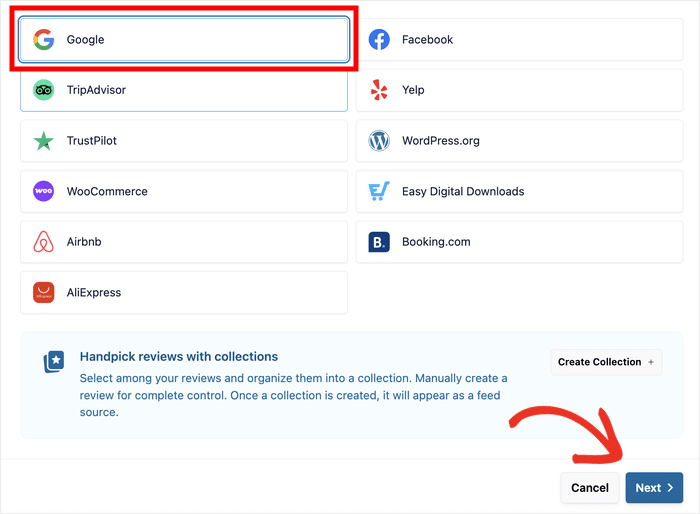
Wählen Sie Ihre Quellplattform lieber jetzt als später aus. Reviews Feed Pro kann Daten von mehreren Plattformen abrufen, und das Hinzufügen einer zweiten Quelle zu einem bestehenden Feed ist ganz einfach. Das Layout, das Sie in Schritt 4 auswählen, sieht jedoch je nach Anzahl der Plattformen, aus denen Daten bezogen werden, unterschiedlich aus.
Schritt 3: Verbinden Sie Ihre Google Business Page
Indem Sie Ihre Google-Unternehmensseite verbinden, kann Ihr neues Widget beginnen, die Bewertungen Ihres Unternehmens abzurufen.
Am einfachsten ist es, wenn Sie Ihren Google-API-Schlüssel verwenden.
Haben Sie noch keinen API-Schlüssel? Dann können Sie dieser Anleitung folgen, wie Sie einen Google-API-Schlüssel erstellen.
Danach können Sie Ihren API-Schlüssel in das Popup-Fenster einfügen , bevor Sie auf Weiter klicken.

Sie können dann die Google Place ID Ihres Unternehmens eingeben, damit dieses Bewertungs-Widget Ihre Bewertungen abrufen kann.
Öffnen Sie dazu den Place ID Generator und scrollen Sie nach unten, um das Google-Karten-Widget zu finden. Dort können Sie die Suchleiste verwenden, um nach Ihrem Unternehmen zu suchen.

Sobald Sie Ihr Unternehmen ausgewählt haben, zeigt Google zusätzliche Informationen auf der Karte unten an.
Dort können Sie den Code neben dem Feld Ortskennung kopieren.

Kehren Sie danach zu Ihrer Website zurück, um diese ID in das Widget einzugeben.
Fügen Sie den Code einfach in das Feld Orts-ID ein, bevor Sie auf die Schaltfläche Fertig stellen klicken.

Schon haben Sie eine neue Quelle, die Sie für Ihre Bewertungs-Widgets verwenden können.
Um fortzufahren, wählen Sie die Quelle aus und klicken Sie auf Weiter.

Die Place-ID ist weder Ihr Firmenname noch Ihr Google Maps-Link, sondern ein spezifischer Code. Das Einfügen falscher Angaben an dieser Stelle ist der häufigste Grund dafür, dass ein Widget keine Ergebnisse anzeigt.
Schritt 4: Passen Sie Ihr Google Review Widget an
Mit diesem benutzerfreundlichen Plugin können Sie nun Vorlagen importieren, um schnell Bewertungs-Widgets mit einzigartigen Designs zu erstellen. Sie können hier aus 7 verschiedenen Optionen wählen:
- Standard
- Einfache Karten
- Gemäuer
- Einzelne Bewertung
- Schaufenster-Karussell
- Karussell
- Gitter-Karussell
Klicken Sie dann auf Weiter, und das Design der Vorlage wird in Ihr Widget importiert.

Anschließend wird das Bewertungs-Widget im visuellen Customizer des Plugins geöffnet. Auf der rechten Seite haben Sie eine Live-Vorschau Ihres Widgets, um Ihre Änderungen einfach zu verfolgen.
Auf der linken Seite sehen Sie dann die verschiedenen Optionen zum Anpassen Ihres Layouts, der Bewertungselemente, der Kopfzeile und mehr.

Sind Sie bereit, das Aussehen Ihres Widgets für Google-Bewertungen anzupassen?
Ändern wir zunächst das Aussehen der Kopfzeile über dem Widget, indem wir die Option Kopfzeile öffnen.
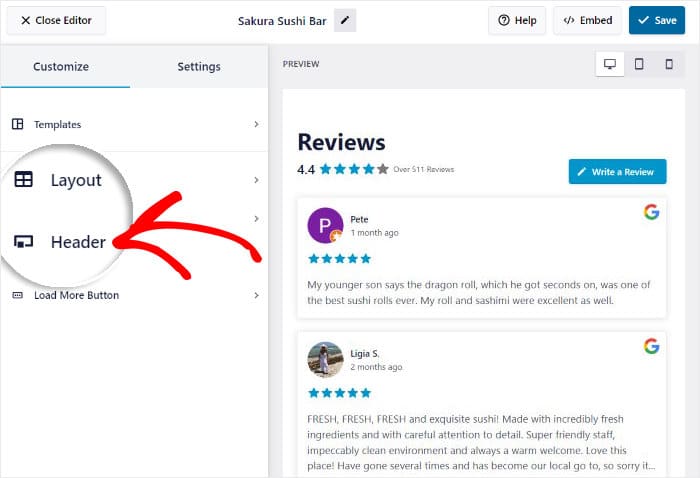
Sie finden die Option zum Aktivieren oder Deaktivieren der Kopfzeile über dem Widget für Google-Bewertungen.
Darunter finden Sie weitere Anpassungsoptionen für die Kopfzeile:
- Überschrift: Geben Sie eine Zeile ein, die zusammen mit der Überschrift angezeigt werden soll.
- Schaltfläche: Passen Sie die Schaltfläche an, mit der Benutzer eine neue Bewertung hinzufügen können.
- Durchschnittliche Bewertung der Rezension: Wählen Sie, wie die durchschnittliche Bewertung angezeigt werden soll
Außerdem können Sie jedes dieser Elemente über das Kontrollkästchen ein- oder ausblenden.
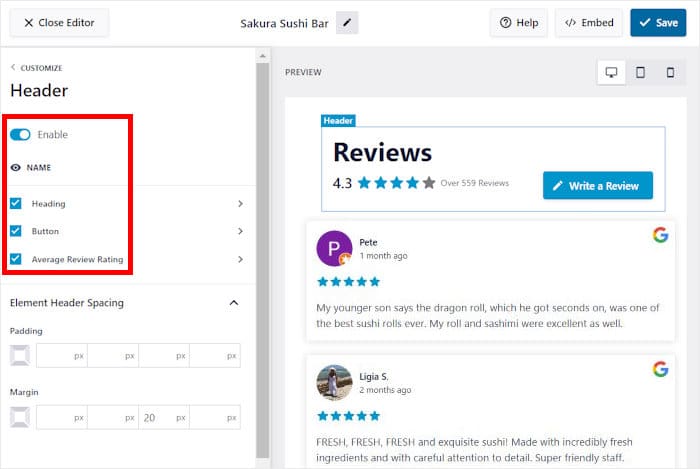
Wenn Sie Ihre Kopfzeile eingerichtet haben, klicken Sie auf Speichern, um die Änderungen zu bestätigen.
Klicken Sie anschließend auf die kleine Schaltfläche Anpassen , um zu den Hauptanpassungsoptionen zurückzukehren.

Mit den verbleibenden Anpassungsoptionen können Sie Ihre Bewertungselemente, das Layout, die Schaltfläche "Mehr laden" und vieles mehr ändern.
Denken Sie daran, die Änderungen zu speichern, sobald Sie mit dem Aussehen Ihres Bewertungs-Feed-Widgets zufrieden sind.
Klicken Sie dann oben auf die Registerkarte Einstellungen und wählen Sie die Moderationsfunktion .
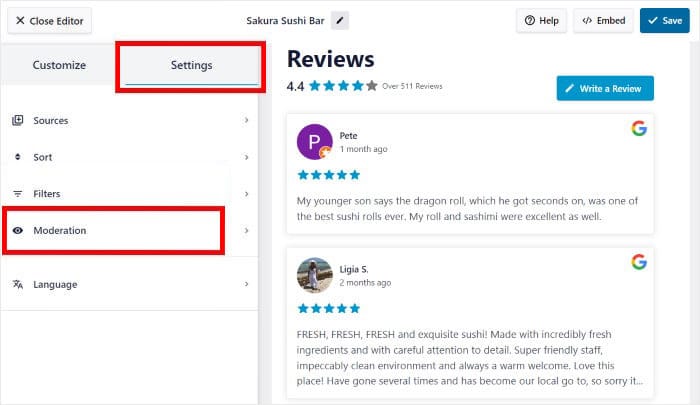
Auf der linken Seite können Sie die Moderation für Ihren Feed aktivieren.
Dann können Sie zwischen 2 Möglichkeiten wählen, Ihren Feed zu moderieren:
- Liste zulassen: Wählen Sie auf der rechten Seite die Bewertungen aus, die Sie anzeigen möchten.
- Liste blockieren: Wählen Sie die Bewertungen aus, die Sie aus Ihrem Widget ausblenden möchten.
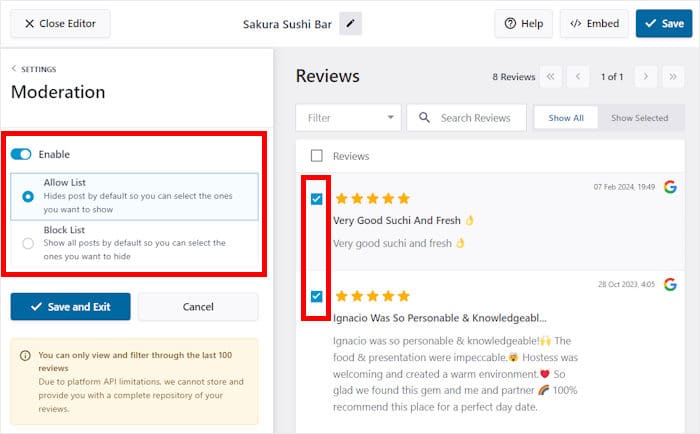
Zum Schluss klicken Sie auf die Option Speichern und Beenden, um Ihr neues Google-Bewertungs-Widget zu bestätigen.
Darüber hinaus können Sie auch Filter verwenden, um verbotene Wörter einzurichten oder nur Unternehmensbewertungen mit bestimmten Schlüsselwörtern oder Sternebewertungen anzuzeigen.
Wenn Sie mit der Moderation Ihres Feeds und dem Einrichten der Filter fertig sind, denken Sie daran, noch einmal auf Speichern zu klicken.
Legen Sie die Mindestbewertung in Sternen lieber vor dem Einbetten fest und nicht erst danach. Eine spätere Moderation würde bedeuten, dass Sie für jeden Feed, den Sie bereits auf der Website platziert haben, erneut den Customizer aufrufen müssten.
Schritt 5: Google-Bewertungen im Beaver Builder hinzufügen
Schließlich können Sie Ihr Widget gleich hier aus dem visuellen Customizer einbetten. Klicken Sie dazu auf die Schaltfläche Einbetten.

Reviews Feed Pro zeigt Ihnen verschiedene Möglichkeiten, dieses Google-Bewertungs-Widget auf Ihrer Website einzubinden. Sie können das Widget auf Ihrer Seite, in der Seitenleiste oder sogar in der Fußzeile einfügen.
Während dieses Plugin perfekt mit Website-Builder-Plugins funktioniert, können Sie auch den standardmäßigen Gutenberg-Block-Editor verwenden, um Review-Widgets einzubetten.
Verwenden Sie zunächst die Schaltfläche Kopieren im Popup-Fenster.

Öffnen Sie danach das Menü Seiten " Neu hinzufügen in Ihrem Dashboard, um eine neue Seite auf Ihrer Website zu erstellen.
Klicken Sie dann auf die Schaltfläche Beaver Builder starten, um diese Seite mit Ihrem Page Builder zu öffnen.

Anschließend wird die Seite in Beaver Builder geöffnet, wo Sie auf der linken Seite eine Echtzeitvorschau und auf der rechten Seite verschiedene Designoptionen sehen.

Um Ihr Google-Bewertungs-Widget einzubinden, suchen Sie zunächst das Texteditor-Modul auf der rechten Seite.
Ziehen Sie dieses Modul dann per Drag & Drop auf Ihre linke Seite.

Dadurch werden die Optionen zur Einrichtung Ihres neuen Moduls geöffnet.
Fügen Sie dort Ihren Shortcode in das Textfeld ein, bevor Sie unten auf die Schaltfläche Speichern klicken.
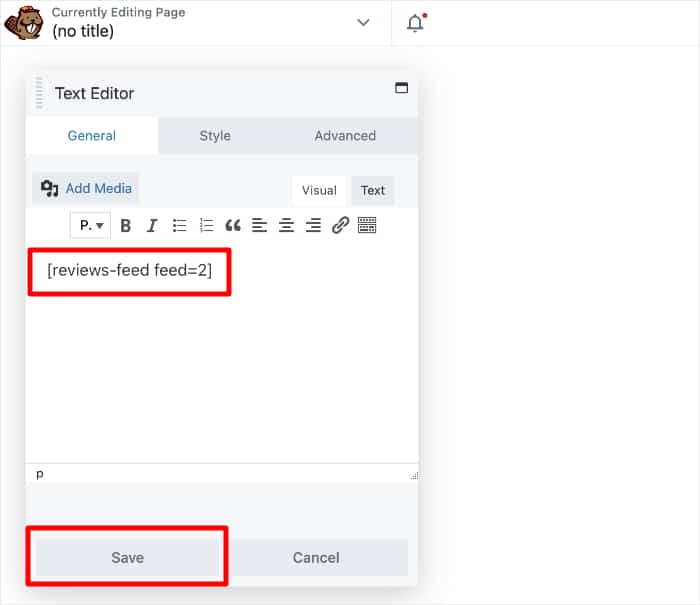
Klicken Sie abschließend oben auf die Schaltfläche Fertig, damit Sie die Seite veröffentlichen können.
Nachdem Sie das getan haben, wird Ihr neu erstelltes Google-Bewertungs-Widget auf Ihrer Beaver Builder-Website live sein. Wenn Sie die Seite öffnen, können Sie überprüfen, wie sie für Ihre Website-Besucher aussieht.
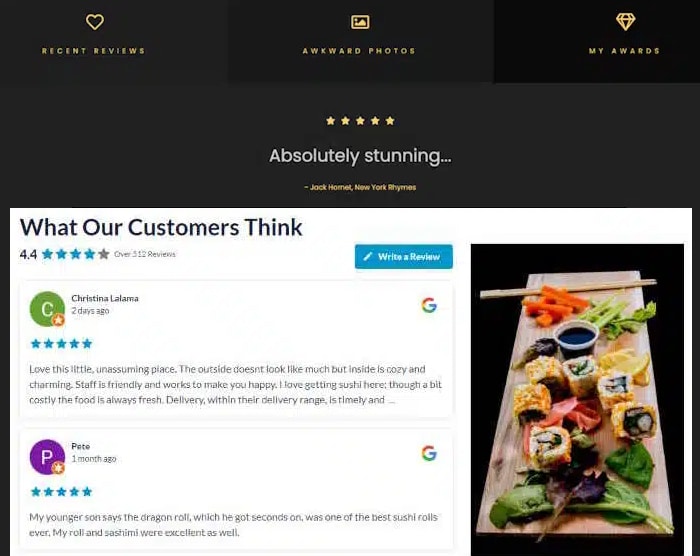
Speichern Sie die Zeile als Beaver Builder-Vorlage, sobald sie funktioniert. Jede Seite, die diese Vorlage verwendet, verweist auf denselben Feed, sodass eine spätere Bearbeitung des Feeds alle Seiten gleichzeitig aktualisiert.
Fügen Sie Ihre Google-Bewertungen auf Ihrer Beaver Builder-Website ein
Verbinden Sie Ihr Unternehmen einmalig, und schon erscheinen neue Bewertungen von selbst – gefiltert nach der von Ihnen gewählten Sternebewertung.
Mein Bewertungs-Widget erstellenFragen zum Google-Bewertungs-Widget
Verfügt Beaver Builder über ein Modul für Google-Bewertungen?
Nicht standardmäßig. Beaver Builder verfügt über kein integriertes Bewertungsmodul, daher müssen Sie entweder ein Add-on-Paket eines Drittanbieters hinzufügen oder ein Bewertungs-Plugin verwenden und dessen Shortcode über das Texteditor-Modul einbetten. Für beide Vorgehensweisen benötigen Sie einen Google-API-Schlüssel und Ihre Place-ID.
Wo finde ich meine Google Place-ID?
Öffnen Sie den Place-ID-Generator von Google, suchen Sie Ihren Firmennamen auf der Karte und kopieren Sie den Code neben dem Feld „Place-ID“. Dabei handelt es sich weder um Ihren Firmennamen noch um Ihren Google-Maps-Link, weshalb Widgets beim ersten Versuch oft keine Ergebnisse anzeigen.
Kann ich nur meine positiven Bewertungen anzeigen lassen?
Ja. Reviews Feed Pro verfügt über eine Moderationsfunktion mit einer Zulassungsliste und einer Sperrliste sowie Filtern für eine Mindestbewertung in Sternen und verbotene Wörter. Es ist wichtig zu wissen, dass die ausschließliche Anzeige von Fünf-Sterne-Bewertungen oft als weniger vertrauenswürdig wahrgenommen wird als eine gemischte Auswahl. Daher legen die meisten Unternehmen eine Untergrenze fest, anstatt alle Bewertungen unterhalb der Perfektion auszublenden.
Werde ich durch ein Google-Bewertungs-Widget Sternbewertungen in den Suchergebnissen erhalten?
Nicht von selbst. Die Sternebewertungen in der Google-Suche stammen aus dem Bewertungs-Schema auf Ihrer Seite, das unabhängig von der Anzeige des Widgets ist. Wenn Sie Rich Snippets erzielen möchten, sollten Sie zunächst prüfen, welches Schema Ihre Konfiguration ausgibt, bevor Sie davon ausgehen, dass das Widget dies übernimmt.
Warum ist mein Google-Bewertungs-Widget leer?
Die häufigste Ursache ist ein ungültiger API-Schlüssel oder eine falsch eingegebene Orts-ID – beides wird in Schritt 3 festgelegt. Überprüfen Sie zunächst die Orts-ID, da sich diese leichter falsch eingeben lässt als der API-Schlüssel. In unserer Anleitung zum leeren Bewertungs-Widget werden die weiteren Schritte erläutert.
Zeigen Sie ab sofort Ihre Google-Bewertungen an
Das ist schon alles. Ein Shortcode in einem Texteditor-Modul – und schon zeigt Ihre Beaver Builder-Website echte Bewertungen von echten Kunden an, statt Ihrer eigenen Werbetexte, in denen Sie sich selbst loben.
Besonders wichtig ist es, bei Schritt 4 das richtige Maß zu finden. Ein Widget, das ausschließlich perfekte Ergebnisse anzeigt, wirkt gefiltert, und das fällt den Besuchern auf. Legen Sie einen sinnvollen Mindestwert fest und lassen Sie den Rest durch.
Smash Balloon hilft Website-Betreibern dabei, echte Social-Media-Inhalte in Vertrauenssignale umzuwandeln, die die Glaubwürdigkeit steigern und die Konversionsrate erhöhen. Auf einer Website für lokale Unternehmen sind Google-Bewertungen die direkteste Form davon, die es gibt.
Holen Sie sich „Smash Balloon Reviews Feed Pro“
Möchten Sie Bewertungen auch an anderen Stellen Ihrer Website anzeigen? Hier erfahren Sie, wie Sie Google-Bewertungen mithilfe des Block-Editors in WordPress einbinden können.







