


 Parede social
  Análise de feeds

Resposta rápida: O Beaver Builder não tem um módulo integrado para as avaliações do Google. Crie o widget no Smash Balloon Reviews Feed Pro, copie o código curto e, em seguida, cole-o num módulo «Text Editor» do Beaver Builder.
O que precisa primeiro: uma chave API do Google e o Google Place ID da sua empresa. Obter ambos demora cerca de cinco minutos e é a única parte mais complicada do processo.
Segue-se um guia passo a passo completo, com uma captura de ecrã de cada ecrã.
O Beaver Builder não inclui um módulo de avaliações do Google, pelo que não existe uma forma de o fazer através da funcionalidade «arrastar e largar» de forma imediata.
Perguntam-me isto constantemente, normalmente por parte de pessoas que gerem empresas locais e que têm boas avaliações no Google, mas nada que as destaque no site.
Segue-se o percurso exato que utilizo, que passa por um atalho e demora cerca de dez minutos do início ao fim.
Neste artigo:
Porquê adicionar comentários do Google ao seu site Beaver Builder
Pense na vez em que comprou algo em linha? É provável que tenha verificado as críticas ou classificações do produto antes de o comprar.
A razão para colocar as avaliações na página, em vez de as deixar no Google, é que a maioria dos visitantes não vai procurá-las. Um estudo do Spiegel Research Center revelou que as taxas de conversão nas páginas de produtos aumentam até 270% quando as avaliações são apresentadas.
Uma vez que é a plataforma de avaliações de clientes n.º 1 do mercado, o Google é um local fantástico para encontrar avaliações e testemunhos de clientes sobre a sua empresa.
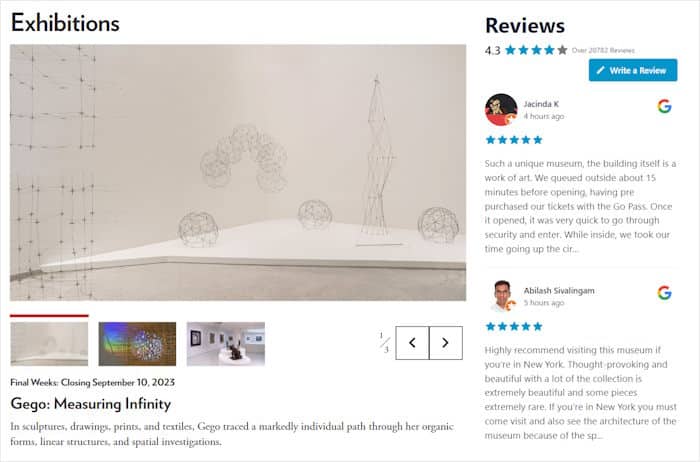
Basta adicionar um widget de avaliações do Google e o seu sítio de comércio eletrónico pode converter ainda mais visitantes em clientes.
Além disso, mostrar críticas recentes com palavras-chave relevantes também é ótimo para o SEO do seu sítio Web. Assim, pode obter uma classificação mais elevada nos resultados de pesquisa e alcançar mais clientes potenciais.
Como adicionar o widget do Google Reviews ao Beaver Builder (Tutorial)
É assim que funciona: instala o Smash Balloon Reviews Feed Pro, cria um feed com o Google como fonte, associa-o a uma chave API do Google e ao teu Place ID, personaliza o estilo e modera-o no personalizador visual e, por fim, cola o código curto num módulo do Editor de Texto do Beaver Builder.
Cinco passos, cerca de 10 minutos, e o seu widget de avaliações estará totalmente configurado.
Passo 1: Instalar e ativar o plugin Reviews Feed Pro
Se pretender apresentar widgets de críticas de uma forma fácil, pode simplesmente experimentar o plugin Reviews Feed Pro.
Como o melhor plugin de widget de avaliações, o Reviews Feed Pro permite-lhe apresentar as avaliações dos clientes com apenas alguns cliques - sem necessidade de codificação!

A melhor parte é que o Reviews Feed Pro funciona perfeitamente com os construtores de páginas do WordPress, como o Beaver Builder. De facto, o seu widget de avaliações do Google copiará automaticamente o design do seu site imediatamente.
Para começar, você pode obter sua cópia do Reviews Feed Pro aqui. Depois de fazer isso, instale e ative o plugin no seu site.
Pode encontrar mais informações sobre como o fazer neste guia sobre a instalação de plug-ins do WordPress.
Instale isto antes de começar a procurar um módulo para o Beaver Builder. Não existe um módulo de avaliações nativo no Beaver Builder, e os complementos de terceiros que o incluem continuam a necessitar da mesma chave API e do mesmo ID de local que está prestes a configurar aqui.
Passo 2: Criar um widget de avaliação do Google
Agora, vá para a área do painel do WordPress e abra o menu Feed de comentários "Todos os feeds .
Quando lá chegar, clique em Adicionar novo para continuar.

Pode agora começar a adicionar uma fonte a este widget de avaliação. O plugin irá então buscar as avaliações desta fonte e incorporá-las no seu site.
Para continuar, pode premir o botão Adicionar fonte aqui.

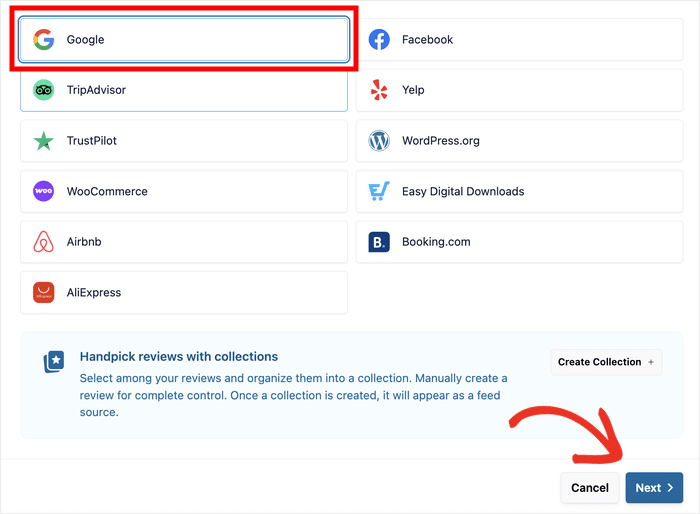
Em seguida, pode escolher a plataforma de avaliações que pretende utilizar como fonte. Para além do Google, também pode apresentar avaliações de outras plataformas de confiança, como o Facebook, o TripAdvisor, o Yelp, o Trustpilot, o AliExpress e o WordPress.org.
Acabei de selecionar a opção do Google aqui, mas podes optar por qualquer outra plataforma, se quiseres.
Depois disso, clique no botão Next (Seguinte ).
Escolha a sua plataforma de origem agora, em vez de deixar para mais tarde. O Reviews Feed Pro pode extrair dados de várias plataformas, e adicionar uma segunda fonte a um feed já existente é fácil, mas o layout que escolher no passo 4 terá um aspeto diferente consoante o número de plataformas que o alimentam.
Passo 3: Ligar a sua página empresarial do Google
Ao ligar a sua página empresarial do Google, o seu novo widget pode começar a obter as críticas da sua empresa.
Para isso, a forma mais simples é utilizar a sua chave da API do Google.
Ainda não tem a sua chave de API? Então, pode seguir este tutorial sobre como criar uma chave de API do Google.
Depois disso, pode colar a sua chave de API na janela pop-up antes de clicar em Next (Seguinte).

Em seguida, pode introduzir o Google Place ID da sua empresa para que este widget de avaliações comece a obter as suas avaliações.
Para o fazer, abra o gerador de ID de local e desloque-se para baixo para encontrar o widget de mapa do Google. Aí, pode utilizar a barra de pesquisa para procurar a sua empresa.

Depois de selecionar a sua empresa, o Google apresentará informações adicionais no mapa abaixo.
Pode copiar o código ao lado do campo ID do local.

Depois disso, volte ao seu sítio Web para poder introduzir este ID no widget.
Basta colar o código no campo ID do local antes de clicar no botão Concluir.

Assim, tem uma nova fonte que pode utilizar para os seus widgets de revisão.
Para continuar, selecione a fonte e clique em Seguinte.

O Place ID não é o nome da sua empresa nem o link do Google Maps; é um código específico, e colar aqui a informação errada é a razão mais comum para um widget não apresentar resultados.
Etapa 4: Personalize seu widget do Google Review
Agora, este plugin de fácil utilização permitir-lhe-á importar modelos para criar rapidamente widgets de revisão com designs únicos. Pode escolher entre 7 opções diferentes aqui:
- Predefinição
- Cartões simples
- Alvenaria
- Revisão única
- Carrossel de montras
- Carrossel
- Carrossel de grelha
Depois de o fazer, clique em Seguinte e o design do modelo será importado para o seu widget.

Verá então o widget de comentários aberto no personalizador visual do plugin. À direita, tem uma pré-visualização em direto do seu widget para acompanhar facilmente as suas alterações.
Em seguida, à esquerda, pode ver as diferentes opções para personalizar o seu esquema, elementos de revisão, cabeçalho e muito mais.

Está pronto para personalizar o aspeto do seu widget de comentários do Google?
Primeiro, vamos alterar o aspeto do cabeçalho por cima do widget, abrindo a opção Cabeçalho.
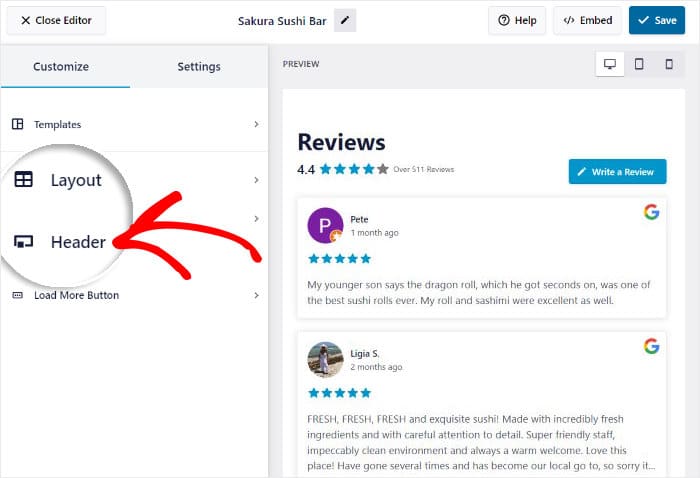
Pode encontrar a opção para ativar ou desativar o cabeçalho acima do widget de comentários do Google.
Por baixo, pode encontrar outras opções de personalização para o cabeçalho:
- Título: Introduzir uma linha a ser mostrada juntamente com o cabeçalho
- Botão: Personalize o botão que permite aos utilizadores adicionar uma nova avaliação
- Classificação média da avaliação: Escolha como a classificação média será exibida
Além disso, também pode utilizar a caixa de verificação para mostrar ou ocultar cada um destes elementos.
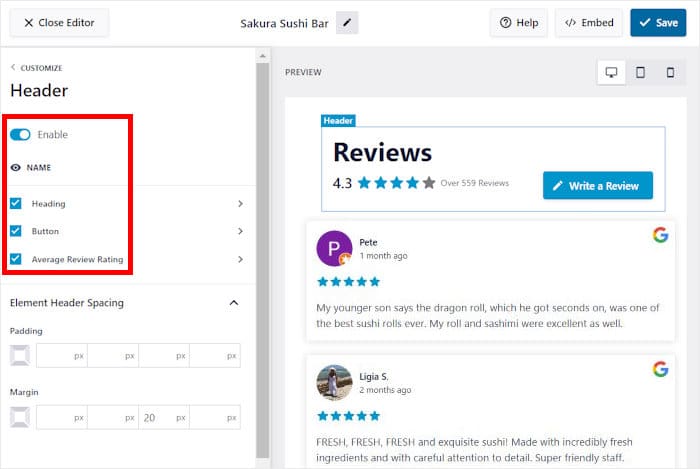
Quando terminar de configurar o cabeçalho, não se esqueça de clicar em Guardar para confirmar as alterações.
Depois disso, clique no pequeno botão Personalizar para regressar às principais opções de personalização.

Utilizando as restantes opções de personalização, pode alterar os elementos de revisão, o esquema, o botão carregar mais e muito mais.
Lembra-te de guardar as alterações assim que estiveres satisfeito com o aspeto do teu widget de feed de avaliações.
Depois disso, clique no separador Definições na parte superior e selecione a funcionalidade Moderação .
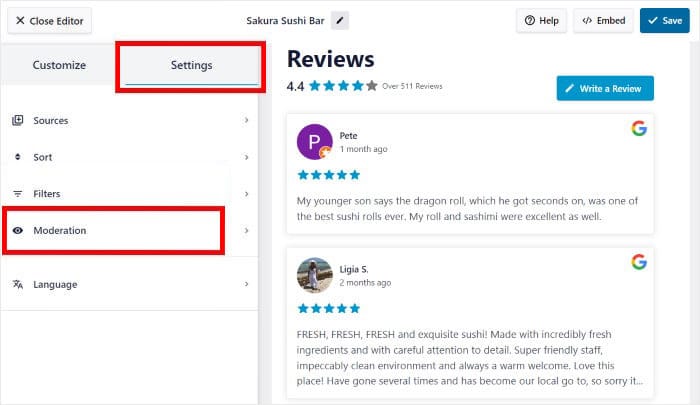
À esquerda, pode optar por Ativar moderação para o seu feed.
Depois, pode escolher entre 2 formas de moderar o seu feed:
- Permitir lista: À direita, selecione as avaliações que pretende mostrar
- Lista de bloqueios: Escolha os comentários que pretende ocultar do seu widget
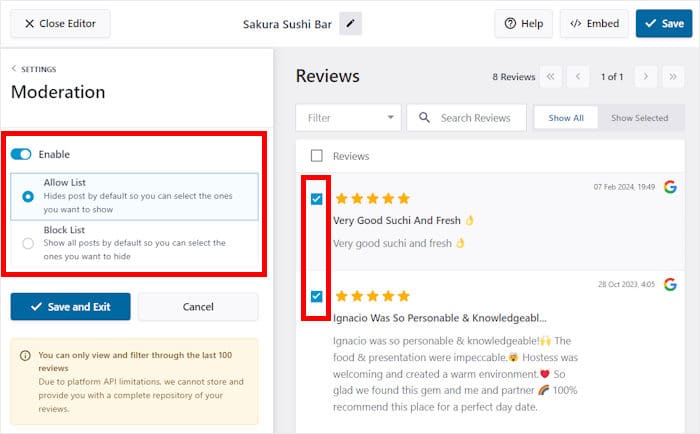
Por fim, clique na opção Save and Exit (Guardar e sair ) para confirmar o seu novo widget de avaliações do Google.
Além disso, também pode utilizar filtros para definir palavras proibidas ou mostrar apenas críticas de empresas com palavras-chave ou classificações de estrelas específicas.
Quando tiver terminado de moderar o seu feed e de configurar os filtros, lembre-se de clicar em Guardar mais uma vez.
Defina a classificação mínima por estrelas antes de incorporar o conteúdo, em vez de o fazer depois. Moderar posteriormente implica ter de voltar ao personalizador para cada feed que já tenha colocado no site.
Passo 5: Adicionar Google Reviews no Beaver Builder
Finalmente, pode começar a incorporar o seu widget aqui mesmo, a partir do personalizador visual. Para o fazer, clique no botão Incorporar.

O Reviews Feed Pro irá mostrar-lhe diferentes formas de incorporar este widget de avaliações do Google no seu site. Pode adicionar o widget à sua página, barra lateral ou até mesmo ao rodapé.
Embora este plug-in funcione perfeitamente com plug-ins de construtor de sites, também pode usar o editor de blocos padrão do Gutenberg para incorporar widgets de revisão.
Por enquanto, utilize o botão Copiar na janela pop-up.

Depois disso, abra o menu Páginas " Adicionar novo no seu painel de controlo para criar uma nova página no seu sítio.
Em seguida, clique no botão Launch Beaver Builder para abrir esta página utilizando o seu construtor de páginas.

Depois, verá a página aberta no Beaver Builder, onde tem uma pré-visualização em tempo real à esquerda e diferentes opções de design à direita.

Para incorporar o widget de análises do Google, procure primeiro o módulo Editor de texto à direita.
Depois, arraste e largue este módulo na sua página à esquerda.

Ao fazê-lo, serão abertas as opções para configurar o seu novo módulo.
Aí, cole o seu código curto no campo de texto antes de clicar no botão Guardar abaixo.
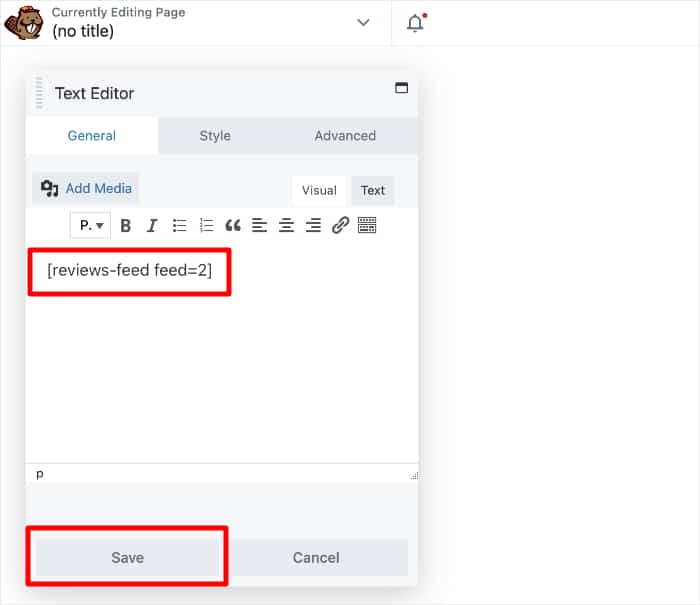
Por fim, prima o botão Concluído na parte superior para poder Publicar esta página.
Depois de fazer isso, o widget de avaliações do Google recém-criado estará disponível no seu site do Beaver Builder. Se abrir a página, pode verificar o seu aspeto para os visitantes do seu site.
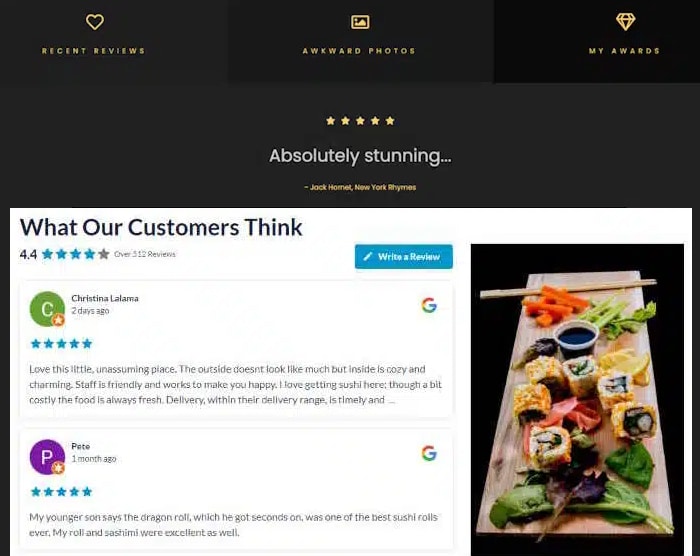
Guarde a linha como um modelo do Beaver Builder assim que estiver a funcionar. Todas as páginas que a reutilizam apontam para o mesmo feed, pelo que, se editar o feed posteriormente, todas elas serão atualizadas de uma só vez.
Inclua as suas avaliações do Google no seu site criado com o Beaver Builder
Ligue a sua empresa uma única vez e as novas avaliações aparecerão automaticamente, filtradas de acordo com a classificação por estrelas que escolher.
Criar o meu widget de avaliaçõesPerguntas sobre o widget do Google Reviews
O Beaver Builder tem um módulo de avaliações do Google?
Não de forma nativa. O Beaver Builder não possui um módulo de avaliações integrado, pelo que terá de adicionar um pacote de complementos de terceiros ou utilizar um plugin de avaliações e incorporar o seu código curto através do módulo «Editor de Texto». Qualquer uma das opções requer ainda uma chave da API do Google e o seu Place ID.
Onde posso encontrar o meu ID do Google Places?
Abre o gerador de Place ID do Google, procura o nome da tua empresa no mapa e copia o código que se encontra ao lado do campo «Place ID». Não se trata do nome da tua empresa nem do link do Google Maps, e é por isso que os widgets muitas vezes não apresentam resultados na primeira tentativa.
Posso mostrar apenas as minhas críticas positivas?
Sim. O Reviews Feed Pro dispõe de um sistema de moderação com uma lista de permitidos e uma lista de bloqueados, além de filtros para classificação mínima por estrelas e palavras proibidas. É importante saber que mostrar apenas avaliações de cinco estrelas costuma transmitir menos confiança do que uma mistura de classificações, pelo que a maioria das empresas define um limite mínimo, em vez de ocultar todas as avaliações que não sejam perfeitas.
Um widget de avaliações do Google irá apresentar-me classificações por estrelas nos resultados de pesquisa?
Não por si só. As classificações por estrelas na pesquisa do Google provêm do esquema de avaliações da sua página, que é independente da exibição do widget. Se o seu objetivo for obter rich snippets, verifique qual o esquema que a sua configuração gera antes de partir do princípio de que o widget trata disso.
Porque é que o meu widget de avaliações do Google está em branco?
A causa mais comum é uma chave API inválida ou um ID do local digitado incorretamente, ambos definidos no passo 3. Verifique primeiro o ID do local, uma vez que é o mais fácil de errar dos dois. O nosso guia sobre o widget de avaliações em branco explica o resto.
Comece já a mostrar as suas avaliações do Google
É isso mesmo. Basta inserir um shortcode num módulo do Text Editor e o teu site do Beaver Builder passa a mostrar avaliações reais de clientes reais, em vez do teu próprio texto a dizer que és bom.
O que é importante acertar é a moderação na etapa 4. Um widget que mostre apenas pontuações perfeitas dá a impressão de estar filtrado, e os visitantes dão por isso. Defina um limite mínimo razoável e deixe passar o resto.
O Smash Balloon ajuda os proprietários de sites a transformar conteúdo social autêntico em sinais de confiança que aumentam a credibilidade e as conversões. Num site de uma empresa local, as avaliações do Google são a forma mais direta de o fazer.
Adquira o Smash Balloon Reviews Feed Pro
Também queres ter avaliações noutras secções do teu site? Aqui fica a explicação de como incorporar avaliações do Google no WordPress utilizando o editor de blocos.







