


 Muro sociale
  Analisi dei feed


Risposta rapida: Beaver Builder non dispone di un modulo integrato per le recensioni di Google. Crea il widget in Smash Balloon Reviews Feed Pro, copia lo shortcode e incollalo in un modulo "Text Editor" di Beaver Builder.
Per prima cosa ti servono: una chiave API di Google e il Google Place ID della tua attività. Ottenere entrambi richiede circa cinque minuti ed è l'unica parte un po' complicata della procedura.
Di seguito trovate la guida completa, con uno screenshot di ogni schermata.
Beaver Builder non include un modulo per le recensioni di Google, quindi non è possibile farlo con la funzione "trascina e rilascia" fin da subito.
Me lo chiedono continuamente, di solito persone che gestiscono attività locali che hanno recensioni positive su Google ma non compaiono sul sito.
Di seguito è riportato il percorso esatto che seguo, che si basa su uno “shortcode” e richiede circa dieci minuti dall’inizio alla fine.
In questo articolo:
Perché aggiungere le recensioni di Google al vostro sito web di Beaver Builder?
Pensate a quella volta che avete acquistato qualcosa online? È probabile che abbiate controllato le recensioni o le valutazioni di quel prodotto prima di acquistarlo.
Il motivo per cui è meglio inserire le recensioni direttamente nella pagina piuttosto che lasciarle su Google è che la maggior parte dei visitatori non andrà a cercarle. Una ricerca condotta dallo Spiegel Research Center ha rilevato che i tassi di conversione delle pagine dei prodotti aumentano fino al 270% quando vengono visualizzate le recensioni.
Essendo la piattaforma numero uno per le recensioni dei clienti, Google è un posto fantastico dove trovare recensioni e testimonianze relative alla tua attività.
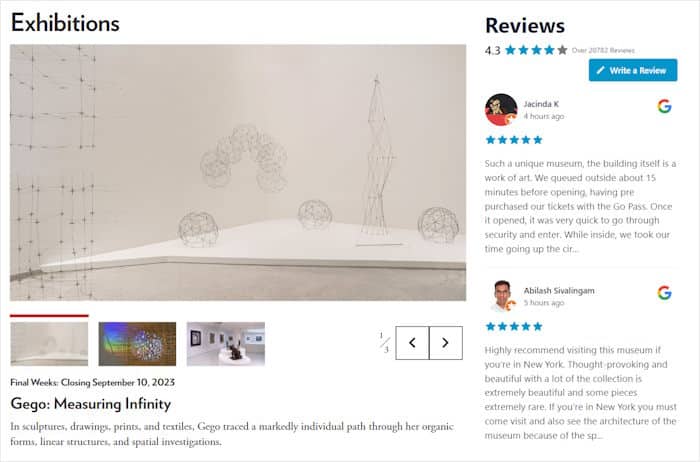
Basta aggiungere un widget per le recensioni di Google e il vostro sito di e-commerce potrà convertire un numero ancora maggiore di visitatori in clienti.
Inoltre, mostrare recensioni fresche con parole chiave pertinenti è ottimo anche per la SEO del vostro sito web. In questo modo, potrete posizionarvi più in alto nei risultati di ricerca e raggiungere un maggior numero di potenziali clienti.
Come aggiungere il widget delle recensioni di Google al Beaver Builder (Tutorial)
Ecco come funziona: installa Smash Balloon Reviews Feed Pro, crea un feed utilizzando Google come fonte, collegalo a una chiave API di Google e al tuo Place ID, personalizzane lo stile e modificalo nel visualizer, quindi incolla lo shortcode in un modulo Text Editor di Beaver Builder.
Cinque passaggi, circa 10 minuti, e il tuo widget delle recensioni è completamente configurato.
Passo 1: Installare e attivare il plugin Reviews Feed Pro
Se volete visualizzare i widget delle recensioni in modo semplice, potete provare il plugin Reviews Feed Pro.
Come miglior plugin per widget di recensioni, Reviews Feed Pro consente di visualizzare le recensioni dei clienti in pochi semplici clic, senza bisogno di codifica!

La parte migliore è che Reviews Feed Pro funziona perfettamente con i page builder di WordPress come Beaver Builder. Infatti, il widget delle recensioni di Google copierà automaticamente il design del vostro sito.
Per iniziare, potete ottenere la vostra copia di Reviews Feed Pro qui. Una volta fatto, installate e attivate il plugin sul vostro sito web.
Per maggiori informazioni su come farlo, consultate questa guida sull'installazione dei plugin di WordPress.
Installa questo plugin prima di metterti alla ricerca di un modulo per Beaver Builder. Beaver Builder non dispone di un modulo nativo per le recensioni, e i componenti aggiuntivi di terze parti che ne aggiungono uno richiedono comunque la stessa chiave API e lo stesso ID posizione che stai per configurare qui.
Passo 2: Creare un widget per le recensioni di Google
A questo punto, accedere alla dashboard di WordPress e aprire il menu Reviews Feed " All Feeds .
Una volta arrivati a questo punto, fare clic su Aggiungi nuovo per procedere.

Ora è possibile aggiungere una fonte a questo widget di recensioni. Il plugin recupererà le recensioni da questa fonte e le incorporerà nel vostro sito web.
Per procedere, si può premere il pulsante Aggiungi sorgente.

Successivamente, puoi scegliere la piattaforma di recensioni che desideri utilizzare come fonte. Oltre a Google, puoi anche visualizzare le recensioni provenienti da altre piattaforme affidabili come Facebook, TripAdvisor, Yelp, Trustpilot, AliExpress e WordPress.org.
Qui ho semplicemente selezionato l'opzione Google, ma se preferisci puoi scegliere qualsiasi altra piattaforma.
Quindi, fare clic sul pulsante Next (Avanti).
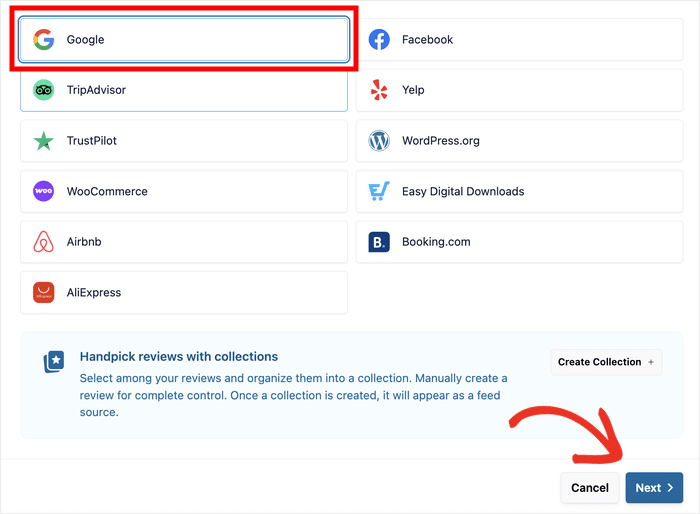
Scegli subito la piattaforma di origine, piuttosto che rimandare. Reviews Feed Pro può attingere da diverse piattaforme e aggiungere una seconda fonte a un feed esistente è facile, ma il layout che sceglierai al punto 4 apparirà diverso a seconda del numero di piattaforme da cui proviene il feed.
Passo 3: collegare la pagina Google Business
Collegando la vostra pagina aziendale di Google, il vostro nuovo widget può iniziare a raccogliere le recensioni della vostra attività.
Per questo, il modo più semplice è utilizzare la chiave API di Google.
Non avete ancora una chiave API? Allora potete seguire questo tutorial su come creare una chiave API di Google.
Dopodiché, è possibile incollare la chiave API nel popup prima di fare clic su Avanti.

È quindi possibile inserire l'ID Google Place della propria attività, in modo che il widget delle recensioni inizi a raccogliere le recensioni.
Per farlo, aprire il generatore di Place ID e scorrere verso il basso per trovare il widget della mappa di Google. A questo punto, è possibile utilizzare la barra di ricerca per cercare la propria attività.

Una volta selezionata la vostra attività, Google mostrerà ulteriori informazioni nella mappa sottostante.
È possibile copiare il codice accanto al campo ID luogo.

Successivamente, tornate al vostro sito web per inserire l'ID nel widget.
È sufficiente incollare il codice nel campo ID luogo prima di fare clic sul pulsante Fine.

In questo modo, avrete una nuova fonte da utilizzare per i vostri widget di recensioni.
Per continuare, selezionare la sorgente e fare clic su Avanti.

L'ID del luogo non è il nome della tua attività né il link a Google Maps, ma è un codice specifico; incollare qui un codice errato è la causa più comune per cui un widget restituisce un risultato vuoto.
Passo 4: personalizzare il widget delle recensioni di Google
Ora, questo plugin facile da usare vi permetterà di importare modelli per creare rapidamente widget di recensioni con design unici. È possibile scegliere tra 7 diverse opzioni:
- Predefinito
- Carte semplici
- Muratura
- Recensione singola
- Carosello di vetrine
- Carosello
- Griglia a carosello
Una volta fatto ciò, fare clic su Avanti e il design del modello verrà importato nel widget.

A questo punto, il widget delle recensioni si aprirà nel personalizzatore visuale del plugin. Sulla destra, è presente un'anteprima live del widget per seguire facilmente le modifiche.
A sinistra, poi, si possono vedere le diverse opzioni per personalizzare il layout, gli elementi di revisione, l'intestazione e altro ancora.

Siete pronti a personalizzare l'aspetto del vostro widget delle recensioni di Google?
Per prima cosa, cambiamo l'aspetto dell'intestazione sopra il widget aprendo l'opzione Intestazione.
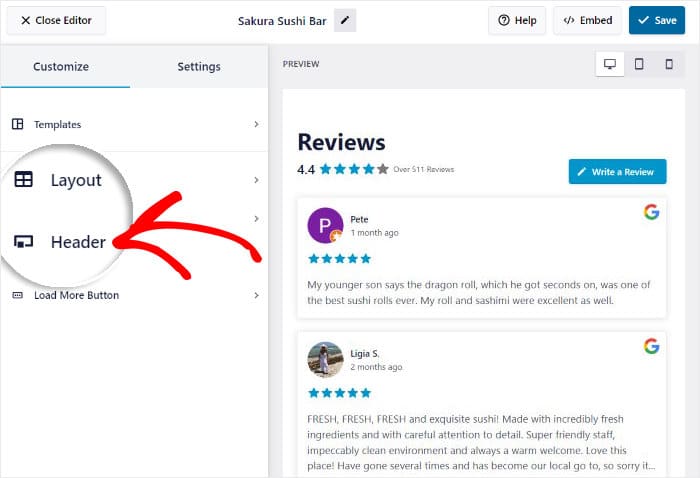
L'opzione per attivare o disattivare l'intestazione si trova sopra il widget delle recensioni di Google.
Sotto di essa, si trovano altre opzioni di personalizzazione per l'intestazione:
- Intestazione: Inserire una riga da visualizzare insieme all'intestazione.
- Pulsante: Personalizzare il pulsante che consente agli utenti di aggiungere una nuova recensione.
- Valutazione media delle recensioni: Scegliere come visualizzare la valutazione media
Inoltre, è possibile utilizzare la casella di controllo per mostrare o nascondere ciascuno di questi elementi.
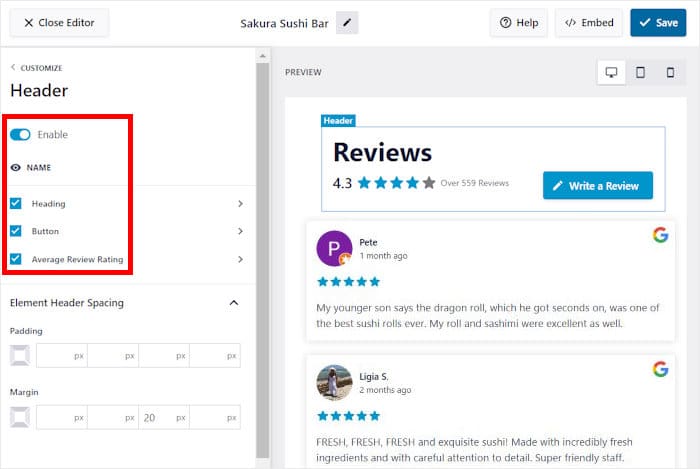
Una volta terminata l'impostazione dell'intestazione, ricordarsi di fare clic su Salva per confermare le modifiche.
Successivamente, fare clic sul piccolo pulsante Personalizza per tornare alle opzioni di personalizzazione principali.

Utilizzando le restanti opzioni di personalizzazione, è possibile modificare gli elementi della recensione, il layout, il pulsante "Carica altro" e altro ancora.
Ricordati di salvare le modifiche una volta che sei soddisfatto dell'aspetto del widget del feed delle recensioni.
Successivamente, fare clic sulla scheda Impostazioni in alto e selezionare la funzionalità Moderazione .
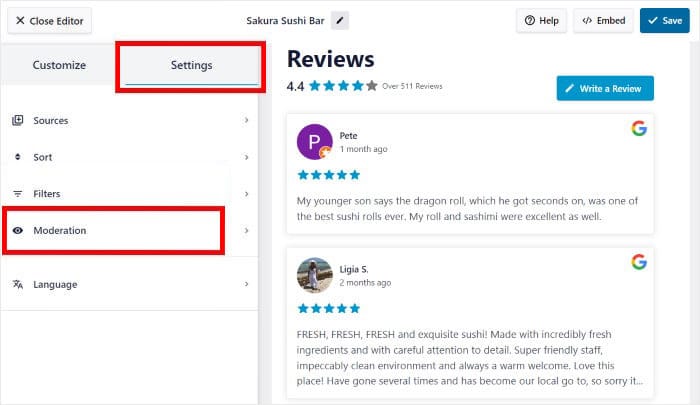
A sinistra, è possibile scegliere di attivare la moderazione per il proprio feed.
Quindi, è possibile scegliere tra due modalità di moderazione del feed:
- Elenco dei permessi: A destra, selezionare le recensioni che si desidera mostrare.
- Elenco dei blocchi: Scegliere le recensioni che si desidera nascondere dal widget.
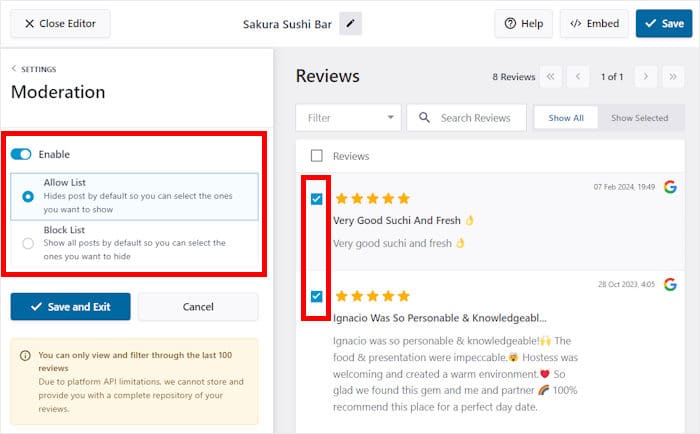
Infine, si fa clic sull'opzione Salva ed esci per confermare il nuovo widget delle recensioni di Google.
Inoltre, è possibile utilizzare i filtri per impostare le parole vietate o mostrare solo le recensioni di aziende con parole chiave o valutazioni specifiche.
Una volta terminata la moderazione del feed e l'impostazione dei filtri, ricordatevi di cliccare ancora una volta su Salva.
Imposta il punteggio minimo in stelle prima di incorporare il feed, anziché dopo. Se si effettua la moderazione in un secondo momento, sarà necessario tornare nel pannello di personalizzazione per ogni feed già inserito nel sito.
Passo 5: Aggiungere le recensioni di Google in Beaver Builder
Infine, è possibile iniziare a incorporare il widget proprio da qui, dal personalizzatore visuale. Fare clic sul pulsante Incorpora per farlo.

Reviews Feed Pro vi mostrerà diversi modi per incorporare il widget delle recensioni di Google sul vostro sito web. È possibile aggiungere il widget alla pagina, alla barra laterale o persino al piè di pagina.
Sebbene questo plugin funzioni perfettamente con i plugin del costruttore di siti web, è anche possibile utilizzare l'editor di blocchi predefinito di Gutenberg per incorporare i widget delle recensioni.
Per ora, utilizzare il pulsante Copia del popup.

Dopo aver fatto ciò, aprire il menu Pagine " Aggiungi nuovo dalla dashboard per creare una nuova pagina sul sito.
Quindi, fare clic sul pulsante Launch Beaver Builder per aprire questa pagina con il proprio costruttore di pagine.

Quindi, vedrete la pagina aprirsi in Beaver Builder, con un'anteprima in tempo reale sulla sinistra e diverse opzioni di progettazione sulla destra.

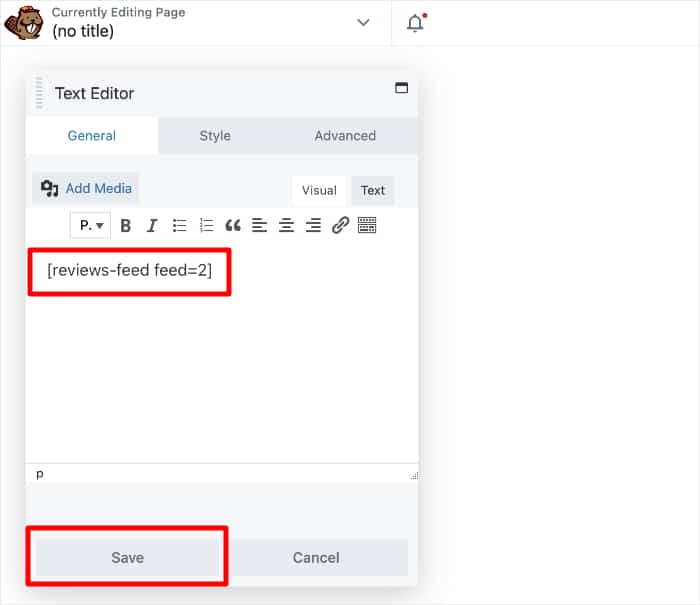
Per incorporare il widget delle recensioni di Google, cercate innanzitutto il modulo Editor di testo sulla destra.
Quindi, trascinare e rilasciare questo modulo sulla pagina a sinistra.

In questo modo si apriranno le opzioni per impostare il nuovo modulo.
A questo punto, incollate il vostro shortcode nel campo di testo prima di cliccare sul pulsante Salva.
Infine, premere il pulsante Fatto in alto per pubblicare la pagina.
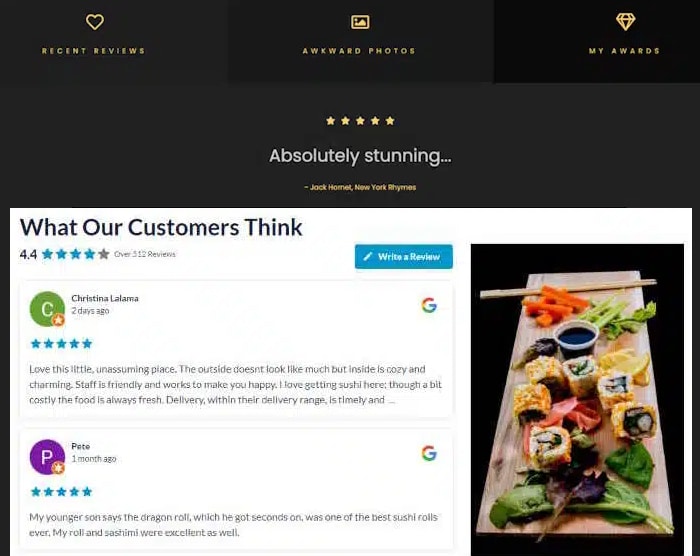
Dopo aver fatto ciò, il widget delle recensioni di Google appena creato sarà attivo sul sito web di Beaver Builder. Se aprite la pagina, potete verificare come appare ai visitatori del vostro sito.
Una volta che funziona, salva la riga come modello di Beaver Builder. Tutte le pagine che la riutilizzano puntano allo stesso feed, quindi modificando il feed in un secondo momento si aggiornano tutte contemporaneamente.
Inserisci le tue recensioni di Google sul tuo sito creato con Beaver Builder
Collega la tua attività una sola volta e le nuove recensioni appariranno automaticamente, filtrate in base al numero di stelle che hai scelto.
Crea il mio widget delle recensioniDomande sul widget delle recensioni di Google
Beaver Builder dispone di un modulo per le recensioni su Google?
Non di serie. Beaver Builder non dispone di un modulo integrato per le recensioni, quindi è necessario aggiungere un pacchetto di componenti aggiuntivi di terze parti oppure utilizzare un plugin per le recensioni e incorporarne lo shortcode tramite il modulo “Editor di testo”. In entrambi i casi è comunque necessario disporre di una chiave API di Google e del proprio Place ID.
Dove posso trovare il mio ID di Google Place?
Apri il generatore di Place ID di Google, cerca il nome della tua attività sulla mappa e copia il codice che si trova accanto al campo "Place ID". Non si tratta né del nome della tua attività né del link a Google Maps: ecco perché spesso i widget non restituiscono alcun risultato al primo tentativo.
Posso mostrare solo le mie recensioni positive?
Sì. Reviews Feed Pro prevede un sistema di moderazione con una lista di autorizzazioni e una lista di blocchi, oltre a filtri per il punteggio minimo in stelle e le parole vietate. È bene sapere che mostrare solo recensioni a cinque stelle spesso viene percepito come meno affidabile rispetto a un mix di valutazioni, quindi la maggior parte delle aziende imposta una soglia minima piuttosto che nascondere tutte le recensioni inferiori al punteggio perfetto.
Un widget delle recensioni di Google mi mostrerà le valutazioni a stelle nei risultati di ricerca?
Non di per sé. Le valutazioni a stelle nella ricerca di Google derivano dallo schema delle recensioni presente sulla tua pagina, che è indipendente dalla visualizzazione del widget. Se il tuo obiettivo sono i rich snippet, verifica quale schema viene generato dalla tua configurazione prima di dare per scontato che sia il widget a gestirlo.
Perché il mio widget delle recensioni di Google è vuoto?
La causa più comune è una chiave API non valida o un ID del luogo digitato in modo errato, entrambi impostati nel passaggio 3. Controlla innanzitutto l'ID del luogo, poiché è il più facile da sbagliare tra i due. La nostra guida sul widget delle recensioni vuoto illustra il resto della procedura.
Inizia subito a mostrare le tue recensioni su Google
Ecco, questo è tutto. Basta inserire uno shortcode nel modulo Text Editor e il tuo sito creato con Beaver Builder mostrerà recensioni autentiche di clienti reali, invece dei tuoi testi autopromozionali in cui dici di essere bravo.
L'aspetto da curare con attenzione è la moderazione nella fase 4. Un widget che mostra solo punteggi perfetti dà l'impressione di essere filtrato, e i visitatori se ne accorgono. Imposta una soglia minima ragionevole e lascia passare il resto.
Smash Balloon aiuta i proprietari di siti web a trasformare i contenuti social autentici in segnali di affidabilità che aumentano la credibilità e le conversioni. Su un sito di un'azienda locale, le recensioni su Google rappresentano l'esempio più diretto che si possa trovare.
Scarica Smash Balloon Reviews Feed Pro
Vuoi inserire le recensioni anche in altre sezioni del tuo sito? Ecco come incorporare le recensioni di Google in WordPress utilizzando l'editor a blocchi.







