


 ソーシャルウォール
  フィード分析


簡単な答え:Beaver Builderには、Googleレビュー用の組み込みモジュールはありません。Smash Balloon Reviews Feed Proでウィジェットを作成し、ショートコードをコピーして、Beaver Builderの「テキストエディタ」モジュールに貼り付けてください。
まず必要なのは、Google API キーと、御社の Google Place IDです。これらを入手するには約 5 分かかり、このプロセスのなかで唯一手間がかかる部分です。
以下に、すべての画面のスクリーンショットを交えた完全な攻略ガイドを掲載しています。
Beaver BuilderにはGoogleレビューモジュールが付属していないため、標準機能ではドラッグ&ドロップでこれを行う方法はありません。
この件については、よく質問を受けます。たいていは、Googleに良いレビューが掲載されているにもかかわらず、サイト上にはその情報が表示されていない地元企業の経営者の方々からです。
以下は、私が実際に利用している正確なルートです。ショートコードを利用して移動し、端から端まで約10分かかります。
この記事の中で
ビーバービルダーのウェブサイトにGoogleのレビューを追加する理由
オンラインで何かを買ったときのことを考えてみてください。引き金を引く前に、その商品のレビューや評価をチェックした可能性があります。
レビューをGoogleに残すのではなく、ページに掲載する理由は、ほとんどの訪問者がわざわざ探しに行かないからです。シュピーゲル・リサーチ・センターの調査によると、レビューを表示すると、商品ページのコンバージョン率が最大270%も上昇することが明らかになりました。
Googleは顧客レビュープラットフォームとして業界No.1であるため、自社のビジネスに関する顧客レビューや体験談を見つけるには最適な場所です。
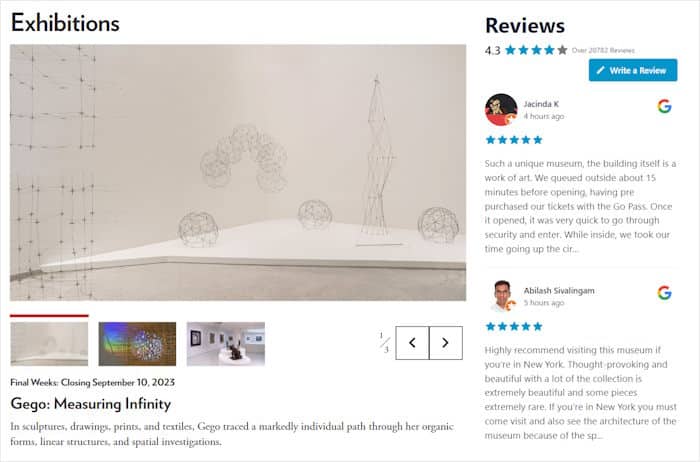
Googleのレビューウィジェットを追加するだけで、あなたのeコマースサイトはさらに多くの訪問者を顧客に変えることができる。
さらに、関連キーワードで新鮮なレビューを表示することは、あなたのウェブサイトのSEOにも最適です。そのため、検索結果で上位に表示され、より多くの潜在顧客にアプローチすることができます。
ビーバービルダーにGoogleレビューウィジェットを追加する方法(チュートリアル)
手順は以下の通りです。「Smash Balloon Reviews Feed Pro」をインストールし、ソースとしてGoogleを設定してフィードを作成し、Google APIキーとPlace IDを連携させます。その後、ビジュアルカスタマイザーでデザインやモデレーションを行い、ショートコードをBeaver Builderのテキストエディタモジュールに貼り付けます。
5つの手順、およそ10分で、レビューウィジェットの設定は完了です。
ステップ1: Reviews Feed Proプラグインをインストールして有効化する
レビューウィジェットを簡単に表示したい場合は、Reviews Feed Proプラグインをお試しください。
最高のレビューウィジェットプラグインであるレビューフィードプロは、数回の簡単なクリックでカスタマーレビューを表示することができます - コーディングは必要ありません!

レビューフィードプロはビーバービルダーのようなWordPressページビルダーと完璧に連動します。実際、Googleレビューウィジェットは自動的にあなたのサイトのデザインをすぐにコピーします。
まずは、こちらからReviews Feed Proを入手してください。プラグインをインストールし、有効化してください。
WordPressのプラグインをインストールする方法については、こちらのガイドをご覧ください。
Beaver Builderのモジュールを探す前に、まずこれをインストールしてください。Beaver Builderには標準のレビューモジュールは含まれておらず、レビュー機能を追加するサードパーティ製のアドオンでも、ここで設定しようとしているのと同じAPIキーとPlace IDが必要となります。
ステップ2:Googleレビューウィジェットを作成する
WordPressのダッシュボードエリアに移動し、レビューフィード " すべてのフィード メニューを開きます。
新規追加をクリックして進みます。

このレビューウィジェットにソースを追加することができます。プラグインはこのソースからレビューを取得し、あなたのウェブサイトに埋め込みます。
続行するには、ここでソースの追加ボタンを押すことができる。

次に、情報源として使用したいレビュープラットフォームを選択できます。Google以外にも、Facebook、トリップアドバイザー、Yelp、Trustpilot、AliExpress、WordPress.orgなど、信頼できる他のプラットフォームからのレビューを表示することも可能です。
ここではGoogleのオプションを選択しましたが、お好みで他のプラットフォームを選んでも構いません。
その後、Nextボタンをクリックする。
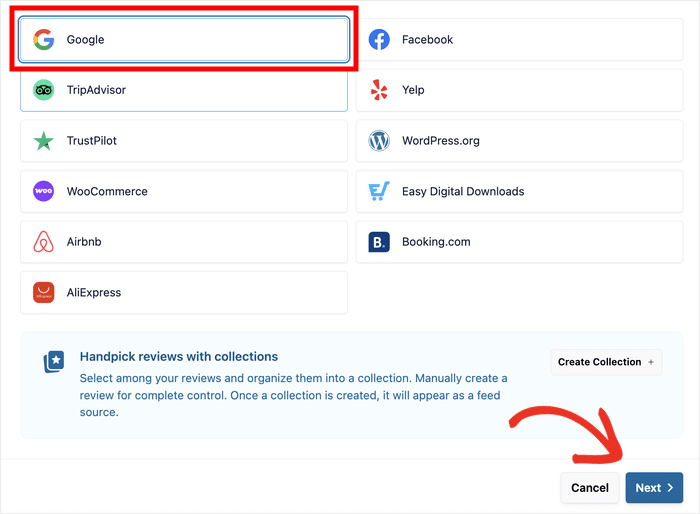
ソースプラットフォームは、後回しにせず、今すぐ選んでおきましょう。Reviews Feed Pro は複数のプラットフォームからデータを取得でき、既存のフィードに 2 つ目のソースを追加するのも簡単ですが、ステップ 4 で選択するレイアウトは、フィードにデータを提供しているプラットフォームの数によって異なってしまいます。
ステップ3: Googleビジネスページへの接続
Googleのビジネスページに接続することによって、新しいウィジェットはあなたのビジネスのレビューを取得し始めることができます。
そのためには、Google APIキーを使うのが一番簡単な方法だ。
APIキーをまだお持ちではないですか?Google APIキーの作成方法については、こちらのチュートリアルをご覧ください。
その後、Nextをクリックする前に、APIキーをポップアップに貼り付ける ことができます。

GoogleプレイスIDを入力すると、レビューウィジェットがレビューを取得します。
そのためには、Place IDジェネレーターを開き、下にスクロールしてGoogleマップウィジェットを見つけます。そこで、検索バーを使ってあなたのビジネスを探すことができます。

あなたのビジネスを選択すると、Googleは下の地図に追加情報を表示します。
そこにあるプレースIDフィールドの横にあるコードをコピーしてください。

その後、自分のウェブサイトに戻り、このIDをウィジェットに入力する。
Finishボタンをクリックする前に、Place ID フィールドにコードを貼り付けるだけです。

このように、レビュー・ウィジェットに使える新しいソースができました。
続行するには、ソースを選択し、Nextをクリックします。

Place IDは、会社名でもGoogleマップのリンクでもありません。これは固有のコードであり、ここに間違った内容を貼り付けてしまうと、ウィジェットに何も表示されないという現象が最も多く発生する原因となります。
ステップ4: Googleレビューウィジェットをカスタマイズする
このユーザーフレンドリーなプラグインを使えば、テンプレートをインポートして、ユニークなデザインのレビューウィジェットを素早く作成できます。ここでは7つの異なるオプションから選ぶことができます:
- デフォルト
- シンプルなカード
- 石工
- シングル・レビュー
- ショーケース・カルーセル
- カルーセル
- グリッドカルーセル
次へ」をクリックすると、テンプレートのデザインがウィジェットにインポートされます。

プラグインのビジュアルカスタマイザーでレビューウィジェットが開きます。右側にはウィジェットのライブプレビューがあり、変更を簡単に追跡できます。
そして左側には、レイアウト、レビュー要素、ヘッダーなどをカスタマイズするためのさまざまなオプションが表示されます。

Googleレビューウィジェットの外観をカスタマイズする準備はできましたか?
まず、ヘッダーオプションを開いて、ウィジェットの上のヘッダーの見え方を変更してみましょう。
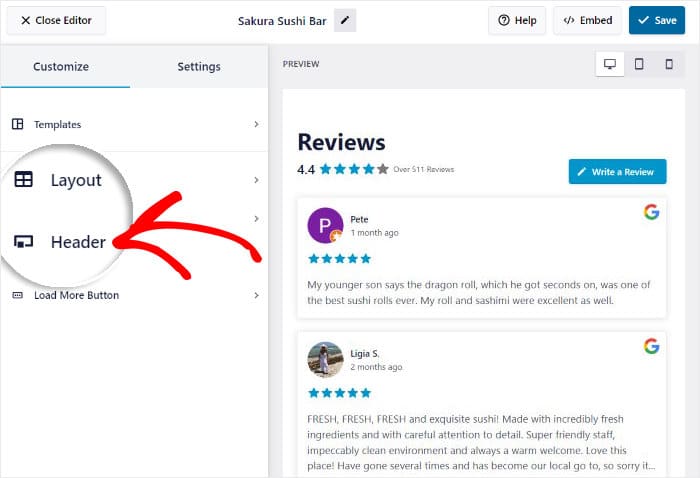
Googleレビューウィジェットの上にヘッダーを有効または無効にするオプションがあります。
その下に、ヘッダーの他のカスタマイズオプションがある:
- 見出し: ヘッダーとともに表示する行を入力する。
- ボタンユーザーが新しいレビューを追加するためのボタンをカスタマイズします。
- 平均レビュー評価:平均評価の表示方法を選択します。
さらに、チェックボックスを使って、これらの各要素を表示または非表示にすることもできる。
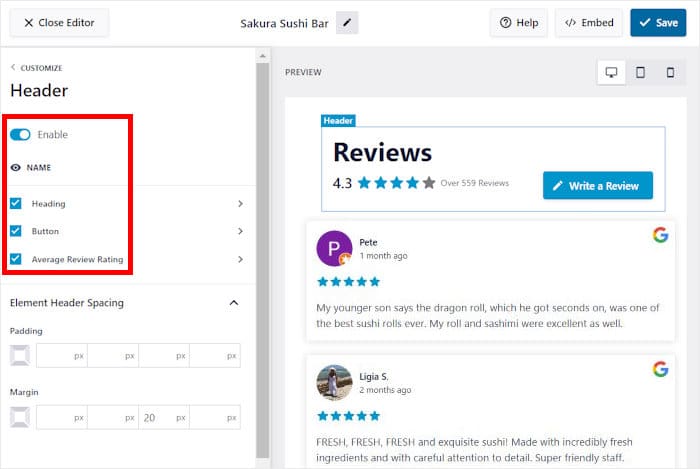
ヘッダーの設定が完了したら、変更を確認するためにSaveをクリックすることを忘れないでください。
その後、小さなカスタマイズ ボタンをクリックして、メインのカスタマイズオプションに戻ります。

残りのカスタマイズオプションを使って、レビュー要素、レイアウト、もっと見るボタンなどを変更することができます。
レビューフィードウィジェットの表示に満足したら、変更を保存することをお忘れなく。
その後、上部の設定 タブをクリックし、モデレーション 機能を選択します。
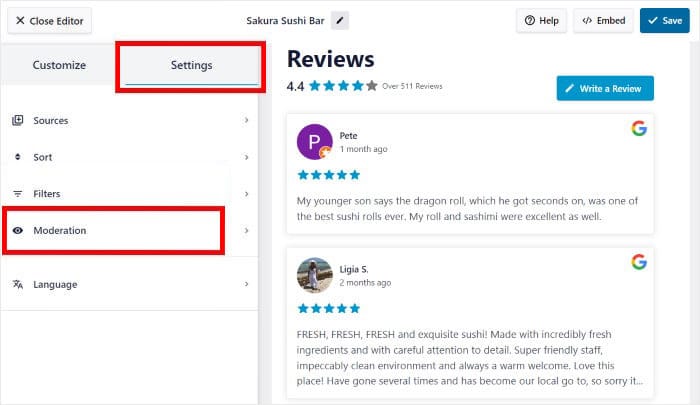
左側で、フィードのモデレーションを有効にするを選択できます。
そして、フィードを2つの方法から選ぶことができます:
- リストを許可します:右側で、表示したいレビューを選択します。
- ブロックリスト:ウィジェットから非表示にしたいレビューを選択してください。
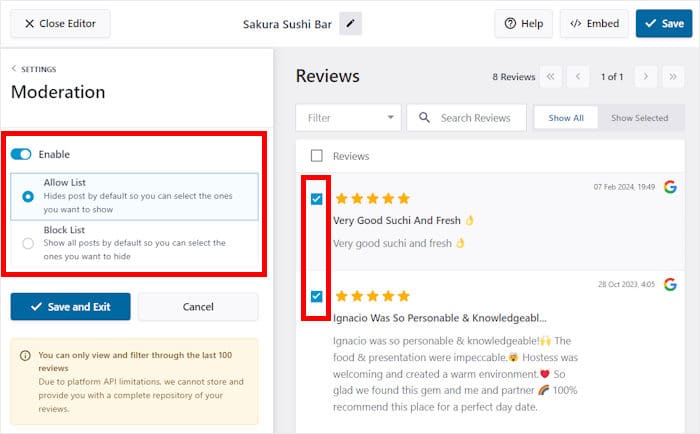
最後に、保存して終了オプションをクリックして、新しいGoogleレビューウィジェットを確認します。
さらに、フィルターを使って禁止ワードを設定したり、特定のキーワードや星の評価を持つビジネスレビューだけを表示することもできる。
フィードの調整とフィルターの設定が終わったら、もう一度「保存」をクリックするのを忘れないように。
埋め込みを行う前に、最低星評価を設定しておきましょう。後から調整しようとすると、サイトにすでに配置済みのフィードをすべて、カスタマイザーに戻って設定し直さなければならなくなります。
ステップ5:ビーバービルダーでGoogleレビューを追加する
最後に、ビジュアルカスタマイザーからウィジェットを埋め込むことができます。埋め込みボタンをクリックしてください。

レビューフィードプロは、あなたのウェブサイトにこのGoogleのレビューウィジェットを埋め込むためのさまざまな方法を紹介します。ページ、サイドバー、またはフッターにウィジェットを追加することができます。
このプラグインはウェブサイトビルダープラグインと完璧に連動しますが、デフォルトのGutenbergブロックエディタを使ってレビューウィジェットを埋め込むこともできます。
とりあえず、ポップアップのコピーボタンを使ってください。

その後、ダッシュボードからページ " 新規追加 メニューを開き、サイトに新しいページを作成します。
次に、Launch Beaver Builderボタンをクリックして、ページビルダーを使ってこのページを開きます。

すると、Beaver Builderでページが開き、左側にリアルタイムのプレビュー、右側にさまざまなデザインオプションが表示されます。

Googleレビューウィジェットを埋め込むには、まず、右側にあるテキストエディタモジュールを探します。
次に、このモジュールを左側のページにドラッグ&ドロップします。

そうすると、新しいモジュールをセットアップするためのオプションが開きます。
下の保存ボタンをクリックする前に、テキストフィールドにショートコードを貼り付けます。
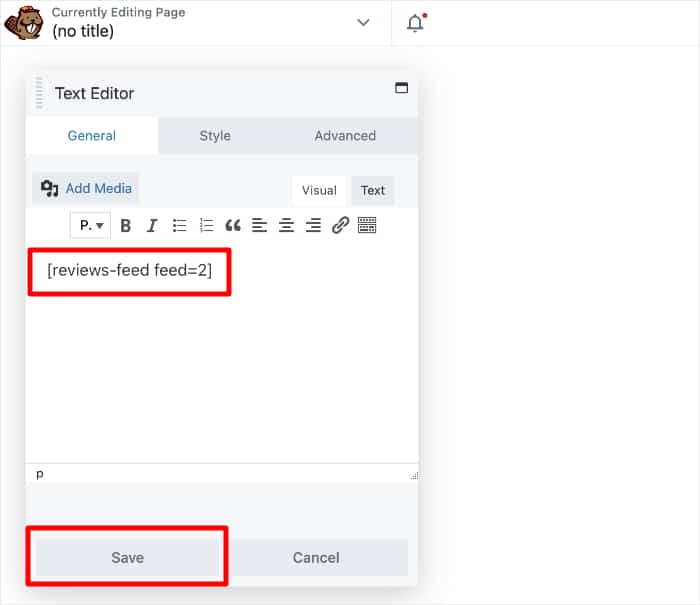
最後に、上部にある完了ボタンを押して、このページを公開 します。
そうすると、ビーバービルダーのウェブサイトに新しく作成したGoogleレビューウィジェットが表示されます。ページを開くと、ウェブサイトの訪問者にどのように見えるかを確認できます。
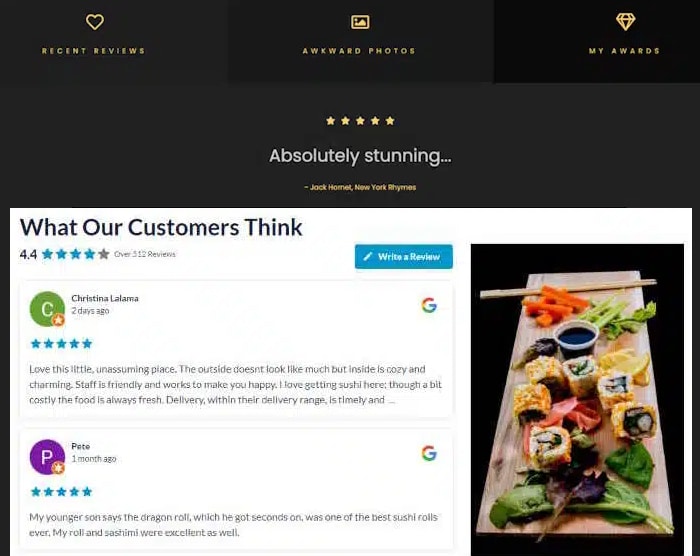
正常に動作するようになったら、その行をBeaver Builderのテンプレートとして保存してください。このテンプレートを再利用するすべてのページは同じフィードを参照しているため、後でフィードを編集すると、それらすべてのページが一度に更新されます。
Beaver BuilderのサイトにGoogleのレビューを掲載しましょう
ビジネスを一度連携するだけで、選択した星評価に基づいてフィルタリングされた新しいレビューが自動的に表示されます。
レビューウィジェットを作成するGoogleレビューウィジェットに関する質問
Beaver BuilderにはGoogleレビューのモジュールはありますか?
標準機能では対応していません。Beaver Builderにはレビューモジュールが組み込まれていないため、サードパーティ製のアドオンパックを追加するか、レビュー用プラグインを使用して、テキストエディタモジュールを通じてそのショートコードを埋め込む必要があります。どちらの方法でも、Google APIキーとPlace IDが必要です。
Google Place IDはどこで確認できますか?
Googleの「Place ID」ジェネレーターを開き、地図上で自社名を検索して、「Place ID」フィールドの横にあるコードをコピーしてください。これは自社名でもGoogleマップのリンクでもありません。そのため、ウィジェットを初めて試した際には、空の状態になることがよくあります。
良いレビューだけを表示することはできますか?
はい。「Reviews Feed Pro」には、許可リストとブロックリストによるモデレーション機能に加え、最低星評価や禁止語句のフィルタリング機能も備わっています。なお、5つ星のレビューのみを表示すると、さまざまな評価が混在している場合よりも信頼性が低いと受け取られがちであるため、多くの企業は、完璧な評価以下のものをすべて非表示にするのではなく、最低評価の基準を設定しています。
Googleレビューウィジェットを使用すると、検索結果に星の評価が表示されますか?
それだけでは不十分です。Google検索での星評価は、ページ上のレビュースキーマに基づいて表示されるものであり、ウィジェットの表示とは別物です。リッチスニペットの表示を目指している場合は、ウィジェットが自動的に処理してくれると決めつける前に、現在の設定でどのようなスキーマが出力されているかを確認してください。
Googleレビューのウィジェットが空白になっているのはなぜですか?
通常の原因は、ステップ3で設定したAPIキーが無効であるか、Place IDの入力ミスです。2つのうち、Place IDの方が入力ミスをしやすいので、まずはそちらを確認してください。レビューウィジェットに何も表示されない場合の対処法については、当ガイドで詳しく解説しています。
今すぐGoogleレビューの表示を始めましょう
これで設定は完了です。テキストエディタモジュールにショートコードを1つ挿入するだけで、Beaver Builderのサイトには、自社で作成した「当社は優秀です」といった宣伝文ではなく、実際の顧客による本物のレビューが表示されるようになります。
特に注意すべき点は、ステップ4の「適度な選別」です。満点の結果しか表示されないウィジェットは、まるでフィルタリングされているかのように見え、訪問者にもそのことが気づかれてしまいます。妥当な最低基準を設定し、それ以外の結果も表示するようにしましょう。
Smash Balloonは、ウェブサイト運営者が実際のソーシャルコンテンツを信頼の指標に変え、信頼性とコンバージョン率を向上させるお手伝いをします。ローカルビジネスサイトにおいて、Googleのレビューは、その最も直接的な形と言えます。
「Smash Balloon Reviews Feed Pro」を入手する
サイトの他のページにもレビューを表示したいですか?ここでは、ブロックエディタを使ってWordPressにGoogleレビューを埋め込む方法をご紹介します。







