


 Muro social
  Feed Analytics

¿Quieres mostrar tus últimas publicaciones de Facebook en tu sitio web creado con Oxygen Builder sin tener que copiar los códigos de incrustación a mano?
Tu página de Facebook ya cuenta con la prueba que buscan los nuevos visitantes: publicaciones, fotos y opiniones reales de personas que conocen tu negocio. Al incluirla en tu página web, esa prueba hablará por ti.
Te voy a enseñar paso a paso, exactamente cómo añado un feed en directo de Facebook a una página de Oxygen Builder, de principio a fin, con una captura de pantalla para cada paso.
Formo parte del equipo que desarrolla Smash Balloon Facebook Feed Pro, así que te voy a enseñar la configuración exacta que utilizo para que el feed de Facebook parezca una parte natural de una página de Oxygen.
¿Cómo puedo integrar un feed de Facebook en Oxygen Builder?
Para insertar un feed de Facebook en Oxygen Builder, instala Smash Balloon Facebook Feed Pro, conecta tu página de Facebook y copia el código corto del feed. A continuación, añade el elemento «Código corto» de Oxygen a tu página y pégalo allí. Toda la configuración lleva unos 5 minutos y no requiere conocimientos de programación.
En este artículo:
La forma más fácil de integrar feeds de Facebook en Oxygen Builder
Si quieres que el feed de Facebook parezca parte de tu página web y se actualice automáticamente, lo más sencillo es utilizar un plugin. Esto es lo que te ofrece Smash Balloon Facebook Feed Pro:
- Tu feed estará activo en cuestión de minutos. Un asistente de configuración te guiará paso a paso para conectar tu página y elegir un diseño, para que no tengas que lidiar con códigos de incrustación.
- Los visitantes ven pruebas, no solo un enlace. Muestra tus publicaciones en el muro, fotos, álbumes, eventos, vídeos o reseñas directamente en la página en la que la gente decide si confía en ti.
- Se adapta al diseño de Oxygen. El feed detecta automáticamente las fuentes y los colores de tu sitio web, y el personalizador en tiempo real te permite ajustarlo con precisión sin tener que ir a ciegas.
- No tendrás que actualizarla nunca. Las nuevas publicaciones de Facebook aparecen en tu página automáticamente, por lo que esta siempre parece activa.
- Si lo necesitas, tenemos ayuda a tu disposición. Todas las licencias incluyen asistencia por parte del equipo de Smash Balloon.
¿Estás listo para sacar partido a tu página de Facebook en tu sitio web? Hazte con Smash Balloon Facebook Feed Pro.
¿Por qué poner feeds de Facebook en tu sitio web Oxygen Builder?
A continuación te explicamos por qué añadir contenido de Facebook a tu sitio Oxygen Builder puede ser una decisión inteligente:
- Haz crecer tu página de Facebook: Mostrar tus publicaciones de Facebook directamente en tu sitio web es una forma estupenda de conseguir más likes, comentarios y seguidores.
- Aumenta tus ventas: Puedes mostrar opiniones reales de clientes de Facebook en tus páginas de producto para aumentar directamente tus conversiones y ventas.
- Mantén enganchados a los visitantes: Si compartes fotos o vídeos interesantes de Facebook, puedes captar la atención de la gente y hacer que permanezcan más tiempo en tu sitio.
- Mejora tu SEO: Integrar publicaciones de Facebook con las palabras clave adecuadas puede ayudar a tu sitio web a posicionarse mejor en los resultados de búsqueda, para que tu marca llegue a más personas.
Cómo integrar feeds de Facebook en Oxygen Builder (¡5 sencillos pasos!)
¿Listo para empezar? Sigue estos sencillos pasos y tendrás un increíble feed de Facebook listo para funcionar en línea en un abrir y cerrar de ojos.
Paso 1: Instalar y activar Smash Balloon Facebook Feed Pro
Primero, consigue tu copia de Facebook Feed Pro aquí. Una vez que la tengas, instala y activa el plugin en tu sitio web WordPress, que ejecuta Oxygen Builder.
Si necesitas un poco más de ayuda con esta parte, consulta nuestra guía sobre cómo instalar plugins de WordPress.
Paso 2: Crea tu feed de Facebook para Oxygen Builder
Ahora, ve al menú Facebook Feed " All Feeds en tu panel de WordPress.
Haz clic en el botón Añadir nuevo para empezar.
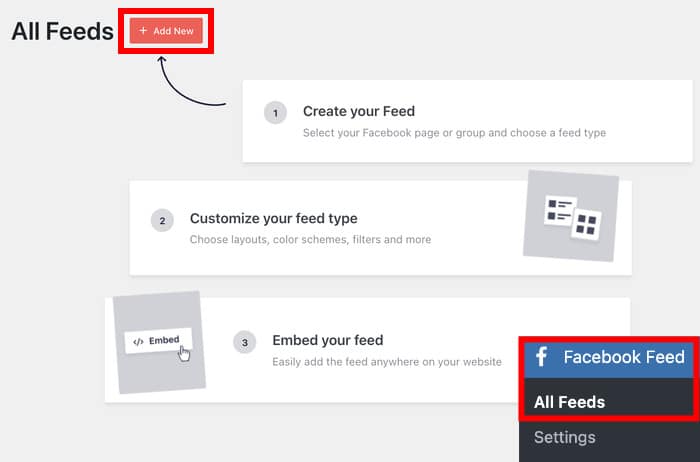
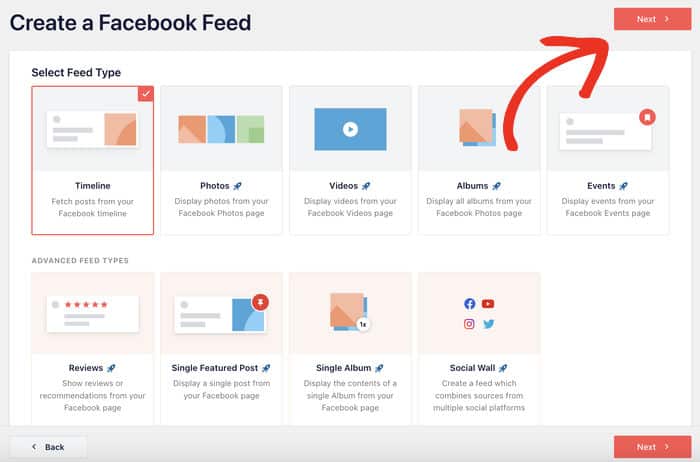
Una vez hecho esto, Facebook Feed Pro te preguntará qué tipo de feed quieres hacer:
- Cronología
- Fotos
- Vídeos
- Álbumes
- Eventos
- Reseñas
- Publicación destacada individual
- Álbum individual
Para esta guía, elegiremos la opción Línea de tiempo. Después de elegir, haga clic en Siguiente.
Paso 3: Conecta tu nuevo feed a Facebook
Después de crear tu feed, es hora de enlazar tu página de Facebook. De este modo, el plugin añadirá automáticamente tus últimas publicaciones para mantener tu feed actualizado.
Por lo tanto, haga clic en el botón Añadir nuevo para continuar.

Una vez hecho esto, haz clic en el botón Conectar con Facebook .
Esto abrirá Facebook en tu navegador web para que puedas conectar tu página fácilmente.

El plugin abrirá Facebook y te pedirá acceso de "sólo lectura". Esto significa que puede ver tu información pero no puede cambiar nada, ¡así que es totalmente seguro!
Pulse el botón Continuar para conectarse.

Después volverás a tu sitio web.
Desde aquí, selecciona las páginas de Facebook que quieras conectar y haz clic en Añadir.

Su cuenta está ahora añadida como fuente. Puede seleccionarla rápidamente para nuevos feeds sin salir de su sitio.
Seleccione esta fuente y haga clic en Siguiente para continuar.

Paso 4: Personaliza tu feed de Facebook
Ahora viene la parte divertida: ¡hacer que tu feed de Facebook tenga el aspecto perfecto para tu sitio Oxygen Builder! Además, puedes hacerlo con unos simples clics.
Elija un tema
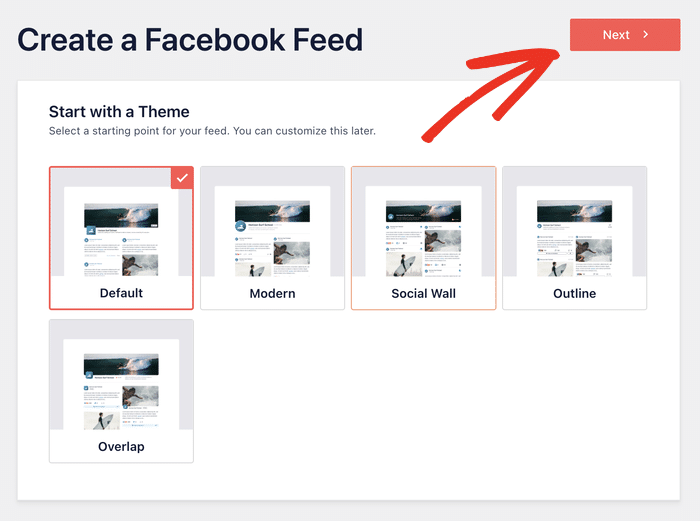
Puedes elegir entre 5 temas diferentes, cada uno con su propio diseño:
- Por defecto
- Moderno
- Muro social
- Esquema
- Solapamiento
Elige tu tema favorito entre las opciones y haz clic en Siguiente.
Elija una plantilla
Después del tema, elige una plantilla. Esto cambia el aspecto de tus publicaciones y de la cabecera en tu nuevo feed social.
Como antes, seleccione una plantilla y haga clic en Siguiente.

Utilizar el personalizador visual
Facebook Feed Pro te mostrará tu feed en el personalizador visual. Aquí, puedes cambiar cosas como el diseño, los colores, el encabezado, los botones y mucho más.
A la derecha, verás una vista previa en directo, muy útil para controlar los cambios.

Para empezar, vamos a cambiar el diseño de las publicaciones de Facebook aquí.
Haga clic en la opción Diseño de la fuente de la izquierda.

Tienes 4 formas diferentes de mostrar las publicaciones de Facebook en tu feed:
- Lista: Muestra las publicaciones en una sola columna. Ideal para centrarse en cada publicación de Facebook.
- Mampostería: Utiliza varias columnas para mostrar tus publicaciones de Facebook. Perfecto para mostrar mucho contenido.
- Carrusel: Permite a la gente deslizar a través de sus mensajes como un carrusel de Facebook. Hace que tu sitio Oxygen Builder sea más interactivo.
Una vez elegido el diseño, haz clic en el botón Guardar.
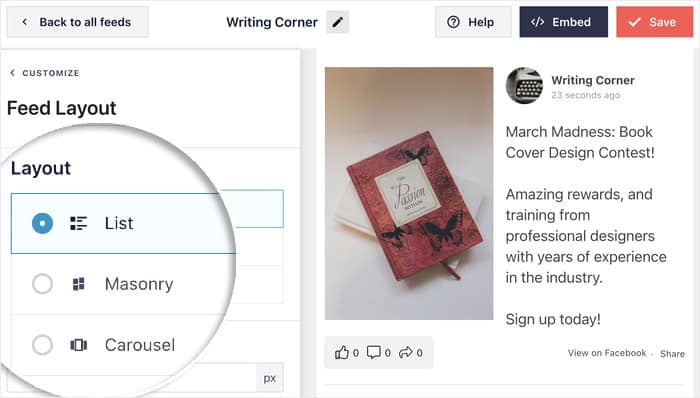
También puedes cambiar el número de entradas y otras opciones desde aquí.
Cuando hayas terminado de configurar el diseño, haz clic en el botón Personalizar .

¿Quieres cambiar los colores de este feed de Facebook?
Seleccione la opción Esquema de color de la izquierda.

Con este plugin, puede elegir entre 4 esquemas de color diferentes:
- Hereda del Tema: Copia los colores de su sitio Oxygen Builder.
- Claro: Un fondo blanco brillante con texto oscuro.
- Oscuro: Fondo oscuro con texto más claro.
- Personalizado: Te permite elegir tú mismo todos los colores.
Una vez configurados los colores, pulse el botón Guardar.

Puedes seguir echando un vistazo a las demás opciones de personalización, como el estilo de la entrada, el estilo del encabezado, el diseño de los botones y mucho más.
Cuando estés satisfecho con el diseño, haz clic en Guardar antes de pasar al siguiente paso.
Paso 5: Insertar Facebook Feed en Oxygen Builder
¿Estás listo para añadir tu feed de Facebook a Oxygen Builder?
Haga clic en el botón Incrustar de la esquina superior derecha.

Una pequeña ventana emergente te mostrará diferentes opciones de incrustación. Desde aquí puedes añadir feeds de Facebook a tus páginas, barra lateral o pie de página.
Para Oxygen Builder, basta con hacer clic en Copiar.
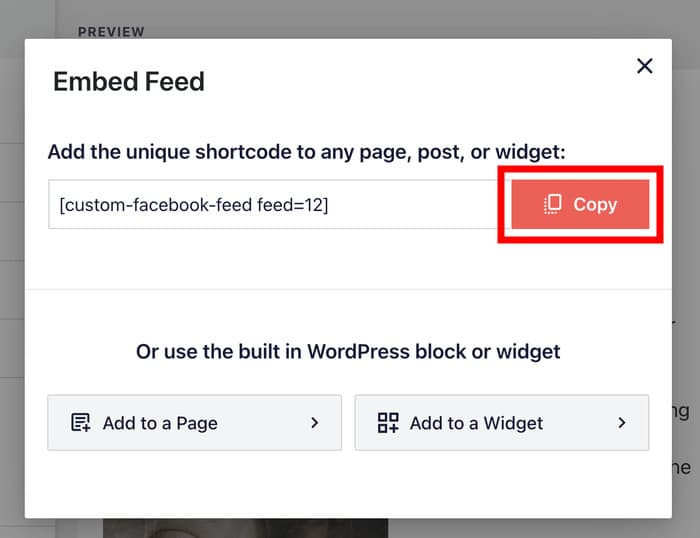
Ahora, abre la página de Oxygen Builder en la que quieres que aparezca tu feed de Facebook.
¿No tienes una? Puedes crear una nueva yendo a Páginas " Añadir nueva en tu panel de control y haciendo clic en Editar plantilla.
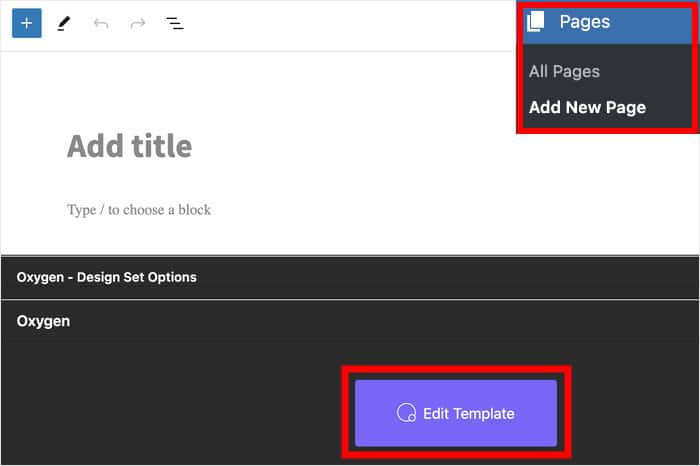
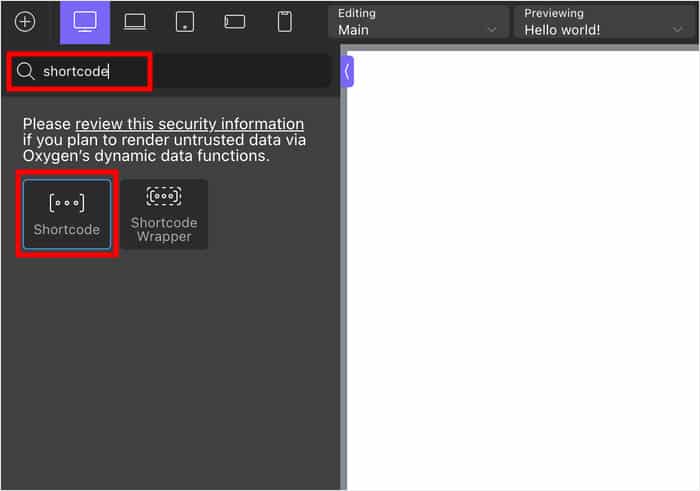
Una vez que esté en Oxygen Builder, haga clic en el icono más (+) en la esquina superior izquierda para añadir contenido a esta página.
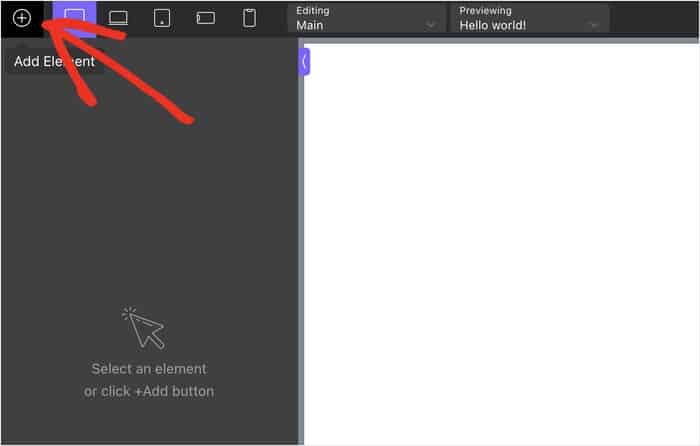
Escribe "shortcode " en la barra de búsqueda de la parte superior.
A continuación, arrastre el bloque Shortcode y suéltelo en su página a la derecha.
Esto abrirá opciones adicionales para el bloque Shortcode.
Simplemente pegue el shortcode que copió anteriormente en el campo Full shortcode.
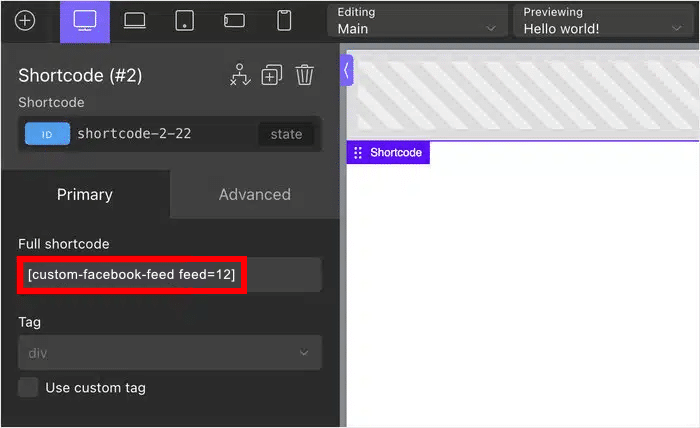
Por último, publica la página y, así de fácil, tu feed de Facebook estará en directo en tu sitio Oxygen Builder.
Si abres la página en tu sitio web ahora, puedes ver cómo se verá tu contenido de Facebook para tus visitantes.

Y eso es todo.
Sólo tienes que seguir estos pasos e incrustar fácilmente hermosos feeds de Facebook en tu sitio web Oxygen Builder.
Ahora está listo para conectar con sus visitantes, ayudar a vender sus productos, dar un impulso a su SEO y mucho más.
Gracias a Facebook Feed Pro, hacer que tu sitio Oxygen Builder funcione a la perfección con Facebook es super sencillo.
¿Listo para empezar a añadir feeds de Facebook con total facilidad? Consigue hoy mismo tu copia de Facebook Feed Pro.
Convierte tu página de Facebook en una prueba en cada página
Muestra un feed de Facebook en tiempo real que se actualiza automáticamente en tu sitio web de Oxygen en unos 5 minutos, sin necesidad de programar.
Añadir mi muro de FacebookPreguntas frecuentes
¿Funciona Facebook Feed Pro con Oxygen Builder?
Sí. Crea tu feed en Smash Balloon Facebook Feed Pro, copia su código corto y pégalo en el elemento «Código corto» de Oxygen. A continuación, el feed adoptará el estilo de tu sitio web y se actualizará automáticamente.
¿Tengo que saber programar para insertar un feed de Facebook en Oxygen?
No. Lo único que tienes que pegar es un código corto muy breve que te proporciona el complemento. No hay que configurar nada de HTML, JavaScript ni la API de Facebook.
¿Qué tipo de contenido de Facebook puedo publicar?
Puedes mostrar las publicaciones de la biografía de tu página de Facebook, las fotos, los álbumes, los eventos, los vídeos y las reseñas, dependiendo del tipo de feed que elijas al crearlo.
¿Aparecerán automáticamente las nuevas publicaciones de Facebook en mi página de Oxygen?
Sí. Una vez que hayas conectado tu página de Facebook, las nuevas publicaciones aparecerán automáticamente en el feed, por lo que ya no tendrás que volver a editar la plantilla de Oxygen.
¿Puedo hacer que el feed de Facebook se adapte a mi diseño de Oxygen?
Sí. El feed hereda las fuentes y los colores de tu tema de forma predeterminada, y el personalizador visual te permite modificar el diseño, el encabezado, los botones y el espaciado con una vista previa en tiempo real.
Más tutoriales y trucos sobre las redes sociales
- Cómo incrustar tus vídeos de YouTube en Oxygen Builder (Guía fácil)
- Cómo añadir tu perfil de Twitter/X a Oxygen Builder (Guía fácil)
- Pasos para incrustar Instagram Feed en Oxygen Builder (+ Capturas de pantalla!)
- Cómo incrustar vídeos de TikTok en tu Oxygen Builder (Guía fácil)
Activa hoy mismo tu feed de Facebook
Prueba Smash Balloon Facebook Feed Pro sin compromiso. Si en un plazo de 14 días ves que no es lo que buscas, te devolveremos el 100 % de tu dinero.
Consigue Facebook Feed Pro






