


 Soziale Wand
  Feed-Analytik

Möchten Sie Ihre neuesten Facebook-Beiträge auf Ihrer Oxygen Builder-Website anzeigen, ohne die Einbettungscodes manuell kopieren zu müssen?
Ihre Facebook-Seite enthält bereits den Beweis, nach dem neue Besucher suchen: echte Beiträge, Fotos und Bewertungen von Menschen, die Ihr Unternehmen kennen. Wenn Sie diese Inhalte auf Ihrer Website einbinden, können sie für Sie die Überzeugungsarbeit leisten.
Ich zeige Ihnen Schritt für Schritt, wie ich einen Live-Facebook-Feed zu einer Oxygen Builder-Seite hinzufüge – von Anfang bis Ende, mit einem Screenshot für jeden Schritt.
Ich arbeite im Team hinter „Smash Balloon Facebook Feed Pro“ und werde euch daher genau zeigen, welche Einstellungen ich verwende, damit ein Facebook-Feed wie ein natürlicher Bestandteil einer Oxygen-Seite wirkt.
Wie binde ich einen Facebook-Feed in Oxygen Builder ein?
Um einen Facebook-Feed in Oxygen Builder einzubinden, installieren Sie „Smash Balloon Facebook Feed Pro“, verbinden Sie Ihre Facebook-Seite und kopieren Sie den Shortcode des Feeds. Fügen Sie anschließend das Shortcode-Element von Oxygen zu Ihrer Seite hinzu und fügen Sie den Shortcode dort ein. Die gesamte Einrichtung dauert etwa 5 Minuten und erfordert keine Programmierkenntnisse.
In diesem Artikel:
Der einfachste Weg, Facebook Feeds in Oxygen Builder einzubetten
Wenn Sie einen Facebook-Feed möchten, der wie ein Teil Ihrer Website aussieht und sich automatisch aktualisiert, ist ein Plugin der einfachste Weg. Das bietet Ihnen „Smash Balloon Facebook Feed Pro“:
- Ihr Feed ist in wenigen Minuten online. Ein Einrichtungsassistent führt Sie Schritt für Schritt durch die Verknüpfung Ihrer Seite und die Auswahl eines Layouts, sodass Sie sich nicht mit Einbettungscodes herumschlagen müssen.
- Besucher sehen Beweise, nicht nur einen Link. Zeigen Sie Ihre Timeline-Beiträge, Fotos, Alben, Veranstaltungen, Videos oder Bewertungen direkt auf der Seite, auf der die Besucher entscheiden, ob sie Ihnen vertrauen.
- Es passt zu Ihrem Oxygen-Design. Der Feed übernimmt automatisch die Schriftarten und Farben Ihrer Website, und mit dem Live-Customizer können Sie das Design ganz ohne Rätselraten feinabstimmen.
- Sie müssen sie nie aktualisieren. Neue Facebook-Beiträge erscheinen von selbst auf Ihrer Seite, sodass diese immer aktiv wirkt.
- Hilfe steht Ihnen zur Verfügung, wenn Sie sie benötigen. Jede Lizenz beinhaltet Support durch das Smash Balloon-Team.
Sind Sie bereit, Ihre Facebook-Seite auf Ihrer Website einzusetzen? Holen Sie sich „Smash Balloon Facebook Feed Pro“.
Warum sollten Sie Facebook-Feeds auf Ihre Oxygen Builder-Website stellen?
Hier erfahren Sie, warum das Hinzufügen von Facebook-Inhalten zu Ihrer Oxygen Builder-Website ein kluger Schritt sein kann:
- Erweitern Sie Ihre Facebook-Seite: Wenn Sie Ihre Facebook-Posts direkt auf Ihrer Website zeigen, erhalten Sie mehr Likes, Kommentare und Follower.
- Steigern Sie Ihre Verkäufe: Sie können echte Kundenrezensionen von Facebook auf Ihren Produktseiten anzeigen, um Ihre Konversionen und Verkäufe direkt zu steigern.
- Halten Sie Besucher bei der Stange: Indem Sie coole Facebook-Fotos oder -Videos teilen, können Sie die Aufmerksamkeit der Leute erregen und sie dazu bringen, länger auf Ihrer Website zu bleiben.
- Verbessern Sie Ihr SEO: Das Einbetten von Facebook-Beiträgen mit den richtigen Schlüsselwörtern kann dazu beitragen, dass Ihre Website in den Suchergebnissen besser platziert wird, sodass Ihre Marke mehr Menschen erreicht.
Wie man Facebook-Feeds in Oxygen Builder einbettet (5 einfache Schritte!)
Sind Sie bereit, loszulegen? Befolgen Sie einfach diese einfachen Schritte, und schon haben Sie einen tollen Facebook-Feed, der im Handumdrehen online gehen kann!
Schritt 1: Smash Balloon Facebook Feed Pro installieren und aktivieren
Holen Sie sich zunächst Ihr Exemplar von Facebook Feed Pro gleich hier. Sobald Sie es haben, installieren und aktivieren Sie das Plugin auf Ihrer WordPress-Website, auf der Oxygen Builder läuft.
Wenn Sie für diesen Teil etwas mehr Hilfe benötigen, lesen Sie unsere Anleitung zur Installation von WordPress-Plugins.
Schritt 2: Erstellen Sie Ihren Facebook-Feed für Oxygen Builder
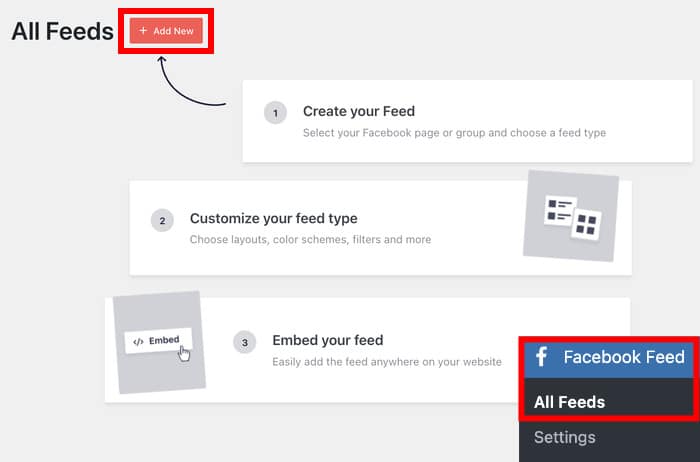
Gehen Sie nun zum Menü Facebook-Feed " Alle Feeds in Ihrem WordPress-Dashboard.
Klicken Sie auf die Schaltfläche Neu hinzufügen , um den Vorgang zu starten.
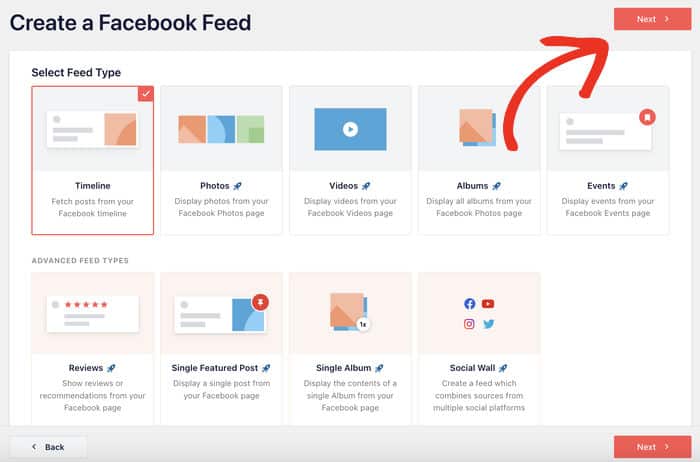
Sobald Sie das getan haben, wird Facebook Feed Pro Sie fragen, welche Art von Feed Sie erstellen möchten:
- Zeitleiste
- Fotos
- Videos
- Alben
- Veranstaltungen
- Bewertungen
- Einzelner hervorgehobener Beitrag
- Einzelalbum
Für diese Anleitung wählen wir die Option Zeitleiste. Klicken Sie nach der Auswahl auf Weiter.
Schritt 3: Verbinden Sie Ihren neuen Feed mit Facebook
Nachdem Sie Ihren Feed erstellt haben, ist es an der Zeit, Ihre Facebook-Seite zu verknüpfen. Auf diese Weise kann das Plugin automatisch Ihre neuesten Beiträge einbeziehen, damit Ihr Feed stets aktuell ist.
Klicken Sie also auf die Schaltfläche Neu hinzufügen, um fortzufahren.

Klicken Sie anschließend auf die Schaltfläche Mit Facebook verbinden .
Dadurch wird Facebook in Ihrem Webbrowser geöffnet, so dass Sie Ihre Seite einfach verbinden können.

Das Plugin öffnet Facebook und bittet um "Nur-Lese-Zugriff". Das bedeutet, dass es Ihre Daten sehen, aber nichts ändern kann, also ist es absolut sicher!
Klicken Sie auf die Schaltfläche Weiter , um die Verbindung herzustellen.

Danach sind Sie wieder auf Ihrer Website.
Wählen Sie hier die Facebook-Seiten aus, die Sie verbinden möchten, und klicken Sie auf Hinzufügen.

Ihr Konto ist nun als Quelle hinzugefügt. Sie können es schnell für neue Feeds auswählen, ohne Ihre Website zu verlassen.
Wählen Sie diese Quelle aus und klicken Sie auf Weiter, um fortzufahren.

Schritt 4: Passen Sie Ihren Facebook-Feed an
Jetzt kommt der spaßige Teil: Sie können Ihren Facebook-Feed so gestalten, dass er genau zu Ihrer Oxygen Builder-Website passt! Und das können Sie mit ein paar einfachen Klicks tun.
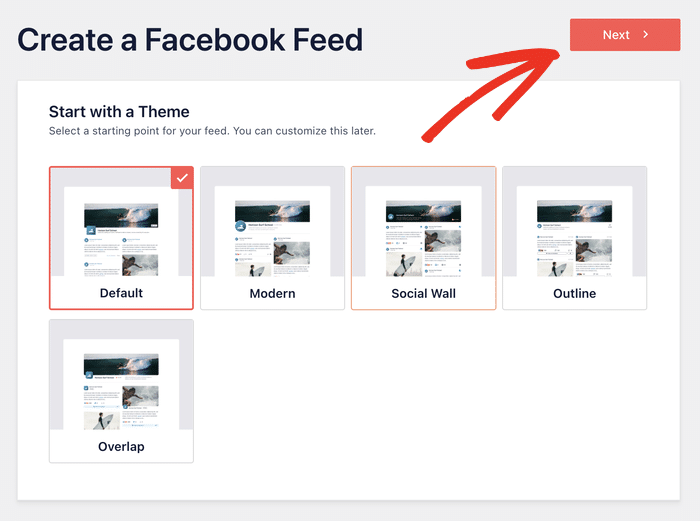
Wählen Sie ein Thema
Sie können aus 5 verschiedenen Themen wählen, jedes mit seinem eigenen coolen Design:
- Standard
- Modern
- Soziale Wand
- Gliederung
- Überlappung
Wählen Sie Ihr bevorzugtes Thema aus den Optionen aus und klicken Sie dann auf Weiter.
Wählen Sie eine Vorlage
Wählen Sie nach Ihrem Thema eine Vorlage aus. Dies ändert das Aussehen Ihrer Beiträge und der Kopfzeile in Ihrem neuen sozialen Feed.
Wie zuvor wählen Sie eine Vorlage aus und klicken auf Weiter.

Verwenden Sie den Visual Customizer
Facebook Feed Pro zeigt Ihnen dann Ihren Feed im visuellen Customizer an. Hier können Sie Dinge wie das Layout, die Farben, die Kopfzeile, die Schaltflächen und mehr ändern.
Auf der rechten Seite sehen Sie eine Live-Vorschau, die sehr praktisch ist, um Änderungen zu verfolgen!

Ändern wir zunächst das Layout der Facebook-Beiträge.
Klicken Sie auf die Option Feed-Layout auf der linken Seite.

Du hast 4 verschiedene Möglichkeiten, Facebook-Posts in deinem Feed anzuzeigen:
- Liste: Zeigt Beiträge in einer einzigen Spalte an. Ideal, um den Fokus auf jeden einzelnen Facebook-Post zu legen.
- Gemäuer: Verwenden Sie mehrere Spalten, um Ihre Facebook-Posts anzuzeigen. Perfekt für die Anzeige von vielen Inhalten.
- Karussell: Ermöglicht das Durchblättern Ihrer Beiträge wie bei einem Facebook-Karussell. Es macht Ihre Oxygen Builder-Website interaktiver.
Sobald Sie ein Layout ausgewählt haben, klicken Sie auf die Schaltfläche Speichern.
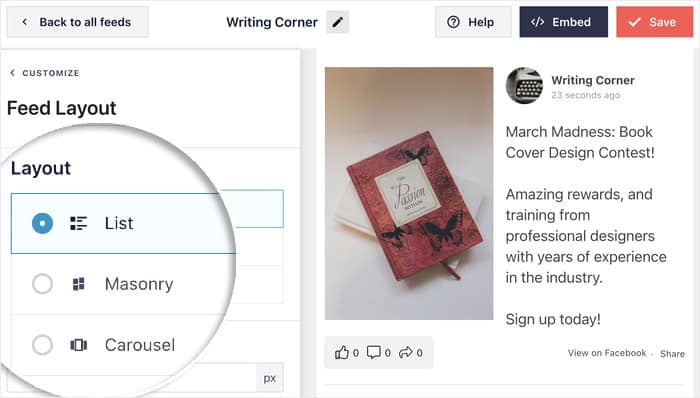
Von hier aus können Sie auch die Anzahl der Beiträge und andere Optionen ändern.
Wenn Sie mit dem Einrichten des Layouts fertig sind, klicken Sie auf die Schaltfläche Anpassen .

Möchtest du die Farben deines Facebook-Feeds ändern?
Wählen Sie die Option Farbschema auf der linken Seite.

Mit diesem Plugin können Sie aus 4 verschiedenen Farbschemata wählen:
- Vererbt von Theme: Übernimmt die Farben von Ihrer Oxygen Builder-Website.
- Hell: Ein heller weißer Hintergrund mit dunklem Text.
- Dunkel: Ein dunkler Hintergrund mit hellerem Text.
- Benutzerdefiniert: Hier können Sie alle Farben selbst auswählen.
Nachdem Sie Ihre Farben eingestellt haben, klicken Sie auf die Schaltfläche Speichern.

Sie können auch die anderen Anpassungsoptionen ausprobieren, wie z. B. den Beitragsstil, den Kopfzeilenstil, das Schaltflächendesign und vieles mehr.
Wenn Sie mit dem Entwurf zufrieden sind, klicken Sie auf Speichern, bevor Sie mit dem nächsten Schritt fortfahren.
Schritt 5: Facebook-Feed in Oxygen Builder einbetten
Sind Sie bereit, Ihren Facebook-Feed zu Oxygen Builder hinzuzufügen?
Klicken Sie auf die Schaltfläche Einbetten in der oberen rechten Ecke.

Ein kleines Pop-up-Fenster zeigt Ihnen verschiedene Einbettungsoptionen an. Von hier aus können Sie Facebook-Feeds zu Ihren Seiten, der Seitenleiste oder der Fußzeile hinzufügen.
Für Oxygen Builder können Sie einfach auf Kopieren klicken.
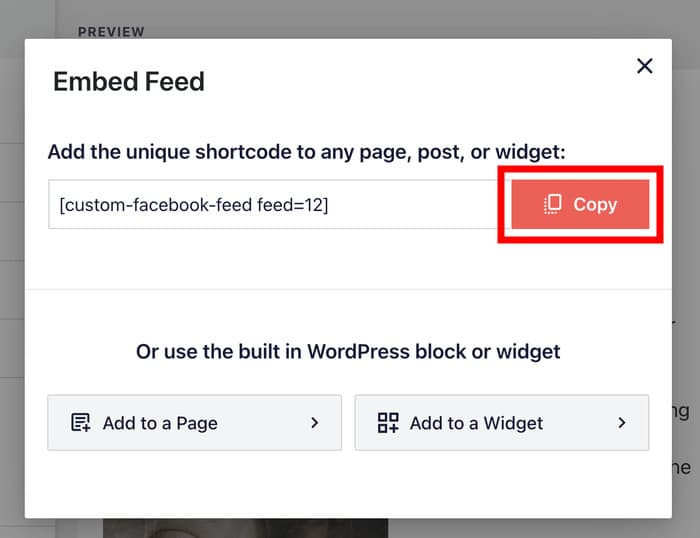
Öffnen Sie nun die Oxygen Builder-Seite, auf der Ihr Facebook-Feed erscheinen soll.
Sie haben noch keine Vorlage? Sie können eine neue Vorlage erstellen, indem Sie in Ihrem Dashboard auf Seiten " Neu hinzufügen und dann auf Vorlage bearbeiten klicken.
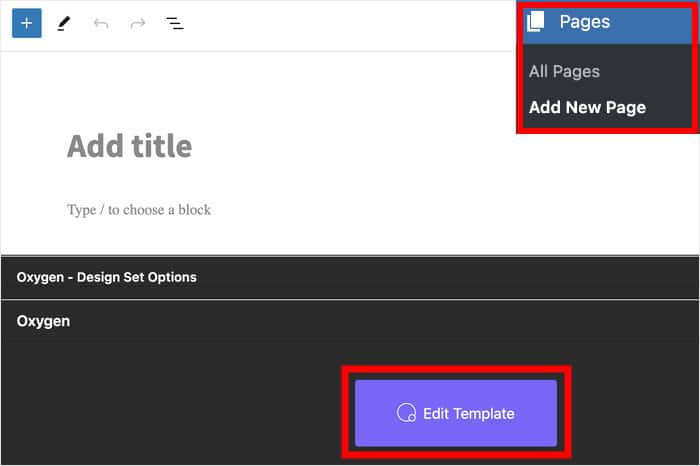
Sobald Sie sich in Oxygen Builder befinden, klicken Sie auf das Plus-Symbol (+) in der oberen linken Ecke, um dieser Seite Inhalte hinzuzufügen.
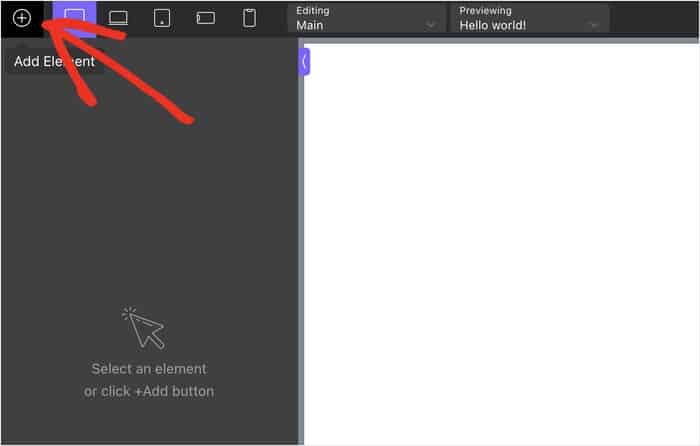
Geben Sie oben in die Suchleiste "Shortcode" ein.
Ziehen Sie dann den Shortcode-Block auf Ihre Seite und legen Sie ihn rechts ab.
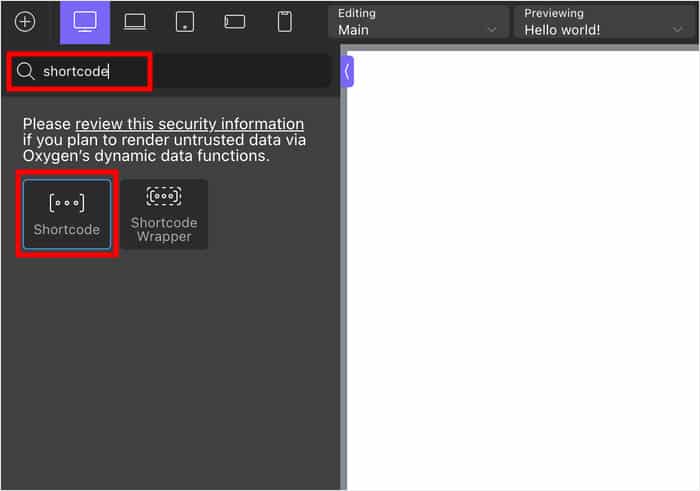
Dadurch werden zusätzliche Optionen für den Shortcode-Block geöffnet.
Fügen Sie einfach den zuvor kopierten Shortcode in das Feld Full shortcode ein.
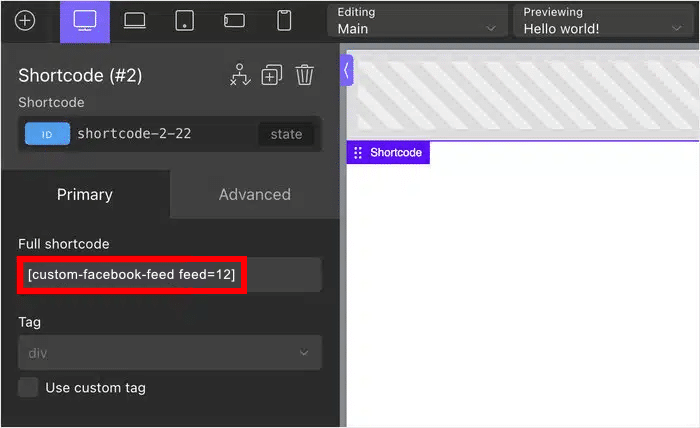
Veröffentlichen Sie schließlich die Seite, und schon ist Ihr Facebook-Feed auf Ihrer Oxygen Builder-Website live.
Wenn Sie die Seite jetzt auf Ihrer Website öffnen, können Sie sehen, wie Ihr Facebook-Inhalt für Ihre Besucher aussehen wird.

Und das ist alles, was es zu tun gibt!
Befolgen Sie einfach die folgenden Schritte, und schon können Sie schöne Facebook-Feeds in Ihre Oxygen Builder-Website einbetten.
Sie sind nun bereit, mit Ihren Besuchern in Kontakt zu treten, den Verkauf Ihrer Produkte zu unterstützen, Ihre Suchmaschinenoptimierung zu fördern und vieles mehr.
Dank Facebook Feed Pro ist es ganz einfach, Ihre Oxygen Builder-Website nahtlos mit Facebook zu verbinden.
Sind Sie bereit, Facebook-Feeds mit absoluter Leichtigkeit hinzuzufügen? Holen Sie sich Ihr Exemplar von Facebook Feed Pro noch heute!
Machen Sie Ihre Facebook-Seite auf jeder Seite zu einem Aushängeschild
Zeigen Sie in etwa 5 Minuten und ganz ohne Programmierung einen Live-Facebook-Feed auf Ihrer Oxygen-Website an, der sich automatisch aktualisiert.
Meinen Facebook-Feed hinzufügenHäufig gestellte Fragen
Funktioniert Facebook Feed Pro mit Oxygen Builder?
Ja. Sie erstellen Ihren Feed in Smash Balloon Facebook Feed Pro, kopieren dessen Shortcode und fügen ihn in das Shortcode-Element von Oxygen ein. Der Feed passt sich dann automatisch an das Design Ihrer Website an und wird von selbst aktualisiert.
Muss ich mich mit Programmierung auskennen, um einen Facebook-Feed in Oxygen einzubinden?
Nein. Sie müssen lediglich einen kurzen Shortcode einfügen, den Ihnen das Plugin zur Verfügung stellt. Es sind keinerlei Einstellungen für HTML, JavaScript oder die Facebook-API erforderlich.
Welche Arten von Facebook-Inhalten darf ich zeigen?
Je nachdem, welchen Feed-Typ Sie beim Erstellen des Feeds auswählen, können Sie die Beiträge, Fotos, Alben, Veranstaltungen, Videos und Bewertungen Ihrer Facebook-Seite anzeigen.
Werden neue Facebook-Beiträge automatisch auf meiner Oxygen-Seite angezeigt?
Ja. Sobald Ihre Facebook-Seite verknüpft ist, erscheinen neue Beiträge automatisch im Feed, sodass Sie die Oxygen-Vorlage nie wieder bearbeiten müssen.
Kann ich den Facebook-Feed an mein Oxygen-Design anpassen?
Ja. Der Feed übernimmt standardmäßig die Schriftarten und Farben Ihres Themes, und mit dem visuellen Customizer können Sie das Layout, die Kopfzeile, die Schaltflächen und die Abstände mit einer Live-Vorschau anpassen.
Weitere fantastische Social Media Feed Tutorials & Hacks
- Wie Sie Ihre YouTube-Videos in Oxygen Builder einbetten (einfache Anleitung)
- Wie Sie Ihr Twitter/X-Profil zu Oxygen Builder hinzufügen (einfache Anleitung)
- Schritte zum Einbetten von Instagram Feed auf Oxygen Builder (+ Screenshots!)
- Wie Sie TikTok-Videos in Ihren Oxygen Builder einbetten (einfache Anleitung)
Hol dir noch heute deinen Facebook-Feed live
Testen Sie „Smash Balloon Facebook Feed Pro“ ganz ohne Risiko. Sollte es innerhalb von 14 Tagen nicht Ihren Vorstellungen entsprechen, erhalten Sie 100 % Ihres Geldes zurück.
Holen Sie sich Facebook Feed Pro






