


 Parede social
  Análise de feeds

Queres mostrar as tuas últimas publicações do Facebook no teu site do Oxygen Builder sem teres de copiar manualmente os códigos de incorporação?
A sua página do Facebook já tem a prova que os novos visitantes procuram: publicações, fotografias e comentários reais de pessoas que conhecem o seu negócio. Ao incluí-los no seu site, deixa que essa prova fale por si.
Vou mostrar-vos exatamente como adiciono um feed em tempo real do Facebook a uma página do Oxygen Builder, do início ao fim, com uma captura de ecrã para cada passo.
Faço parte da equipa responsável pelo Smash Balloon Facebook Feed Pro, por isso vou mostrar-vos as configurações exatas que utilizo para que o feed do Facebook pareça uma parte natural de uma página Oxygen.
Como posso incorporar um feed do Facebook no Oxygen Builder?
Para incorporar um feed do Facebook no Oxygen Builder, instale o Smash Balloon Facebook Feed Pro, ligue a sua página do Facebook e copie o código curto do feed. Em seguida, adicione o elemento «Shortcode» do Oxygen à sua página e cole-o lá. Toda a configuração demora cerca de 5 minutos e não requer qualquer código.
Neste artigo:
A forma mais fácil de incorporar feeds do Facebook no Oxygen Builder
Se quiseres um feed do Facebook que pareça fazer parte do teu site e que se mantenha atualizado, um plugin é a solução mais simples. Eis o que o Smash Balloon Facebook Feed Pro te oferece:
- O teu feed fica ativo em poucos minutos. Um guia de configuração ajuda-te a ligar a tua página e a escolher um layout, para que não tenhas de te preocupar com códigos de incorporação.
- Os visitantes veem provas, não apenas um link. Mostra as tuas publicações na cronologia, fotografias, álbuns, eventos, vídeos ou comentários diretamente na página onde as pessoas estão a decidir se confiam em ti.
- Adapta-se ao design do Oxygen. O feed deteta automaticamente os tipos de letra e as cores do seu site, e o personalizador em tempo real permite-lhe ajustá-lo com precisão, sem ter de adivinhar.
- Nunca precisas de a atualizar. As novas publicações do Facebook aparecem automaticamente no teu site, pelo que a tua página parece sempre ativa.
- Se precisar de ajuda, pode contar com ela. Todas as licenças incluem assistência da equipa da Smash Balloon.
Pronto para integrar a sua página do Facebook no seu site? Adquira o Smash Balloon Facebook Feed Pro.
Porquê colocar feeds do Facebook no seu site Oxygen Builder?
Eis porque é que adicionar conteúdo do Facebook ao seu sítio Oxygen Builder pode ser uma jogada inteligente:
- Aumente sua página do Facebook: Mostrar as suas publicações do Facebook diretamente no seu Web site é uma excelente forma de obter mais gostos, comentários e seguidores.
- Aumente as suas vendas: Pode apresentar comentários reais de clientes do Facebook nas suas páginas de produtos para aumentar diretamente as suas conversões e vendas.
- Mantenha os visitantes presos: Ao partilhar fotografias ou vídeos interessantes do Facebook, pode captar a atenção das pessoas e fazê-las permanecer no seu site durante mais tempo.
- Melhore seu SEO: Incorporar publicações do Facebook com as palavras-chave certas pode ajudar o seu Web site a obter uma classificação mais elevada nos resultados de pesquisa, para que a sua marca chegue a mais pessoas.
Como incorporar feeds do Facebook no Oxygen Builder (5 passos simples!)
Pronto para começar? Basta seguir estes passos simples e terá um fantástico feed do Facebook pronto a ser colocado online num instante!
Passo 1: Instalar e ativar o Smash Balloon Facebook Feed Pro
Primeiro, obtenha a sua cópia do Facebook Feed Pro aqui mesmo. Depois de a ter, instale e active o plugin no seu site WordPress, que executa o Oxygen Builder.
Se precisar de um pouco mais de ajuda nesta parte, consulte o nosso guia sobre como instalar plug-ins do WordPress.
Passo 2: Criar o seu feed do Facebook para o Oxygen Builder
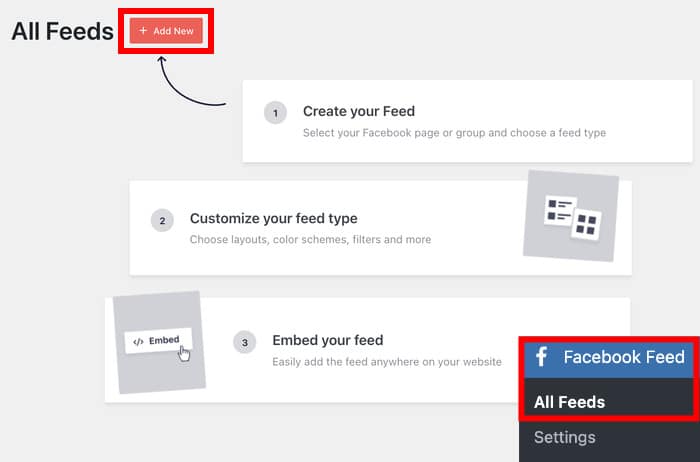
Agora, aceda ao menu Facebook Feed " All Feeds no seu painel de controlo do WordPress.
Clique no botão Adicionar novo para iniciar o processo.
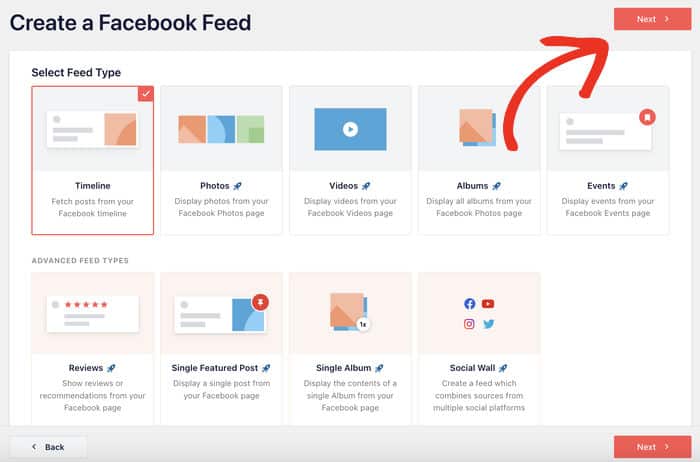
Depois de o fazer, o Facebook Feed Pro perguntar-lhe-á que tipo de feed pretende criar:
- Linha do tempo
- Fotos
- Vídeos
- Álbuns
- Eventos
- Comentários
- Publicação única em destaque
- Álbum único
Para este guia, vamos escolher a opção Timeline (Linha de tempo ). Depois de escolher, clique em Seguinte.
Passo 3: Ligar o novo feed ao Facebook
Depois de criar o seu feed, é altura de ligar a sua página do Facebook. Isto ajuda o plugin a obter automaticamente as suas publicações mais recentes para manter o seu feed atualizado.
Por isso, clique no botão Adicionar novo para continuar.
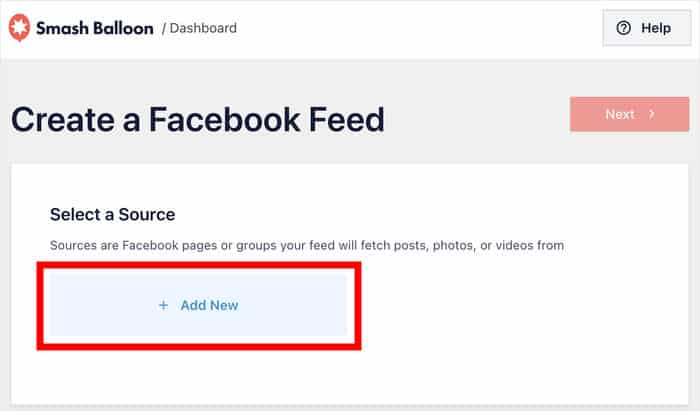
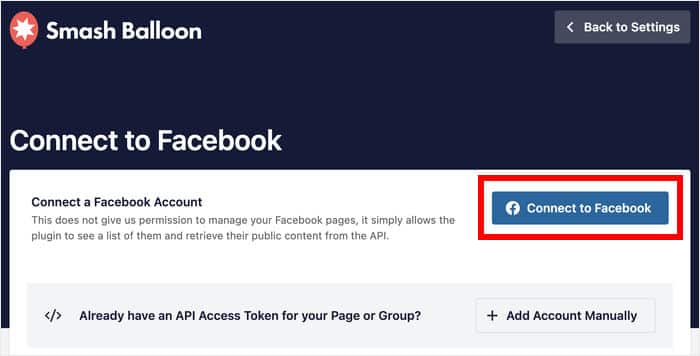
Depois de o fazer, clique no botão Ligar ao Facebook .
Isto abrirá o Facebook no seu navegador da Web para que possa ligar facilmente a sua página.
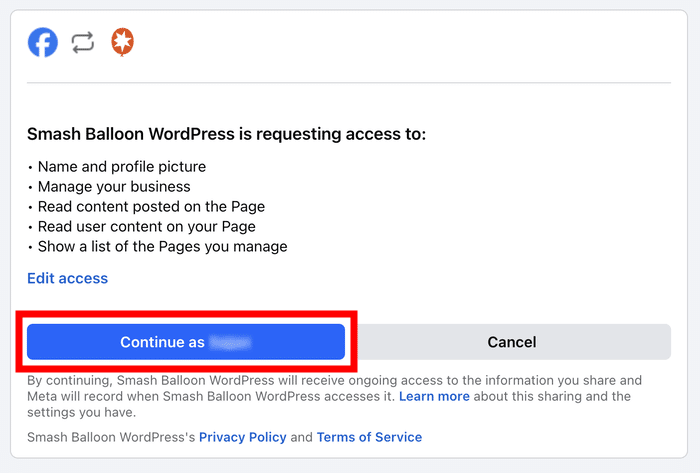
O plugin abre o Facebook e pede-lhe acesso "só de leitura". Isto significa que pode ver as suas informações, mas não pode alterar nada, pelo que é totalmente seguro!
Clique no botão Continuar para estabelecer a ligação.
Depois disso, voltará ao seu sítio Web.
A partir daqui, selecione as páginas do Facebook que pretende ligar e clique em Adicionar.
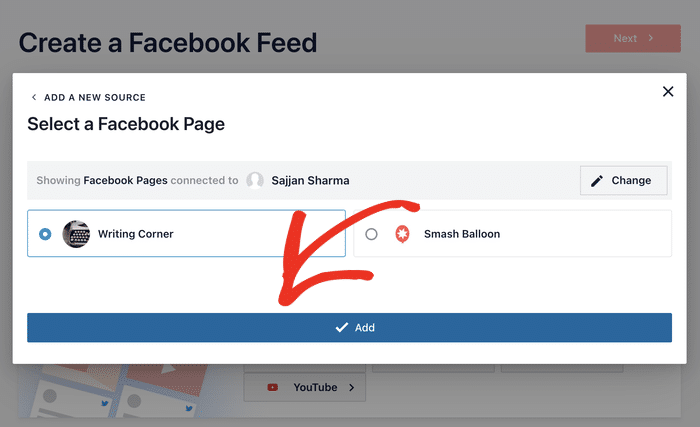
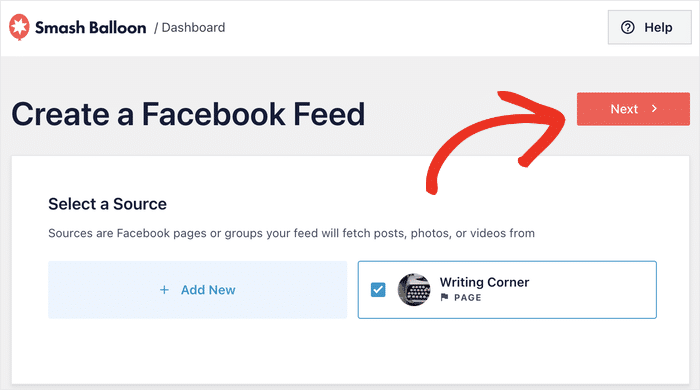
A sua conta é agora adicionada como uma fonte. Pode seleccioná-la rapidamente para novos feeds sem sair do seu sítio.
Selecione esta fonte e clique em Seguinte para avançar.
Passo 4: Personalizar o seu feed do Facebook
Agora a parte divertida: fazer com que o seu feed do Facebook tenha o aspeto ideal para o seu sítio Oxygen Builder! Além disso, pode fazê-lo com apenas alguns cliques.
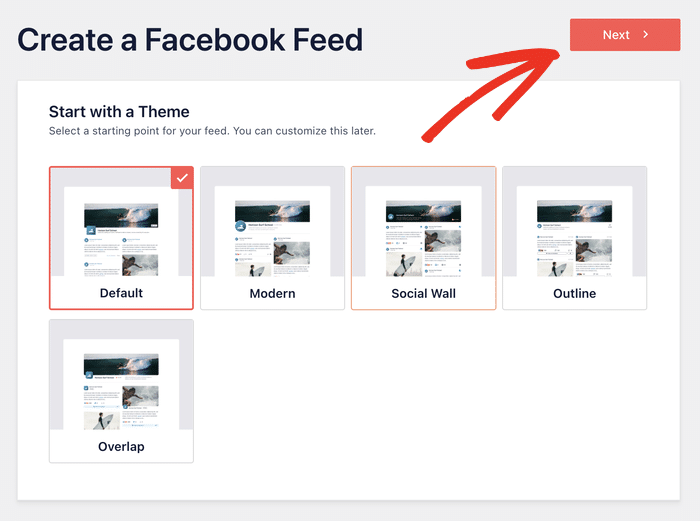
Escolher um tema
Pode escolher entre 5 temas diferentes, cada um com o seu próprio design fixe:
- Predefinição
- Moderno
- Parede social
- Esboço
- Sobreposição
Escolha o seu tema preferido nas opções e clique em Seguinte.
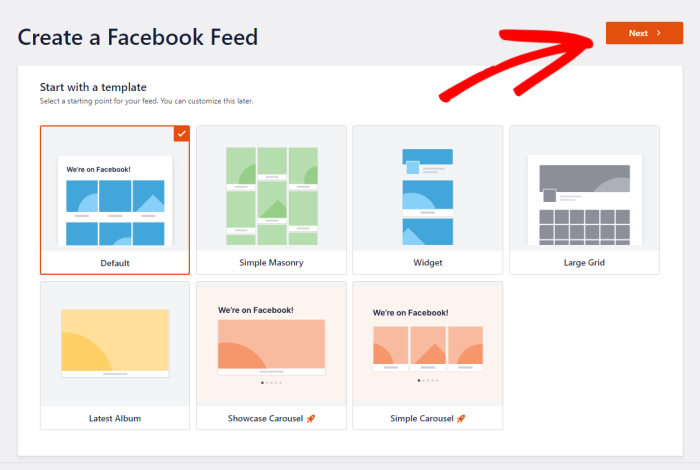
Escolher um modelo
Depois do tema, escolha um modelo. Isto altera o aspeto das suas mensagens e do cabeçalho no seu novo feed social.
Tal como anteriormente, selecione um modelo e clique em Seguinte.
Utilizar o Personalizador Visual
O Facebook Feed Pro mostra-lhe o seu feed no personalizador visual. Aqui, pode alterar coisas como o esquema, as cores, o cabeçalho, os botões e muito mais.
À direita, verá uma pré-visualização em direto, o que é muito útil para acompanhar as alterações!
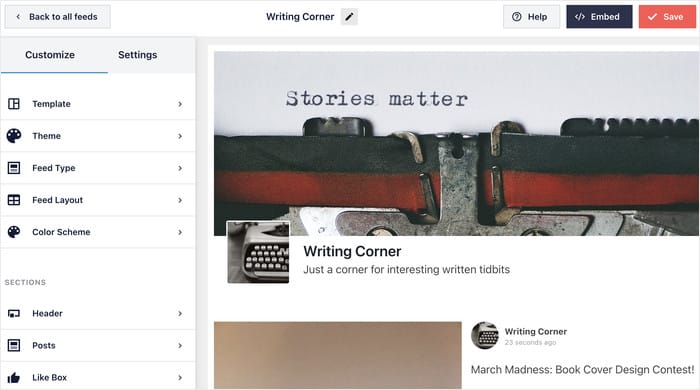
Para começar, vamos alterar o esquema das publicações do Facebook aqui.
Clique na opção Esquema de alimentação, à esquerda.
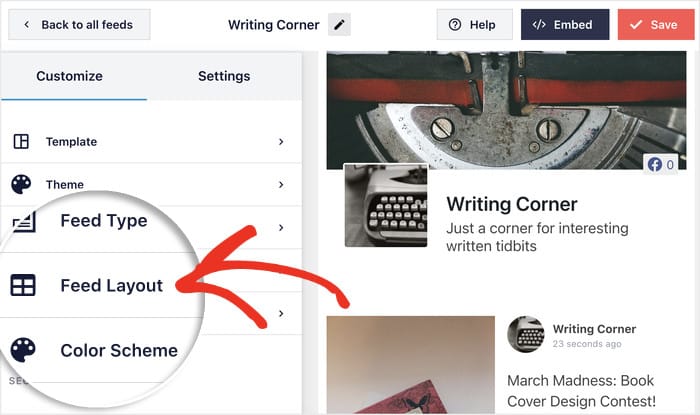
Existem 4 formas diferentes de mostrar publicações do Facebook no seu feed:
- Lista: Mostra publicações numa única coluna. Excelente para colocar o foco em cada publicação do Facebook.
- Alvenaria: Utilize várias colunas para mostrar as suas publicações do Facebook. Perfeito para apresentar muitos conteúdos.
- Carrossel: Permite que as pessoas percorram as suas publicações como um carrossel do Facebook. Torna o seu site Oxygen Builder mais interativo.
Depois de escolher um esquema, clique no botão Guardar.
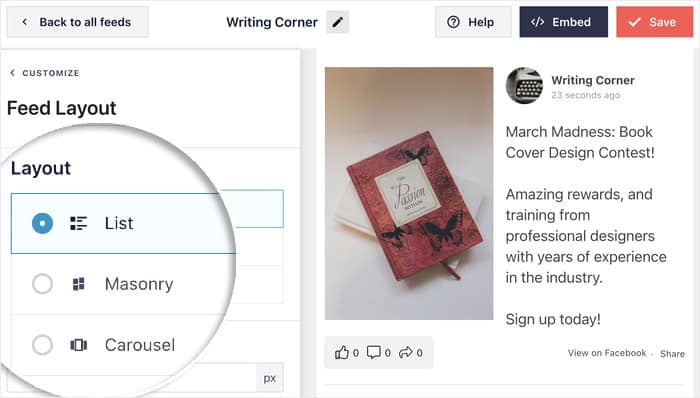
Também pode alterar o número de mensagens e outras opções a partir daqui.
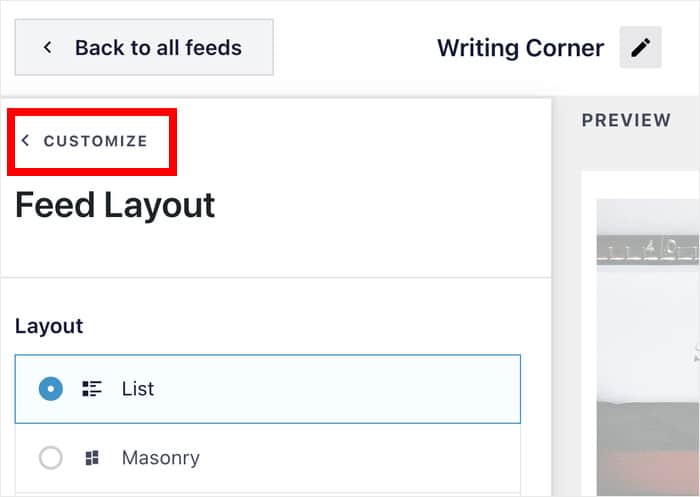
Quando tiver terminado de configurar o esquema, clique no botão Personalizar .
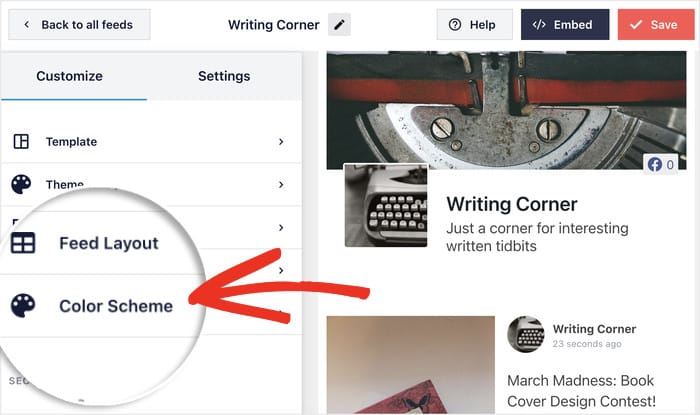
Quer mudar as cores deste feed do Facebook?
Selecione a opção Esquema de cores à esquerda.
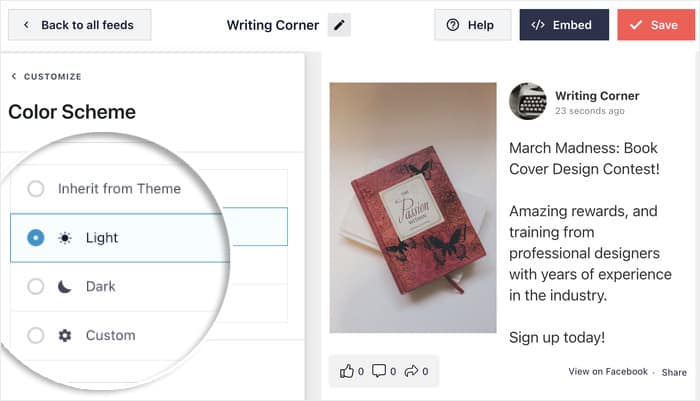
Com este plugin, pode escolher entre 4 esquemas de cores diferentes:
- Herdar do Tema: Copia as cores do seu site Oxygen Builder.
- Claro: Um fundo branco brilhante com texto escuro.
- Escuro: Um fundo escuro com texto mais claro.
- Personalizado: Permite-lhe escolher todas as cores.
Depois de definir as cores, clique no botão Guardar.
Pode continuar a verificar as outras opções de personalização - como estilo de publicação, estilo de cabeçalho, design de botões e muito mais.
Quando estiver satisfeito com o design, clique em Guardar antes de avançar para o passo seguinte.
Passo 5: Incorporar o feed do Facebook no Oxygen Builder
Pronto para adicionar o seu feed do Facebook ao Oxygen Builder?
Clique no botão Incorporar no canto superior direito.
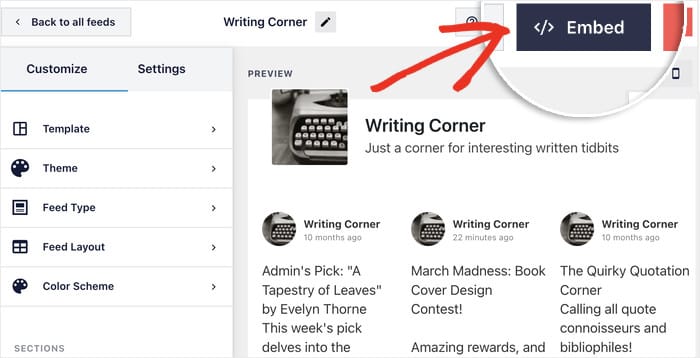
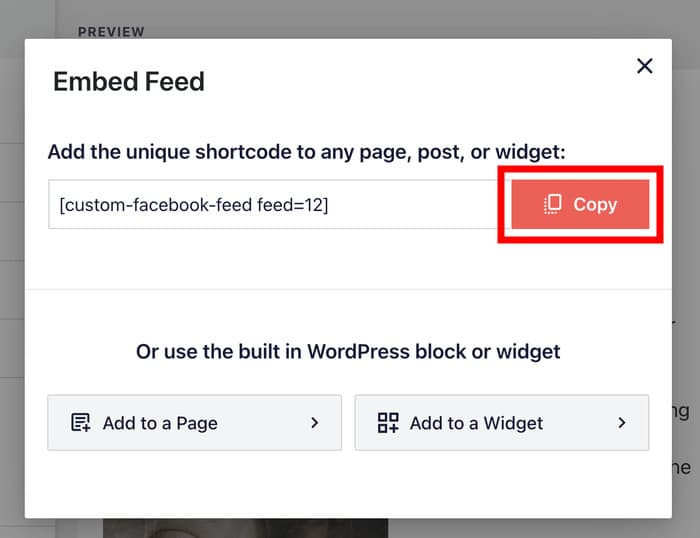
Uma pequena janela pop-up mostrar-lhe-á diferentes opções de incorporação. Pode adicionar feeds do Facebook às suas páginas, barra lateral ou rodapé a partir daqui.
Para o Oxygen Builder, basta clicar em Copiar.
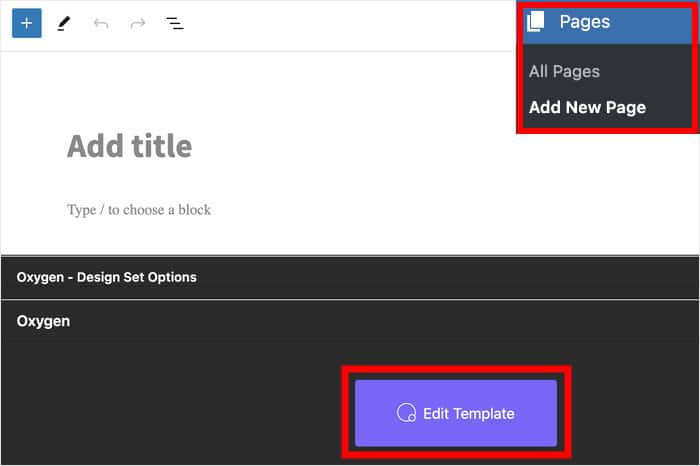
Agora, abra a página do Oxygen Builder onde pretende que o seu feed do Facebook apareça.
Não tem um? Pode criar um novo, acedendo a Páginas " Adicionar novo no seu painel de controlo e, em seguida, clicando em Editar modelo.
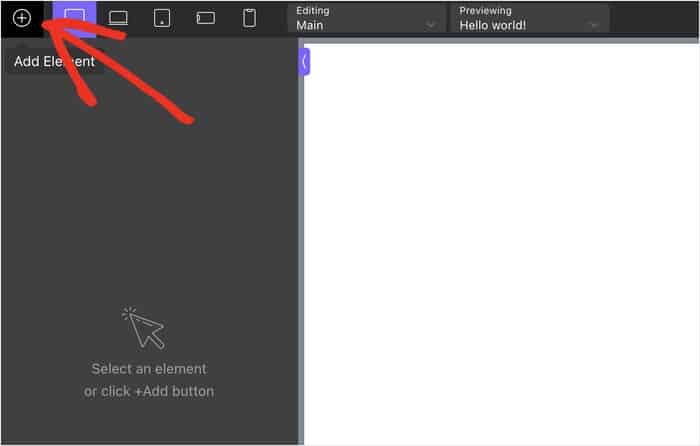
Quando estiver no Oxygen Builder, clique no ícone de mais (+) no canto superior esquerdo para adicionar conteúdo a esta página.
Escreva "shortcode" na barra de pesquisa na parte superior.
Em seguida, arraste o bloco Shortcode e solte-o na sua página à direita.
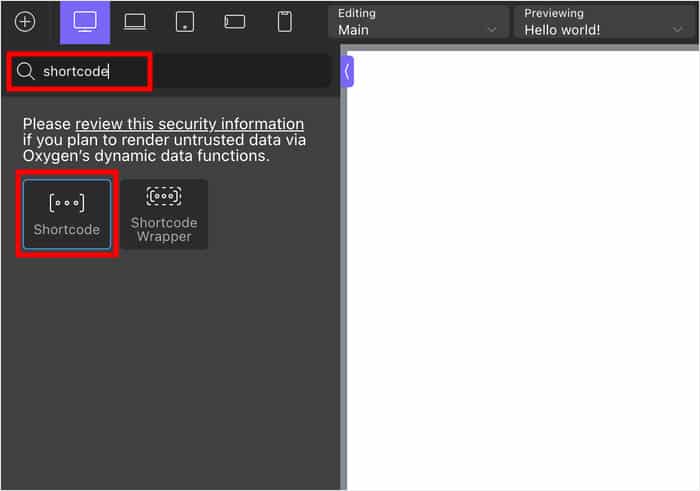
Isto abrirá opções adicionais para o bloco Shortcode.
Basta colar o código curto que copiou anteriormente no campo Código curto completo.
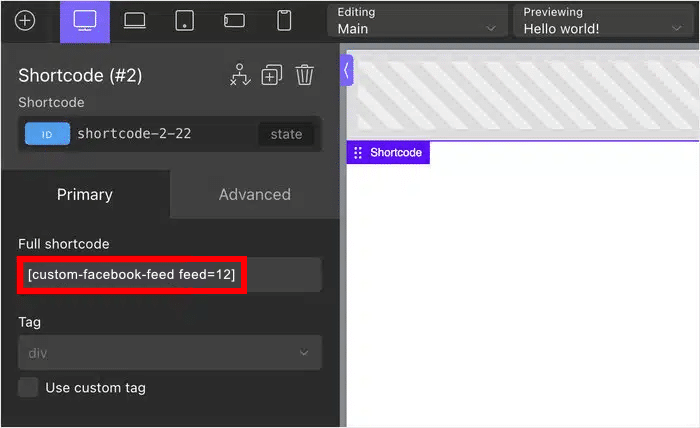
Por fim, publique a página e, sem mais nem menos, o seu feed do Facebook estará ativo no seu site Oxygen Builder.
Se abrir a página no seu sítio Web agora, pode ver como o seu conteúdo do Facebook será apresentado aos seus visitantes.

E é tudo o que há para fazer!
Basta seguir estes passos para incorporar facilmente belos feeds do Facebook no seu sítio Web do Oxygen Builder.
Agora está pronto para se ligar aos seus visitantes, ajudar a vender os seus produtos, dar um impulso à sua SEO e muito mais.
Graças ao Facebook Feed Pro, fazer com que o seu site Oxygen Builder funcione perfeitamente com o Facebook é super simples.
Pronto para começar a adicionar feeds do Facebook com total facilidade? Obtenha sua cópia do Facebook Feed Pro hoje mesmo!
Transforme a sua página do Facebook numa referência em todas as páginas
Exiba um feed do Facebook em tempo real e que se atualiza automaticamente no seu site Oxygen em cerca de 5 minutos, sem precisar de programar.
Adicionar o meu feed do FacebookPerguntas mais frequentes
O Facebook Feed Pro é compatível com o Oxygen Builder?
Sim. Basta criar o seu feed no Smash Balloon Facebook Feed Pro, copiar o seu código curto e colá-lo no elemento «Shortcode» do Oxygen. O feed adota então o estilo do seu site e atualiza-se automaticamente.
Preciso de saber programar para incorporar um feed do Facebook no Oxygen?
Não. A única coisa que tem de colar é um código curto que o plugin lhe fornece. Não é necessário configurar HTML, JavaScript nem a API do Facebook.
Que tipo de conteúdos do Facebook posso publicar?
Podes mostrar as publicações da linha do tempo, as fotografias, os álbuns, os eventos, os vídeos e as avaliações da tua página do Facebook, dependendo do tipo de feed que escolheres ao criá-lo.
As novas publicações do Facebook vão aparecer automaticamente no meu site Oxygen?
Sim. Assim que a sua página do Facebook estiver ligada, as novas publicações aparecem automaticamente no feed, pelo que nunca mais terá de editar o modelo do Oxygen.
Posso fazer com que o feed do Facebook fique a condizer com o meu design do Oxygen?
Sim. Por predefinição, o feed herda os tipos de letra e as cores do seu tema, e o personalizador visual permite-lhe alterar o layout, o cabeçalho, os botões e o espaçamento com uma pré-visualização em tempo real.
Mais tutoriais e truques fantásticos sobre o feed de redes sociais
- Como incorporar os seus vídeos do YouTube no Oxygen Builder (Guia fácil)
- Como adicionar o seu perfil Twitter/X ao Oxygen Builder (Guia fácil)
- Etapas para incorporar o feed do Instagram no Oxygen Builder (+ capturas de tela!)
- Como incorporar vídeos do TikTok no seu Oxygen Builder (guia fácil)
Começa já a ver o teu feed do Facebook em direto
Experimente o Smash Balloon Facebook Feed Pro sem qualquer risco. Se, no prazo de 14 dias, verificar que não é a solução adequada para si, receberá 100% do seu dinheiro de volta.
Obtenha o Facebook Feed Pro






