


 Parede social
  Análise de feeds

Quando comecei a utilizar o Oxygen Builder, adorei o controlo que me dava sobre o design do meu sítio Web. Mas rapidamente me deparei com um obstáculo quando se tratava de adicionar conteúdo X (Twitter).
Para além de demorarem muito tempo, os métodos predefinidos do WordPress tinham um aspeto horrível ou não correspondiam ao design personalizado que eu tinha criado no Oxygen.
Se tem um site criado com o Oxygen Builder e quer destacar o seu conteúdo do X (Twitter), provavelmente está a passar pela mesma frustração.
Adicionar corretamente o seu perfil do X (Twitter) pode aumentar o envolvimento e manter o conteúdo do seu site atualizado, mas a maioria das soluções não se adapta bem à abordagem personalizada do Oxygen.
Vou mostrar-vos o método exato que utilizo para integrar perfis do X (Twitter) em sites criados com o Oxygen Builder. Este processo de 5 passos funciona sempre e demora apenas alguns minutos a concluir.
A forma mais simples de adicionar feeds do X (Twitter) a sites Oxygen
O Oxygen Builder é um popular construtor de páginas WordPress que lhe dá controlo total sobre o design do seu sítio Web.
Ao contrário dos temas tradicionais do WordPress, o Oxygen permite-lhe criar layouts personalizados sem tocar no código.
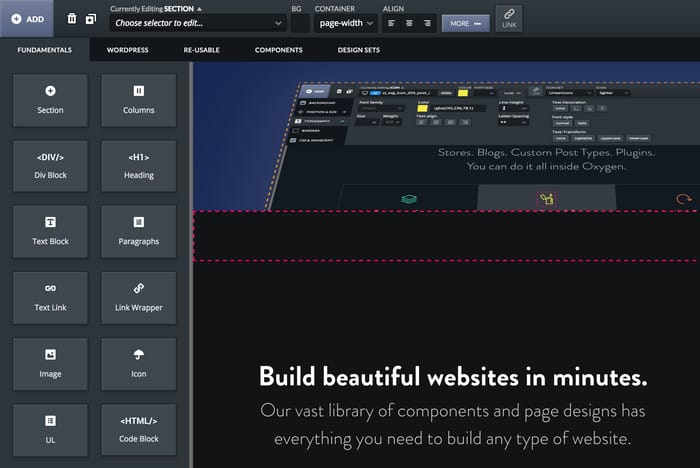
No entanto, esta abordagem personalizada significa que os métodos padrão do WordPress para adicionar conteúdo de redes sociais muitas vezes não funcionam corretamente ou parecem deslocados.
Assim, pode acabar por ficar com um feed do perfil do X (Twitter) que simplesmente não se adequa ao seu site, depois de ter dedicado muito tempo e esforço a incorporar manualmente conteúdos do X (Twitter).
Em vez disso, pode utilizar um plugin do WordPress para obter automaticamente o seu conteúdo do X (Twitter) e adicioná-lo ao Oxygen Builder.
De todos os plugins de feed do X (Twitter) que existem, optei pelo X (Twitter) Feed Pro para este guia.

Existem algumas razões pelas quais o X (Twitter) Feed Pro se destaca da concorrência:
- Compatibilidade: O X (Twitter) Feed Pro funciona na perfeição com o Oxygen Builder e outros construtores de sites populares.
- Mostra conteúdo recente: O plugin manterá o seu feed atualizado automaticamente com as suas últimas X publicações.
- Leve: Uma vez que esta ferramenta foi concebida para ser rápida, o seu sítio Web Oxygen carregará mais rapidamente do que nunca.
- Corresponde ao seu site: Os seus feeds copiam automaticamente o design do seu sítio Web do Oxygen Builder logo à saída da caixa.
- Altamente personalizável: Também tens à disposição modelos pré-definidos, juntamente com um personalizador em tempo real, para criares o teu feed de perfil no X (Twitter) ao pormenor.
Outra grande razão para escolher esta ferramenta é a qualidade do apoio ao cliente. Para verificar por si próprio, pode consultar as opiniões dos utilizadores aqui e ver o que as pessoas pensam da equipa de apoio.

Existem muitas funcionalidades à disposição e é fácil aprender a utilizá-las. A seguir, vou explicar-lhe passo a passo como adicionar um perfil do X (Twitter) aos sites criados com o Oxygen.
Como adicionar um perfil do X (Twitter) ao Oxygen Builder
Nos passos que se seguem, vou mostrar-lhe como é fácil adicionar conteúdo do X (Twitter) ao seu site criado com o Oxygen Builder, com a ajuda do X (Twitter) Feed Pro.
Passo 1: Instalar e ativar o X (Twitter) Feed Pro
Em primeiro lugar, pode descarregar o plugin X (Twitter) Feed Pro aqui antes de o instalar no seu site.
Caso não saiba como, consulte este guia passo a passo sobre como instalar e ativar plug-ins do WordPress.
Passo 2: Criar um feed X (Twitter)
Pode começar agora a partir do seu painel de controlo do WordPress.
Abra o menu Feed do Twitter " Todos os feeds e, em seguida, clique no botão Adicionar novo.

Depois de fazer isso, pode escolher o tipo de feed do X (Twitter) que pretende criar:
- Cronologia do utilizador: Mostrar X publicações de um perfil (Twitter) selecionado
- Hashtag: Mostrar as X publicações que incluem as hashtags que selecionou
- Pesquisar: Escolha os seus termos de pesquisa e incorpore os resultados da pesquisa
Vou escolher a Linha de tempo do utilizador, mas o processo é o mesmo para todos os tipos de feed.
Depois de selecionar o tipo de feed, clique em Seguinte.

Passo 3: Ligar o teu perfil do X (Twitter)
Ao ligar o teu perfil do X (Twitter), o plugin poderá obter as publicações relevantes do X e exibi-las no teu site. É um processo rápido e fácil.
Para começar, clique no botão Ligar na janela pop-up.

Assim que o fizeres, o plugin irá abrir o X (Twitter) no teu navegador.
A partir daqui, clique em Autorizar aplicação para ligar o seu perfil.

Ao fazer isso, voltará ao seu site. Agora, pode escolher o perfil do X (Twitter), uma hashtag ou um termo de pesquisa para o seu feed.
Vou introduzir um nome de utilizador do X (Twitter) para este exemplo.
Basta introduzir as informações aqui e clicar em Seguinte.

Passo 4: Personalizar o teu feed do X (Twitter)
O feed do teu perfil do X (Twitter) recém-criado irá copiar automaticamente o design do teu site Oxygen. Isto pode representar uma enorme poupança de tempo, caso tenhas escolhido cuidadosamente o design e o esquema de cores do teu site.
Além disso, podes importar um modelo para alterar rapidamente o design do teu feed do X (Twitter).
Pode escolher entre 7 opções diferentes com esquemas únicos.
- Predefinição
- Cartões de alvenaria
- Carrossel simples
- Cartões simples
- Carrossel de montras
- Última publicação no X
- Widget
Depois de escolher um modelo, clique em Seguinte.

Depois de importar um modelo, pode utilizar o editor em direto para personalizar ainda mais o design.
Pode alterar a disposição, o cabeçalho, o design dos botões, o tamanho do tipo de letra, o esquema de cores e muito mais a partir deste editor.
Vou mostrar-lhe algumas opções interessantes para que possa ver como isto funciona.

Vamos começar por alterar o layout das publicações «X».
Abra a opção Esquema de alimentação a partir da esquerda para começar.

Depois de o fazer, o painel à esquerda mostra-lhe outras opções de personalização.
Para o esquema, pode escolher entre 3 esquemas diferentes para o seu feed:
- Lista: Mostrar o teu perfil do X (Twitter) numa única coluna, tal como no site oficial
- Masonry: Utiliza linhas e colunas para apresentar imensas publicações X de uma só vez
- Carrossel: Incorpora as X publicações no teu site como uma apresentação de diapositivos interativa
Escolha o esquema e clique em Guardar para confirmar as alterações.

Também pode alterar outras opções de esquema a partir daqui, como o número de linhas e colunas. Não se esqueça de guardar as alterações quando terminar.
Para continuar, pode clicar no botão Personalizar.

Agora que já configurámos o esquema, vou mostrar-lhe como personalizar as cores.
No painel da esquerda, selecione a opção Esquema de cores .

Para o ajudar a alterar rapidamente as cores, pode selecionar um esquema de cores da sua preferência:
- Herdar do tema: Copiar as cores do seu sítio Web Oxygen
- Claro: Fundo claro com um tipo de letra escuro
- Escuro: fundo escuro com um tipo de letra claro
- Personalizado: Escolher manualmente as cores
Tal como antes, lembre-se de Guardar as alterações quando tiver terminado de definir as cores.

Podes utilizar as restantes opções para personalizar o teu feed do X (Twitter) em pormenor. Como podes ver, o editor em tempo real é bastante fácil de utilizar e permite-te acompanhar facilmente todas as alterações que fizeres.
Depois de guardar o seu desenho, é altura de passar à última etapa.
Passo 5: Incorporar o perfil X (Twitter) no Oxygen Builder
Pode começar a incorporar este feed do X (Twitter) clicando no botão «Incorporar» na parte superior.

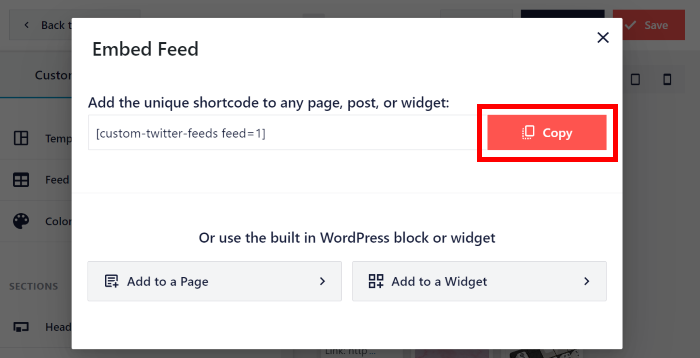
Isto abre uma janela pop-up com todas as opções de incorporação para os teus feeds do X (Twitter). A partir daqui, podes adicionar este feed à tua página, à barra lateral ou ao rodapé.
No Oxygen Builder, pode clicar em Copiar.
Se houver uma página específica do Oxygen Builder onde queira que o feed do X (Twitter) apareça, pode abri-la agora.
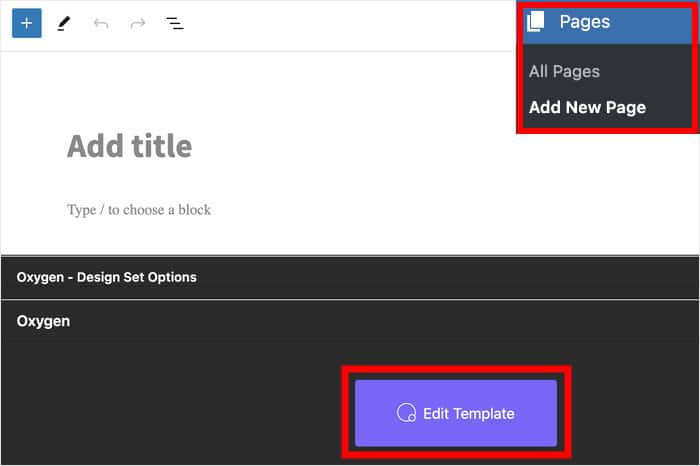
Para utilizar uma nova página, abra o menu Páginas " Adicionar nova na área do seu painel de controlo.
Em seguida, clique em Editar modelo para abrir a página no Oxygen Builder.
Para adicionar conteúdo a esta página, pode clicar no ícone de mais (+) no canto superior esquerdo.
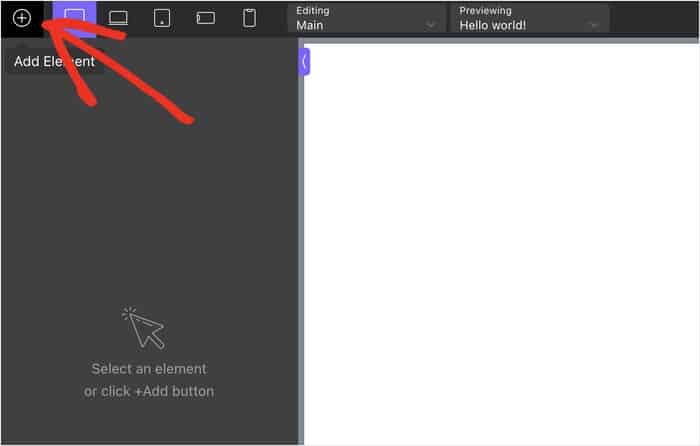
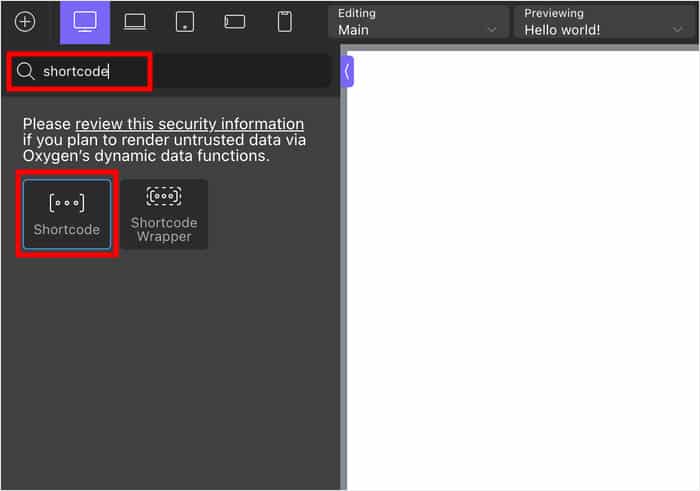
Depois de clicar nessa opção, verá um novo painel com uma barra de pesquisa.
Basta escrever "shortcode" na barra e, em seguida, clicar no bloco Shortcode abaixo.
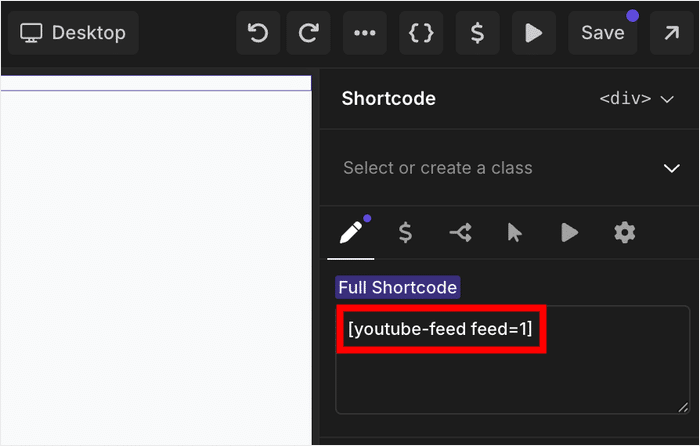
Agora, procure o campo Full Shortcode (Código curto completo ) e cole o seu código curto de há pouco.
Assim que o fizer, o X (Twitter) Feed Pro irá incorporar automaticamente o perfil do X (Twitter) nesta página.
Não hesite em adicionar qualquer outro conteúdo que deseje a esta página. O Oxygen Builder é bastante fácil de utilizar e pode fazer muita coisa sem tocar numa única linha de código.
Quando estiver satisfeito com o aspeto, pode publicá-lo, para que os seus visitantes possam ver as X publicações.

Com isto, já tens um feed do perfil do X (Twitter) no teu site criado com o Oxygen Builder. Ao mostrar publicações relevantes do X, podes manter o interesse dos visitantes e, ao mesmo tempo, aumentar a tua presença nas redes sociais.
Além disso, também pode utilizar o plugin para incorporar críticas positivas a produtos, mostrar conteúdos criados pelos utilizadores e muito mais. Como pode ver, o X (Twitter) Feed Pro pode ser um excelente complemento ao seu conjunto de ferramentas de marketing nas redes sociais.
Para experimentares por ti próprio, podes adquirir a tua cópia do X (Twitter) Feed Pro aqui.
Se quiser tirar o máximo partido do X (Twitter), pode consultar a nossa lista das melhores ferramentas de marketing do X (Twitter).
Outros guias e tutoriais sobre redes sociais
- Como incorporar vídeos do TikTok no seu Oxygen Builder (guia fácil)
- As melhores formas de ganhar dinheiro no X (Twitter) com facilidade (escolha de um especialista)
- Como incorporar os seus vídeos do YouTube no Oxygen Builder (Guia fácil)
- Dicas comprovadas para o ajudar a conseguir mais seguidores no X (Twitter) GRATUITAMENTE







