


 Mur social
  Analyse des flux

Lorsque j'ai commencé à utiliser Oxygen Builder, j'ai adoré le contrôle qu'il m'offrait sur la conception de mon site Web. Mais j'ai rapidement rencontré un obstacle lorsqu'il s'est agi d'ajouter du contenu X (Twitter).
En plus de prendre beaucoup de temps, les méthodes par défaut de WordPress avaient un aspect déplorable ou ne correspondaient pas au design personnalisé que j'avais créé dans Oxygen.
Si vous gérez un site Oxygen Builder et que vous souhaitez mettre en avant votre contenu X (Twitter), vous rencontrez sans doute la même difficulté.
Intégrer correctement votre profil X (Twitter) peut stimuler l'engagement et renouveler régulièrement le contenu de votre site, mais la plupart des solutions ne s'adaptent pas bien à l'approche personnalisée d'Oxygen.
Je vais vous montrer la méthode exacte que j'utilise pour intégrer des profils X (Twitter) dans des sites créés avec Oxygen Builder. Ce processus en 5 étapes fonctionne à chaque fois et ne prend que quelques minutes.
La méthode la plus simple pour ajouter des flux X (Twitter) à des sites web Oxygen
Oxygen Builder est un constructeur de pages WordPress populaire qui vous donne un contrôle total sur la conception de votre site web.
Contrairement aux thèmes WordPress traditionnels, Oxygen vous permet de créer des mises en page personnalisées sans toucher au code.
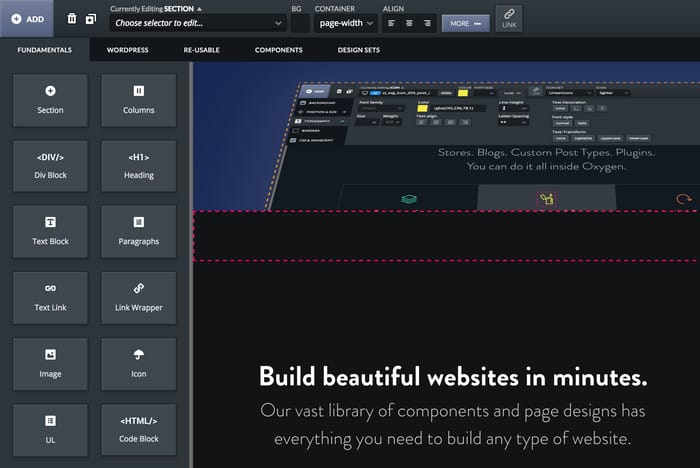
Cependant, cette approche personnalisée signifie que les méthodes standard de WordPress pour ajouter du contenu de médias sociaux ne fonctionnent souvent pas correctement ou ne sont pas à leur place.
Vous pourriez donc vous retrouver avec un fil d'actualité de votre profil X (Twitter) qui ne s'intègre tout simplement pas à votre site web, après avoir consacré beaucoup de temps et d'efforts à intégrer manuellement du contenu provenant de X (Twitter).
Vous pouvez plutôt utiliser un plugin WordPress pour récupérer automatiquement votre contenu X (Twitter) et l'ajouter à Oxygen Builder.
Parmi tous les plugins de flux X (Twitter) disponibles, j'ai choisi « X (Twitter) Feed Pro » pour ce guide.

Plusieurs raisons expliquent pourquoi X (Twitter) Feed Pro se démarque de la concurrence :
- Compatibilité : X (Twitter) Feed Pro fonctionne parfaitement avec Oxygen Builder et d'autres constructeurs de sites populaires.
- Affiche du contenu récent : le plugin mettra automatiquement à jour votre flux avec vos dernières publications sur X.
- Léger : Comme cet outil est conçu pour la vitesse, votre site Web Oxygen se chargera aussi rapidement que jamais.
- Adapté à votre site Web : Vos flux copieront automatiquement le design de votre site Web Oxygen Builder dès la sortie de la boîte.
- Entièrement personnalisable : vous disposez également de modèles prédéfinis ainsi que d'un outil de personnalisation en temps réel pour concevoir en détail votre fil d'actualité sur X (Twitter).
Une autre bonne raison de choisir cet outil est la qualité de l'assistance clientèle. Pour vérifier par vous-même, vous pouvez consulter les avis des utilisateurs ici et voir ce qu'ils pensent de l'équipe d'assistance.

Il y a de nombreuses fonctionnalités à exploiter, et l'outil est facile à prendre en main et à utiliser. Je vais vous expliquer ci-dessous les étapes à suivre pour ajouter un profil X (Twitter) à un site web Oxygen.
Comment ajouter un profil X (Twitter) à Oxygen Builder
Dans les étapes ci-dessous, je vais vous montrer à quel point il est facile d'ajouter du contenu X (Twitter) à votre site Oxygen Builder à l'aide de X (Twitter) Feed Pro.
Étape 1 : Installer et activer X (Twitter) Feed Pro
Tout d'abord, vous pouvez télécharger le plugin X (Twitter) Feed Pro ici avant de l'installer sur votre site web.
Si vous ne savez pas comment faire, jetez un coup d'œil à ce guide étape par étape sur l'installation et l'activation des plugins WordPress.
Étape 2 : Créer un flux X (Twitter)
Vous pouvez commencer dès maintenant à partir de votre tableau de bord WordPress.
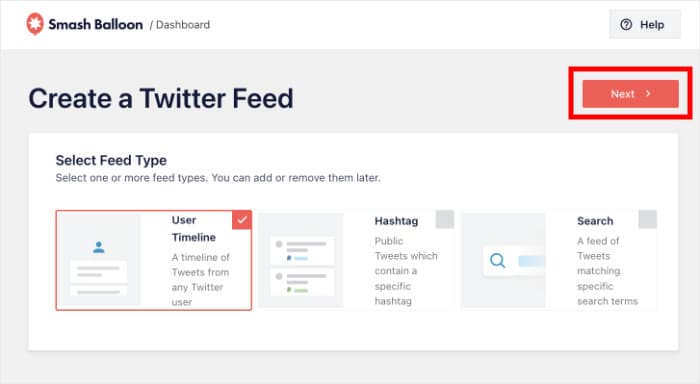
Ouvrez le menu Twitter Feed " All Feeds " et cliquez sur le bouton Add New.

Une fois cette étape terminée, vous pouvez choisir le type de flux X (Twitter) que vous souhaitez créer :
- Chronologie de l'utilisateur : afficher X publications d'un profil (Twitter) sélectionné
- Hashtag : afficher les X publications contenant les hashtags que vous avez sélectionnés
- Recherche : Choisissez vos termes de recherche et intégrez les résultats de la recherche
Je choisirai ici la chronologie de l'utilisateur, mais le processus est le même pour le type de flux.
Une fois que vous avez sélectionné votre type de flux, cliquez sur Suivant.
Étape 3 : Connectez-vous à votre profil X (Twitter)
En associant votre profil X (Twitter), le plugin peut récupérer les publications X pertinentes et les afficher sur votre site. C'est d'ailleurs très simple et rapide.
Pour commencer, cliquez sur le bouton Connecter dans la fenêtre contextuelle.

Une fois que vous aurez fait cela, le plugin ouvrira X (Twitter) dans votre navigateur web.
Cliquez ensuite sur Autoriser l'application pour connecter votre profil.

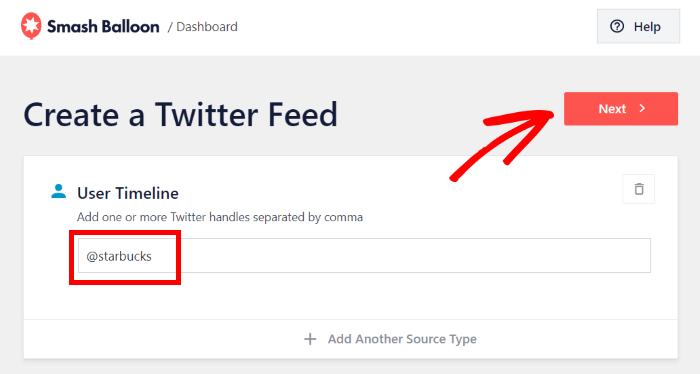
Cela vous ramènera sur votre site web. Vous pouvez désormais choisir le profil X (Twitter), un hashtag ou un terme de recherche pour votre fil d'actualité.
Je vais saisir un pseudo X (Twitter) pour cet exemple.
Il suffit de saisir les informations ici et de cliquer sur Suivant.
Étape 4 : Personnalisez votre fil d'actualité X (Twitter)
Le fil d'actualité de votre profil X (Twitter) nouvellement créé reprendra automatiquement le design de votre site web Oxygen. Cela peut vous faire gagner un temps considérable si vous avez soigneusement choisi le design et la palette de couleurs de votre site web.
De plus, vous pouvez importer un modèle pour modifier rapidement l'apparence de votre fil d'actualité X (Twitter).
Vous pouvez choisir parmi 7 options différentes avec des mises en page uniques.
- Défaut
- Cartes de maçonnerie
- Carrousel simple
- Cartes simples
- Carrousel de présentation
- Dernier message sur X
- Widget
Après avoir choisi un modèle, cliquez sur Suivant.

Après avoir importé un modèle, vous pouvez utiliser l'éditeur en ligne pour personnaliser davantage le design.
Vous pouvez modifier la mise en page, l'en-tête, la conception des boutons, la taille de la police, la palette de couleurs, etc. à partir de cet éditeur.
Je vais vous présenter quelques options intéressantes pour que vous puissiez voir comment cela fonctionne.

Commençons par modifier la mise en page des publications « X ».
Pour commencer, ouvrez l'option Feed Layout à partir de la gauche.
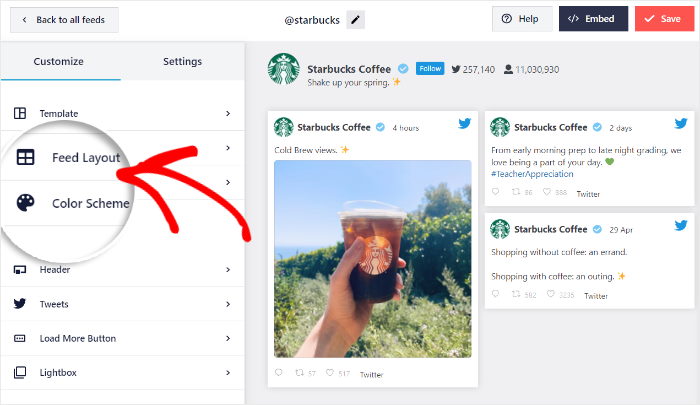
Ensuite, le panneau de gauche vous propose d'autres options de personnalisation.
Pour la mise en page, vous avez le choix entre 3 mises en page différentes pour votre flux :
- Liste : Afficher votre profil X (Twitter) sur une seule colonne, comme sur le site officiel
- Masonry: utilisez des lignes et des colonnes pour afficher simultanément un grand nombre de publications X
- Carrousel: intégrez les publications X à votre site sous forme de diaporama interactif
Choisissez votre mise en page et cliquez sur Enregistrer pour confirmer vos modifications.
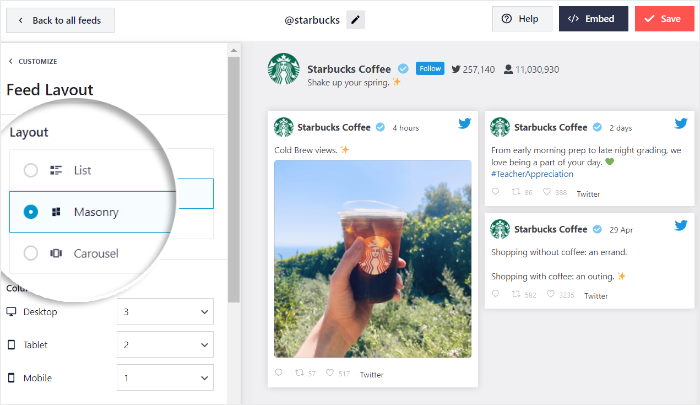
Vous pouvez également modifier d'autres options de mise en page, comme le nombre de lignes et de colonnes. N'oubliez pas d'enregistrer les modifications une fois que vous avez terminé.
Pour continuer, vous pouvez cliquer sur le bouton Personnaliser.
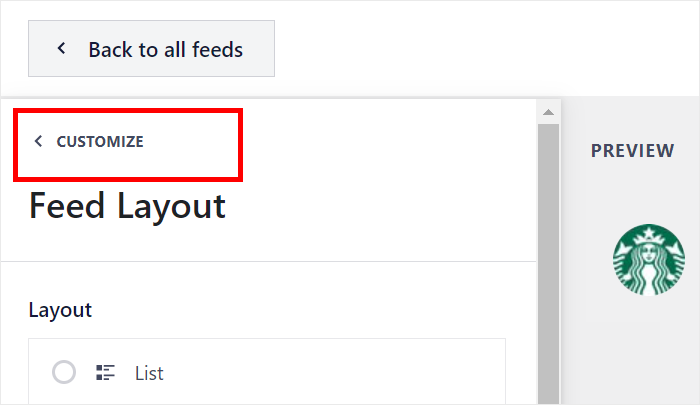
Maintenant que nous avons configuré la mise en page, je vais vous montrer comment personnaliser les couleurs.
Dans le panneau de gauche, sélectionnez l'option Schéma de couleurs .
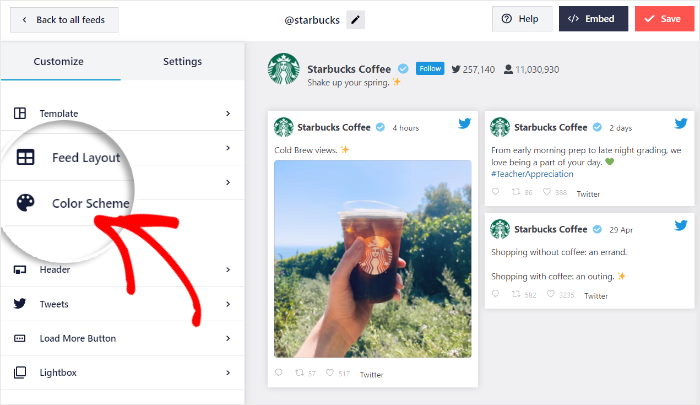
Pour vous aider à changer rapidement les couleurs, vous pouvez sélectionner la palette de couleurs que vous préférez :
- Hériter du thème : Copier les couleurs de votre site Oxygen
- Léger : Fond clair avec une police foncée
- Sombre : Fond sombre avec une police claire
- Personnalisé : Choisir manuellement les couleurs
Comme précédemment, n'oubliez pas d'enregistrer les modifications une fois que vous avez fini de définir les couleurs.

Vous pouvez utiliser les autres options pour personnaliser votre fil d'actualité X (Twitter) dans les moindres détails. Comme vous pouvez le constater, l'éditeur en temps réel est très simple d'utilisation et vous permet de suivre facilement toutes vos modifications.
Une fois que vous avez sauvegardé votre dessin, il est temps de passer à l'étape finale.
Étape 5 : Intégrer un profil X (Twitter) dans Oxygen Builder
Vous pouvez commencer à intégrer ce fil X (Twitter) en cliquant sur le bouton « Intégrer » situé en haut de la page.

Cela ouvre une fenêtre contextuelle présentant toutes les options d'intégration de vos flux X (Twitter). Vous pouvez ajouter ce flux à votre page, à votre barre latérale ou à votre pied de page à partir de là.
Pour Oxygen Builder, vous pouvez cliquer sur Copier.
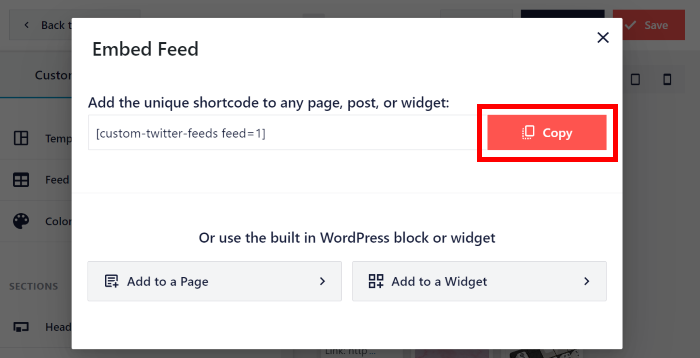
Si vous souhaitez afficher le fil d'actualité X (Twitter) sur une page spécifique d'Oxygen Builder, vous pouvez l'ouvrir dès maintenant.
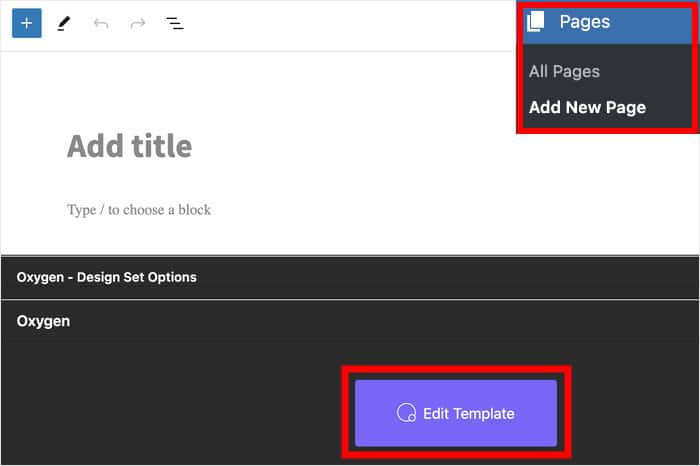
Pour utiliser une nouvelle page, ouvrez le menu Pages " Ajouter une nouvelle page dans votre tableau de bord.
Cliquez ensuite sur Modifier le modèle pour ouvrir la page dans Oxygen Builder.
Pour ajouter du contenu à cette page, vous pouvez cliquer sur l'icône plus (+) dans le coin supérieur gauche.
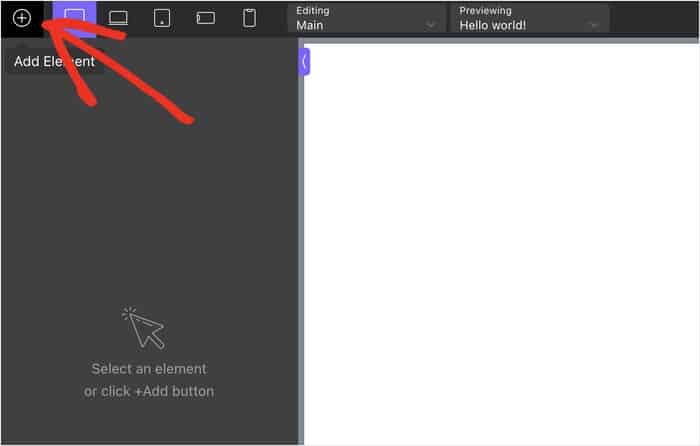
Après avoir cliqué sur ce bouton, vous verrez apparaître un nouveau panneau avec une barre de recherche.
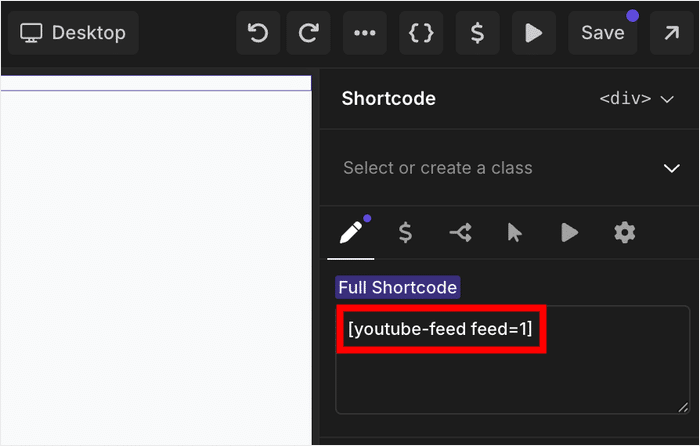
Tapez simplement "shortcode" dans la barre, puis cliquez sur le bloc Shortcode ci-dessous.
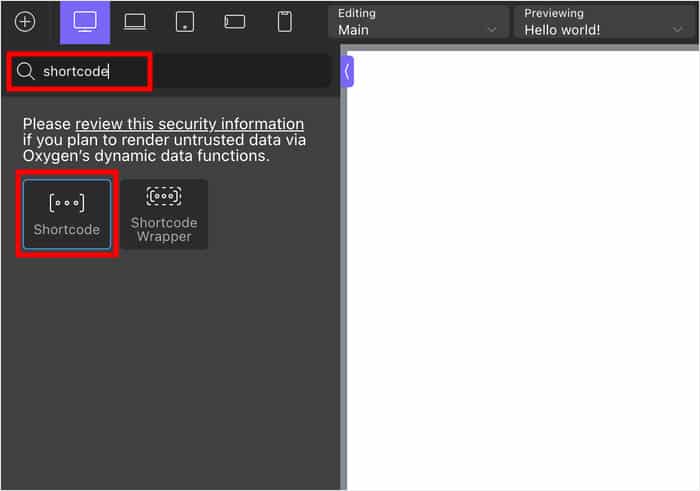
Maintenant, cherchez le champ Full Shortcode et collez votre shortcode de tout à l'heure.
Une fois cette opération effectuée, X (Twitter) Feed Pro intégrera automatiquement le profil X (Twitter) sur cette page.
N'hésitez pas à ajouter tout autre contenu sur cette page. Oxygen Builder est très convivial, et vous pouvez faire beaucoup de choses sans toucher à une seule ligne de code.
Une fois que vous êtes satisfait du résultat, vous pouvez le publier afin que vos visiteurs puissent consulter les X publications.

Voilà, vous disposez désormais d'un flux de profil X (Twitter) sur votre site web Oxygen Builder. En affichant des publications X pertinentes, vous pouvez maintenir l'intérêt des visiteurs tout en renforçant votre présence sur les réseaux sociaux.
De plus, ce plugin vous permet également d'intégrer des avis positifs sur les produits, d'afficher du contenu créé par les utilisateurs, et bien plus encore. Comme vous pouvez le constater, X (Twitter) Feed Pro peut constituer un excellent atout pour votre stratégie marketing sur les réseaux sociaux.
Pour l'essayer par vous-même, vous pouvez vous procurer votre exemplaire de X (Twitter) Feed Pro ici.
Si vous souhaitez tirer le meilleur parti de X (Twitter), vous pouvez consulter notre liste des meilleurs outils marketing pour X (Twitter).
Autres guides et tutoriels sur les médias sociaux
- Comment intégrer des vidéos TikTok sur votre Oxygen Builder (Guide facile)
- Les meilleures façons de gagner de l'argent facilement sur X (Twitter) (Sélection d'un expert)
- Comment intégrer vos vidéos YouTube sur Oxygen Builder (Guide facile)
- Des astuces qui ont fait leurs preuves pour vous aider à gagner plus d'abonnés sur X (Twitter) GRATUITEMENT







