


 Muro social
  Feed Analytics

Cuando empecé a usar Oxygen Builder, me encantó el control que me daba sobre el diseño de mi sitio web. Pero rápidamente me encontré con un obstáculo a la hora de añadir contenido X (Twitter).
Además de llevar mucho tiempo, los métodos predeterminados de WordPress tenían un aspecto terrible o no se ajustaban al diseño personalizado que había creado en Oxygen.
Si tienes una página web creada con Oxygen Builder y quieres mostrar tu contenido de X (Twitter), probablemente te encuentres con el mismo problema.
Añadir correctamente tu perfil de X (Twitter) puede aumentar la interacción y mantener actualizado el contenido de tu sitio web, pero la mayoría de las soluciones no se adaptan bien al enfoque personalizado de Oxygen.
Te voy a enseñar el método exacto que utilizo para integrar perfiles de X (Twitter) en sitios web creados con Oxygen Builder. Este proceso de 5 pasos funciona siempre y solo lleva unos minutos completarlo.
La forma más sencilla de añadir feeds de X (Twitter) a las páginas web de Oxygen
Oxygen Builder es un popular constructor de páginas de WordPress que le ofrece un control total sobre el diseño de su sitio web.
A diferencia de los temas tradicionales de WordPress, Oxygen te permite crear diseños personalizados sin tocar el código.
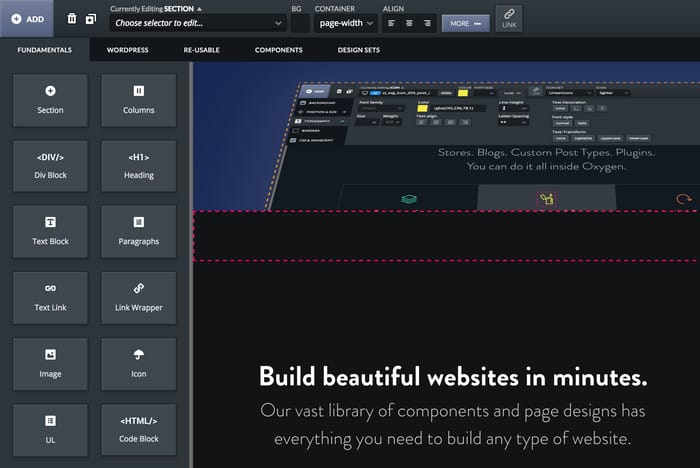
Sin embargo, este enfoque personalizado implica que los métodos estándar de WordPress para añadir contenido a las redes sociales a menudo no funcionan correctamente o parecen fuera de lugar.
Así pues, es posible que acabes teniendo un feed de perfil de X (Twitter) que simplemente no encaja con tu página web después de haber dedicado mucho tiempo y esfuerzo a incrustar contenido de X (Twitter) manualmente.
En su lugar, puedes utilizar un plugin de WordPress para recuperar automáticamente tu contenido de X (Twitter) e incorporarlo a Oxygen Builder.
De entre todos los complementos de feed de X (Twitter) que hay, me he decantado por X (Twitter) Feed Pro para esta guía.

Hay varias razones por las que X (Twitter) Feed Pro destaca frente a la competencia:
- Compatibilidad: X (Twitter) Feed Pro funciona a la perfección con Oxygen Builder y otros creadores de sitios web populares.
- Muestra contenido nuevo: El complemento mantendrá tu feed actualizado automáticamente con tus últimas X publicaciones.
- Ligero: Dado que esta herramienta está diseñada para ser rápida, su sitio web Oxygen se cargará tan rápido como siempre.
- Coincide con su sitio web: Sus fuentes copiarán automáticamente el diseño de su sitio web Oxygen Builder nada más sacarlo de la caja.
- Altamente personalizable: además, dispones de plantillas prediseñadas y de un configurador en tiempo real para diseñar al detalle tu feed de perfil de X (Twitter).
Otra gran razón para elegir esta herramienta es la calidad de la atención al cliente. Para comprobarlo por ti mismo, puedes echar un vistazo a los comentarios de los usuarios aquí y ver lo que la gente piensa del equipo de soporte.

Hay muchas funciones con las que trabajar, y es fácil de aprender a usar. A continuación, te explicaré paso a paso cómo añadir un perfil de X (Twitter) a las páginas web de Oxygen.
Cómo añadir un perfil de X (Twitter) a Oxygen Builder
En los pasos que siguen, te mostraré lo fácil que puede resultar añadir contenido de X (Twitter) a tu sitio web creado con Oxygen Builder con la ayuda de X (Twitter) Feed Pro.
Paso 1: Instalar y activar X (Twitter) Feed Pro
En primer lugar, puedes descargar aquí el plugin X (Twitter) Feed Pro antes de instalarlo en tu página web.
En caso de que no sepas cómo, echa un vistazo a esta guía paso a paso sobre cómo instalar y activar plugins de WordPress.
Paso 2: Crear un canal X (Twitter)
Ya puedes empezar desde tu panel de WordPress.
Abra el menú Twitter Feed " Todos los feeds y haga clic en el botón Añadir nuevo.

Una vez hecho esto, puedes elegir el tipo de feed de X (Twitter) que quieras crear:
- Cronología del usuario: Mostrar X publicaciones de un perfil (de Twitter) seleccionado
- Hashtag: Mostrar las X publicaciones que contengan los hashtags seleccionados
- Buscar: Elige tus términos de búsqueda e incrusta los resultados
Aquí elegiré la línea de tiempo de usuario, pero el proceso es el mismo para cualquier tipo de alimentación.
Una vez que haya seleccionado el tipo de alimentación, haga clic en Siguiente.

Paso 3: Conecta tu perfil de X (Twitter)
Al vincular tu perfil de X (Twitter), el complemento podrá recuperar las publicaciones relevantes de X y mostrarlas en tu página web. Además, es un proceso rápido y sencillo.
Para empezar, haz clic en el botón Conectar de la ventana emergente.

Una vez que lo hagas, el complemento abrirá X (Twitter) en tu navegador web.
Desde aquí, haz clic en Autorizar aplicación para conectar tu perfil.

Al hacerlo, volverás a tu página web. Ahora puedes elegir el perfil de X (Twitter), el hashtag o el término de búsqueda para tu feed.
Para este ejemplo, voy a introducir un nombre de usuario de X (Twitter).
Sólo tienes que introducir la información aquí y hacer clic en Siguiente.

Paso 4: Personaliza tu feed de X (Twitter)
El feed de tu perfil de X (Twitter) recién creado copiará automáticamente el diseño de tu página web de Oxygen. Esto puede suponer un gran ahorro de tiempo si has elegido con cuidado el diseño y la combinación de colores de tu página web.
Además, puedes importar una plantilla para cambiar rápidamente el diseño de tu feed de X (Twitter).
Puede elegir entre 7 opciones diferentes con diseños únicos.
- Por defecto
- Tarjetas de albañilería
- Carrusel simple
- Tarjetas sencillas
- Carrusel de escaparates
- Última publicación de X
- Widget
Después de elegir una plantilla, haga clic en Siguiente.

Después de importar una plantilla, puedes utilizar el editor en vivo para personalizar aún más el diseño.
Puedes cambiar el diseño, la cabecera, el diseño de los botones, el tamaño de la fuente, la combinación de colores y mucho más desde este editor.
Te mostraré algunas opciones interesantes para que veas cómo funciona.

Empecemos por cambiar la disposición de los postes en forma de X.
Para empezar, abra la opción Diseño de la fuente de la izquierda.

Una vez hecho esto, el panel de la izquierda le mostrará más opciones de personalización.
Para el diseño, puedes elegir entre 3 diseños diferentes para tu feed:
- Lista: Mostrar tu perfil de X (Twitter) en una sola columna, como en la página web oficial
- Masonry: utiliza filas y columnas para mostrar un montón de publicaciones X a la vez
- Carrusel: Incrusta las publicaciones de X en tu página web como una presentación interactiva
Elige tu diseño y haz clic en Guardar para confirmar los cambios.

También puedes cambiar otras opciones de diseño desde aquí, como el número de filas y columnas. Recuerda guardar los cambios cuando hayas terminado.
Para continuar, puede hacer clic en Personalizar.

Ahora que hemos configurado el diseño, te mostraré cómo personalizar los colores.
En el panel de la izquierda, seleccione la opción Combinación de colores .

Para ayudarte a cambiar rápidamente los colores, puedes seleccionar la combinación de colores que prefieras:
- Heredar del tema: Copie los colores de su sitio web Oxygen
- Claro: Fondo claro con fuente oscura
- Oscuro: fondo oscuro junto con una fuente clara
- Personalizados: Elige manualmente los colores
Como antes, recuerda Guardar los cambios una vez que hayas terminado de configurar los colores.

Puedes utilizar las opciones restantes para personalizar tu feed de X (Twitter) al detalle. Como puedes ver, el editor en tiempo real es bastante fácil de usar y te permite llevar un control sencillo de todos los cambios que realices.
Una vez guardado el diseño, es hora de pasar al último paso.
Paso 5: Incrustar el perfil de X (Twitter) en Oxygen Builder
Puedes empezar a insertar este feed de X (Twitter) haciendo clic en el botón «Insertar» que aparece en la parte superior.

Esto abre una ventana emergente con todas las opciones de integración para tus feeds de X (Twitter). Desde aquí puedes añadir este feed a tu página, a la barra lateral o al pie de página.
Para Oxygen Builder, puede hacer clic en Copiar en su lugar.
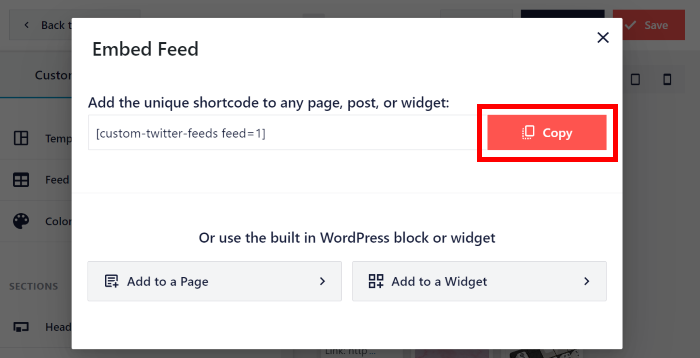
Si hay alguna página concreta de Oxygen Builder en la que quieras que aparezca el feed de X (Twitter), puedes abrirla ahora.
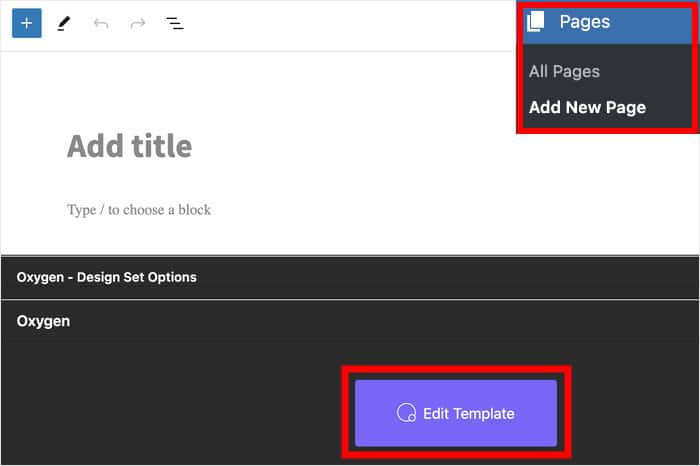
Para utilizar una página nueva, abra el menú Páginas " Añadir nueva desde el panel de control.
A continuación, haga clic en Editar plantilla para abrir la página en Oxygen Builder.
Para añadir contenido a esta página, puede hacer clic en el icono más (+) de la esquina superior izquierda.
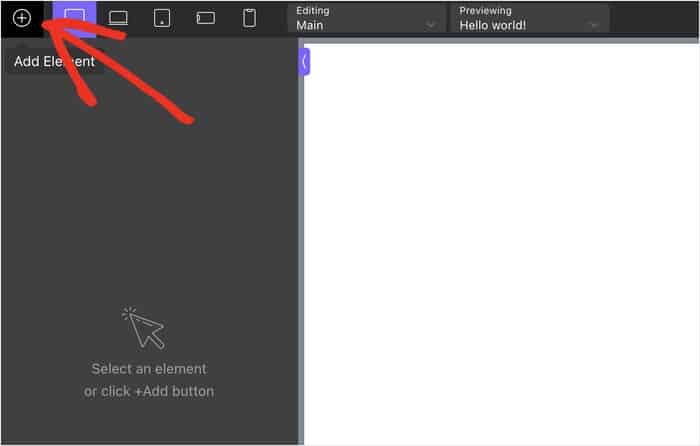
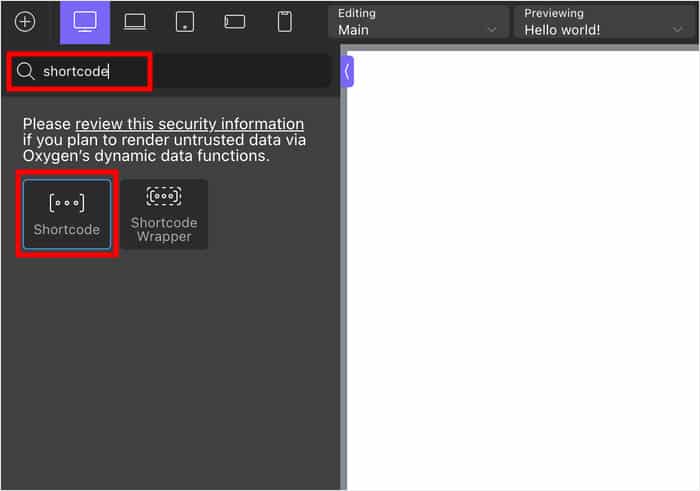
Tras hacer clic en él, verás un nuevo panel con una barra de búsqueda.
Sólo tienes que escribir "shortcode" en la barra y, a continuación, hacer clic en el bloque Shortcode que aparece a continuación.
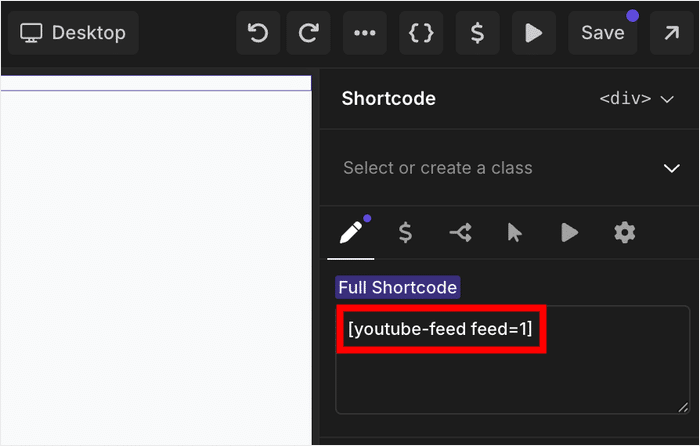
Ahora, busca el campo Full Shortcode y pega tu shortcode de antes.
Una vez que lo hayas hecho, X (Twitter) Feed Pro insertará automáticamente el perfil de X (Twitter) en esta página.
Siéntase libre de añadir cualquier otro contenido que desee en esta página. Oxygen Builder es bastante fácil de usar, y puedes hacer muchas cosas sin tocar una sola línea de código.
Cuando estés satisfecho con el resultado, podrás publicarlo para que tus visitantes puedan ver las X publicaciones.

Con esto, ya dispones de un feed de tu perfil de X (Twitter) en tu página web de Oxygen Builder. Al mostrar publicaciones relevantes de X, podrás mantener el interés de los visitantes y, al mismo tiempo, aumentar tu presencia en las redes sociales.
Además, también puedes utilizar el plugin para incluir reseñas positivas de productos, mostrar contenido creado por los usuarios y mucho más. Como puedes ver, X (Twitter) Feed Pro puede ser una gran incorporación a tu conjunto de herramientas de marketing en redes sociales.
Si quieres probarlo por ti mismo, puedes conseguir tu copia de X (Twitter) Feed Pro aquí.
Si quieres sacar más partido a X (Twitter), puedes echar un vistazo a nuestra lista de las mejores herramientas de marketing para X (Twitter).
Otras guías y tutoriales sobre redes sociales
- Cómo incrustar vídeos de TikTok en tu Oxygen Builder (Guía fácil)
- Las mejores formas de ganar dinero en X (Twitter) sin esfuerzo (selección de expertos)
- Cómo incrustar tus vídeos de YouTube en Oxygen Builder (Guía fácil)
- Consejos probados que te ayudarán a conseguir más seguidores en X (Twitter) GRATIS







