


 ソーシャルウォール
  フィード分析

Oxygen Builderのサイトで、手動で埋め込みコードをコピーすることなく、Facebookの最新投稿を表示したいですか?
あなたのFacebookページには、新規訪問者が求めている「証拠」――つまり、あなたのビジネスをよく知る人々による本物の投稿、写真、口コミ――がすでに掲載されています。これをウェブサイトに掲載することで、その「証拠」があなたに代わって説得力を持ってアピールしてくれるのです。
Oxygen BuilderのページにFacebookのライブフィードを追加する具体的な手順を、最初から最後まで、各ステップごとにスクリーンショットを交えてご紹介します。
私は「Smash Balloon Facebook Feed Pro」の開発チームに所属しているので、FacebookのフィードをOxygenページの自然な一部のように見せるために私が実際に使っている設定を、具体的にご紹介します。
Oxygen Builder に Facebook フィードを埋め込むにはどうすればよいですか?
Oxygen BuilderにFacebookフィードを埋め込むには、「Smash Balloon Facebook Feed Pro」をインストールし、Facebookページを連携させて、フィードのショートコードをコピーします。その後、ページにOxygenの「ショートコード」要素を追加し、そこにショートコードを貼り付けます。設定全体にかかる時間は約5分で、コーディングは一切必要ありません。
この記事の中で
Oxygen BuilderでFacebookフィードを埋め込む最も簡単な方法
サイトの一部のように見え、自動的に最新の状態に保たれるFacebookフィードを実現したいなら、プラグインを使うのが最も簡単な方法です。Smash Balloon Facebook Feed Proには、次のような機能があります:
- 数分でフィードが公開されます。セットアップガイドに従ってページを連携し、レイアウトを選択するだけで、埋め込みコードの扱いに苦労する必要はありません。
- 訪問者は単なるリンクではなく、確かな証拠を目にします。ユーザーがあなたを信頼するかどうかを判断するそのページ上で、タイムラインの投稿、写真、アルバム、イベント、動画、レビューなどを直接表示しましょう。
- Oxygenのデザインにぴったりです。フィードはサイトのフォントや色を自動的に反映し、ライブカスタマイザーを使えば、手探りすることなく微調整を行うことができます。
- 更新する必要は一切ありません。Facebookの新しい投稿は自動的にサイトに表示されるため、ページは常に活発な状態を保ちます。
- 必要な時にはいつでもサポートを受けられます。すべてのライセンスには、Smash Balloonチームによるサポートが含まれています。
Facebookページを自分のサイトで活用する準備はできましたか?「Smash Balloon Facebook Feed Pro」を入手しましょう。
オキシジェン・ビルダーのウェブサイトにFacebookフィードを設置する理由
オキシジェン・ビルダーのサイトにFacebookのコンテンツを追加することが、なぜ賢い方法なのかをご説明します:
- Facebookページを育てる:Facebookの投稿をウェブサイトで直接紹介することは、より多くの「いいね!」やコメント、フォロワーを獲得する素晴らしい方法です。
- 売上アップ:商品ページにフェイスブックのリアルなカスタマーレビューを表示することで、コンバージョンと売上を直接高めることができます。
- 訪問者を釘付けに:Facebookのクールな写真やビデオを共有することで、人々の注目を集め、サイトに長く滞在してもらうことができます。
- SEOの向上:Facebookの投稿に適切なキーワードを埋め込むことで、検索結果でウェブサイトが上位に表示され、ブランドがより多くの人に届くようになります。
オキシジェンビルダーにFacebookフィードを埋め込む方法(5つの簡単なステップ!)
準備はできましたか?以下の簡単なステップに従うだけで、すぐに素晴らしいFacebookフィードをオンラインで公開できるようになります!
ステップ 1: Smash Balloon Facebook Feed Pro をインストールして有効化する
まず、Facebook Feed Proを入手しましょう。手に入れたら、Oxygen Builderが動作するWordPressサイトにプラグインをインストールし、有効化してください。
この部分にもう少し助けが必要な場合は、WordPressプラグインのインストール方法に関するガイドをご覧ください。
ステップ2:Oxygen Builder用のFacebookフィードを作成する
次に、WordPressダッシュボードのFacebookフィード " すべてのフィードメニューに移動します。
新規追加」 ボタンをクリックして開始する。
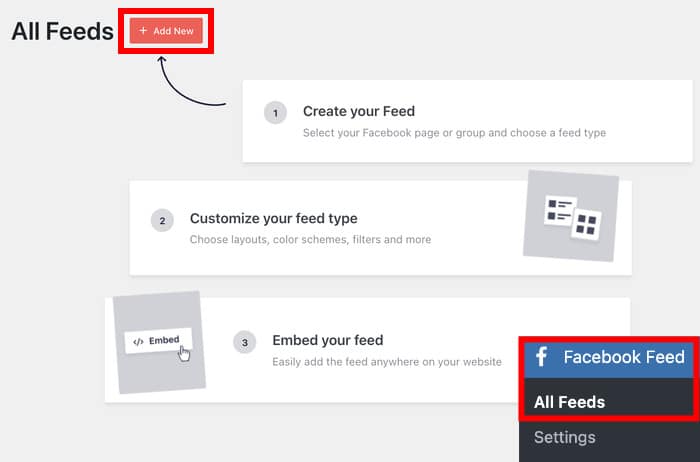
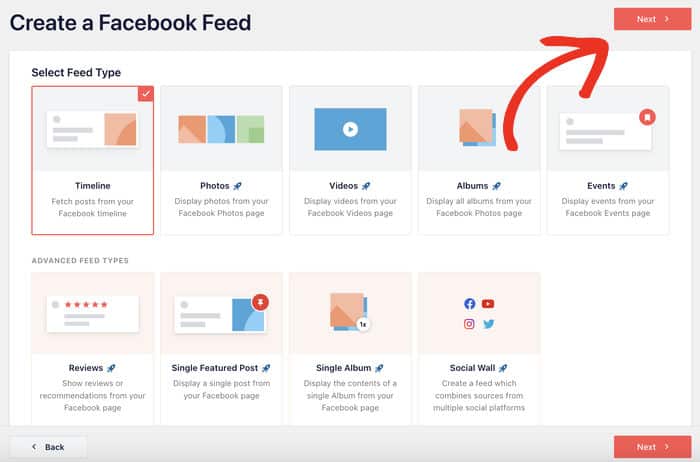
そうすると、Facebook Feed Proがどのようなフィードを作りたいかを聞いてきます:
- タイムライン
- 写真
- ビデオ
- アルバム
- イベント
- レビュー
- シングル特集記事
- シングル・アルバム
このガイドでは、タイムラインオプションを選びます。選択したら、「次へ」をクリックします。
ステップ3:新しいフィードをFacebookに接続する
フィードを作成したら、Facebookページをリンクしましょう。こうすることで、プラグインが自動的に最新の投稿を取り込み、フィードの鮮度を保つことができます。
そこで、新規追加ボタンをクリックして続行する。

その後、Facebookに接続する ボタンをクリックする。
これでウェブブラウザでフェイスブックが開き、簡単に自分のページに接続できるようになる。

プラグインはFacebookを開き、「読み取り専用」のアクセスを要求します。つまり、あなたの情報を見ることはできるが、何かを変更することはできないので、完全に安全である!
Continue ボタンをクリックして接続する。

その後、ウェブサイトに戻ることになる。
ここから、接続したいFacebookページを選択し、「追加」をクリックする。

あなたのアカウントがソースとして追加されました。あなたのサイトを離れることなく、新しいフィードを素早く選択することができます。
このソースを選択し、Nextをクリックして次に進む。

ステップ4:Facebookフィードをカスタマイズする
FacebookのフィードをOxygen Builderのサイトにぴったり合うようにするのです!しかも、数回クリックするだけです。
テーマを選ぶ
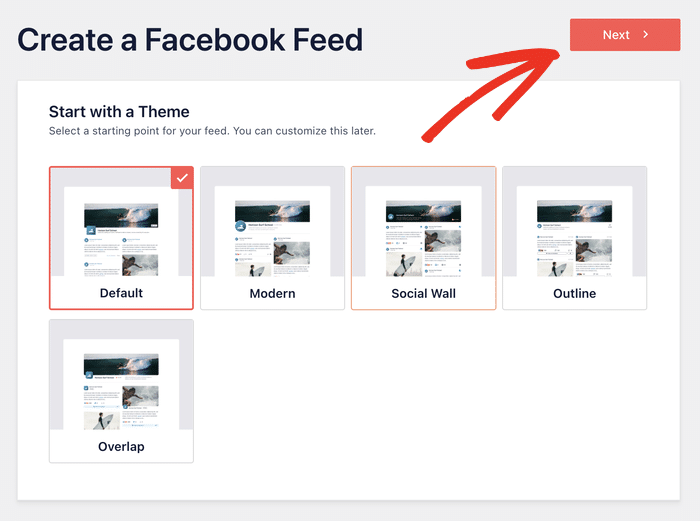
5つの異なるテーマから選ぶことができ、それぞれにクールなデザインが施されている:
- デフォルト
- モダン
- ソーシャルウォール
- 概要
- オーバーラップ
オプションから好きなテーマを選び、「次へ」をクリックします。
テンプレートを選ぶ
テーマの後は、テンプレートを選ぶ。これにより、新しいソーシャルフィードでの投稿とヘッダーの見え方が変わります。
前回同様、テンプレートを選択し、「次へ」をクリックする。

ビジュアル・カスタマイザーを使う
Facebook Feed Proは、ビジュアルカスタマイザーであなたのフィードを表示します。ここで、レイアウト、色、ヘッダー、ボタンなどを変更できます。
右側にはライブプレビューが表示され、変更を追跡するのにとても便利です!

手始めに、ここでFacebook投稿のレイアウトを変更してみよう。
左側のフィードレイアウトオプションをクリックします。

Facebookの投稿をフィードに表示する方法は4種類あります:
- リスト:投稿を1列に表示。Facebookの各投稿にフォーカスを当てるのに最適。
- 石組み:複数のカラムを使ってFacebookの投稿を表示します。たくさんのコンテンツを表示するのに最適です。
- カルーセル:Facebookのカルーセルのように、あなたの投稿をスワイプして見てもらうことができます。あなたのOxygen Builderサイトをよりインタラクティブにします。
レイアウトを選んだら、「保存」ボタンをクリックします。
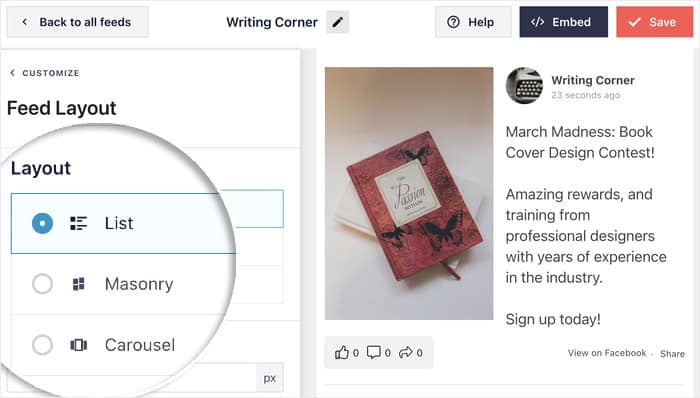
投稿数やその他のオプションもここから変更できる。
レイアウトの設定が終わったら、「カスタマイズ」 ボタンをクリックします。

Facebookフィードの色を変えたい?
左側の配色オプションを選択します。

このプラグインを使用すると、4つの異なる配色から選択することができます:
- Themeから継承します:Oxygen Builderサイトの色をコピーします。
- 明るい:明るい白地に濃い文字。
- Dark:暗い背景に明るい文字。
- カスタム:すべての色を自分で選ぶことができます。
色を設定したら、「保存」ボタンをクリックします。

投稿スタイル、ヘッダースタイル、ボタンデザインなど、他のカスタマイズオプションもチェックし続けることができる。
デザインに満足したら、次のステップに進む前に「保存」をクリックします。
ステップ5:Oxygen BuilderにFacebookフィードを埋め込む
Oxygen BuilderにFacebookフィードを追加する準備はできましたか?
右上の埋め込みボタンをクリックしてください。

小さなポップアップで、さまざまな埋め込みオプションが表示されます。ここからFacebookのフィードをページ、サイドバー、フッターに追加できます。
Oxygen Builderの場合は、Copyをクリックするだけです。
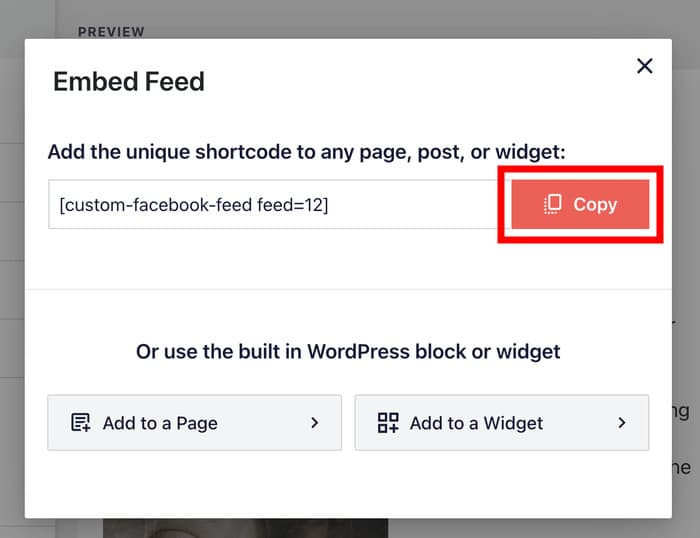
次に、Facebookフィードを表示させたいOxygen Builderページを開きます。
テンプレートをお持ちではないですか?ダッシュボードのPages " Add Newから Edit Templateをクリックして新規作成できます。
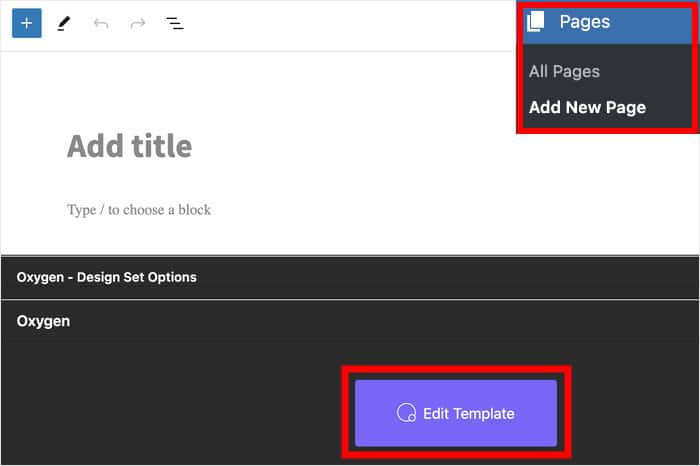
オキシジェン・ビルダーに入ったら、左上のプラス(+)アイコンをクリックしてこのページにコンテンツを追加します。
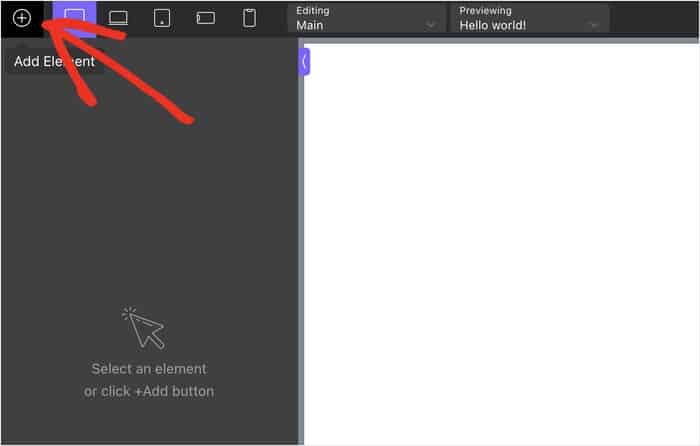
上部の検索バーに「ショートコード」と入力する。
次に、ショートコード・ブロックをドラッグして、ページの右側にドロップ します。
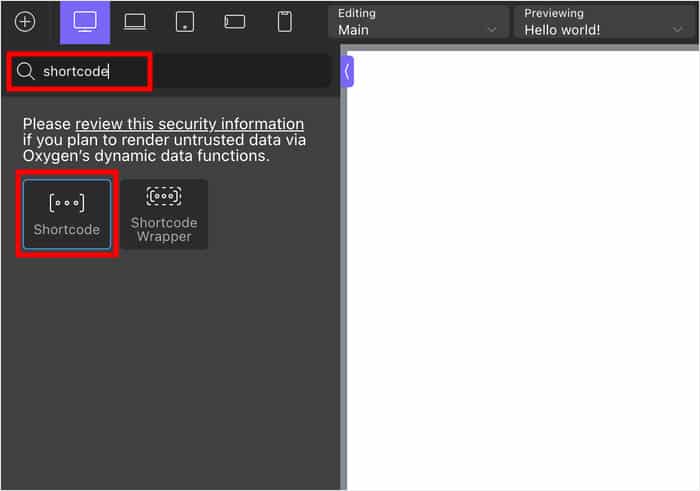
ショートコード・ブロックの追加オプションが開きます。
先ほどコピーしたショートコードをFull shortcodeフィールドにペーストするだけです。
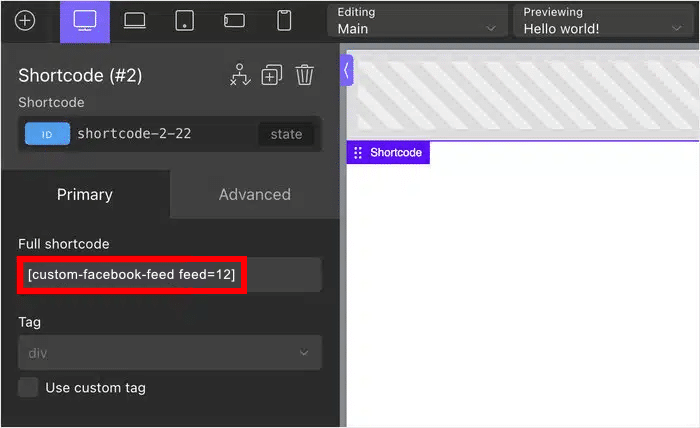
最後にページを公開すると、Oxygen Builderサイト上にFacebookのフィードが表示されます。
今、あなたのウェブサイトでページを開くと、あなたのFacebookのコンテンツが訪問者にどのように見えるかを見ることができます。

それがすべてだ!
以下のステップに従うだけで、Oxygen Builderのウェブサイトに美しいFacebookフィードを簡単に埋め込むことができます。
これで、訪問者とのつながり、商品の販売、SEO対策など、さまざまなことができるようになります。
Facebook Feed Proのおかげで、Oxygen BuilderサイトをFacebookとシームレスに連携させるのはとても簡単です。
Facebookフィードを簡単に追加する準備はできましたか?今すぐFacebook Feed Proを手に入れましょう!
Facebookページを、すべてのページで実績としてアピールしましょう
コードを一切書かずに、約5分でOxygenサイトにリアルタイムで自動更新されるFacebookフィードを表示させることができます。
Facebookのフィードを追加するよくある質問
Facebook Feed ProはOxygen Builderと連携しますか?
はい。Smash Balloonの「Facebook Feed Pro」でフィードを作成し、そのショートコードをコピーして、Oxygenの「ショートコード」要素に貼り付けます。そうすれば、フィードはサイトのスタイルを自動的に反映し、更新も自動的に行われます。
OxygenにFacebookフィードを埋め込むには、コーディングの知識が必要ですか?
いいえ。貼り付けるのは、プラグインが提供する短いショートコードだけです。HTMLやJavaScript、Facebook APIの設定などは一切必要ありません。
Facebookではどのようなコンテンツを掲載できますか?
フィードを作成する際に選択したフィードの種類に応じて、Facebookページのタイムラインの投稿、写真、アルバム、イベント、動画、レビューを表示することができます。
Facebookの新しい投稿は、私のOxygenサイトに自動的に表示されますか?
はい。Facebookページを連携させれば、新しい投稿は自動的にフィードに表示されるため、Oxygenのテンプレートを再度編集する必要は一切ありません。
Facebookのフィードを、Oxygenのデザインに合わせてカスタマイズすることはできますか?
はい。フィードはデフォルトでテーマのフォントや色を引き継ぎます。また、ビジュアルカスタマイザーを使えば、ライブプレビューを見ながらレイアウト、ヘッダー、ボタン、余白を変更することができます。
ソーシャルメディア・フィード・チュートリアルとハック
- Oxygen BuilderにYouTube動画を埋め込む方法(簡単ガイド)
- オキシジェンビルダーにTwitter/Xプロフィールを追加する方法(簡単ガイド)
- オキシジェンビルダーにInstagramフィードを埋め込む手順(+スクリーンショット!)
- オキシジェンビルダーにTikTok動画を埋め込む方法(簡単ガイド)
今すぐFacebookのフィードをライブ配信しましょう
Smash Balloon Facebook Feed Proをリスクなしで試してみてください。14日以内にご満足いただけない場合は、お支払いいただいた金額を100%返金いたします。
Facebookフィードプロを入手






