


 Mur social
  Analyse des flux


Vous souhaitez afficher vos dernières publications Facebook sur votre site Oxygen Builder sans avoir à copier manuellement les codes d'intégration ?
Votre page Facebook contient déjà les éléments de confiance que recherchent les nouveaux visiteurs : de véritables publications, des photos et des avis laissés par des personnes qui connaissent votre entreprise. En les intégrant à votre site, vous laissez ces éléments de confiance parler à votre place.
Je vais vous montrer étape par étape comment j'ajoute un flux Facebook en direct à une page Oxygen Builder, du début à la fin, avec une capture d'écran pour chaque étape.
Je fais partie de l'équipe qui développe Smash Balloon Facebook Feed Pro ; je vais donc vous montrer les paramètres exacts que j'utilise pour que le fil d'actualité Facebook s'intègre naturellement à une page Oxygen.
Comment intégrer un fil d'actualité Facebook dans Oxygen Builder ?
Pour intégrer un flux Facebook dans Oxygen Builder, installez l'extension Smash Balloon Facebook Feed Pro, connectez votre page Facebook, puis copiez le shortcode du flux. Ajoutez ensuite l'élément « Shortcode » d'Oxygen à votre page et collez-y ce shortcode. La configuration prend environ 5 minutes et ne nécessite aucune connaissance en programmation.
Dans cet article :
La façon la plus simple d'intégrer les flux Facebook dans Oxygen Builder
Si vous souhaitez disposer d'un fil d'actualité Facebook qui s'intègre parfaitement à votre site et se met à jour automatiquement, un plugin est la solution la plus simple. Voici ce que vous offre Smash Balloon Facebook Feed Pro :
- Votre flux sera en ligne en quelques minutes. Une procédure de configuration guidée vous aide à connecter votre page et à choisir une mise en page, pour que vous n'ayez pas à vous prendre la tête avec les codes d'intégration.
- Les visiteurs voient des preuves concrètes, pas seulement un lien. Présentez vos publications, photos, albums, événements, vidéos ou avis directement sur la page où les internautes décident de vous faire confiance.
- Il s'adapte parfaitement à votre thème Oxygen. Le flux reprend automatiquement les polices et les couleurs de votre site, et l'outil de personnalisation en temps réel vous permet de l'ajuster avec précision, sans avoir à deviner.
- Vous n'avez jamais besoin de la mettre à jour. Les nouvelles publications Facebook s'affichent automatiquement sur votre site, ce qui donne toujours l'impression que votre page est active.
- Si vous en avez besoin, vous pouvez compter sur notre aide. Chaque licence donne droit à l'assistance de l'équipe Smash Balloon.
Prêt à tirer pleinement parti de votre page Facebook sur votre site ? Optez pour Smash Balloon Facebook Feed Pro.
Pourquoi mettre des flux Facebook sur votre site web Oxygen Builder ?
Voici pourquoi il est judicieux d'ajouter du contenu Facebook à votre site Oxygen Builder :
- Développez votre page Facebook : Présenter vos publications Facebook directement sur votre site web est un excellent moyen d'obtenir plus de likes, de commentaires et d'adeptes.
- Stimulez vos ventes : Vous pouvez afficher sur vos pages produits des avis de clients réels provenant de Facebook afin d'augmenter directement vos conversions et vos ventes.
- Gardez les visiteurs accrochés : En partageant des photos ou des vidéos intéressantes sur Facebook, vous pouvez attirer l'attention des internautes et les inciter à rester plus longtemps sur votre site.
- Améliorez votre référencement : L'intégration de posts Facebook avec les bons mots-clés peut aider votre site web à mieux se classer dans les résultats de recherche, ce qui permet à votre marque d'atteindre plus de personnes.
Comment intégrer les flux Facebook dans Oxygen Builder (5 étapes faciles !)
Prêt à commencer ? Suivez ces étapes simples et vous aurez un flux Facebook impressionnant prêt à être mis en ligne en un rien de temps !
Étape 1 : Installer et activer Smash Balloon Facebook Feed Pro
Tout d'abord, obtenez votre copie de Facebook Feed Pro ici. Une fois que vous l'avez, installez et activez le plugin sur votre site WordPress, qui utilise Oxygen Builder.
Si vous avez besoin d'un peu plus d'aide pour cette partie, consultez notre guide sur l 'installation des plugins WordPress.
Étape 2 : Créer votre flux Facebook pour Oxygen Builder
Maintenant, allez dans le menu Facebook Feed " All Feeds dans votre tableau de bord WordPress.
Cliquez sur le bouton Ajouter un nouveau pour commencer.
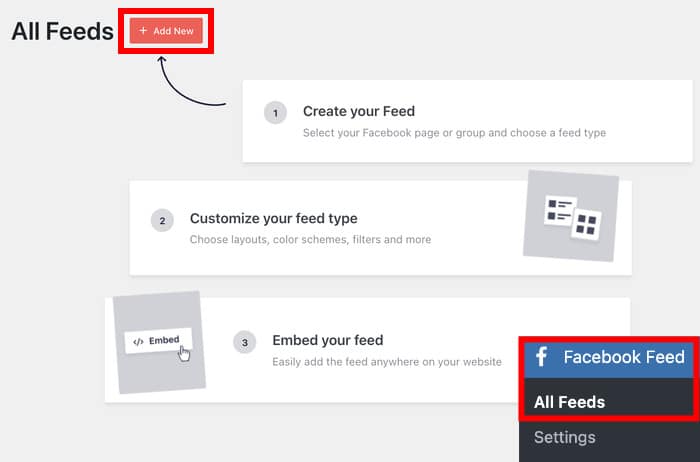
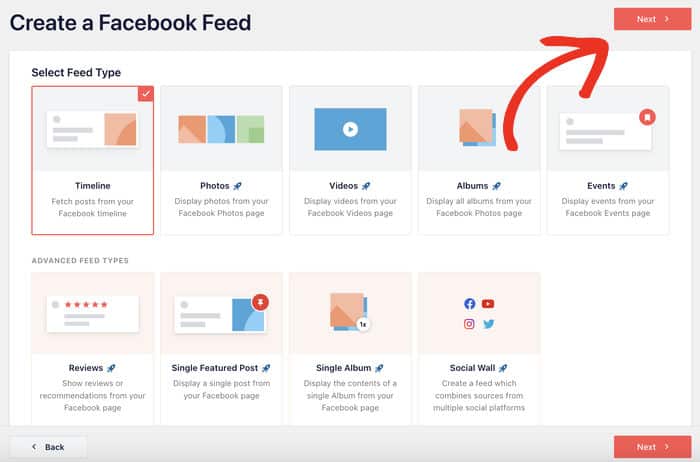
Une fois que vous avez fait cela, Facebook Feed Pro vous demandera quel type de flux vous souhaitez créer :
- Chronologie
- Photos
- Vidéos
- Albums
- Evénements
- Commentaires
- Article unique
- Album unique
Pour ce guide, nous choisirons l'option Ligne de temps. Après avoir fait votre choix, cliquez sur Suivant.
Étape 3 : Connecter votre nouveau flux à Facebook
Après avoir créé votre flux, il est temps de relier votre page Facebook. Cela permet au plugin d'intégrer automatiquement vos dernières publications pour que votre flux soit toujours à jour.
Cliquez donc sur le bouton Ajouter un nouveau pour continuer.

Cliquez ensuite sur le bouton Se connecter à Facebook .
Cela ouvrira Facebook sur votre navigateur web afin que vous puissiez connecter votre page facilement.

Le plugin ouvrira Facebook et demandera un accès en "lecture seule". Cela signifie qu'il peut voir vos informations mais ne peut rien changer, ce qui est totalement sûr !
Cliquez sur le bouton Continuer pour vous connecter.

Vous serez ensuite de retour sur votre site web.
Sélectionnez ensuite les pages Facebook que vous souhaitez connecter et cliquez sur Ajouter.

Votre compte est maintenant ajouté comme source. Vous pouvez rapidement le sélectionner pour de nouveaux flux sans quitter votre site.
Sélectionnez cette source et cliquez sur Suivant pour continuer.

Étape 4 : Personnaliser votre fil d'actualité Facebook
Et maintenant, la partie la plus amusante : faire en sorte que votre flux Facebook s'intègre parfaitement à votre site Oxygen Builder ! De plus, vous pouvez le faire en quelques clics.
Choisir un thème
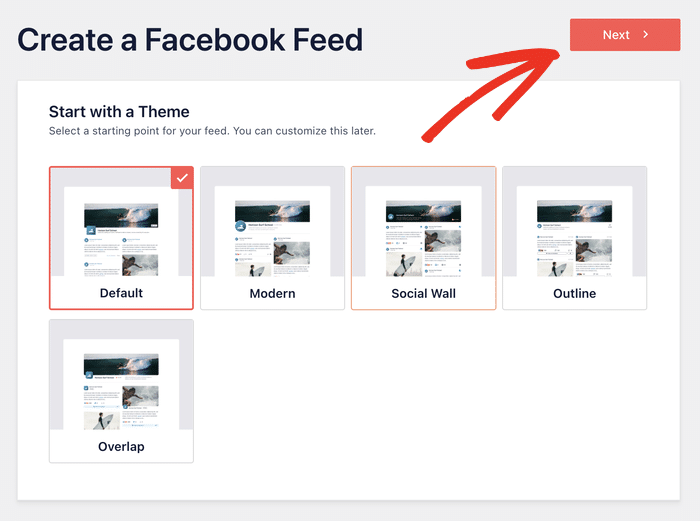
Vous pouvez choisir parmi 5 thèmes différents, chacun avec son propre design :
- Défaut
- Moderne
- Mur social
- Aperçu
- Chevauchement
Choisissez votre thème préféré dans les options, puis cliquez sur Suivant.
Choisir un modèle
Après votre thème, choisissez un modèle. Celui-ci modifie l'apparence de vos articles et de l'en-tête dans votre nouveau flux social.
Comme précédemment, sélectionnez un modèle et cliquez sur Suivant.

Utiliser le Customizer visuel
Facebook Feed Pro affichera ensuite votre flux dans le personnalisateur visuel. Vous pouvez y modifier la mise en page, les couleurs, l'en-tête, les boutons, etc.
Sur la droite, vous verrez un aperçu en direct, ce qui est très pratique pour suivre les changements !

Pour commencer, modifions la mise en page des posts Facebook ici.
Cliquez sur l'option Feed Layout à gauche.

Vous disposez de 4 façons différentes d'afficher les publications Facebook sur votre fil d'actualité :
- Liste : Affiche les publications dans une seule colonne. Idéal pour mettre l'accent sur chaque publication Facebook.
- Maçonnerie: Utilisez plusieurs colonnes pour afficher vos publications Facebook. Parfait pour afficher beaucoup de contenu.
- Carrousel: Permet aux internautes de parcourir vos publications à la manière d'un carrousel Facebook. Il rend votre site Oxygen Builder plus interactif.
Une fois que vous avez choisi une mise en page, cliquez sur le bouton Enregistrer.
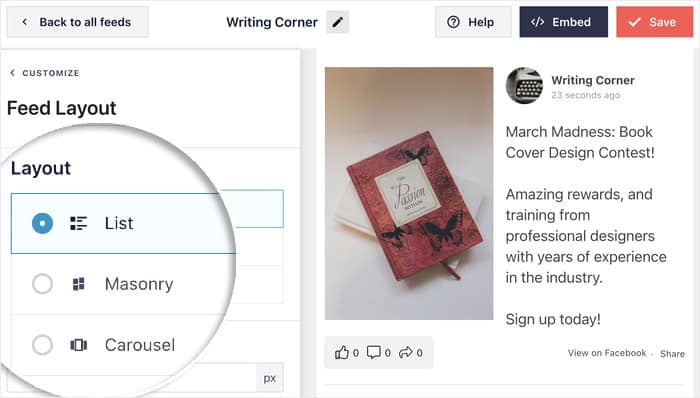
Vous pouvez également modifier le nombre de messages et d'autres options à partir d'ici.
Une fois la mise en page terminée, cliquez sur le bouton Personnaliser .

Vous voulez changer les couleurs de votre flux Facebook ?
Sélectionnez l'option Schéma de couleurs sur la gauche.

Avec ce plugin, vous pouvez choisir parmi 4 schémas de couleurs différents :
- Hérite du thème: Copie les couleurs de votre site Oxygen Builder.
- Clair: Un fond blanc brillant avec un texte foncé.
- Foncé: Un arrière-plan foncé avec un texte plus clair.
- Personnalisé: Vous permet de choisir vous-même toutes les couleurs.
Après avoir défini vos couleurs, cliquez sur le bouton Enregistrer.

Vous pouvez continuer à vérifier les autres options de personnalisation - comme le style de l'article, le style de l'en-tête, le design des boutons, et plus encore.
Lorsque vous êtes satisfait du design, cliquez sur Enregistrer avant de passer à l'étape suivante.
Étape 5 : Intégrer le flux Facebook dans Oxygen Builder
Prêt à ajouter votre flux Facebook à Oxygen Builder ?
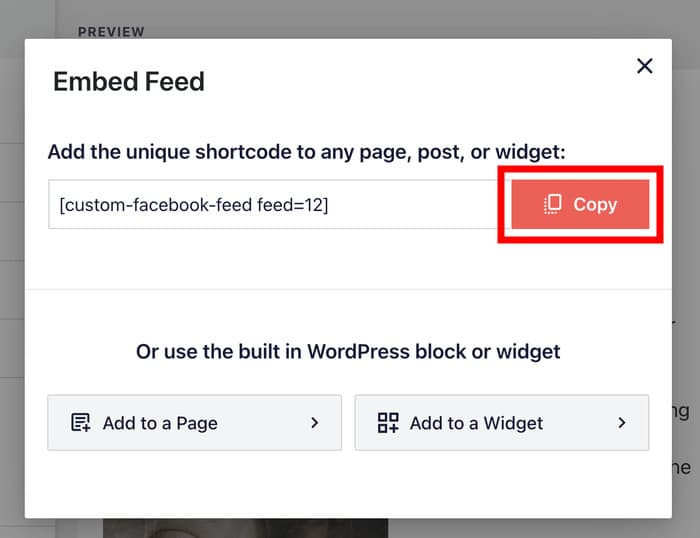
Cliquez sur le bouton Embed dans le coin supérieur droit.

Une petite fenêtre contextuelle vous propose différentes options d'intégration. Vous pouvez ajouter des flux Facebook à vos pages, à votre barre latérale ou à votre pied de page à partir d'ici.
Pour Oxygen Builder, il suffit de cliquer sur Copy.
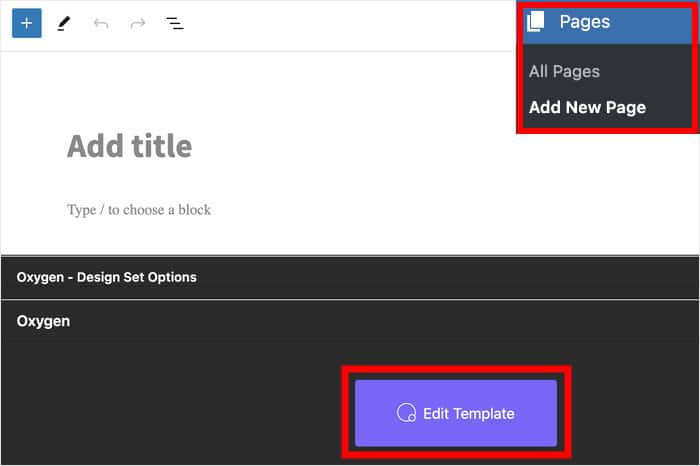
Ouvrez ensuite la page d'Oxygen Builder dans laquelle vous souhaitez faire apparaître votre flux Facebook.
Vous n'en avez pas ? Vous pouvez en créer un nouveau en allant dans Pages " Ajouter un nouveau dans votre tableau de bord, puis en cliquant sur Modifier le modèle.
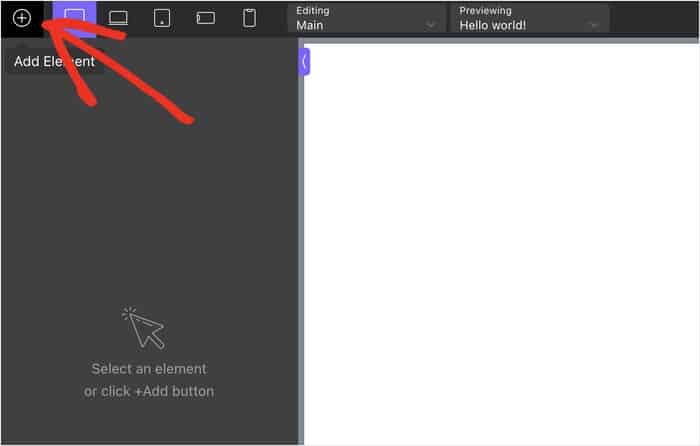
Une fois que vous êtes dans Oxygen Builder, cliquez sur l'icône plus (+) dans le coin supérieur gauche pour ajouter du contenu à cette page.
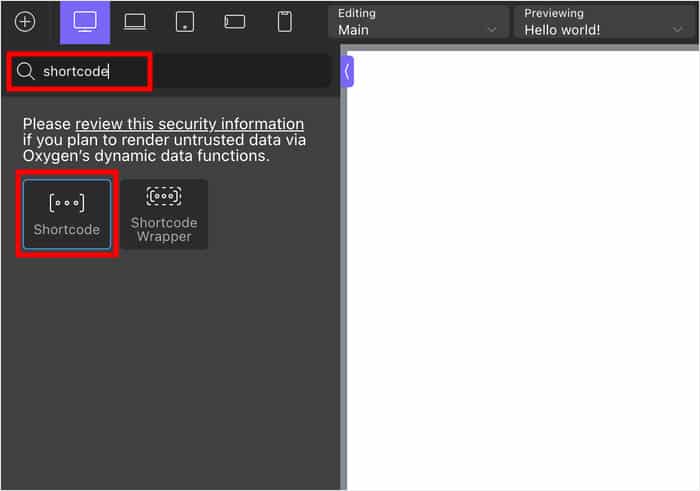
Tapez "shortcode" dans la barre de recherche en haut de la page.
Ensuite, faites glisser le bloc Shortcode et déposez-le sur votre page à droite.
Cela ouvre des options supplémentaires pour le bloc Shortcode.
Collez simplement le shortcode que vous avez copié précédemment dans le champ Full shortcode.
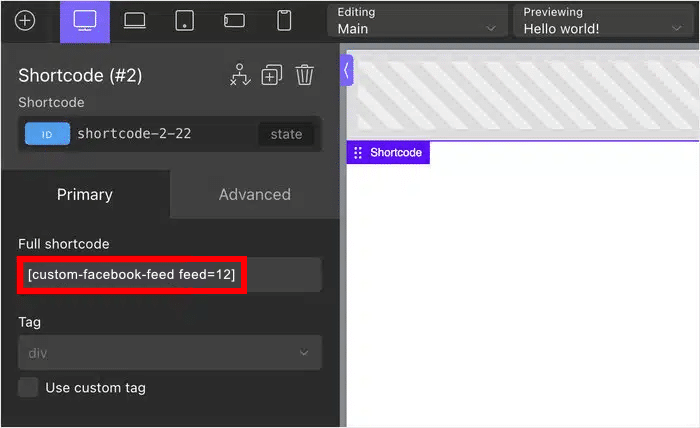
Enfin, publiez la page et, comme ça, votre flux Facebook sera en ligne sur votre site Oxygen Builder.
Si vous ouvrez maintenant la page sur votre site web, vous pouvez voir à quoi ressemblera votre contenu Facebook pour vos visiteurs.

Et c'est tout !
Il vous suffit de suivre ces étapes pour intégrer facilement de superbes flux Facebook à votre site Web Oxygen Builder.
Vous êtes maintenant prêt à communiquer avec vos visiteurs, à aider à vendre vos produits, à donner un coup de pouce à votre référencement, et bien plus encore.
Grâce à Facebook Feed Pro, il est très simple de faire fonctionner votre site Oxygen Builder de manière transparente avec Facebook.
Prêt à ajouter des flux Facebook en toute simplicité ? Téléchargez votre exemplaire de Facebook Feed Pro dès aujourd'hui !
Mettez en avant votre page Facebook sur chaque page
Affichez un flux Facebook en direct et mis à jour automatiquement sur votre site Oxygen en environ 5 minutes, sans aucune ligne de code.
Ajouter mon fil d'actualité FacebookQuestions fréquemment posées
Facebook Feed Pro est-il compatible avec Oxygen Builder ?
Oui. Vous créez votre flux dans Smash Balloon Facebook Feed Pro, vous copiez son shortcode, puis vous le collez dans l'élément « Shortcode » d'Oxygen. Le flux reprend alors la mise en page de votre site et se met à jour automatiquement.
Faut-il savoir programmer pour intégrer un fil d'actualité Facebook dans Oxygen ?
Non. Il vous suffit de coller un petit « shortcode » fourni par le plugin. Aucune configuration HTML, JavaScript ou de l'API Facebook n'est nécessaire.
Quels types de contenus Facebook puis-je publier ?
Vous pouvez afficher les publications du fil d'actualité, les photos, les albums, les événements, les vidéos et les avis de votre page Facebook, en fonction du type de flux que vous choisissez lors de sa création.
Les nouvelles publications Facebook s'afficheront-elles automatiquement sur mon site Oxygen ?
Oui. Une fois votre page Facebook connectée, les nouvelles publications s'affichent automatiquement dans le fil d'actualité ; vous n'aurez donc plus jamais besoin de modifier le modèle Oxygen.
Puis-je adapter le fil d'actualité Facebook à mon thème Oxygen ?
Oui. Par défaut, le flux reprend les polices et les couleurs de votre thème, et l'outil de personnalisation visuelle vous permet de modifier la mise en page, l'en-tête, les boutons et l'espacement grâce à un aperçu en temps réel.
Plus de tutoriels et d'astuces géniaux sur les flux de médias sociaux
- Comment intégrer vos vidéos YouTube sur Oxygen Builder (Guide facile)
- Comment ajouter votre profil Twitter/X à Oxygen Builder (Guide facile)
- Étapes pour intégrer un flux Instagram sur Oxygen Builder (+ captures d'écran !)
- Comment intégrer des vidéos TikTok sur votre Oxygen Builder (Guide facile)
Activez dès aujourd'hui votre fil d'actualité Facebook en direct
Essayez Smash Balloon Facebook Feed Pro sans aucun risque. Si le produit ne vous convient pas dans les 14 jours, vous serez intégralement remboursé.
Obtenir Facebook Feed Pro






