


 Muro sociale
  Analisi dei feed

Vuoi mostrare i tuoi ultimi post di Facebook sul tuo sito Oxygen Builder senza dover copiare manualmente i codici di incorporamento?
La tua pagina Facebook contiene già le prove che i nuovi visitatori cercano: post autentici, foto e recensioni di persone che conoscono la tua attività. Inserirle sul tuo sito permette a queste prove di convincere al posto tuo.
Ti mostrerò esattamente come aggiungo un feed Facebook in tempo reale a una pagina di Oxygen Builder, dall'inizio alla fine, con uno screenshot per ogni passaggio.
Faccio parte del team che ha sviluppato Smash Balloon Facebook Feed Pro, quindi vi mostrerò le impostazioni esatte che utilizzo per far sì che il feed di Facebook sembri parte integrante di una pagina Oxygen.
Come si incorpora un feed di Facebook in Oxygen Builder?
Per incorporare un feed di Facebook in Oxygen Builder, installa Smash Balloon Facebook Feed Pro, collega la tua pagina Facebook e copia lo shortcode del feed. Quindi aggiungi l'elemento "Shortcode" di Oxygen alla tua pagina e incollalo al suo interno. L'intera configurazione richiede circa 5 minuti e non richiede alcuna conoscenza di programmazione.
In questo articolo:
Il modo più semplice per incorporare i feed di Facebook in Oxygen Builder
Se desideri un feed di Facebook che sembri parte integrante del tuo sito e si aggiorni automaticamente, un plugin è la soluzione più semplice. Ecco cosa ti offre Smash Balloon Facebook Feed Pro:
- Il tuo feed sarà attivo in pochi minuti. Una procedura guidata ti aiuterà a collegare la tua pagina e a scegliere un layout, così non dovrai perdere tempo con i codici di incorporamento.
- I visitatori vedono prove concrete, non solo un link. Mostra i tuoi post sulla timeline, le foto, gli album, gli eventi, i video o le recensioni direttamente sulla pagina in cui le persone decidono se fidarsi di te.
- Si adatta perfettamente al tuo design Oxygen. Il feed rileva automaticamente i caratteri e i colori del tuo sito, mentre il personalizzatore in tempo reale ti permette di perfezionarlo senza dover tirare a indovinare.
- Non dovrai mai aggiornarla. I nuovi post di Facebook compaiono automaticamente sul tuo sito, così la tua pagina sembrerà sempre attiva.
- Se ne hai bisogno, puoi contare sul nostro aiuto. Ogni licenza include l'assistenza da parte del team di Smash Balloon.
Sei pronto a integrare la tua pagina Facebook nel tuo sito? Prova Smash Balloon Facebook Feed Pro.
Perché mettere i feed di Facebook sul tuo sito web Oxygen Builder?
Ecco perché aggiungere contenuti Facebook al vostro sito Oxygen Builder può essere una mossa intelligente:
- Fate crescere la vostra pagina Facebook: Mostrare i post di Facebook direttamente sul vostro sito web è un ottimo modo per ottenere più like, commenti e follower.
- Aumenta le vendite: Potete visualizzare le recensioni reali dei clienti di Facebook sulle pagine dei vostri prodotti per aumentare direttamente le conversioni e le vendite.
- Tenere i visitatori incollati: Condividendo foto o video interessanti su Facebook, potete catturare l'attenzione dei visitatori e farli rimanere più a lungo sul vostro sito.
- Migliorare la SEO: Incorporare i post di Facebook con le parole chiave giuste può aiutare il vostro sito web a posizionarsi più in alto nei risultati di ricerca, in modo che il vostro marchio raggiunga più persone.
Come incorporare i feed di Facebook in Oxygen Builder (5 semplici passi!)
Pronti per iniziare? Seguite questi semplici passaggi e avrete un fantastico feed di Facebook pronto per essere messo online in pochissimo tempo!
Passaggio 1: Installare e attivare Smash Balloon Facebook Feed Pro
Innanzitutto, procuratevi una copia di Facebook Feed Pro qui. Una volta ottenuta, installate e attivate il plugin sul vostro sito web WordPress, su cui è installato Oxygen Builder.
Se avete bisogno di ulteriore aiuto per questa parte, consultate la nostra guida su come installare i plugin di WordPress.
Fase 2: Creare il feed di Facebook per Oxygen Builder
A questo punto, andate nel menu Feed di Facebook " Tutti i feed nella vostra dashboard di WordPress.
Fare clic sul pulsante Aggiungi nuovo per iniziare.
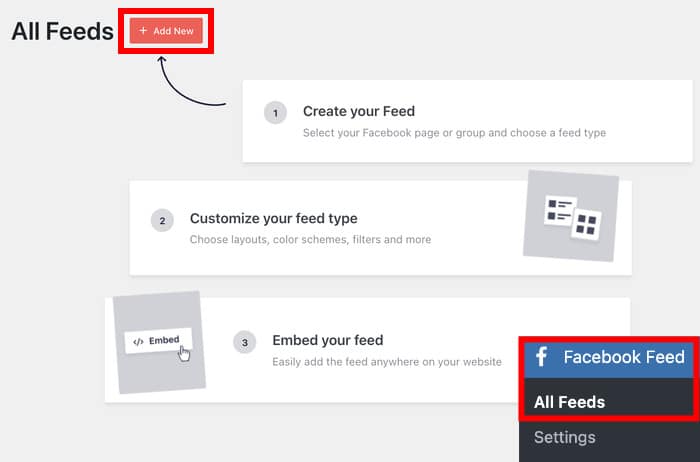
Una volta fatto ciò, Facebook Feed Pro vi chiederà che tipo di feed volete creare:
- Linea temporale
- Foto
- Video
- Album
- Eventi
- Recensioni
- Singolo post in evidenza
- Album singolo
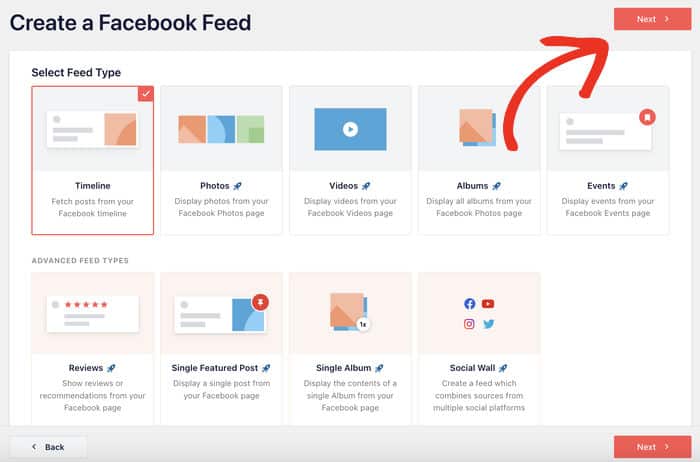
Per questa guida, sceglieremo l'opzione Timeline. Dopo aver scelto, fare clic su Avanti.
Fase 3: collegare il nuovo feed a Facebook
Dopo aver creato il feed, è il momento di collegare la vostra pagina Facebook. In questo modo il plugin inserisce automaticamente i post più recenti per mantenere fresco il feed.
Quindi, fare clic sul pulsante Aggiungi nuovo per continuare.

Dopo aver fatto ciò, fate clic sul pulsante Connetti a Facebook .
In questo modo si aprirà Facebook sul vostro browser web, in modo da poter collegare facilmente la vostra pagina.

Il plugin aprirà Facebook e chiederà l'accesso in "sola lettura". Ciò significa che può vedere le vostre informazioni ma non può modificare nulla, quindi è totalmente sicuro!
Fare clic sul pulsante Continua per connettersi.

Dopo di che tornerete sul vostro sito web.
Da qui, selezionate le pagine Facebook che volete collegare e fate clic su Aggiungi.

Il vostro account è ora aggiunto come fonte. È possibile selezionarlo rapidamente per i nuovi feed senza lasciare il proprio sito.
Selezionare questa sorgente e fare clic su Avanti per proseguire.

Passo 4: personalizzare il feed di Facebook
Ora viene il bello: rendere il feed di Facebook adatto al sito di Oxygen Builder! Inoltre, è possibile farlo con pochi semplici clic.
Scegliere un tema
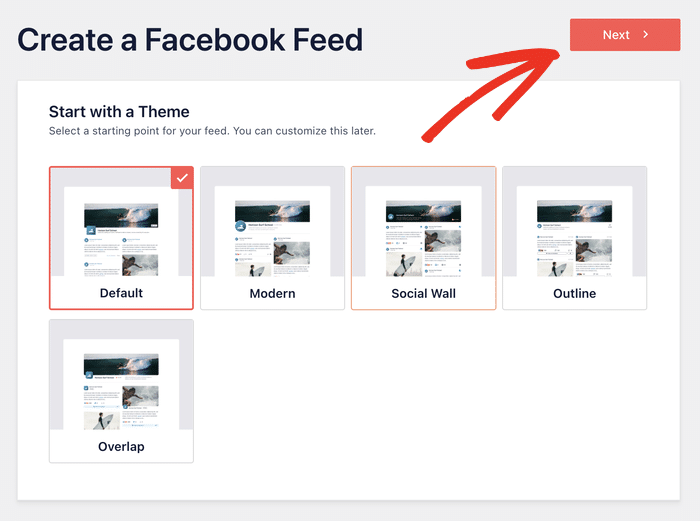
È possibile scegliere tra 5 diversi temi, ognuno con un design accattivante:
- Predefinito
- Moderno
- Muro sociale
- Schema
- Sovrapposizione
Scegliere il tema preferito dalle opzioni, quindi fare clic su Avanti.
Scegliere un modello
Dopo il tema, scegliete un modello. Questo cambia l'aspetto dei post e dell'intestazione nel nuovo feed sociale.
Come in precedenza, selezionare un modello e fare clic su Avanti.

Utilizzare il Customizer visivo
Facebook Feed Pro vi mostrerà quindi il vostro feed nel personalizzatore visivo. Qui è possibile modificare aspetti quali il layout, i colori, l'intestazione, i pulsanti e altro ancora.
A destra, viene visualizzata un'anteprima dal vivo, molto utile per monitorare le modifiche!

Per iniziare, cambiamo il layout dei post di Facebook.
Fate clic sull'opzione Layout di alimentazione a sinistra.

Avete 4 modi diversi per mostrare i post di Facebook nel vostro feed:
- Elenco: Mostra i post in un'unica colonna. Ideale per concentrare l'attenzione su ciascun post di Facebook.
- Muratura: Utilizzate più colonne per mostrare i vostri post su Facebook. Perfetto per visualizzare molti contenuti.
- Carosello: Permette di scorrere i post come un carosello di Facebook. Rende il sito di Oxygen Builder più interattivo.
Una volta scelto il layout, fare clic sul pulsante Salva.
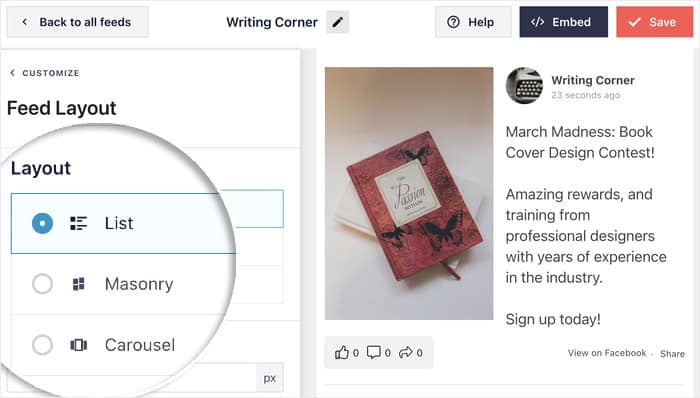
Da qui è possibile modificare il numero di post e altre opzioni.
Una volta terminata l'impostazione del layout, fare clic sul pulsante Personalizza .

Volete cambiare i colori di questo feed di Facebook?
Selezionare l'opzione Schema di colore a sinistra.

Con questo plugin è possibile scegliere tra 4 diversi schemi di colore:
- Eredita dal tema: Copia i colori del sito di Oxygen Builder.
- Luce: Uno sfondo bianco brillante con testo scuro.
- Scuro: uno sfondo scuro con testo più chiaro.
- Personalizzato: Permette di scegliere personalmente tutti i colori.
Dopo aver impostato i colori, fare clic sul pulsante Salva.

È possibile continuare a controllare le altre opzioni di personalizzazione, come lo stile dei post, lo stile dell'intestazione, il design dei pulsanti e altro ancora.
Quando si è soddisfatti del progetto, fare clic su Salva prima di passare alla fase successiva.
Passo 5: incorporare il feed di Facebook in Oxygen Builder
Siete pronti ad aggiungere il vostro feed di Facebook a Oxygen Builder?
Fare clic sul pulsante Embed nell'angolo in alto a destra.

Un piccolo pop-up vi mostrerà diverse opzioni di incorporamento. Da qui è possibile aggiungere i feed di Facebook alle pagine, alla barra laterale o al piè di pagina.
Per Oxygen Builder, è sufficiente fare clic su Copia.
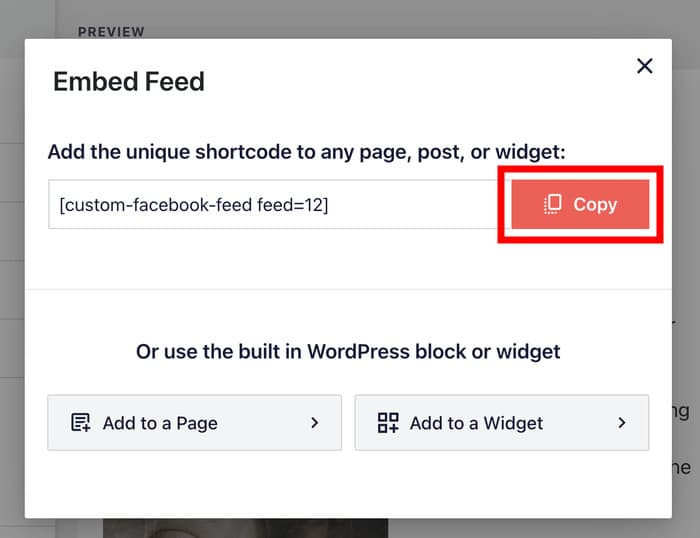
Ora, aprite la pagina di Oxygen Builder in cui volete che appaia il vostro feed di Facebook.
Non ne avete uno? Potete crearne uno nuovo andando su Pagine " Aggiungi nuovo nella vostra dashboard, quindi cliccando su Modifica modello.
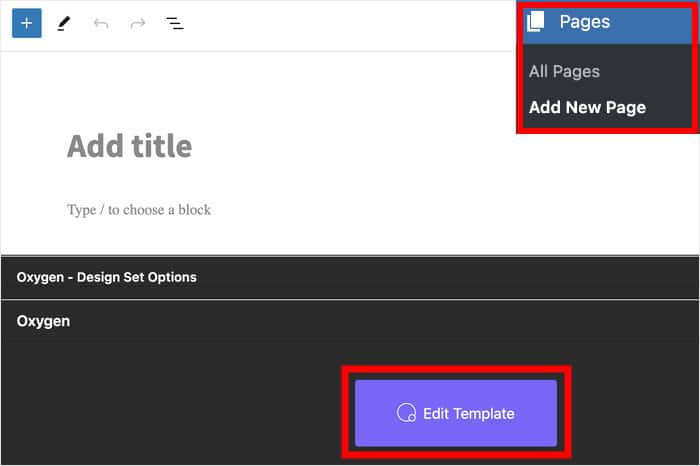
Una volta entrati in Oxygen Builder, fare clic sull'icona più (+) nell'angolo in alto a sinistra per aggiungere contenuti a questa pagina.
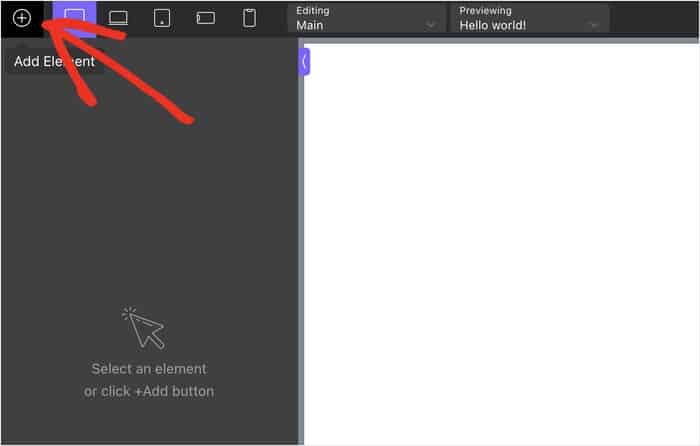
Digitare "shortcode" nella barra di ricerca in alto.
Quindi, trascinare il blocco Shortcode e rilasciarlo sulla pagina a destra.
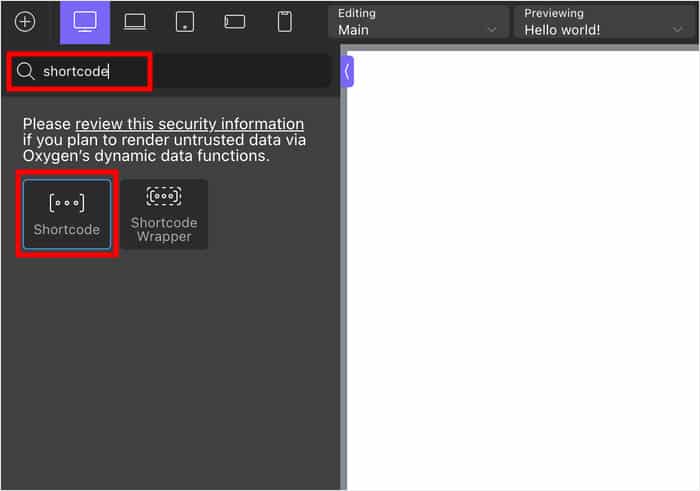
Questo aprirà ulteriori opzioni per il blocco Shortcode.
Incollare il codice breve copiato in precedenza nel campo Codice breve completo.
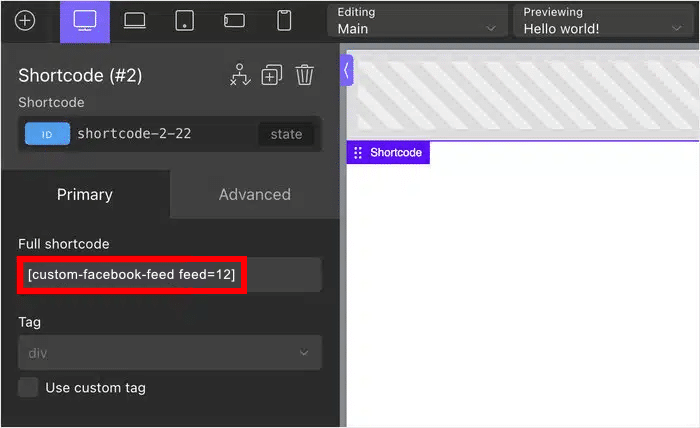
Infine, pubblicate la pagina e, in un attimo, il vostro feed di Facebook sarà attivo sul vostro sito Oxygen Builder.
Se aprite ora la pagina sul vostro sito web, potete vedere come i contenuti di Facebook appariranno ai vostri visitatori.

E questo è tutto!
Seguite questi passaggi e potrete facilmente incorporare bellissimi feed di Facebook sul vostro sito web di Oxygen Builder.
Ora siete pronti a entrare in contatto con i vostri visitatori, a vendere i vostri prodotti, a dare una spinta alla vostra SEO e molto altro ancora.
Grazie a Facebook Feed Pro, è semplicissimo far funzionare il sito di Oxygen Builder con Facebook.
Siete pronti per iniziare ad aggiungere feed di Facebook con estrema facilità? Prendete la vostra copia di Facebook Feed Pro oggi stesso!
Trasforma la tua pagina Facebook in una prova su ogni pagina
Mostra un feed di Facebook in tempo reale e che si aggiorna automaticamente sul tuo sito Oxygen in circa 5 minuti, senza scrivere una riga di codice.
Aggiungi il mio feed di FacebookDomande frequenti
Facebook Feed Pro è compatibile con Oxygen Builder?
Sì. Basta creare il feed in Smash Balloon Facebook Feed Pro, copiare lo shortcode e incollarlo nell’elemento “Shortcode” di Oxygen. Il feed assumerà quindi lo stile del tuo sito e si aggiornerà automaticamente.
Devo conoscere il codice per incorporare un feed di Facebook in Oxygen?
No. L'unica cosa che devi incollare è un breve shortcode fornito dal plugin. Non è necessaria alcuna configurazione di HTML, JavaScript o API di Facebook.
Quali tipi di contenuti di Facebook posso pubblicare?
Puoi mostrare i post della timeline, le foto, gli album, gli eventi, i video e le recensioni della tua pagina Facebook, a seconda del tipo di feed che scegli al momento della creazione.
I nuovi post di Facebook verranno visualizzati automaticamente sul mio sito Oxygen?
Sì. Una volta collegata la tua pagina Facebook, i nuovi post appariranno automaticamente nel feed, quindi non dovrai più modificare il modello Oxygen.
Posso adattare il feed di Facebook al mio tema Oxygen?
Sì. Per impostazione predefinita, il feed riprende i caratteri e i colori del tuo tema, mentre il personalizzatore visivo ti permette di modificare il layout, l'intestazione, i pulsanti e la spaziatura con un'anteprima in tempo reale.
Altre fantastiche esercitazioni e trucchi per i feed dei social media
- Come incorporare i video di YouTube su Oxygen Builder (guida facile)
- Come aggiungere il profilo Twitter/X a Oxygen Builder (guida semplice)
- Passi per incorporare il feed di Instagram in Oxygen Builder (+ screenshot!)
- Come incorporare i video di TikTok nel costruttore di Oxygen (guida facile)
Attiva oggi stesso il tuo feed di Facebook in tempo reale
Prova Smash Balloon Facebook Feed Pro senza alcun rischio. Se entro 14 giorni non ti dovesse soddisfare, ti verrà rimborsato il 100% dell'importo pagato.
Ottieni Facebook Feed Pro






