


 Muro social
  Feed Analytics

¿Los vídeos cortos de YouTube no se incrustan correctamente en tu sitio web? No te preocupes, en esta guía te explicamos cómo solucionarlo.
Aunque los cortos de YouTube pueden ser una forma estupenda de atraer a los visitantes de tu sitio web, añadirlos a tu sitio web puede ser complicado.
Y si sus incrustaciones no funcionan correctamente, pueden ser contraproducentes y crear una peor impresión de su marca.
¿La buena noticia? Esta guía te ayudará a solucionar los problemas más comunes y a poner en marcha tus vídeos cortos en un abrir y cerrar de ojos.
¿Qué es una incrustación de YouTube Shorts?
¿Alguna vez has querido mostrar un vídeo corto de YouTube directamente en tu sitio web? Aquí es donde entra en juego YouTube Shorts.
Es una forma sencilla de mostrar vídeos para que sus visitantes puedan verlos sin salir de su sitio web.

De esta forma, puedes mantener el interés de los visitantes con vídeos relevantes, promocionar tu propio contenido y hacer crecer tu canal de YouTube.
Cómo arreglar YouTube Shorts Embed no funciona
¿Tienes problemas con tus cortos de YouTube incrustados? Sigue estos pasos y te guiaremos a través de nuestras soluciones probadas.
1. Convierte la URL /shorts/ en una URL /embed/
Esta es la causa más habitual por la que los vídeos cortos de YouTube no se incrustan correctamente, y es fácil de solucionar una vez que sabes cuál es el problema.
El problema es el siguiente: los vídeos cortos de YouTube utilizan un formato de URL diferente al de los vídeos normales de YouTube. La URL estándar de un vídeo de YouTube tiene este aspecto:
https://www.youtube.com/watch?v=VIDEO_IDPero una URL acortada tiene este aspecto:
https://www.youtube.com/shorts/VIDEO_IDCuando pegas un /shorts/ Si introduces una URL directamente en un editor de páginas, un bloque de WordPress o un archivo HTML, es posible que no se reconozca como un vídeo incrustable.
La solución: sustituir /shorts/ con /embed/
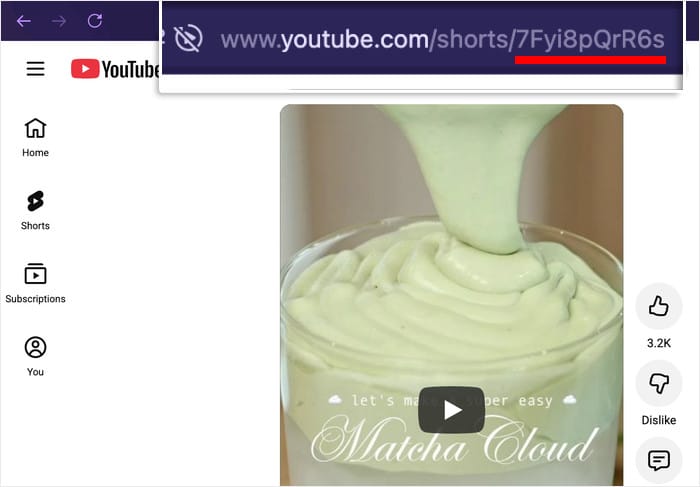
- Ve al vídeo corto de YouTube que quieras insertar y copia la URL de la barra de direcciones del navegador
- En la URL, sustituye
/shorts/con/embed/— así queyoutube.com/shorts/VIDEO_IDse convierte enyoutube.com/embed/VIDEO_ID - Utiliza esa URL convertida en tu código de inserción
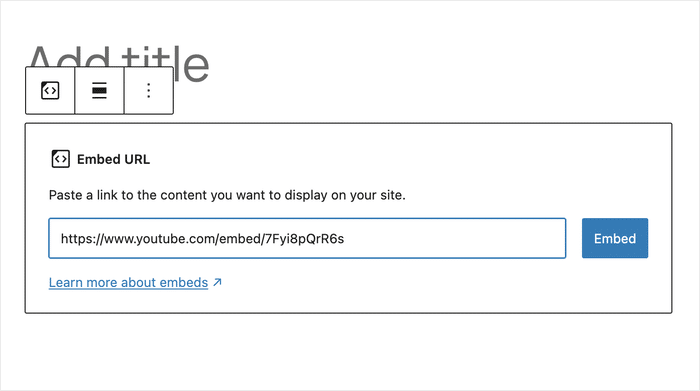
Ahora comprueba si el vídeo incrustado de YouTube funciona.
¿Ya admite YouTube la incrustación nativa de vídeos cortos?
Todavía no. A principios de 2026, YouTube aún no ha añadido un botón específico para incrustar Shorts, como sí lo ha hecho con los vídeos normales.
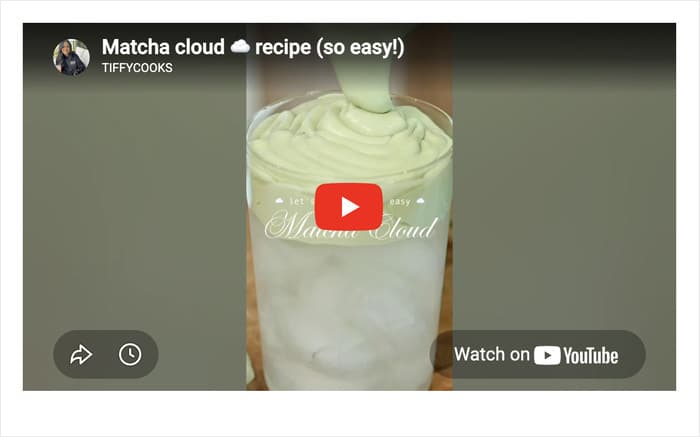
Si quieres disfrutar de la experiencia completa al estilo «Shorts» en tu sitio web, con varios vídeos en formato de feed, el plugin YouTube Feed Pro que aparece en la sección siguiente es la mejor opción.
Si crees que este método requiere demasiado tiempo y esfuerzo, te mostraremos una forma mejor de hacerlo al final de esta guía.
Cómo hacer que tus vídeos cortos se adapten a diferentes tamaños de pantalla
Las dimensiones predeterminadas del iFrame que se indican arriba (315 × 560 píxeles) son fijas, lo que puede verse bien en un ordenador de sobremesa, pero puede recortarse o desbordarse en dispositivos móviles.
Dado que los cortos se graban en formato vertical 9:16, utiliza este contenedor CSS para mantener la relación de aspecto correcta en cualquier tamaño de pantalla:
<div style="position: relative; padding-bottom: 177.78%; height: 0; overflow: hidden; max-width: 315px;">
  <iframe
    style="position: absolute; top: 0; left: 0; width: 100%; height: 100%;"
    src="https://www.youtube.com/embed/YOUR_VIDEO_ID"
    title="YouTube Short"
    frameborder="0"
    allow="accelerometer; autoplay; clipboard-write; encrypted-media; gyroscope; picture-in-picture; web-share"
    allowfullscreen>
  </iframe>
</div>
En el src="https://www.youtube.com/embed/YOUR_VIDEO_ID" línea, sustituir YOUR_VIDEO_ID con el código que aparece al final de la URL de tu YouTube Shorts.
2. Comprueba tu velocidad de Internet
Si la velocidad de Internet es demasiado lenta, es posible que las incrustaciones de vídeo no funcionen aunque todo lo demás se esté cargando.
Además, hay una forma fácil de comprobarlo. Puedes probar a abrir YouTube y ver si los vídeos que hay se reproducen correctamente.
También puedes utilizar herramientas online gratuitas como Google Fiber Speedtest para comprobar la velocidad de tu Internet.
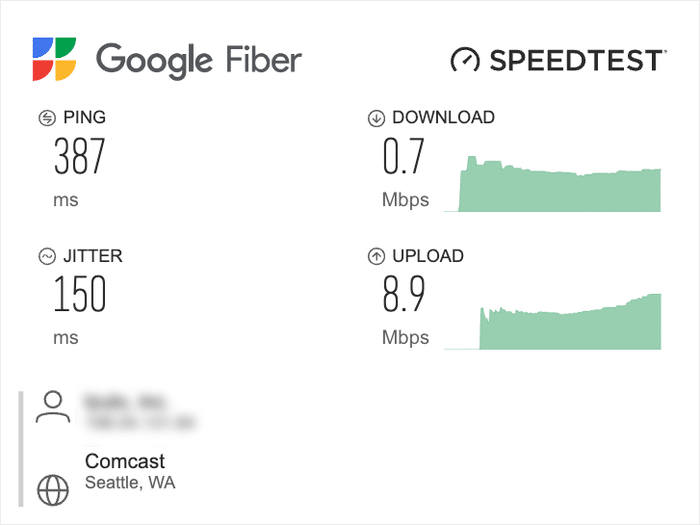
En caso de que tu Internet resulte lento, puedes probar estas soluciones:
- Reinicia el dispositivo en el que estás navegando por Internet
- Compruebe si tiene descargas activas o VPNS
- Prueba a reiniciar el router de Internet
- Cambia a un cable LAN o acércate más a tu router
- Póngase en contacto con su proveedor de servicios de Internet para obtener ayuda
Una vez que tu conexión a Internet vuelva a la normalidad, puedes abrir tu sitio web y comprobar si tus inserciones de YouTube Shorts funcionan de nuevo.
3. Comprueba que YouTube esté disponible
En algunos casos, YouTube puede estar temporalmente fuera de línea. Cuando esto ocurra, tu incrustación de YouTube Shorts también dejará de funcionar.
Al fin y al cabo, las incrustaciones de vídeo seguirán necesitando obtener contenido de YouTube para cargarse.
Para probarlo, puedes abrir YouTube y ver si todo funciona bien. Además, puedes usar sitios como Downdetector para ver si YouTube está desconectado para otros.
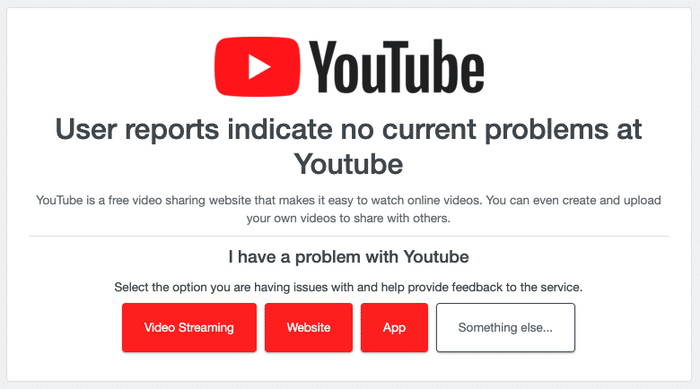
En caso de que YouTube esté en línea y tus Shorts incrustados sigan sin funcionar, puedes pasar al siguiente paso.
4. Comprueba si tus vídeos cortos de YouTube son públicos
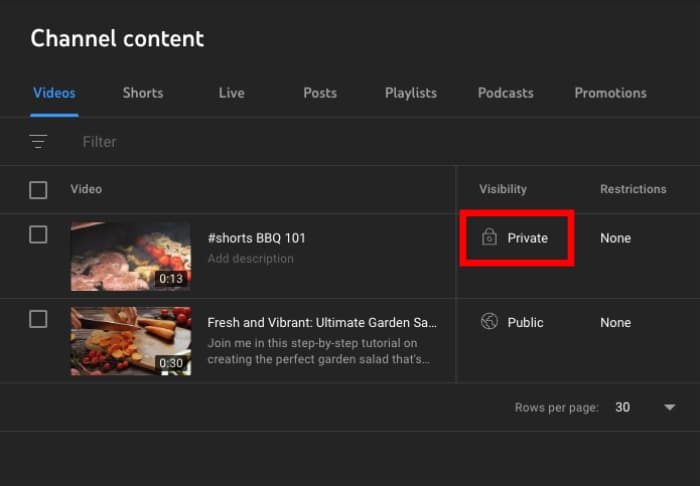
Si un corto de YouTube está configurado como privado, no podrás incrustarlo en tu sitio web. Además, las incrustaciones existentes para ese vídeo también dejarán de funcionar.
Para comprobarlo, puedes abrir YouTube Studio y comprobar si la visibilidad está configurada como privada. Si es así, puedes empezar a cambiar la visibilidad haciendo clic en Privado.
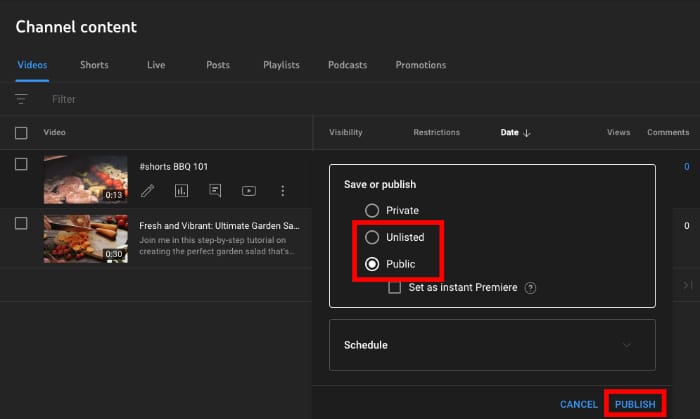
Después, sólo tienes que seleccionar Público en las opciones para que cualquiera pueda ver tus vídeos.
También puedes seleccionar Sin clasificar si no quieres que los usuarios habituales de YouTube puedan encontrar tus vídeos.
A continuación, haz clic en Publicar para guardar los cambios. A continuación, puede volver a su sitio web y probar su YouTube Shorts incrustaciones.
5. Actualiza tu versión de WordPress
A veces, tu sitio web WordPress puede estar causando problemas con la incrustación de vídeos de YouTube.
Si tu versión de WordPress está obsoleta, algunas funciones pueden dejar de funcionar y causar problemas a la hora de incrustar vídeos de YouTube.
Una vez que abra el panel de control de un sitio web de WordPress obsoleto, verá un banner en la parte superior pidiéndole que lo actualice.
Si ves este banner, haz clic en el botón Actualizar ahora.
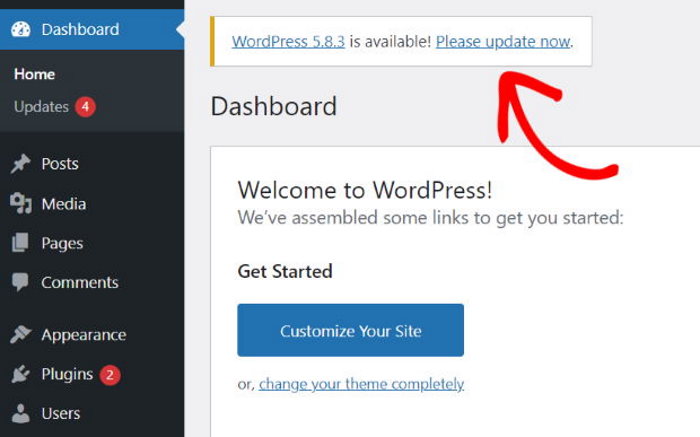
A continuación, sólo tienes que esperar a que finalice la actualización para volver a comprobar los archivos incrustados de YouTube.
6. Utiliza en su lugar un complemento de YouTube
¿Siguen sin funcionar las incrustaciones de YouTube Shorts? La buena noticia es que hay una solución fácil.
En lugar de pegar el enlace o utilizar el generador de código de incrustación de cortos de YouTube, puedes simplemente dejar que un plugin de alimentación de YouTube muestre los vídeos por ti.

¡De esta forma, podrás mostrar los vídeos cortos de YouTube a los visitantes de tu sitio web de forma fiable y sin necesidad de programar!
Para más información, daremos más detalles más adelante en el artículo.
Cómo insertar vídeos cortos de YouTube según la plataforma
La solución para la conversión de URL que se ha indicado anteriormente funciona en cualquier sitio, pero los pasos concretos varían en función de dónde estés creando tu sitio web. A continuación te explicamos cómo hacerlo en las plataformas más habituales.
Elementor
- Convierte tu URL corta: sustituye
/shorts/con/embed/tal y como se describe en el paso 1 - En Elementor, arrastra un widget HTML a tu página
- Pega el código completo del iFrame adaptativo del paso 1 en el widget
- Haz clic en «Actualizar » y el vídeo se integrará automáticamente en la interfaz de usuario.
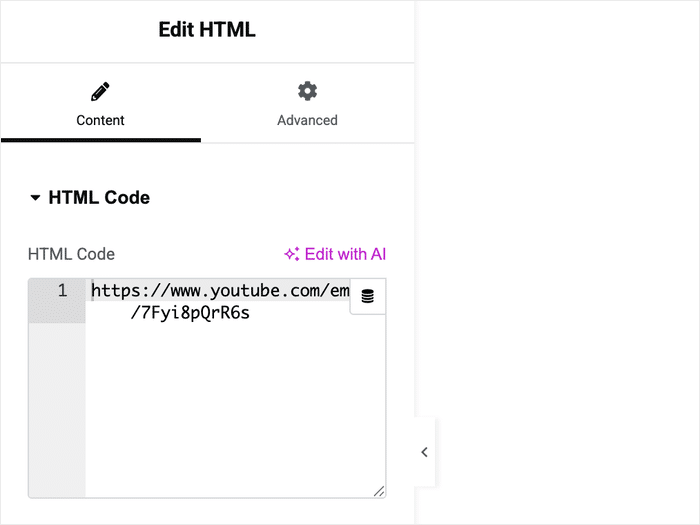
No utilices el widget de vídeo integrado de Elementor para los Shorts, ya que está diseñado para las URL de reproducción estándar de YouTube y no es compatible con los /shorts/ formatear correctamente.
Webflow
- Convierte tu URL acortada en la
/embed/formato - En el editor de Webflow, añade un elemento «Embed» (en el panel «Añadir», dentro de «Componentes»)
- Pega el código del iFrame en el editor de código del elemento «Embed»
- Publica para verlo en directo
Squarespace
- Convierte tu URL acortada en la
/embed/formato - En el editor de páginas de Squarespace, añade un bloque de código (no un bloque de vídeo)
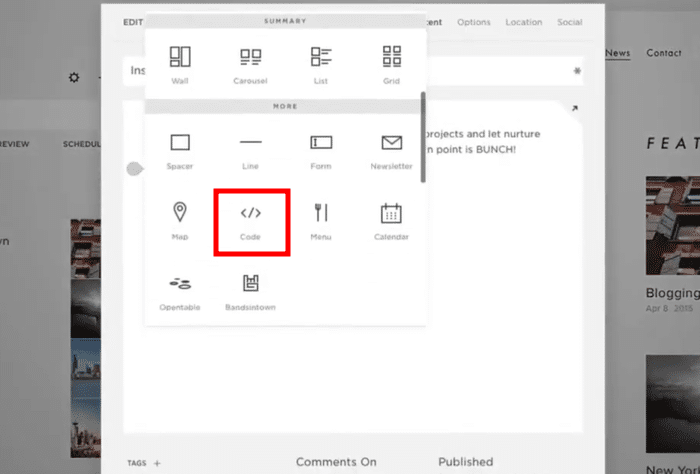
- Pega el código de inserción en el bloque de código
- Guarda y el fragmento se mostrará en la vista previa y en la página publicada
La función nativa de Squarespace Vídeo El bloque utiliza su propio analizador de URL, que no reconoce el /shorts/ formato. En su lugar, el Código El bloque lo omite por completo.
La forma más fácil de incrustar cortos de YouTube en tu sitio web
Para la mejor manera de mostrar YouTube Shorts en tu sitio, puedes usar el plugin #1 YouTube Feed: ¡ YouTube Feed Pro!
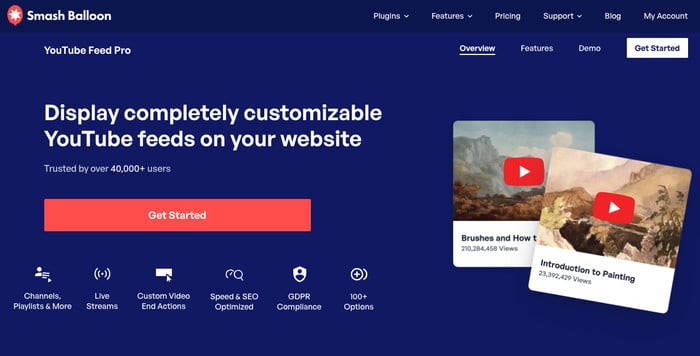
Con esta increíble herramienta, puedes crear, personalizar e incrustar fuentes de vídeo de YouTube en tu sitio web en cuestión de minutos.
Para ayudarte, YouTube Feed Pro viene con un montón de funciones útiles, incluyendo:
- Guía de 3 pasos: Siguiendo la guía de 3 pasos, usted puede tener hermosas fuentes de vídeo de YouTube en su sitio con unos simples clics - sin HTML, CSS, o cualquier codificación necesaria.
- Tipos de fuentes: Además de incrustar YouTube Shorts, puedes incrustar tu canal de YouTube, retransmisiones en directo, listas de reproducción y resultados de búsqueda.
- Creado para la velocidad: Como el plugin es tan ligero, puedes incrustar toneladas de vídeos y tu sitio se cargará tan rápido como siempre.
- Compatible con creadores de páginas: Puede utilizar esta herramienta para mostrar YouTube Shorts en Elementor, Divi, SeedProd y todos los demás constructores de páginas populares.
- Personalizador visual: El plugin tiene un personalizador visual que hace que sea más fácil que nunca crear hermosos feeds de YouTube para captar la atención de la gente.
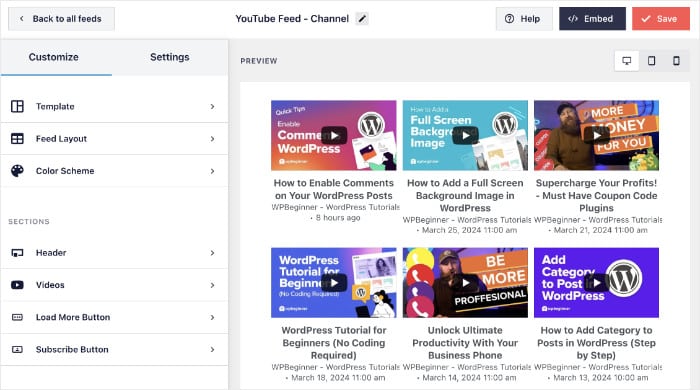
Además, el plugin cuenta con un equipo de soporte experto. Siempre que necesites ayuda, puedes ponerte en contacto con ellos y dejar que te solucionen el problema.
Consejo de experto: Para saber más, puedes echar un vistazo a esta guía para principiantes sobre cómo incrustar YouTube Shorts en tu sitio web.
¡Y ya está!
Como puedes ver, existen algunas soluciones sencillas que puedes probar si tus inserciones de YouTube Shorts no funcionan. Pruébalas y podrás atraer a tus visitantes con vídeos cortos en un abrir y cerrar de ojos.
Además, puedes utilizar YouTube Feed Pro para obtener una forma aún mejor de incrustar contenido de YouTube en tu sitio web, incluso si eres nuevo en WordPress.
¿Listo para incrustar YouTube Shorts con facilidad? Consigue tu copia de YouTube Feed Pro hoy mismo.
¿Quieres sacarle más partido a los YouTube Shorts? Consulta nuestra guía para conseguir más visualizaciones en YouTube Shorts.
Preguntas frecuentes
¿Por qué no puedo incrustar vídeos cortos de YouTube?
La causa más habitual es utilizar el formato de URL `/shorts/` directamente en el código de incrustación. Los navegadores y los creadores de páginas no lo reconocen como un enlace de vídeo incrustable. La solución es sencilla: sustituye `/shorts/` por `/embed/` en la URL y, a continuación, pégala en un iFrame estándar. Consulta el paso 1 anterior para ver el código completo que debes copiar.
¿Se pueden incrustar vídeos cortos de YouTube en una página web?
Sí, pero YouTube no dispone de un botón para incrustar Shorts con un solo clic, como sí lo tiene para los vídeos normales. Tienes que convertir manualmente la URL de `/shorts/VIDEO_ID` a `/embed/VIDEO_ID` y utilizarla en un iFrame. Esto funciona en WordPress, Elementor, Webflow, Squarespace y cualquier plataforma que admita códigos HTML de incrustación.
¿Cómo puedo solucionar el problema de que los vídeos cortos de YouTube no se reproducen en mi sitio web?
Empieza por la solución de conversión de la URL del paso 1, ya que esto resuelve el problema para la mayoría de los usuarios. Si el Short sigue sin reproducirse tras convertir la URL, comprueba lo siguiente en este orden: confirma que el vídeo está configurado como «Público» en YouTube Studio, actualiza tu versión de WordPress si tienes una instalación antigua y comprueba si algún plugin de seguridad o de caché está interfiriendo con la incrustación. Si nada de esto funciona, YouTube Feed Pro incrusta los Shorts directamente a través de la API, lo que evita todos estos problemas.
Más consejos y tutoriales de YouTube Marketing
- Cómo incrustar vídeos de YouTube en WordPress
- Tipos de vídeos de YouTube para disparar tus suscriptores fácilmente
- YouTube Shorts vs TikTok: ¿Cuál es el mejor para ti?
- Cómo aumentar fácilmente las horas de visionado en YouTube
- Cómo promocionar tus vídeos de YouTube GRATIS







