


 Mur social
  Analyse des flux

Les Shorts YouTube ne s'intègrent-ils pas correctement sur votre site web ? Ne vous inquiétez pas, ce guide vous explique comment y remédier.
Si les courts métrages YouTube peuvent être un excellent moyen de susciter l'intérêt des visiteurs de votre site web, les ajouter à votre site peut s'avérer délicat.
Et si vos liens ne fonctionnent pas correctement, ils peuvent se retourner contre vous et donner une mauvaise impression de votre marque.
La bonne nouvelle ? Ce guide vous aidera à résoudre les problèmes les plus courants et à rendre vos courtes vidéos opérationnelles en un rien de temps.
- Qu'est-ce qu'un lien vers un court métrage YouTube ?
- Comment réparer l'intégration de courts métrages sur YouTube qui ne fonctionne pas ?
- Comment intégrer des Shorts YouTube selon la plateforme
- La façon la plus simple d'intégrer des courts métrages YouTube sur votre site Web
- Plus de conseils et de tutoriels sur le marketing YouTube
Qu'est-ce qu'un lien vers un court métrage YouTube ?
Vous avez déjà voulu présenter une courte vidéo YouTube directement sur votre site web ? C'est là qu'intervient l'intégration de YouTube Shorts.
Il s'agit d'un moyen simple de présenter des vidéos afin que vos visiteurs puissent les visionner sans quitter votre site.

De cette façon, vous pouvez maintenir l'intérêt des visiteurs avec des vidéos pertinentes, promouvoir votre propre contenu et développer votre chaîne YouTube.
Comment réparer l'intégration de courts métrages sur YouTube qui ne fonctionne pas ?
Vous rencontrez des problèmes avec vos courts métrages YouTube intégrés ? Suivez les étapes ci-dessous et nous vous présenterons nos solutions éprouvées.
1. Convertir l'URL /shorts/ en une URL /embed/
C'est la raison la plus courante pour laquelle les Shorts YouTube ne s'intègrent pas correctement, mais le problème se résout rapidement une fois qu'on en connaît la cause.
Voici le problème : les Shorts YouTube utilisent un format d'URL différent de celui des vidéos YouTube classiques. L'URL d'une vidéo YouTube standard se présente comme suit :
https://www.youtube.com/watch?v=VIDEO_IDMais une URL raccourcie se présente comme suit :
https://www.youtube.com/shorts/VIDEO_IDLorsque vous collez un /shorts/ Lorsque vous insérez une URL directement dans un constructeur de pages, un bloc WordPress ou un fichier HTML, il arrive parfois qu'elle ne soit pas reconnue comme une vidéo pouvant être intégrée.
La solution : remplacer /shorts/ avec /embed/
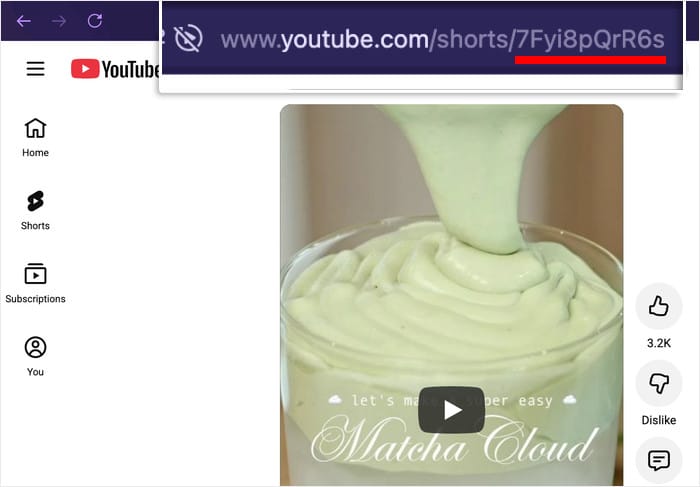
- Accédez à la vidéo YouTube Short que vous souhaitez intégrer, puis copiez l'URL depuis la barre d'adresse de votre navigateur
- Dans l'URL, remplacez
/shorts/avec/embed/— doncyoutube.com/shorts/VIDEO_IDdevientyoutube.com/embed/VIDEO_ID - Utilisez cette URL convertie dans votre code d'intégration
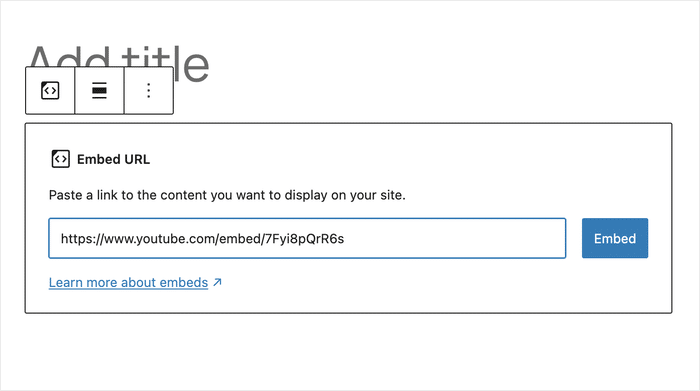
Vérifiez maintenant si votre vidéo YouTube intégrée fonctionne.
YouTube prend-il déjà en charge l'intégration native des Shorts ?
Pas encore. Début 2026, YouTube n'avait toujours pas ajouté de bouton d'intégration dédié aux Shorts, contrairement à ce qui a été fait pour les vidéos classiques.

Si vous souhaitez profiter pleinement de l'expérience de type « Shorts » sur votre site, avec plusieurs vidéos présentées sous forme de flux, le plugin YouTube Feed Pro présenté dans la section ci-dessous est la meilleure option.
Si vous trouvez que cette méthode demande trop de temps et d'efforts, nous vous proposerons une meilleure solution vers la fin de ce guide.
Rendre vos vidéos Shorts adaptables
Les dimensions par défaut de l'iFrame indiquées ci-dessus (315 × 560 px) sont fixes ; elles peuvent s'afficher correctement sur un ordinateur de bureau, mais risquent d'être tronquées ou de déborder sur un appareil mobile.
Les Shorts étant filmés au format vertical 9:16, utilisez plutôt ce wrapper CSS pour conserver le bon rapport d'aspect quelle que soit la taille de l'écran :
<div style="position: relative; padding-bottom: 177.78%; height: 0; overflow: hidden; max-width: 315px;">
  <iframe
    style="position: absolute; top: 0; left: 0; width: 100%; height: 100%;"
    src="https://www.youtube.com/embed/YOUR_VIDEO_ID"
    title="YouTube Short"
    frameborder="0"
    allow="accelerometer; autoplay; clipboard-write; encrypted-media; gyroscope; picture-in-picture; web-share"
    allowfullscreen>
  </iframe>
</div>
Dans le cadre de la src="https://www.youtube.com/embed/YOUR_VIDEO_ID" ligne, remplacer YOUR_VIDEO_ID en utilisant le code qui se trouve à la fin de l'URL de votre Shorts YouTube.
2. Testez votre débit Internet
Si votre vitesse internet est trop lente, vos vidéos peuvent ne pas fonctionner, même si tout le reste se charge.
De plus, il existe un moyen simple de vérifier. Vous pouvez essayer d'ouvrir YouTube et de voir si les vidéos qui s'y trouvent sont lues correctement.
Vous pouvez également utiliser des outils en ligne gratuits tels que Google Fiber Speedtest pour vérifier la vitesse de votre internet.
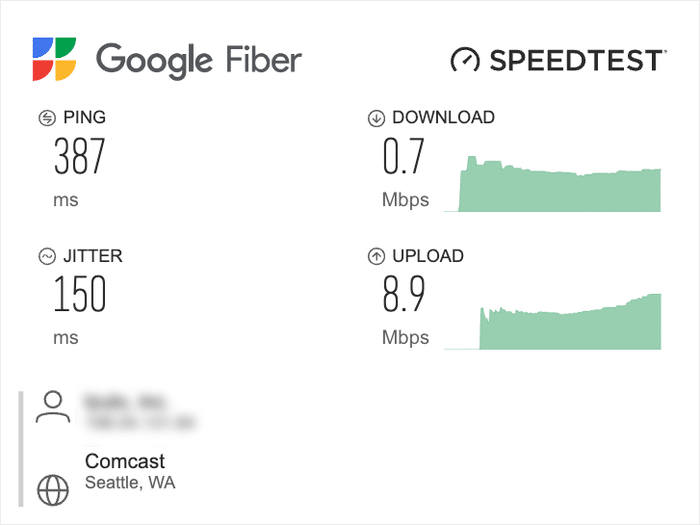
Si votre internet est lent, vous pouvez essayer les solutions suivantes :
- Redémarrer l'appareil sur lequel vous naviguez sur Internet
- Vérifiez si vous avez des téléchargements actifs ou un VPNS
- Essayez de redémarrer votre routeur internet
- Passez à un câble LAN ou rapprochez-vous de votre routeur.
- Contactez votre fournisseur d'accès à Internet pour obtenir de l'aide
Une fois que votre internet est revenu à la normale, vous pouvez ouvrir votre site web et vérifier si vos courts métrages YouTube fonctionnent à nouveau.
3. Vérifiez que YouTube est accessible
Dans certains cas, YouTube lui-même peut être temporairement hors ligne. Dans ce cas, l'intégration des courts métrages sur YouTube cessera également de fonctionner.
Après tout, les vidéos intégrées devront toujours récupérer le contenu de YouTube pour être chargées.
Pour le tester, vous pouvez ouvrir YouTube et voir si tout fonctionne correctement. De plus, vous pouvez utiliser des sites tels que Downdetector pour voir si YouTube est hors ligne pour d'autres personnes.
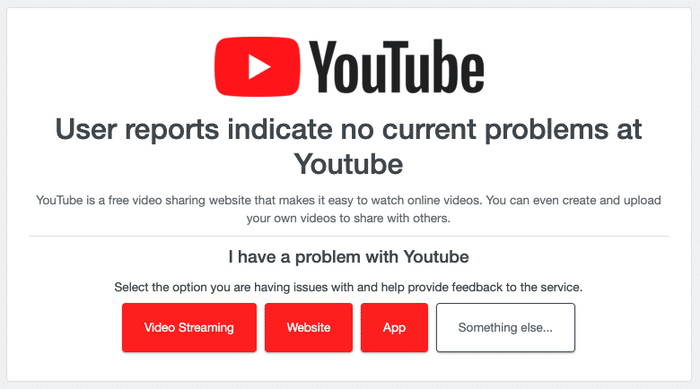
Si YouTube est en ligne et que vos liens Shorts ne fonctionnent toujours pas, vous pouvez passer à l'étape suivante.
4. Vérifiez si vos Shorts YouTube sont publics
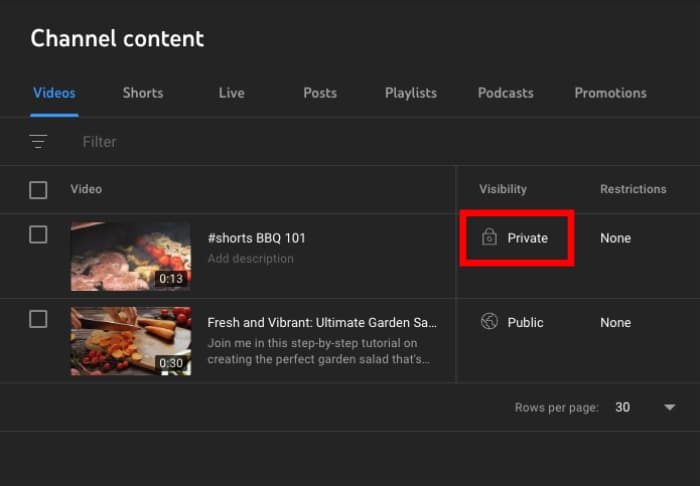
Si une courte vidéo YouTube est définie comme privée, vous ne pourrez pas l'intégrer à votre site web. De plus, les incorporations existantes pour cette vidéo cesseront également de fonctionner.
Pour vérifier, vous pouvez ouvrir YouTube Studio et vérifier si la visibilité est réglée sur privé. Si c'est le cas, vous pouvez commencer à modifier la visibilité en cliquant sur Privé.
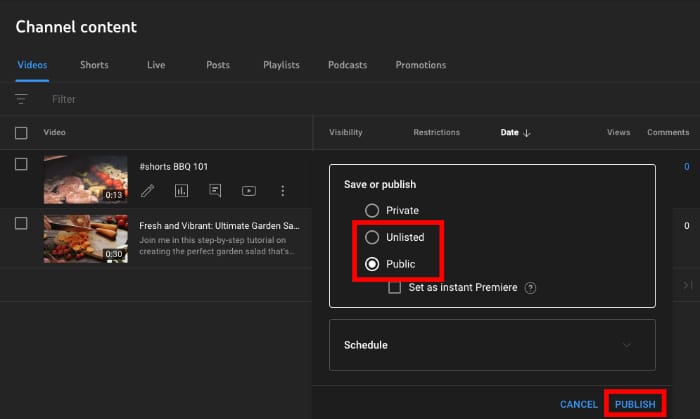
Ensuite, il vous suffit de sélectionner Public dans les options pour que tout le monde puisse consulter vos vidéos.
Vous pouvez également sélectionner Non répertorié si vous ne souhaitez pas que les utilisateurs habituels de YouTube puissent trouver vos vidéos.
Cliquez ensuite sur Publier pour enregistrer vos modifications. Vous pouvez ensuite retourner sur votre site web et tester vos liens YouTube Shorts.
5. Mettez à jour votre version de WordPress
Il peut arriver que votre site web WordPress pose des problèmes avec les vidéos intégrées à YouTube.
Si votre version de WordPress est obsolète, certaines fonctionnalités peuvent cesser de fonctionner et causer des problèmes pour vos vidéos intégrées à YouTube.
Lorsque vous ouvrez le tableau de bord d'un site web WordPress obsolète, vous voyez apparaître une bannière en haut de page vous demandant de le mettre à jour.
Si vous voyez cette bannière, cliquez sur le bouton " Please update now".
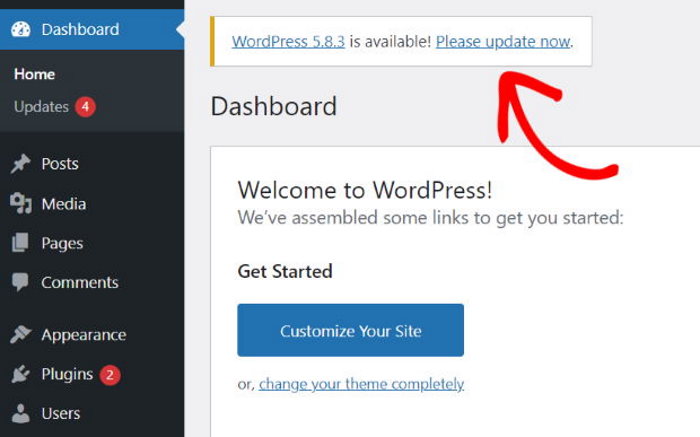
Ensuite, vous pouvez simplement attendre que la mise à jour soit terminée avant de vérifier à nouveau vos liens YouTube.
6. Utilisez plutôt un plugin de flux YouTube
Les liens vers les courts métrages YouTube ne fonctionnent toujours pas ? La bonne nouvelle, c'est qu'il existe une solution simple.
Au lieu de coller le lien ou d'utiliser le générateur de code d'intégration des shorts YouTube, vous pouvez simplement laisser un plugin de flux YouTube afficher les vidéos pour vous.

Vous disposerez ainsi d'un moyen fiable de présenter des YouTube Shorts aux visiteurs de votre site web, sans aucune connaissance en programmation !
Pour plus d'informations, nous vous donnerons plus de détails un peu plus loin dans cet article.
Comment intégrer des Shorts YouTube selon la plateforme
La solution de conversion d'URL décrite ci-dessus fonctionne partout, mais les étapes précises varient selon l'environnement dans lequel vous développez votre site. Voici comment procéder sur les plateformes les plus courantes.
Elementor
- Convertissez votre URL raccourcie : remplacez
/shorts/avec/embed/comme indiqué à l'étape 1 - Dans Elementor, faites glisser un widget HTML sur votre page
- Collez le code iFrame entièrement adaptatif de l'étape 1 dans le widget
- Cliquez sur « Mettre à jour » et le résumé sera intégré automatiquement sur l'interface publique
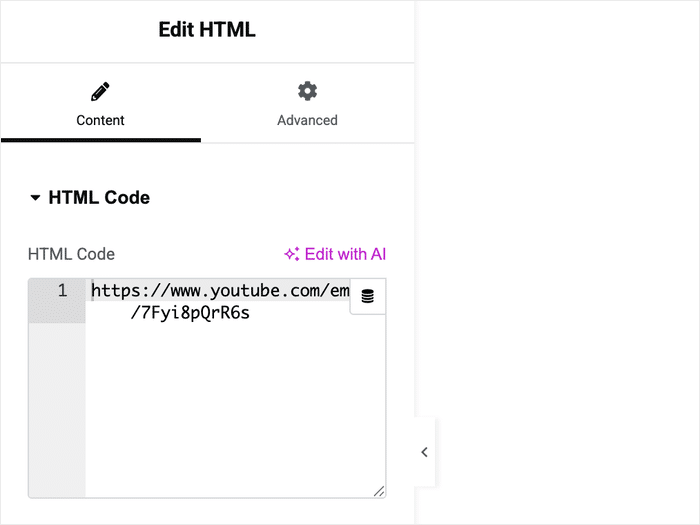
N'utilisez pas le widget vidéo intégré d'Elementor pour les Shorts, car il est conçu pour les URL de lecture standard de YouTube et ne prend pas en charge les /shorts/ mettre en forme correctement.
Webflow
- Convertissez votre URL raccourcie en
/embed/format - Dans l'éditeur Webflow, ajoutez un élément « Embed » (dans le panneau « Ajouter », sous « Composants »)
- Collez le code de l'iFrame dans l'éditeur de code de l'élément « Embed »
- Publiez pour le voir en direct
Squarespace
- Convertissez votre URL raccourcie en
/embed/format - Dans l'éditeur de pages Squarespace, ajoutez un bloc « Code » (et non un bloc « Vidéo »)
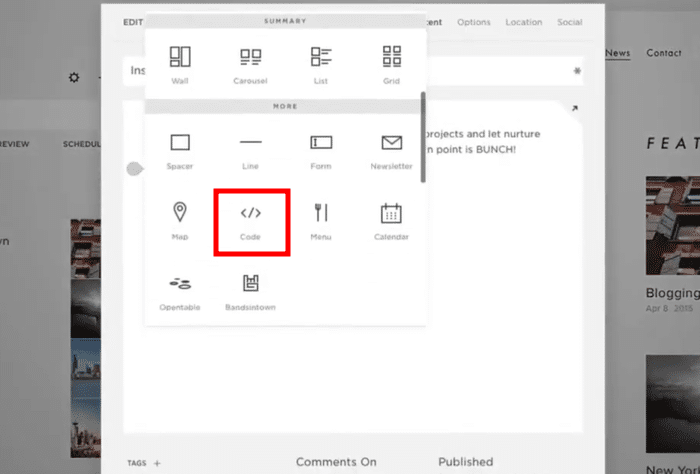
- Collez le code d'intégration dans le bloc de code
- Enregistrez, et le résumé s'affichera dans l'aperçu ainsi que sur votre page publiée
La fonctionnalité native de Squarespace Vidéo Le bloc utilise son propre analyseur d'URL, qui ne reconnaît pas le /shorts/ format. Au lieu de cela, le Code Le bloc contourne complètement cela.
La façon la plus simple d'intégrer des courts métrages YouTube sur votre site Web
Pour afficher les courts métrages de YouTube sur votre site, vous pouvez utiliser le plugin YouTube Feed n°1 : YouTube Feed Pro!
Grâce à cet outil étonnant, vous pouvez créer, personnaliser et intégrer des flux vidéo YouTube sur votre site web en quelques minutes seulement.
Pour vous aider, YouTube Feed Pro est doté de nombreuses fonctionnalités utiles, notamment
- Guide en 3 étapes : En suivant le guide en 3 étapes, vous pouvez obtenir de magnifiques flux vidéo YouTube sur votre site en quelques clics - sans HTML, CSS ou autre codage.
- Types de flux : En plus d'intégrer des courts métrages YouTube, vous pouvez intégrer votre chaîne YouTube, des livestreams, des listes de lecture, ainsi que des résultats de recherche.
- Conçu pour la vitesse : le plugin étant très léger, vous pouvez intégrer des tonnes de vidéos et votre site se chargera aussi rapidement que jamais.
- Prise en charge des constructeurs de pages : Vous pouvez utiliser cet outil pour afficher des courts métrages YouTube dans Elementor, Divi, SeedProd et tous les autres constructeurs de pages populaires.
- Personnalisateur visuel : Le plugin dispose d'un personnalisateur visuel qui permet de créer plus facilement que jamais de magnifiques flux YouTube pour attirer l'attention des internautes.
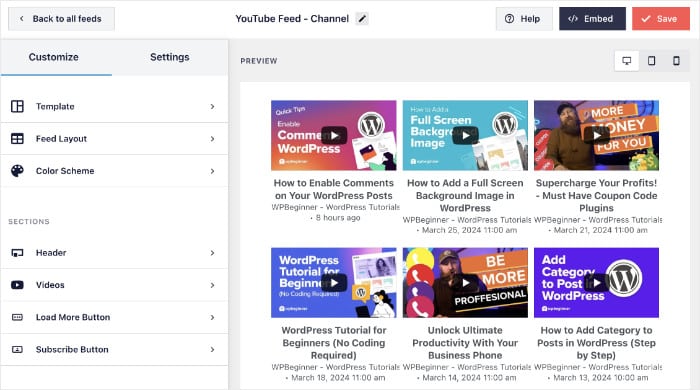
De plus, le plugin est accompagné d'une équipe d'experts. Chaque fois que vous avez besoin d'aide, vous pouvez simplement les contacter et les laisser résoudre votre problème pour vous.
Conseil d'expert: Pour en savoir plus, vous pouvez consulter ce guide du débutant sur l 'intégration de courts métrages YouTube sur votre site web.
Et voilà !
Comme vous pouvez le constater, il existe des solutions simples que vous pouvez essayer si vos courts métrages YouTube ne fonctionnent pas. Essayez-les et vous pourrez engager vos visiteurs avec des vidéos courtes en un rien de temps.
De plus, vous pouvez utiliser YouTube Feed Pro pour intégrer encore mieux le contenu de YouTube sur votre site web, même si vous ne connaissez pas encore WordPress.
Prêt à intégrer facilement des courts métrages YouTube ? Obtenez votre copie de YouTube Feed Pro dès aujourd'hui!
Vous voulez tirer le meilleur parti de YouTube Shorts ? Consultez notre guide pour obtenir plus de vues dans YouTube Shorts.
Questions fréquemment posées
Pourquoi ne puis-je pas intégrer des Shorts YouTube ?
La raison la plus courante est l'utilisation directe du format d'URL « /shorts/ » dans votre code d'intégration. Les navigateurs et les éditeurs de pages ne reconnaissent pas ce format comme un lien vidéo intégrable. La solution est simple : remplacez « /shorts/ » par « /embed/ » dans l'URL, puis collez-la dans un iFrame standard. Reportez-vous à l'étape 1 ci-dessus pour obtenir le code complet à copier.
Peut-on intégrer des Shorts YouTube sur un site web ?
Oui, mais YouTube ne propose pas de bouton d'intégration en un clic pour les Shorts, contrairement à ce qui est le cas pour les vidéos classiques. Vous devez convertir manuellement l'URL de `/shorts/VIDEO_ID` en `/embed/VIDEO_ID` et l'utiliser dans un iFrame. Cela fonctionne sur WordPress, Elementor, Webflow, Squarespace et toute plateforme acceptant les codes d'intégration HTML.
Comment puis-je résoudre le problème lié au fait que les Shorts YouTube ne s'affichent pas sur mon site web ?
Commencez par appliquer la correction de conversion d'URL décrite à l'étape 1, car cela résout le problème pour la plupart des utilisateurs. Si le Short ne s'affiche toujours pas après la conversion de l'URL, effectuez les vérifications suivantes dans l'ordre : vérifiez que la vidéo est bien définie comme publique dans YouTube Studio, mettez à jour votre version de WordPress si vous utilisez une ancienne version, et vérifiez si un plugin de sécurité ou de mise en cache interfère avec l'intégration. Si rien d'autre ne fonctionne, YouTube Feed Pro intègre les Shorts directement via l'API, ce qui contourne tous ces problèmes.
Plus de conseils et de tutoriels sur le marketing YouTube
- Comment intégrer des vidéos YouTube dans WordPress
- Types de vidéos YouTube pour augmenter facilement le nombre de vos abonnés
- YouTube Shorts vs TikTok : Qu'est-ce qui vous convient le mieux ?
- Comment augmenter le nombre d'heures de visionnage sur YouTube facilement
- Comment promouvoir vos vidéos YouTube GRATUITEMENT







