


 ソーシャルウォール
  フィード分析

ウェブサイトにYouTube Shortsが正しく埋め込まれていませんか?ご安心ください。このガイドでは、その解決方法をご紹介します。
YouTube Shortsはウェブサイトの訪問者を惹きつける素晴らしい方法ですが、ウェブサイトに追加するのは難しいものです。
また、埋め込みが適切に機能しなければ、逆効果となり、ブランドの印象を悪化させる可能性がある。
良いニュース?このガイドを読めば、よくある問題を解決し、短編動画をすぐに立ち上げることができます。
YouTube Shorts Embedとは?
YouTubeの短い動画をウェブサイトで直接紹介したいと思ったことはありませんか?そこで、YouTube Shorts埋め込み機能の登場です。
訪問者があなたのサイトを離れることなくビデオをチェックできるように、ビデオを表示する簡単な方法です。
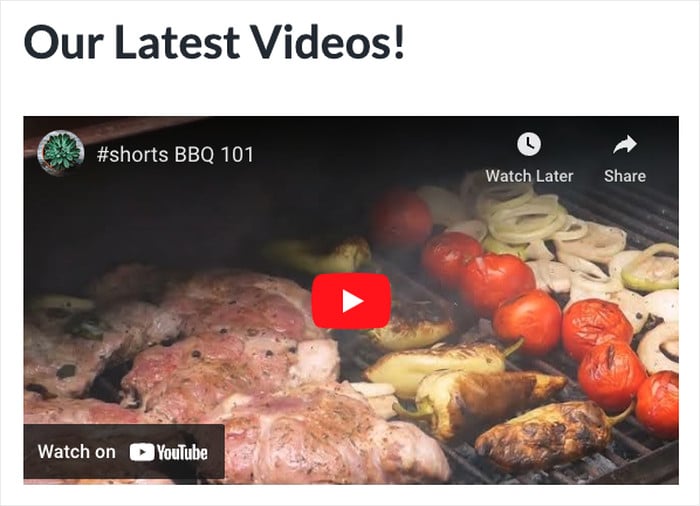
そうすることで、訪問者を関連動画で惹きつけ、自分のコンテンツを宣伝し、YouTubeチャンネルも成長させることができる。
YouTube Shortsの埋め込みが機能しない場合の対処法
埋め込んだYouTube Shortsに問題がありますか?以下のステップを踏むだけで、実績のあるソリューションをご案内します。
1. /shorts/ の URL を /embed/ の URL に変換する
これがYouTube Shortsが正しく埋め込まれない最も一般的な原因ですが、原因が分かればすぐに解決できます。
問題はここにあります。YouTube Shortsは、通常のYouTube動画とは異なるURL形式を使用しています。標準的なYouTube動画のURLは、次のような形式になっています:
https://www.youtube.com/watch?v=VIDEO_IDしかし、短縮URLは次のような形になります:
https://www.youtube.com/shorts/VIDEO_IDを貼り付けると /shorts/ URLをページビルダー、WordPressブロック、またはHTMLファイルに直接貼り付けた場合、埋め込み可能な動画として認識されないことがあります。
解決策:交換する /shorts/ ~とともに /embed/
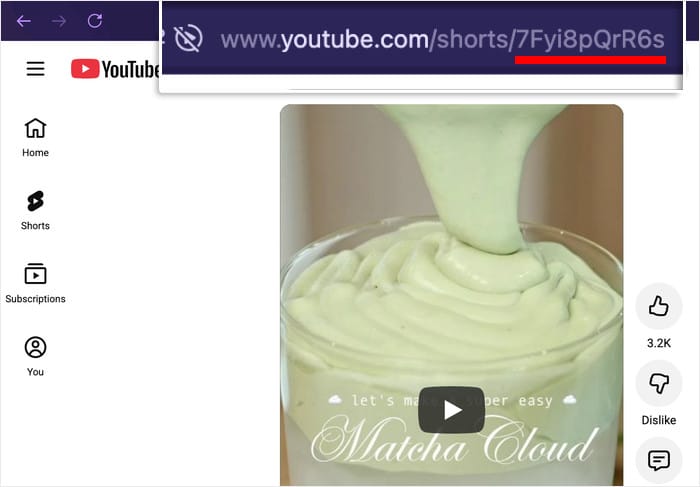
- 埋め込みたいYouTubeショートにアクセスし、ブラウザのアドレスバーからURLをコピーしてください
- URL内の
/shorts/~とともに/embed/— だからyoutube.com/shorts/VIDEO_ID~になるyoutube.com/embed/VIDEO_ID - その変換後のURLを埋め込みコードに使用してください
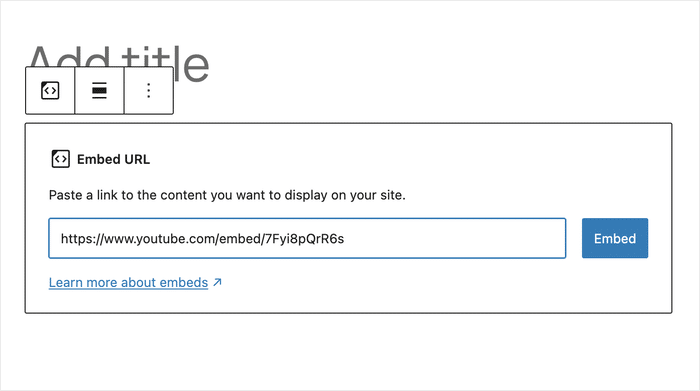
それでは、YouTubeの埋め込みが正常に動作しているか確認してみてください。
YouTubeはすでにショート動画のネイティブ埋め込みに対応していますか?
まだです。2026年初頭現在、YouTubeは通常の動画のように、Shorts専用の埋め込みボタンをまだ追加していません。
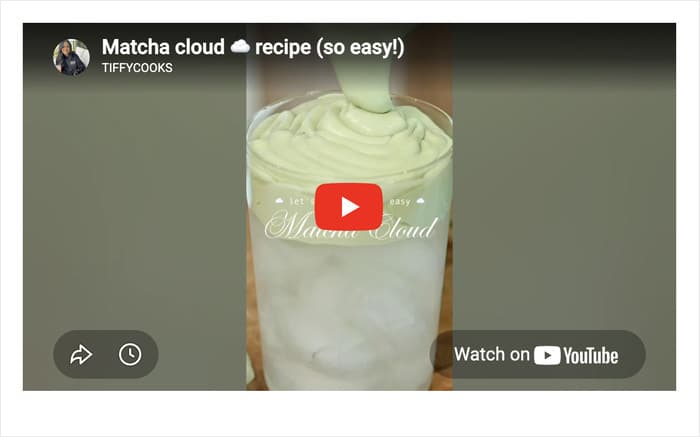
フィード形式で複数の動画を掲載し、サイト上で「Shorts」スタイルの体験をフルに楽しみたい場合は、以下のセクションにある「YouTube Feed Pro」プラグインの方が適しています。
もしこの方法に手間や時間がかかりすぎると思われる場合は、このガイドの後半で、もっと良い方法をご紹介します。
ショート動画の埋め込みをレスポンシブにする
上記のデフォルトのiFrameサイズ(315×560px)は固定サイズであるため、デスクトップでは問題なく表示されるものの、モバイルでは表示が切り取られたり、画面からはみ出したりする可能性があります。
「Shorts」は9:16の縦長フォーマットで撮影されているため、画面サイズにかかわらずアスペクト比を正しく保つには、代わりにこのCSSラッパーを使用してください:
<div style="position: relative; padding-bottom: 177.78%; height: 0; overflow: hidden; max-width: 315px;">
  <iframe
    style="position: absolute; top: 0; left: 0; width: 100%; height: 100%;"
    src="https://www.youtube.com/embed/YOUR_VIDEO_ID"
    title="YouTube Short"
    frameborder="0"
    allow="accelerometer; autoplay; clipboard-write; encrypted-media; gyroscope; picture-in-picture; web-share"
    allowfullscreen>
  </iframe>
</div>
の中で src="https://www.youtube.com/embed/YOUR_VIDEO_ID" 行、置換 YOUR_VIDEO_ID YouTube ShortsのURLの末尾にあるコードを使って。
2. インターネットの速度を測定する
インターネットの速度が遅すぎる場合、他のすべてが読み込まれているときでも、動画の埋め込みがうまくいかないことがあります。
さらに、簡単にチェックする方法もある。YouTubeを開いてみて、そこにある動画がきちんと再生されているかどうか確認できる。
また、Google Fiber Speedtestのような無料のオンラインツールを使って、インターネットの速度をチェックすることもできる。
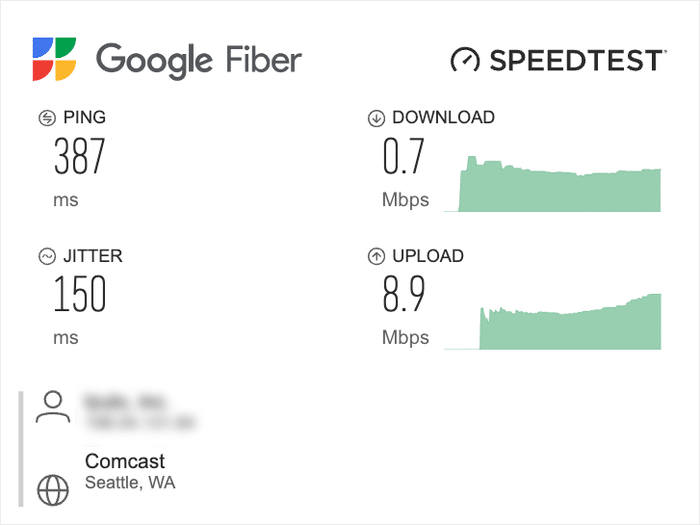
インターネットが遅い場合は、以下の解決策を試してみてください:
- インターネットを閲覧しているデバイスを再起動する。
- ダウンロードやVPNSが有効かどうかを確認する
- インターネットルーターを再起動してみてください。
- LANケーブルを交換するか、ルーターの近くに移動する。
- インターネットサービスプロバイダにお問い合わせください。
インターネットが正常に戻ったら、ウェブサイトを開き、YouTube Shortsの埋め込みが再び機能しているかどうかを確認することができます。
3. YouTubeが接続されていることを確認する
場合によっては、YouTube自体が一時的にオフラインになることがあります。その場合、YouTube Shortsの埋め込みも機能しなくなります。
結局のところ、動画埋め込みはYouTubeからコンテンツを取得して読み込む必要がある。
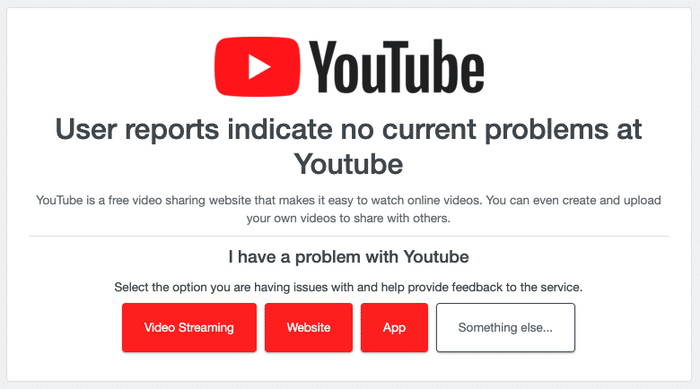
試しにYouTubeを開いてみて、すべてが問題なく動作しているかどうかを確認することができる。さらに、Downdetectorのようなサイトを使って、YouTubeが他の人のためにオフラインになっているかどうかを確認することもできます。
YouTubeがオンラインであるにもかかわらず、ショーツの埋め込みがまだ機能していない場合は、次のステップに進んでください。
4. YouTube Shortsが公開設定になっているか確認する
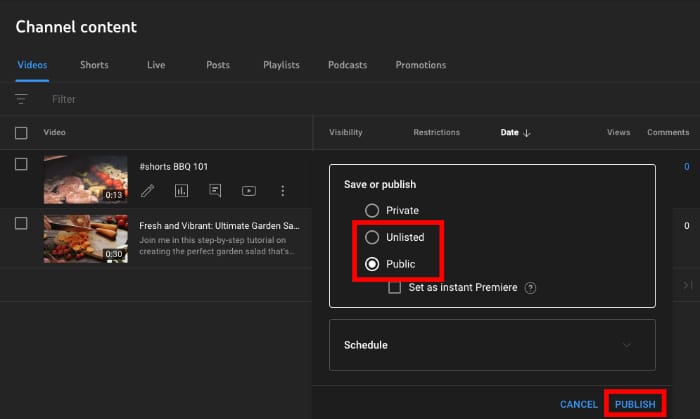
YouTubeのShortが非公開に設定されていると、ウェブサイトに埋め込むことができません。さらに、その動画の既存の埋め込みも機能しなくなります。
確認するには、YouTube Studioを開き、公開がプライベートに設定されているかどうかを確認します。もしそうであれば、「プライベート」をクリックすることで、表示/非表示を変更することができます。
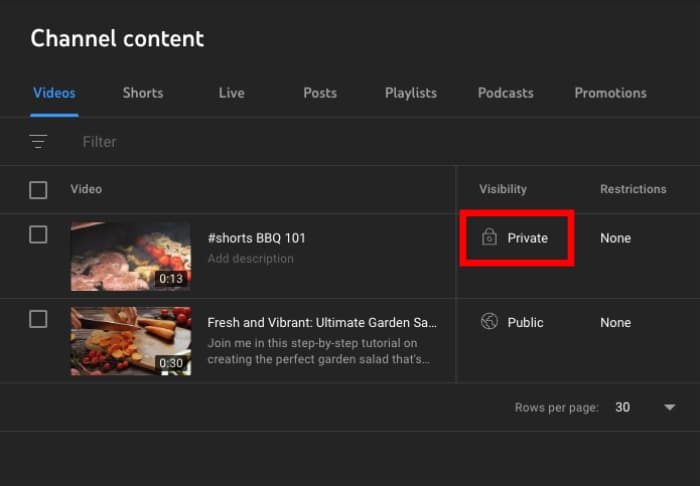
その後、オプションから「公開 」を選択するだけで、誰でもあなたのビデオをチェックできるようになります。
また、一般のユーチューバーにあなたの動画を見つけられたくない場合は、"Unlisted "を選択することもできます。
その後、Publishをクリックして変更を保存します。その後、ウェブサイトに戻り、YouTube Shortsの埋め込みをテストすることができます。
5. WordPressのバージョンを更新する
時々、WordPressウェブサイトがYouTube動画の埋め込みで問題を引き起こしている可能性があります。
WordPressのバージョンが古い場合、一部の機能が動作しなくなり、YouTube動画の埋め込みに問題が発生することがあります。
古くなったWordPressウェブサイトのダッシュボードを開くと、上部に更新を促すバナーが表示される。
このバナーが表示されたら、そこにあるPlease update nowボタンをクリックしてください。
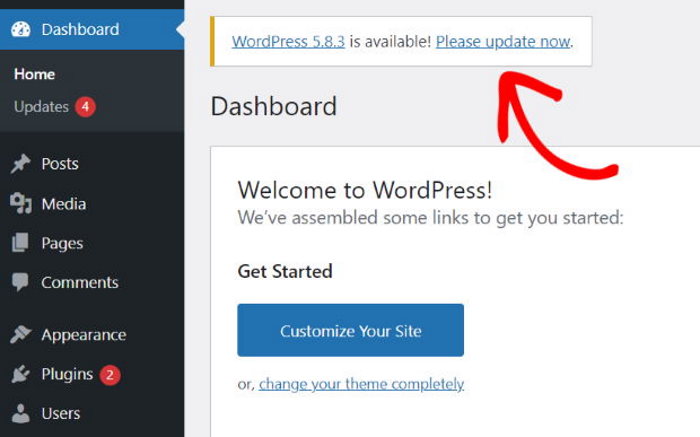
次に、アップデートが完了するのを待ってから、もう一度YouTubeの埋め込みをチェックすることができます。
6. 代わりにYouTubeフィードプラグインを使用する
YouTube Shortsの埋め込みがまだうまくいきませんか?簡単な解決策があります。
リンクを貼り付けたり、YouTubeショートパンツ埋め込みコードジェネレーターを使う代わりに、YouTubeフィードプラグインに動画を表示させることができます。

そうすれば、コーディングを一切行わずに、ウェブサイトの訪問者にYouTube Shortsを確実に表示させることができます!
詳細については、この記事の後半で詳しくご紹介します。
プラットフォーム別:YouTube Shortsの埋め込み方法
上記のURL変換の修正方法はどこでも有効ですが、具体的な手順はサイトを作成しているプラットフォームによって異なります。以下に、最も一般的なプラットフォームでの手順を説明します。
エレメンタ
- ShortsのURLを変換する:置き換える
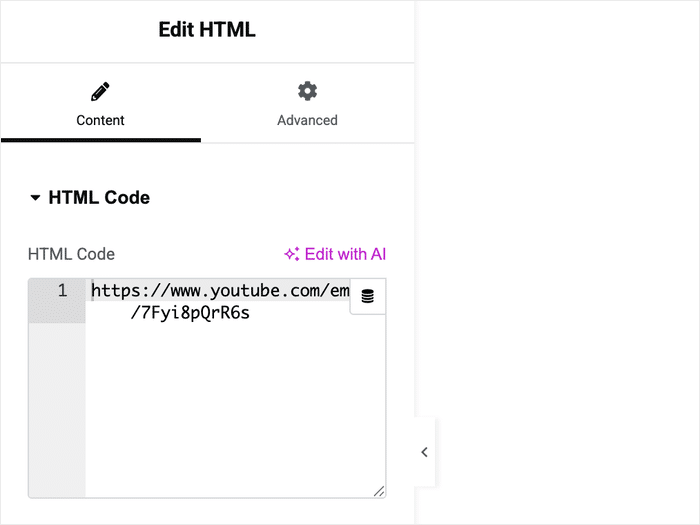
/shorts/~とともに/embed/ステップ1で説明したように - Elementorで、HTMLウィジェットをページにドラッグします
- ステップ1で取得したレスポンシブ対応のiFrameコード全体をウィジェットに貼り付けてください
- 「更新」をクリックすると、ショートがフロントエンドに埋め込まれます
ShortsにはElementorの標準搭載のビデオウィジェットを使用しないでください。これは通常のYouTubeの視聴用URL向けに設計されており、 /shorts/ 正しくフォーマットする。
Webflow
- ShortsのURLを
/embed/形式 - Webflowのデザイナーで、「Embed」要素を追加します(コンポーネントの下にある「追加」パネルから)。
- iFrameのコードをEmbed要素のコードエディタに貼り付けてください
- 公開してリアルタイムで確認する
スクエアスペース
- ShortsのURLを
/embed/形式 - Squarespaceのページエディタで、「コード」ブロック(「動画」ブロックではありません)を追加してください
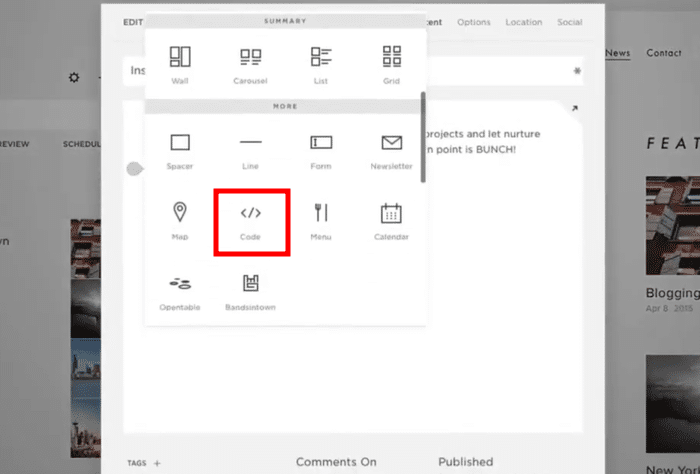
- 埋め込みコードを「コード」ブロックに貼り付けてください
- 「保存」をクリックすると、ショートがプレビューおよび公開ページに表示されます
Squarespaceのネイティブ ビデオ このブロックは独自のURLパーサーを使用しており、 /shorts/ 形式。その代わりに、 コード ブロックはこの処理を完全にバイパスします。
YouTubeショートをウェブサイトに埋め込む最も簡単な方法
YouTube Shortsをあなたのサイトに表示するには、No.1のYouTube Feedプラグインをご利用ください:YouTube Feed Proをご利用ください!
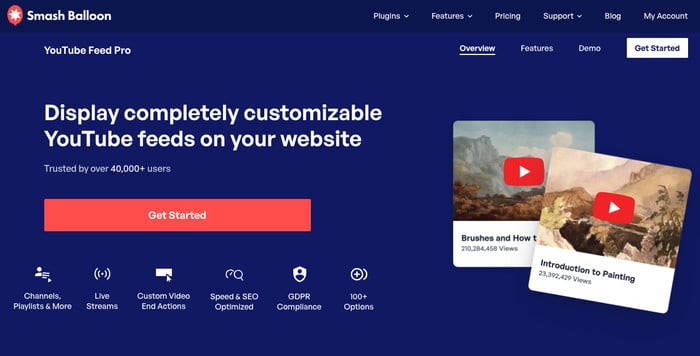
この素晴らしいツールを使えば、わずか数分でYouTubeビデオフィードを作成、カスタマイズし、ウェブサイトに埋め込むことができます。
YouTube Feed Proには、以下のような便利な機能が満載です:
- 3ステップガイド 3ステップガイドに従えば、HTMLやCSSなどのコーディングは一切必要なく、簡単なクリック数回で、あなたのサイトに美しいYouTube動画フィードを設置することができます。
- フィードの種類: YouTube Shortsの埋め込みに加え、YouTubeチャンネル、ライブストリーム、プレイリスト、検索結果を埋め込むことができます。
- スピードのために構築: プラグインは非常に軽量なので、大量のビデオを埋め込むことができ、あなたのサイトはこれまでと同じように速く読み込まれます。
- ページビルダーのサポート: このツールを使って、Elementor、Divi、SeedProd、その他すべての人気ページビルダーでYouTube Shortsを表示することができます。
- ビジュアルカスタマイザー: このプラグインにはビジュアルカスタマイザーがあり、人々の注目を集める美しいYouTubeフィードをこれまで以上に簡単に作成できます。
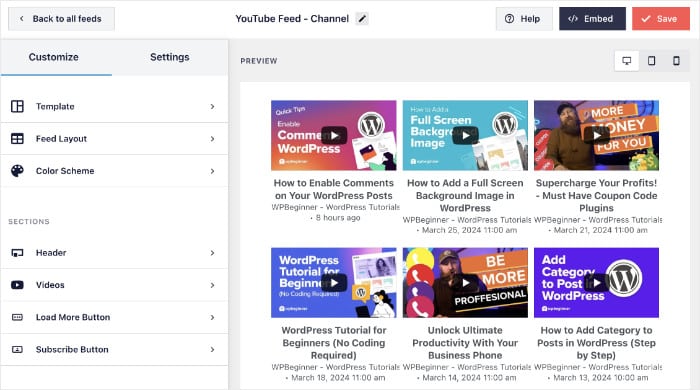
さらに、このプラグインには専門家のサポートチームもついている。助けが必要なときはいつでも、彼らに連絡を取り、あなたの問題を解決してもらうことができます。
専門家のアドバイスもっと詳しく知りたい方は、YouTube Shortsをウェブサイトに埋め込む方法の初心者ガイドをご覧ください。
そうだ!
このように、YouTube Shortsの埋め込みがうまくいかない場合に試せる簡単な解決策がいくつかあります。これらを試せば、すぐに短い動画で訪問者を惹きつけることができます。
さらに、YouTube Feed Proを使えば、YouTubeのコンテンツをウェブサイトに埋め込むことができます。
YouTube Shortsを簡単に埋め込む準備はできましたか?今すぐYouTube Feed Proを手に入れましょう!
YouTube Shortsをもっと活用したいですか?YouTube Shortsで再生回数を増やすためのガイドをご覧ください。
よくある質問
なぜYouTube Shortsを埋め込めないのですか?
最もよくある原因は、埋め込みコード内で「/shorts/」というURL形式を直接使用していることです。ブラウザやページビルダーは、これを埋め込み可能な動画リンクとして認識しません。解決方法は簡単です。URL内の「/shorts/」を「/embed/」に置き換え、標準的なiFrameに貼り付けてください。コピーするコードの全文については、上記のステップ1をご覧ください。
YouTube Shortsをウェブサイトに埋め込むことはできますか?
はい、ただしYouTubeには、通常の動画のように「Shorts」用のワンクリック埋め込みボタンはありません。URLを`/shorts/VIDEO_ID`から`/embed/VIDEO_ID`に手動で変換し、それをiFrame内で使用する必要があります。この方法は、WordPress、Elementor、Webflow、Squarespace、およびHTML埋め込みコードに対応しているあらゆるプラットフォームで機能します。
自分のウェブサイトでYouTube Shortsが再生されない場合、どうすれば直せますか?
ほとんどの場合、この方法で問題が解決するため、まずはステップ1のURL変換の修正から試してみてください。 URLを変換してもショート動画が再生されない場合は、以下の手順を順に確認してください:YouTube Studioで動画の公開設定が「公開」になっているか確認する、WordPressのバージョンが古い場合は更新する、セキュリティプラグインやキャッシュプラグインが埋め込み機能に干渉していないか確認する。それでも解決しない場合は、YouTube Feed ProがAPI経由で直接ショートを埋め込むため、これらの問題はすべて回避できます。
YouTubeマーケティングのヒントとチュートリアル
- WordPressにYouTube動画を埋め込む方法
- 簡単に購読者を急増させるYouTube動画の種類
- YouTube Shorts vs TikTok:あなたに最適なのはどちら?
- YouTubeの視聴時間を簡単に増やす方法
- 無料でYouTube動画を宣伝する方法







