


 Muro sociale
  Analisi dei feed

Gli Shorts di YouTube non vengono incorporati correttamente nel tuo sito web? Non preoccuparti, questa guida ti spiegherà come risolvere il problema.
I cortometraggi di YouTube possono essere un ottimo modo per coinvolgere i visitatori del vostro sito web, ma aggiungerli al vostro sito può essere complicato.
E se i vostri embed non funzionano correttamente, possono ritorcersi contro e creare un'impressione peggiore del vostro marchio.
La buona notizia? Questa guida vi aiuterà a risolvere i problemi più comuni e a far funzionare i vostri video brevi in pochissimo tempo.
- Che cos'è un'incorporazione di cortometraggi di YouTube?
- Come risolvere il problema dell'incorporazione dei cortometraggi di YouTube che non funziona
- Come incorporare gli Shorts di YouTube in base alla piattaforma
- Il modo più semplice per incorporare i cortometraggi di YouTube sul vostro sito web
- Altri suggerimenti e tutorial sul marketing su YouTube
Che cos'è un'incorporazione di cortometraggi di YouTube?
Avete mai desiderato mostrare un breve video di YouTube direttamente sul vostro sito web? È qui che entra in gioco l'incorporazione di YouTube Shorts.
È un modo semplice per mostrare i video, in modo che i visitatori possano guardarli senza lasciare il sito.

In questo modo, è possibile mantenere i visitatori impegnati con video pertinenti, promuovere i propri contenuti e far crescere anche il proprio canale YouTube.
Come risolvere il problema dell'incorporazione dei cortometraggi di YouTube che non funziona
Avete problemi con i vostri cortometraggi YouTube incorporati? Seguite i passaggi indicati di seguito e vi guideremo attraverso le nostre soluzioni collaudate.
1. Convertire l'URL /shorts/ in un URL /embed/
Questo è il motivo più comune per cui gli Shorts di YouTube non vengono incorporati correttamente, ma una volta individuato il problema, la soluzione è semplice.
Il problema è questo: gli Shorts di YouTube utilizzano un formato di URL diverso rispetto ai normali video di YouTube. L'URL standard di un video di YouTube ha questo aspetto:
https://www.youtube.com/watch?v=VIDEO_IDMa un URL abbreviato ha questo aspetto:
https://www.youtube.com/shorts/VIDEO_IDQuando incolli un /shorts/ Se si inserisce un URL direttamente in un page builder, in un blocco di WordPress o in un file HTML, a volte non verrà riconosciuto come video incorporabile.
La soluzione: sostituire /shorts/ con /embed/
- Vai allo Short di YouTube che desideri incorporare e copia l'URL dalla barra degli indirizzi del browser
- Nell'URL, sostituisci
/shorts/con/embed/— quindiyoutube.com/shorts/VIDEO_IDdiventayoutube.com/embed/VIDEO_ID - Utilizza quell'URL convertito nel tuo codice di incorporamento
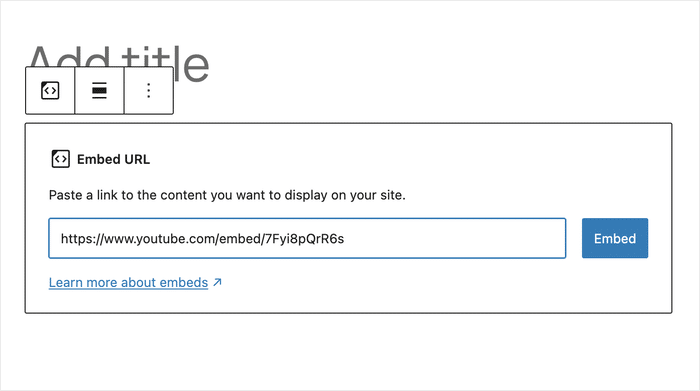
A questo punto, controlla il tuo video YouTube incorporato e verifica se ora funziona.
YouTube supporta già l'incorporamento nativo dei video Shorts?
Non ancora. All'inizio del 2026, YouTube non ha ancora aggiunto un pulsante dedicato per l'incorporamento degli Shorts, come invece ha fatto per i video normali.

Se desideri ricreare sul tuo sito l'esperienza completa in stile Shorts con più video in formato feed, il plugin YouTube Feed Pro, descritto nella sezione qui sotto, è l'opzione migliore.
Se pensi che questo metodo richieda troppo tempo e fatica, verso la fine di questa guida ti mostreremo un modo migliore per farlo.
Rendere i tuoi video incorporati reattivi
Le dimensioni predefinite dell'iFrame sopra indicate (315×560 px) sono fisse, il che può andare bene sui computer desktop ma causare un ritaglio o un traboccamento sui dispositivi mobili.
Poiché gli Shorts vengono girati in formato verticale 9:16, usa invece questo wrapper CSS per mantenere le proporzioni corrette su schermi di qualsiasi dimensione:
<div style="position: relative; padding-bottom: 177.78%; height: 0; overflow: hidden; max-width: 315px;">
  <iframe
    style="position: absolute; top: 0; left: 0; width: 100%; height: 100%;"
    src="https://www.youtube.com/embed/YOUR_VIDEO_ID"
    title="YouTube Short"
    frameborder="0"
    allow="accelerometer; autoplay; clipboard-write; encrypted-media; gyroscope; picture-in-picture; web-share"
    allowfullscreen>
  </iframe>
</div>
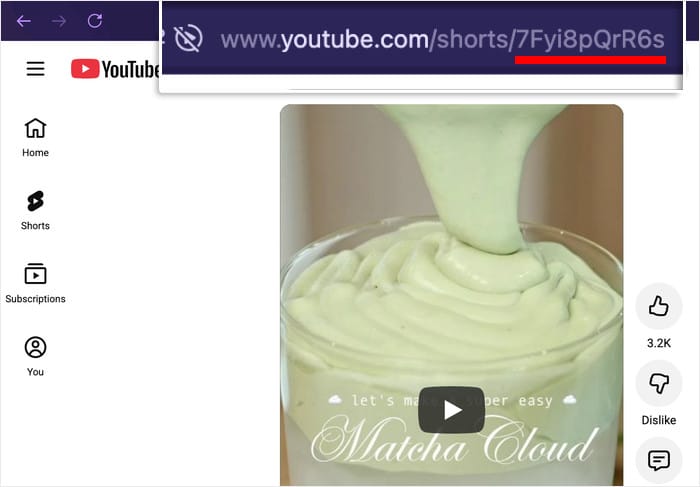
Nel src="https://www.youtube.com/embed/YOUR_VIDEO_ID" riga, sostituisci YOUR_VIDEO_ID con il codice che si trova alla fine dell'URL dei tuoi Shorts di YouTube.
2. Verifica la velocità della tua connessione Internet
Se la velocità di Internet è troppo bassa, i video incorporati possono non funzionare anche quando tutto il resto viene caricato.
Inoltre, c'è un modo semplice per controllare. Si può provare ad aprire YouTube e vedere se i video vengono riprodotti correttamente.
Potete anche utilizzare strumenti online gratuiti come Google Fiber Speedtest per verificare la velocità della vostra rete internet.
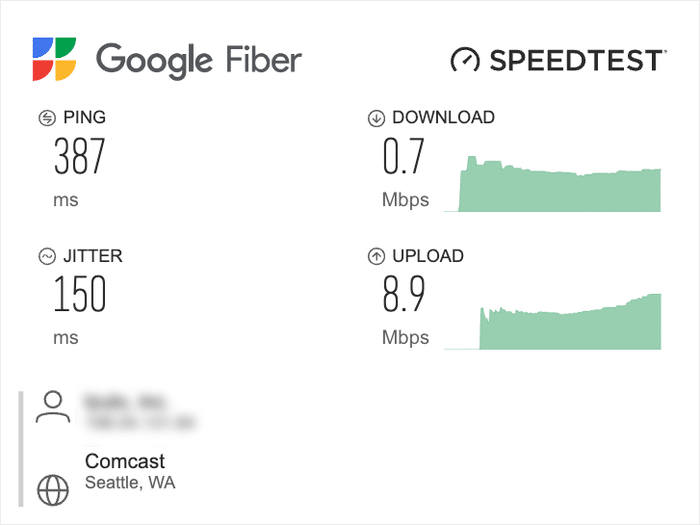
Nel caso in cui il vostro Internet risulti lento, potete provare queste soluzioni:
- Riavviare il dispositivo su cui si sta navigando in Internet
- Verificare se sono attivi download o VPNS
- Provare a riavviare il router Internet
- Passare a un cavo LAN o spostarsi più vicino al router
- Contattare il provider di servizi Internet per ottenere assistenza
Una volta che internet è tornato alla normalità, è possibile aprire il sito web e verificare se gli embed dei corti di YouTube funzionano di nuovo.
3. Verifica che YouTube sia attivo
In alcuni casi, YouTube stesso potrebbe essere temporaneamente offline. Quando ciò accade, anche l'embed di YouTube Shorts smetterà di funzionare.
Dopotutto, i video embed dovranno ancora recuperare i contenuti da YouTube per essere caricati.
Per verificarlo, è possibile aprire YouTube e vedere se tutto funziona bene. Inoltre, è possibile utilizzare siti come Downdetector per vedere se YouTube è offline per altri.
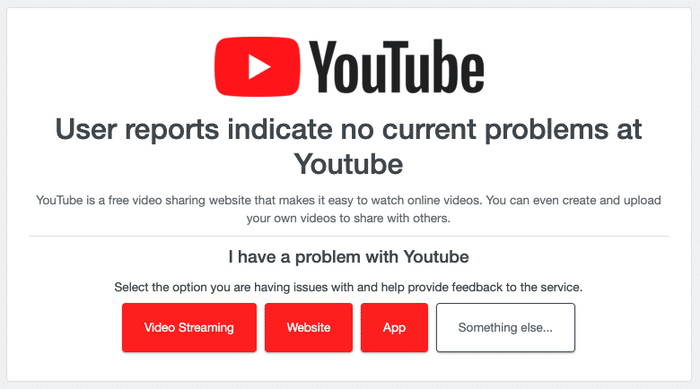
Se YouTube è online e gli embed dei vostri corti non funzionano ancora, potete passare alla fase successiva.
4. Verifica se i tuoi Shorts su YouTube sono pubblici
Se un video di YouTube è impostato come privato, non sarà possibile incorporarlo nel proprio sito web. Inoltre, anche le incorporazioni esistenti per quel video smetteranno di funzionare.
Per verificare, è possibile aprire YouTube Studio e controllare se la visibilità è impostata su privato. In tal caso, si può iniziare a modificare la visibilità facendo clic su Privato.
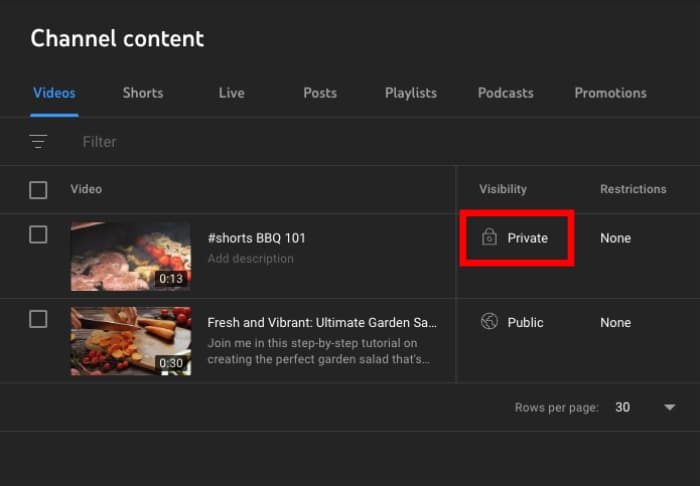
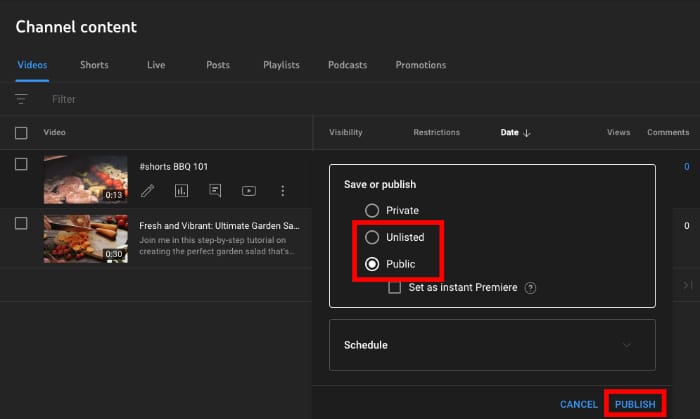
Quindi, selezionate Pubblico dalle opzioni, in modo che chiunque possa vedere i vostri video.
In alternativa, è possibile selezionare Unlisted se non si vuole che i normali utenti di YouTube possano trovare i propri video.
Quindi, fare clic su Pubblica per salvare le modifiche. A questo punto è possibile tornare al proprio sito web e testare gli embed di YouTube Shorts.
5. Aggiorna la versione di WordPress
A volte, il vostro sito WordPress potrebbe causare problemi con le incorporazioni dei video di YouTube.
Se la versione di WordPress è obsoleta, alcune funzioni possono smettere di funzionare e causare problemi ai video incorporati da YouTube.
Una volta aperta la dashboard di un sito WordPress obsoleto, vedrete un banner in alto che vi chiederà di aggiornare.
Se viene visualizzato questo banner, fare clic sul pulsante Aggiorna ora.
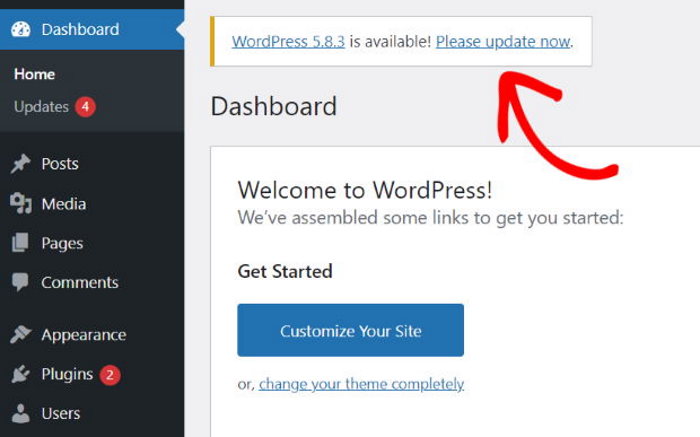
Quindi, si può semplicemente attendere il completamento dell'aggiornamento prima di controllare nuovamente gli embed di YouTube.
6. Utilizza invece un plugin per il feed di YouTube
Gli embed di YouTube Shorts non funzionano ancora? La buona notizia è che esiste una soluzione semplice.
Invece di incollare il link o di usare il generatore di codice di incorporamento dei cortometraggi di YouTube, potete semplicemente lasciare che un plugin di feed di YouTube visualizzi i video per voi.

In questo modo, potrai mostrare gli Shorts di YouTube ai visitatori del tuo sito web in modo affidabile e senza bisogno di scrivere una sola riga di codice!
Per ulteriori informazioni, forniremo maggiori dettagli più avanti nell'articolo.
Come incorporare gli Shorts di YouTube in base alla piattaforma
La soluzione per la conversione degli URL descritta sopra funziona ovunque, ma i passaggi esatti variano a seconda della piattaforma su cui stai sviluppando il tuo sito. Ecco come procedere sulle piattaforme più comuni.
Elementor
- Converti il tuo URL abbreviato: sostituisci
/shorts/con/embed/come descritto al punto 1 - In Elementor, trascina un widget HTML sulla tua pagina
- Incolla il codice completo dell'iFrame responsive del Passaggio 1 nel widget
- Clicca su "Aggiorna " e il video breve verrà automaticamente incorporato nella pagina
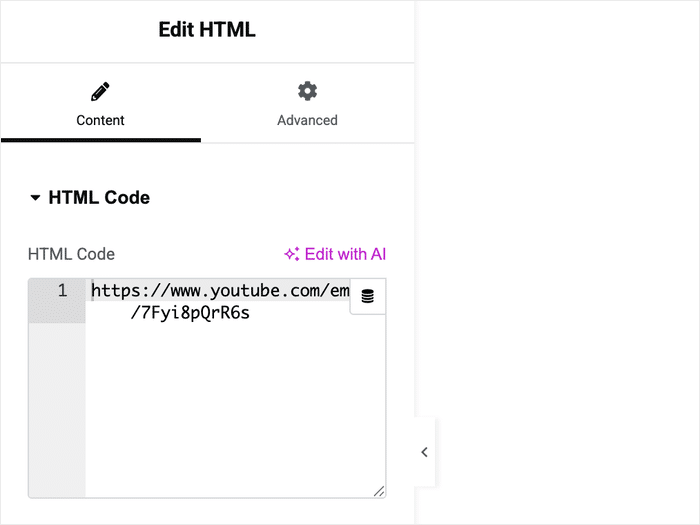
Non utilizzare il widget Video integrato in Elementor per gli Shorts, poiché è progettato per gli URL standard di YouTube e non è in grado di gestire i /shorts/ formattare correttamente.
Webflow
- Converti il tuo URL Shorts in
/embed/formato - Nel Designer di Webflow, aggiungi un elemento "Embed" (dal pannello "Aggiungi" nella sezione "Componenti")
- Incolla il codice dell'iFrame nell'editor di codice dell'elemento Embed
- Pubblica per vederlo in tempo reale
Squarespace
- Converti il tuo URL Shorts in
/embed/formato - Nell'editor della tua pagina Squarespace, aggiungi un blocco "Codice " (non un blocco "Video")
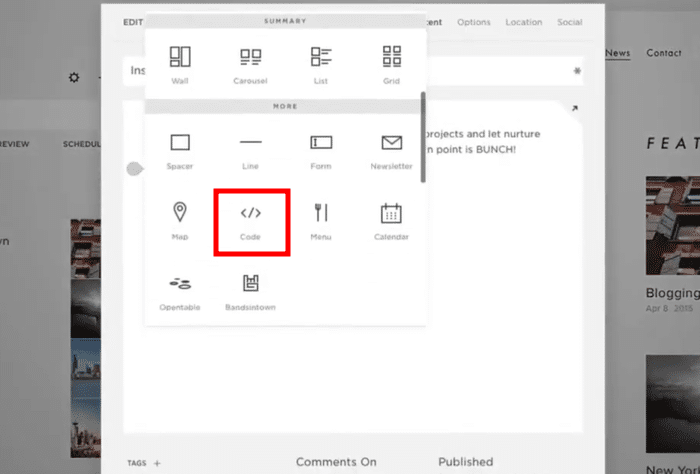
- Incolla il codice di incorporamento nel blocco di codice
- Salva e il Short verrà visualizzato nell'anteprima e nella pagina pubblicata
Funzionalità native di Squarespace Video Il blocco utilizza un proprio parser di URL, che non riconosce il /shorts/ formato. Invece, il Codice Il blocco aggira completamente questa procedura.
Il modo più semplice per incorporare i cortometraggi di YouTube sul vostro sito web
Per mostrare al meglio i cortometraggi di YouTube sul vostro sito, potete utilizzare il plugin YouTube Feed #1: YouTube Feed Pro!
Utilizzando questo straordinario strumento, potete creare, personalizzare e incorporare i feed video di YouTube sul vostro sito web in pochi minuti.
Per aiutarvi, YouTube Feed Pro è dotato di tonnellate di funzioni utili, tra cui:
- Guida in 3 fasi: Seguendo la guida in 3 fasi, potrete avere bellissimi feed video di YouTube sul vostro sito con pochi semplici clic, senza bisogno di HTML, CSS o altri codici.
- Tipi di feed: Oltre a incorporare i corti di YouTube, è possibile incorporare il proprio canale YouTube, i livestream, le playlist e i risultati delle ricerche.
- Costruito per la velocità: poiché il plugin è così leggero, è possibile incorporare tonnellate di video e il sito verrà caricato più velocemente che mai.
- Supporto per i costruttori di pagine: È possibile utilizzare questo strumento per visualizzare i cortometraggi di YouTube in Elementor, Divi, SeedProd e tutti gli altri page builder più diffusi.
- Personalizzatore visivo: Il plugin dispone di un personalizzatore visivo che rende più facile che mai creare bellissimi feed di YouTube per catturare l'attenzione delle persone.
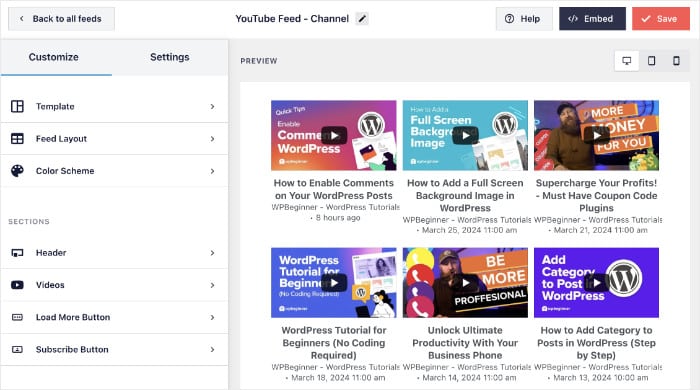
Inoltre, il plugin è dotato di un team di supporto esperto. Ogni volta che avete bisogno di aiuto, potete semplicemente contattarli e lasciare che risolvano il vostro problema.
Suggerimento dell'esperto: Per saperne di più, potete dare un'occhiata a questa guida per principianti su come incorporare i cortometraggi di YouTube nel vostro sito web.
Ed ecco fatto!
Come potete vedere, ci sono alcune soluzioni semplici che potete provare se i vostri embed di YouTube Shorts non funzionano. Provate queste soluzioni e potrete coinvolgere i vostri visitatori con brevi video in pochissimo tempo.
Inoltre, è possibile utilizzare YouTube Feed Pro per un modo ancora migliore di incorporare i contenuti di YouTube sul proprio sito web, anche se si è alle prime armi con WordPress.
Siete pronti a incorporare i cortometraggi di YouTube con facilità? Acquistate oggi stesso la vostra copia di YouTube Feed Pro!
Volete ottenere di più dai cortometraggi di YouTube? Consultate la nostra guida su come ottenere più visualizzazioni con i cortometraggi di YouTube.
Domande frequenti
Perché non riesco a incorporare gli Shorts di YouTube?
Il motivo più comune è l'utilizzo diretto del formato URL `/shorts/` nel codice di incorporamento. I browser e i generatori di pagine non lo riconoscono come link video incorporabile. La soluzione è semplice: sostituisci `/shorts/` con `/embed/` nell'URL, quindi incollalo in un iFrame standard. Consulta il Passaggio 1 qui sopra per il codice completo da copiare.
È possibile incorporare gli Shorts di YouTube in un sito web?
Sì, ma YouTube non offre un pulsante di incorporamento con un solo clic per gli Shorts, come invece avviene per i video normali. È necessario convertire manualmente l'URL da `/shorts/VIDEO_ID` a `/embed/VIDEO_ID` e utilizzarlo in un iFrame. Questo metodo funziona su WordPress, Elementor, Webflow, Squarespace e su qualsiasi piattaforma che accetti codici di incorporamento HTML.
Come posso risolvere il problema della mancata riproduzione dei video di YouTube Shorts sul mio sito web?
Inizia con la correzione relativa alla conversione dell'URL descritta al punto 1, poiché questa soluzione risolve il problema per la maggior parte degli utenti. Se lo Short continua a non essere riprodotto dopo la conversione dell'URL, esegui questi controlli in ordine: verifica che il video sia impostato come Pubblico in YouTube Studio, aggiorna la versione di WordPress se utilizzi una versione precedente e controlla se un plugin di sicurezza o di cache sta interferendo con l'incorporamento. Se nessun'altra soluzione funziona, YouTube Feed Pro incorpora gli Short direttamente tramite l'API, aggirando così tutti questi problemi.
Altri suggerimenti e tutorial sul marketing su YouTube
- Come incorporare i video di YouTube in WordPress
- Tipi di video su YouTube per aumentare facilmente gli abbonati
- Corti di YouTube vs TikTok: Qual è il migliore per voi?
- Come aumentare facilmente le ore di visione su YouTube
- Come promuovere GRATUITAMENTE i vostri video su YouTube







