


 Soziale Wand
  Feed-Analytik

Werden YouTube Shorts auf Ihrer Website nicht richtig eingebettet? Keine Sorge, in dieser Anleitung erfahren Sie, wie Sie das Problem beheben können.
YouTube-Kurzfilme können eine gute Möglichkeit sein, die Besucher Ihrer Website anzusprechen, aber es kann schwierig sein, sie in Ihre Website einzubinden.
Und wenn Ihre Einbettungen nicht richtig funktionieren, können sie nach hinten losgehen und einen schlechten Eindruck von Ihrer Marke vermitteln.
Die gute Nachricht? Dieser Leitfaden hilft Ihnen, häufige Probleme zu beheben und Ihre Kurzvideos im Handumdrehen zum Laufen zu bringen.
Was ist eine YouTube-Kurzfilm-Einbettung?
Wollten Sie schon immer ein kurzes YouTube-Video direkt auf Ihrer Website zeigen? Hier kommt die YouTube Shorts-Einbettung ins Spiel.
Es ist eine einfache Möglichkeit, Videos zu zeigen, damit Ihre Besucher sie sich ansehen können, ohne Ihre Website zu verlassen.
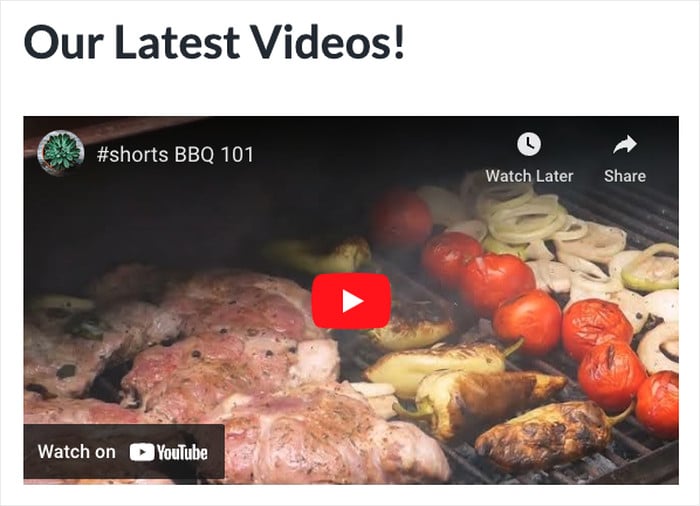
Auf diese Weise können Sie die Besucher mit relevanten Videos bei der Stange halten, Ihre eigenen Inhalte bewerben und auch Ihren YouTube-Kanal vergrößern.
Wie man YouTube Shorts einbetten nicht funktioniert
Haben Sie Probleme mit Ihren eingebetteten YouTube-Kurzfilmen? Gehen Sie einfach die folgenden Schritte durch, und wir führen Sie durch unsere bewährten Lösungen.
1. Wandle die /shorts/-URL in eine /embed/-URL um
Dies ist der häufigste Grund dafür, dass YouTube Shorts nicht richtig eingebettet werden, und das Problem lässt sich schnell beheben, sobald man weiß, woran es liegt.
Das Problem ist folgendes: YouTube Shorts verwenden ein anderes URL-Format als normale YouTube-Videos. Eine Standard-URL für ein YouTube-Video sieht so aus:
https://www.youtube.com/watch?v=VIDEO_IDEine Kurz-URL sieht jedoch so aus:
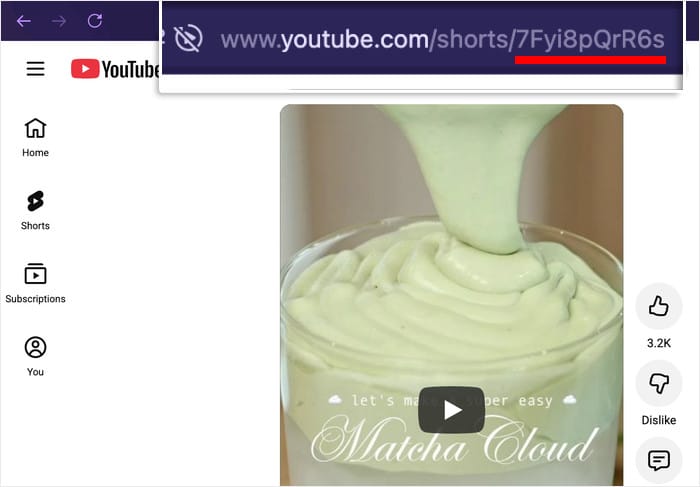
https://www.youtube.com/shorts/VIDEO_IDWenn Sie einen /shorts/ Wenn man eine URL direkt in einen Page Builder, einen WordPress-Block oder eine HTML-Datei einfügt, wird sie manchmal nicht als einbettbares Video erkannt.
Die Lösung: austauschen /shorts/ mit /embed/
- Rufe das YouTube-Short auf, das du einbetten möchtest, und kopiere die URL aus der Adressleiste deines Browsers
- Ersetze in der URL
/shorts/mit/embed/— alsoyoutube.com/shorts/VIDEO_IDwirdyoutube.com/embed/VIDEO_ID - Verwende diese umgewandelte URL in deinem Einbettungscode
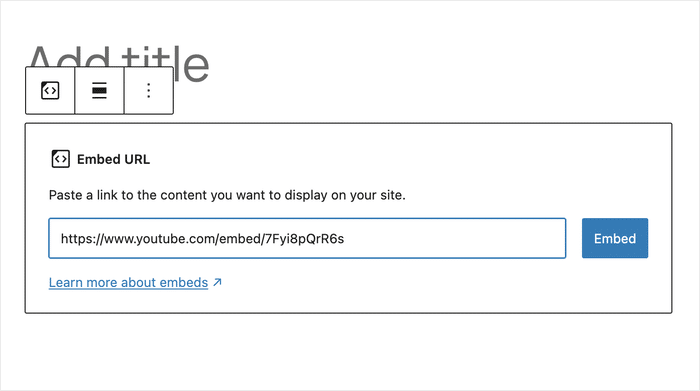
Überprüfe nun, ob dein YouTube-Embed funktioniert.
Unterstützt YouTube bereits die native Einbettung von Shorts?
Noch nicht. Anfang 2026 hat YouTube noch immer keine eigene Einbettungsschaltfläche für Shorts eingeführt, wie es bei normalen Videos der Fall ist.
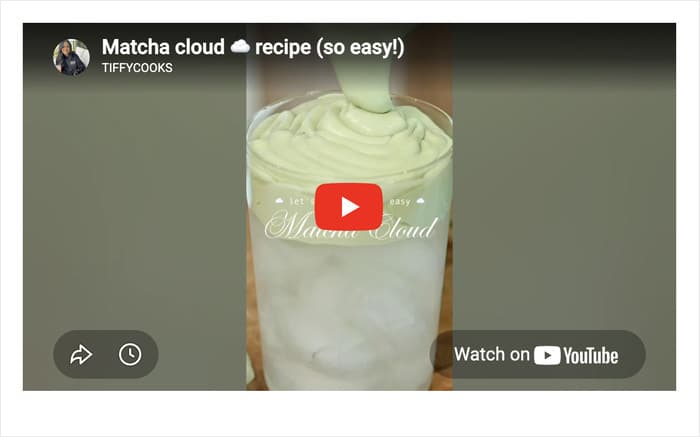
Wenn Sie auf Ihrer Website das volle „Shorts“-Erlebnis mit mehreren Videos im Feed-Format nutzen möchten, ist das Plugin „YouTube Feed Pro“ im folgenden Abschnitt die bessere Wahl.
Falls Sie der Meinung sind, dass diese Methode zu viel Zeit und Mühe kostet, zeigen wir Ihnen gegen Ende dieses Leitfadens eine bessere Vorgehensweise.
So gestalten Sie Ihre eingebetteten Shorts responsiv
Die oben angegebenen Standardabmessungen für den iFrame (315 × 560 px) sind fest vorgegeben; auf dem Desktop sehen sie zwar gut aus, auf Mobilgeräten können sie jedoch abgeschnitten werden oder über den Bildschirmrand hinausragen.
Da Shorts im Hochformat 9:16 gedreht werden, verwende stattdessen diesen CSS-Wrapper, um das Seitenverhältnis bei jeder Bildschirmgröße beizubehalten:
<div style="position: relative; padding-bottom: 177.78%; height: 0; overflow: hidden; max-width: 315px;">
  <iframe
    style="position: absolute; top: 0; left: 0; width: 100%; height: 100%;"
    src="https://www.youtube.com/embed/YOUR_VIDEO_ID"
    title="YouTube Short"
    frameborder="0"
    allow="accelerometer; autoplay; clipboard-write; encrypted-media; gyroscope; picture-in-picture; web-share"
    allowfullscreen>
  </iframe>
</div>
In der src="https://www.youtube.com/embed/YOUR_VIDEO_ID" Zeile, ersetzen YOUR_VIDEO_ID mit dem Code am Ende deiner YouTube-Shorts-URL.
2. Testen Sie Ihre Internetgeschwindigkeit
Wenn Ihre Internetgeschwindigkeit zu langsam ist, können Ihre Videoeinbettungen nicht funktionieren, selbst wenn alles andere geladen wird.
Und es gibt eine einfache Möglichkeit, das zu überprüfen. Sie können versuchen, YouTube zu öffnen und sehen, ob die Videos dort richtig abgespielt werden.
Sie können auch kostenlose Online-Tools wie Google Fiber Speedtest verwenden, um zu prüfen, wie schnell Ihr Internet ist.
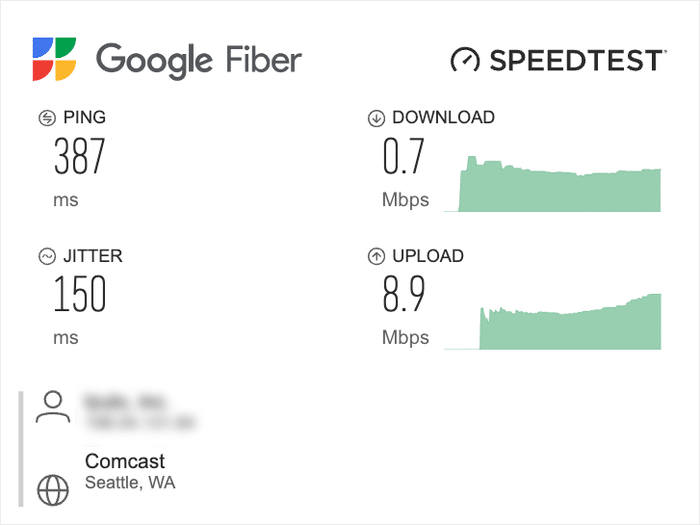
Falls sich Ihr Internet als langsam erweist, können Sie diese Lösungen ausprobieren:
- Starten Sie das Gerät, auf dem Sie im Internet surfen, neu
- Prüfen Sie, ob Sie aktive Downloads oder VPNS haben
- Versuchen Sie, Ihren Internet-Router neu zu starten
- Wechseln Sie zu einem LAN-Kabel oder gehen Sie näher an Ihren Router heran.
- Wenden Sie sich an Ihren Internetdienstanbieter.
Sobald Ihr Internet wieder normal funktioniert, können Sie Ihre Website öffnen und überprüfen, ob die Einbettung Ihrer YouTube-Kurzfilme wieder funktioniert.
3. Überprüfen Sie, ob YouTube erreichbar ist
In manchen Fällen kann YouTube selbst vorübergehend offline sein. Wenn das passiert, funktioniert auch die Einbettung von YouTube Shorts nicht mehr.
Schließlich müssen die Videoeinbettungen immer noch Inhalte von YouTube abrufen, um geladen zu werden.
Um das zu testen, können Sie YouTube öffnen und sehen, ob alles einwandfrei funktioniert. Außerdem können Sie Websites wie Downdetector nutzen, um zu sehen, ob YouTube für andere offline ist.
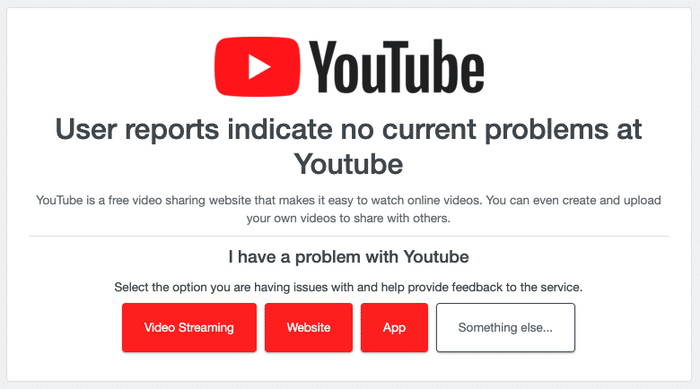
Falls YouTube online ist und die Einbettung Ihrer Shorts immer noch nicht funktioniert, können Sie zum nächsten Schritt übergehen.
4. Überprüfen Sie, ob Ihre YouTube-Shorts öffentlich sind
Wenn ein YouTube-Kurzfilm auf privat gesetzt ist, können Sie ihn nicht auf Ihrer Website einbetten. Außerdem funktionieren Ihre bestehenden Einbettungen für dieses Video dann nicht mehr.
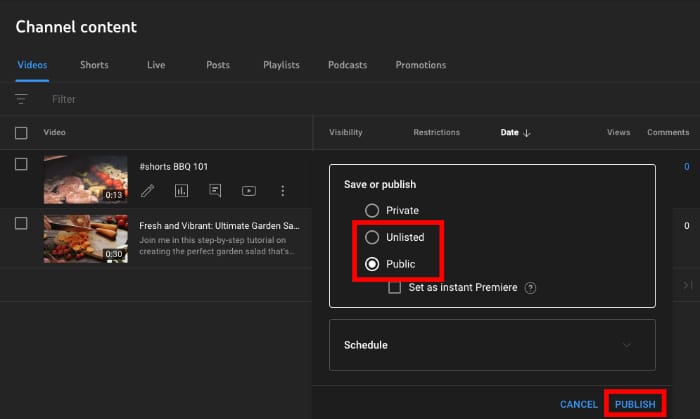
Um das zu überprüfen, können Sie YouTube Studio öffnen und prüfen, ob die Sichtbarkeit auf privat eingestellt ist. Wenn das der Fall ist, können Sie die Sichtbarkeit ändern, indem Sie auf "Privat" klicken.
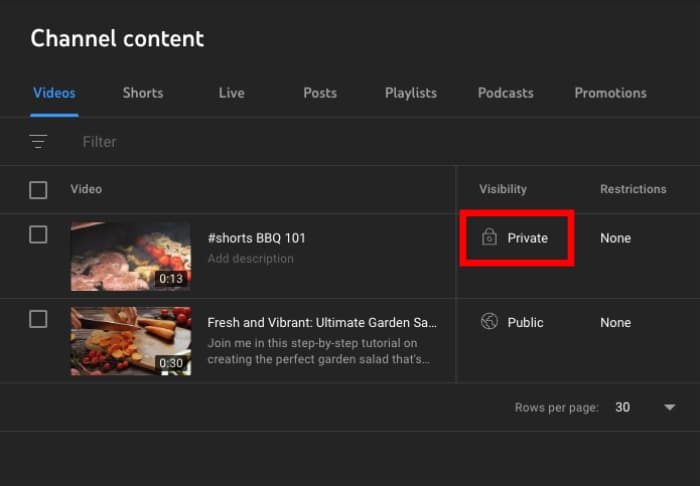
Wählen Sie dann einfach "Öffentlich" aus den Optionen, damit jeder Ihre Videos ansehen kann.
Sie können auch " Nicht aufgelistet" wählen, wenn Sie nicht möchten, dass normale YouTube-Nutzer Ihre Videos finden können.
Klicken Sie anschließend auf Veröffentlichen, um Ihre Änderungen zu speichern. Sie können dann zu Ihrer Website zurückkehren und Ihre YouTube Shorts-Einbettungen testen.
5. Aktualisieren Sie Ihre WordPress-Version
Manchmal kann Ihre WordPress-Website Probleme mit der Einbettung von YouTube-Videos verursachen.
Wenn Ihre WordPress-Version veraltet ist, können einige Funktionen nicht mehr funktionieren und Probleme für Ihre YouTube-Videoeinbettungen verursachen.
Wenn Sie das Dashboard einer veralteten WordPress-Website öffnen, sehen Sie oben ein Banner, das Sie zur Aktualisierung auffordert.
Wenn Sie dieses Banner sehen, klicken Sie einfach auf die Schaltfläche Bitte jetzt aktualisieren.
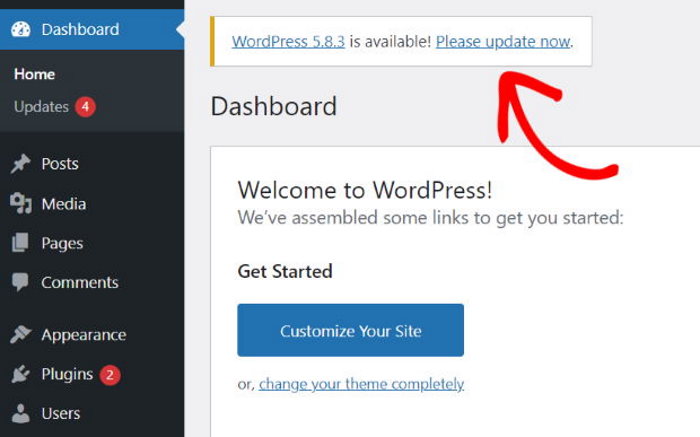
Danach können Sie einfach warten, bis die Aktualisierung abgeschlossen ist, bevor Sie Ihre YouTube-Einbettungen erneut überprüfen.
6. Verwenden Sie stattdessen ein YouTube-Feed-Plugin
Funktioniert die Einbettung von YouTube Shorts immer noch nicht? Die gute Nachricht ist, dass es dafür eine einfache Lösung gibt.
Anstatt den Link einzufügen oder den Einbettungscode für YouTube-Shorts zu verwenden, können Sie die Videos einfach von einem YouTube-Feed-Plugin anzeigen lassen.

So kannst du den Besuchern deiner Website auf einfache Weise YouTube Shorts präsentieren – ganz ohne Programmierkenntnisse!
Weitere Informationen dazu finden Sie weiter unten im Artikel.
So bettet man YouTube Shorts je nach Plattform ein
Die oben beschriebene Lösung zur URL-Umwandlung funktioniert überall, doch die genauen Schritte unterscheiden sich je nachdem, auf welcher Plattform Sie Ihre Website erstellen. Hier erfahren Sie, wie Sie dabei auf den gängigsten Plattformen vorgehen.
Elementor
- Wandle deine Shorts-URL um: Ersetze
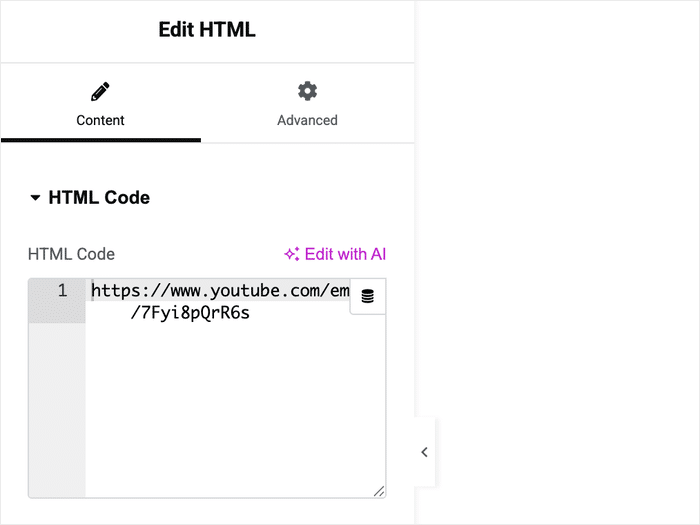
/shorts/mit/embed/wie in Schritt 1 beschrieben - Zieh in Elementor ein HTML-Widget auf deine Seite
- Fügen Sie den vollständigen Code für den responsiven iFrame aus Schritt 1 in das Widget ein
- Klicken Sie auf „Aktualisieren“, und der Kurzbeitrag wird automatisch auf der Benutzeroberfläche eingebettet.
Verwenden Sie für Shorts nicht das in Elementor integrierte Video-Widget, da es für normale YouTube-URLs konzipiert ist und die /shorts/ richtig formatieren.
Webflow
- Wandeln Sie Ihre Shorts-URL in die
/embed/Format - Fügen Sie im Webflow-Designer ein „Embed“-Element hinzu (über das Menü „Hinzufügen“ unter „Komponenten“)
- Fügen Sie den iFrame-Code in den Code-Editor des „Embed“-Elements ein
- Veröffentlichen, um es live zu sehen
Squarespace
- Wandeln Sie Ihre Shorts-URL in die
/embed/Format - Füge in deinem Squarespace-Seiteneditor einen Code-Block hinzu (keinen Video-Block)
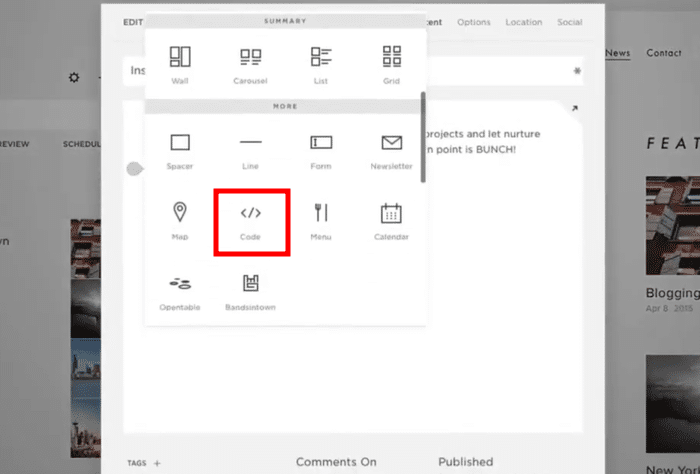
- Füge den Einbettungscode in den Code -Block ein
- Wenn Sie speichern, wird der Kurztext in der Vorschau und auf Ihrer veröffentlichten Seite angezeigt
Die native Funktion von Squarespace Video Der Block verwendet einen eigenen URL-Parser, der das /shorts/ Format. Stattdessen wird das Code Der Block umgeht dies vollständig.
Der einfachste Weg, YouTube-Kurzfilme auf Ihrer Website einzubetten
Der beste Weg, um YouTube Shorts auf deiner Seite zu zeigen, ist die Verwendung des #1 YouTube Feed Plugins: YouTube Feed Pro!
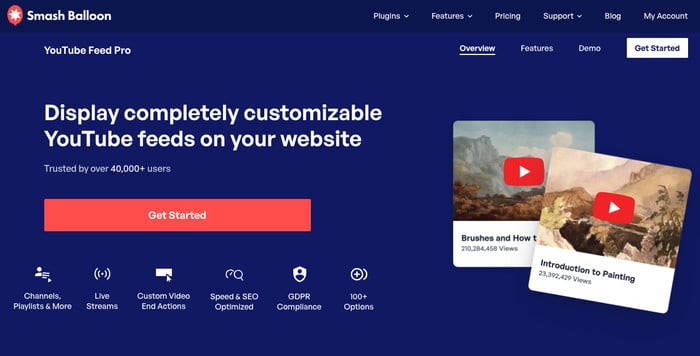
Mit diesem erstaunlichen Tool können Sie YouTube-Video-Feeds in nur wenigen Minuten erstellen, anpassen und in Ihre Website einbetten.
YouTube Feed Pro verfügt über eine Vielzahl nützlicher Funktionen, wie z. B.:
- 3-Schritte-Anleitung: Wenn Sie die 3-Schritte-Anleitung befolgen, können Sie mit ein paar einfachen Klicks schöne YouTube-Video-Feeds auf Ihrer Website einbinden - ohne HTML, CSS oder sonstige Codierung.
- Feed-Typen: Zusätzlich zum Einbetten von YouTube-Kurzfilmen können Sie Ihren YouTube-Kanal, Livestreams, Wiedergabelisten und Suchergebnisse einbetten.
- Schnelligkeit: Da das Plugin so leichtgewichtig ist, können Sie eine Vielzahl von Videos einbetten und Ihre Website wird so schnell wie immer geladen.
- Page Builder Unterstützung: Sie können dieses Tool verwenden, um YouTube-Shorts in Elementor, Divi, SeedProd und allen anderen gängigen Page Buildern anzuzeigen.
- Visueller Customizer: Das Plugin verfügt über einen visuellen Customizer, der es einfacher denn je macht, schöne YouTube-Feeds zu erstellen, um die Aufmerksamkeit der Nutzer zu erregen.
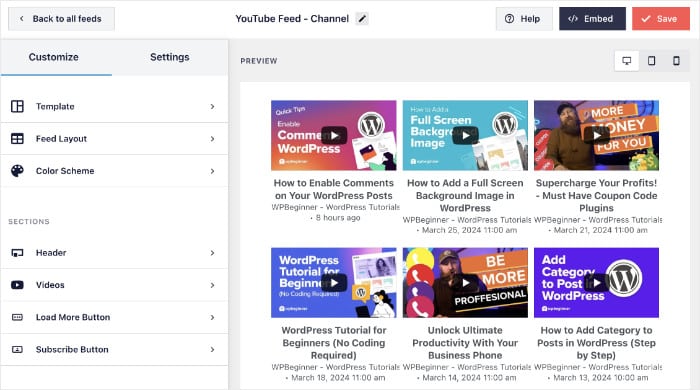
Außerdem verfügt das Plugin über ein kompetentes Support-Team. Wann immer Sie Hilfe benötigen, können Sie sich einfach an sie wenden und sie Ihr Problem für Sie lösen lassen.
Experten-Tipp: Um mehr zu erfahren, kannst du dir diese Anleitung für Anfänger ansehen, wie du YouTube-Kurzfilme auf deiner Website einbindest.
Und das war's!
Wie Sie sehen, gibt es einige einfache Lösungen, die Sie ausprobieren können, wenn Ihre YouTube-Kurzfilm-Einbettungen nicht funktionieren. Probieren Sie diese aus, und Sie können Ihre Besucher im Handumdrehen mit kurzen Videos begeistern.
Außerdem kannst du YouTube Feed Pro verwenden, um YouTube-Inhalte noch besser in deine Website einzubetten - selbst wenn du neu in WordPress bist.
Sind Sie bereit, YouTube-Kurzfilme mühelos einzubinden? Holen Sie sich noch heute Ihr Exemplar von YouTube Feed Pro!
Willst du mehr aus YouTube-Kurzfilmen herausholen? Schau dir unseren Leitfaden an, wie du mehr Aufrufe für YouTube-Kurzfilme bekommst.
Häufig gestellte Fragen
Warum kann ich keine YouTube Shorts einbetten?
Der häufigste Grund ist die direkte Verwendung des URL-Formats `/shorts/` in deinem Einbettungscode. Browser und Seitenersteller erkennen dies nicht als Link für ein einbettbares Video. Die Lösung ist einfach: Ersetze `/shorts/` in der URL durch `/embed/` und füge sie dann in einen Standard-iFrame ein. Den vollständigen Code zum Kopieren findest du in Schritt 1 oben.
Kann man YouTube Shorts in eine Website einbetten?
Ja, aber YouTube bietet für Shorts keinen Ein-Klick-Einbettungsbutton, wie es bei normalen Videos der Fall ist. Du musst die URL manuell von `/shorts/VIDEO_ID` in `/embed/VIDEO_ID` umwandeln und sie in einem iFrame verwenden. Das funktioniert bei WordPress, Elementor, Webflow, Squarespace und jeder anderen Plattform, die HTML-Einbettungscodes akzeptiert.
Wie kann ich das Problem beheben, dass YouTube Shorts auf meiner Website nicht abgespielt werden?
Beginnen Sie mit der Korrektur der URL-Umwandlung in Schritt 1, da dies bei den meisten Nutzern das Problem löst. Wenn das Short nach der URL-Konvertierung immer noch nicht abgespielt wird, führen Sie die folgenden Überprüfungen der Reihe nach durch: Vergewissern Sie sich, dass das Video in YouTube Studio auf „Öffentlich“ eingestellt ist, aktualisieren Sie Ihre WordPress-Version, falls Sie eine ältere Installation verwenden, und prüfen Sie, ob ein Sicherheits- oder Caching-Plugin die Einbettung beeinträchtigt. Wenn nichts anderes hilft, bettet YouTube Feed Pro Shorts direkt über die API ein, wodurch all diese Probleme umgangen werden.
Weitere YouTube-Marketing-Tipps und -Anleitungen
- Wie man YouTube-Videos in WordPress einbettet
- Arten von YouTube-Videos, mit denen Sie Ihre Abonnentenzahlen leicht in die Höhe treiben können
- YouTube Shorts vs. TikTok: Was ist das Beste für Sie?
- Wie Sie die Anzahl der Zuschauer auf YouTube leicht erhöhen können
- Wie Sie Ihre YouTube-Videos kostenlos promoten







