


 Parede social
  Análise de feeds

Os vídeos do YouTube Shorts não estão a ser incorporados corretamente no seu site? Não se preocupe, este guia vai mostrar-lhe como resolver o problema.
Embora os Shorts do YouTube possam ser uma óptima forma de envolver os visitantes do seu sítio Web, adicioná-los ao seu sítio Web pode ser complicado.
E se as suas incorporações não funcionarem corretamente, podem ter um efeito contrário e criar uma pior impressão da sua marca.
A boa notícia? Este guia irá ajudá-lo a resolver problemas comuns e a pôr os seus vídeos curtos a funcionar num instante.
O que é uma incorporação de curtas do YouTube?
Alguma vez quis mostrar um vídeo curto do YouTube diretamente no seu sítio Web? É aí que entra a incorporação do YouTube Shorts.
É uma forma simples de mostrar vídeos para que os seus visitantes possam vê-los sem sair do seu sítio.

Desta forma, pode manter os visitantes envolvidos com vídeos relevantes, promover o seu próprio conteúdo e fazer crescer o seu canal do YouTube.
Como corrigir a incorporação de curtas do YouTube que não funciona
Está a ter problemas com os seus Shorts do YouTube incorporados? Basta seguir os passos abaixo e nós orientá-lo-emos através das nossas soluções comprovadas.
1. Converta a URL /shorts/ numa URL /embed/
Esta é a razão mais comum pela qual os vídeos do YouTube Shorts não são incorporados corretamente, e é fácil de resolver assim que se sabe o que se passa.
O problema é o seguinte: os YouTube Shorts utilizam um formato de URL diferente do dos vídeos normais do YouTube. Um URL padrão de um vídeo do YouTube tem o seguinte formato:
https://www.youtube.com/watch?v=VIDEO_IDMas um URL encurtado tem este aspeto:
https://www.youtube.com/shorts/VIDEO_IDQuando cola um /shorts/ Ao inserir um URL diretamente num construtor de páginas, num bloco do WordPress ou num ficheiro HTML, por vezes não será reconhecido como um vídeo incorporável.
A solução: substituir /shorts/ com /embed/
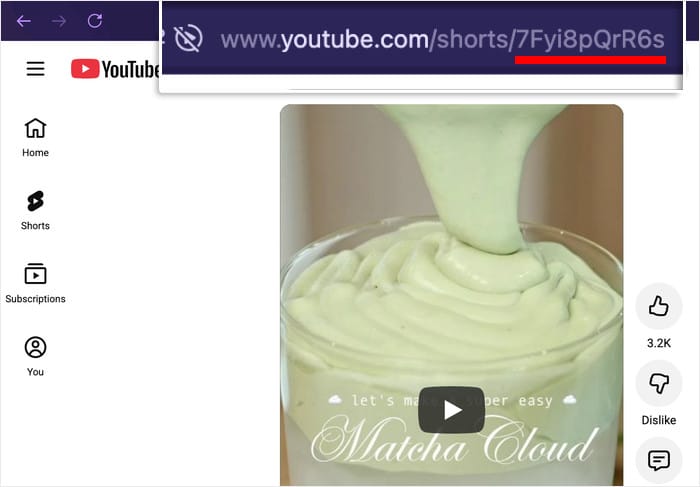
- Aceda ao vídeo curto do YouTube que pretende incorporar e copie o URL da barra de endereços do seu navegador
- Na URL, substitua
/shorts/com/embed/— entãoyoutube.com/shorts/VIDEO_IDtorna-seyoutube.com/embed/VIDEO_ID - Utilize esse URL convertido no seu código de incorporação
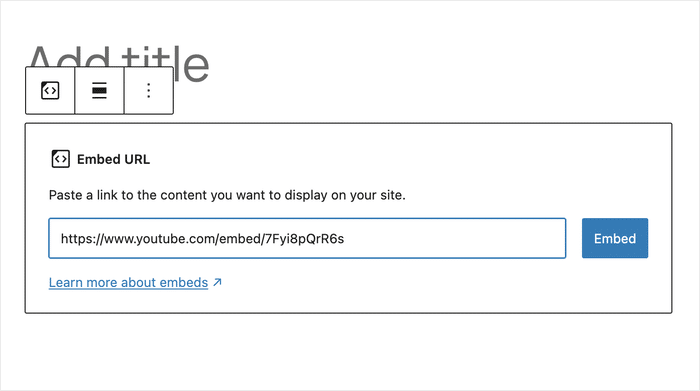
Dito isto, verifica a tua incorporação do YouTube e vê se já está a funcionar.
O YouTube já oferece suporte nativo à incorporação de vídeos curtos?
Ainda não. No início de 2026, o YouTube ainda não tinha adicionado um botão de incorporação específico para os Shorts, tal como fez para os vídeos normais.

Se pretende ter uma experiência completa ao estilo Shorts no seu site, com vários vídeos num formato de feed, o plugin YouTube Feed Pro, apresentado na secção abaixo, é a melhor opção.
Caso ache que este método exige demasiado tempo e esforço, vamos mostrar-lhe uma forma melhor de o fazer no final deste guia.
Tornar a incorporação dos seus vídeos curtos responsiva
As dimensões padrão do iFrame acima (315×560 px) são fixas, o que pode ficar bem no computador, mas pode cortar ou transbordar no telemóvel.
Uma vez que os Shorts são filmados no formato vertical 9:16, utilize este wrapper CSS para manter a proporção correta em qualquer tamanho de ecrã:
<div style="position: relative; padding-bottom: 177.78%; height: 0; overflow: hidden; max-width: 315px;">
  <iframe
    style="position: absolute; top: 0; left: 0; width: 100%; height: 100%;"
    src="https://www.youtube.com/embed/YOUR_VIDEO_ID"
    title="YouTube Short"
    frameborder="0"
    allow="accelerometer; autoplay; clipboard-write; encrypted-media; gyroscope; picture-in-picture; web-share"
    allowfullscreen>
  </iframe>
</div>
No src="https://www.youtube.com/embed/YOUR_VIDEO_ID" linha, substituir YOUR_VIDEO_ID com o código no final do URL do seu YouTube Shorts.
2. Teste a velocidade da sua ligação à Internet
Se a velocidade da sua Internet for demasiado lenta, as incorporações de vídeo podem não funcionar, mesmo quando tudo o resto está a carregar.
Além disso, há uma forma fácil de o verificar. Pode tentar abrir o YouTube e ver se os vídeos estão a ser reproduzidos corretamente.
Também pode utilizar ferramentas online gratuitas, como o Google Fiber Speedtest, para verificar a velocidade da sua Internet.
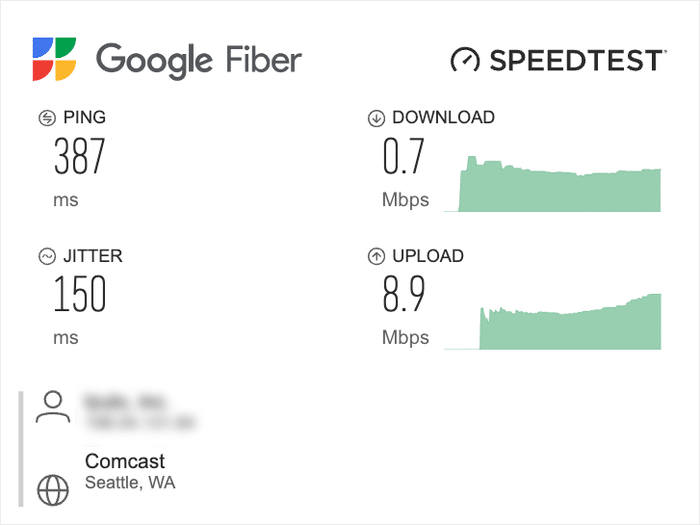
Se a sua Internet for lenta, pode tentar estas soluções:
- Reiniciar o dispositivo em que está a navegar na Internet
- Verifique se tem transferências activas ou VPNS
- Tente reiniciar o seu router de Internet
- Mudar para um cabo LAN ou aproximar-se do router
- Contacte o seu fornecedor de serviços Internet para obter ajuda
Quando a sua Internet voltar ao normal, pode abrir o seu sítio Web e verificar se as incorporações dos seus Shorts do YouTube estão novamente a funcionar.
3. Verifique se o YouTube está disponível
Em alguns casos, o próprio YouTube pode estar temporariamente offline. Quando isso acontece, a incorporação dos seus Shorts do YouTube também deixa de funcionar.
Afinal, as incorporações de vídeo continuarão a precisar de ir buscar conteúdo ao YouTube para carregar.
Para o testar, pode abrir o YouTube e ver se tudo está a funcionar bem. Além disso, pode utilizar sites como o Downdetector para ver se o YouTube está offline para outras pessoas.
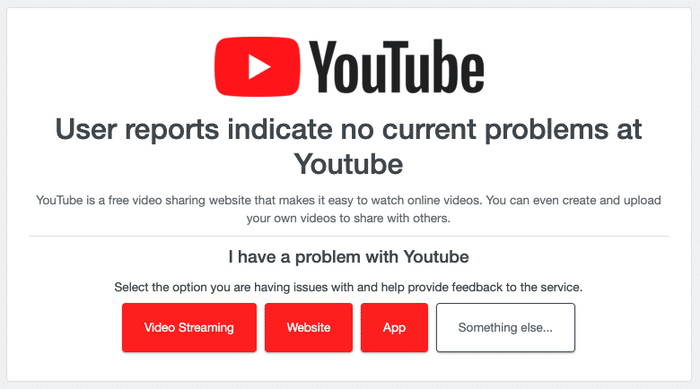
Caso o YouTube esteja online e os seus Shorts embeds ainda não estejam a funcionar, pode passar ao passo seguinte.
4. Verifique se os seus vídeos curtos do YouTube estão públicos
Se uma curta do YouTube estiver definida como privada, não será possível incorporá-la no seu Web site. Além disso, as incorporações existentes para esse vídeo também deixarão de funcionar.
Para verificar, pode abrir o YouTube Studio e verificar se a visibilidade está definida como privada. Se for esse o caso, pode começar a alterar a visibilidade clicando em Privado.
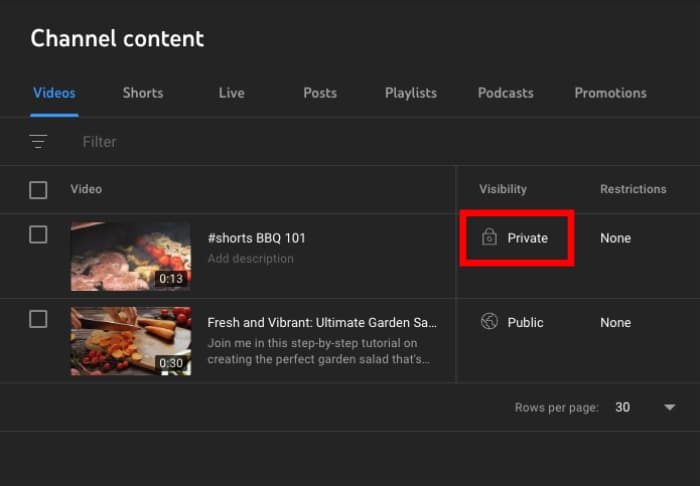
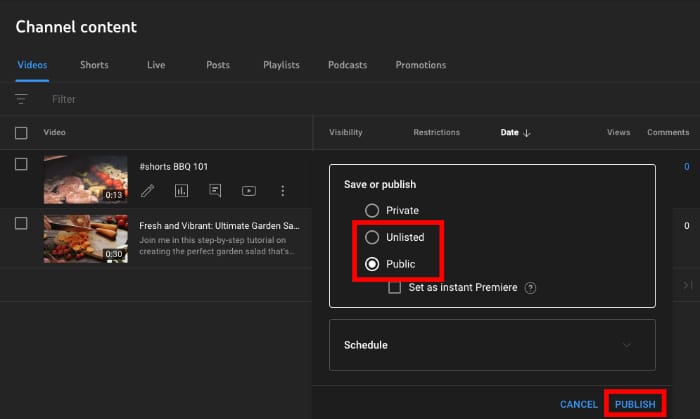
Depois disso, basta selecionar Público nas opções para que qualquer pessoa possa ver os seus vídeos.
Ou pode selecionar Não listado se não quiser que os utilizadores normais do YouTube possam encontrar os seus vídeos.
Depois disso, clique em Publicar para guardar as alterações. Pode então regressar ao seu sítio Web e testar as suas incorporações de Shorts do YouTube.
5. Atualize a sua versão do WordPress
Por vezes, o seu sítio Web WordPress pode estar a causar problemas com as incorporações de vídeos do YouTube.
Se a sua versão do WordPress estiver desactualizada, algumas funcionalidades podem deixar de funcionar e causar problemas às suas incorporações de vídeo do YouTube.
Quando abrir o painel de controlo de um sítio Web WordPress desatualizado, verá um banner no topo a pedir-lhe para atualizar.
Se vir esta faixa, basta clicar no botão Atualizar agora.
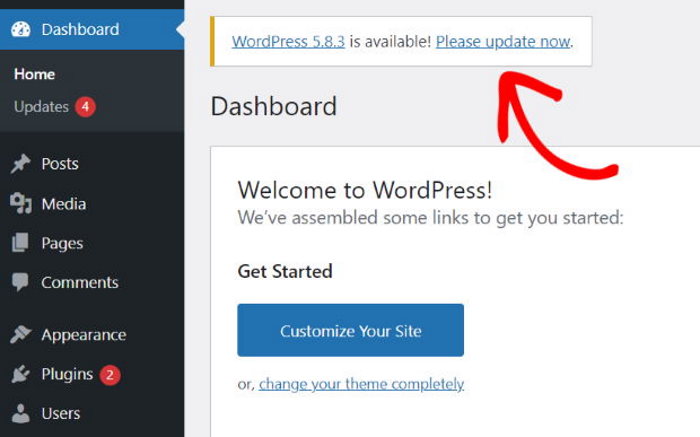
Em seguida, pode simplesmente aguardar que a atualização termine antes de voltar a verificar as suas incorporações do YouTube.
6. Em vez disso, utilize um plugin de feed do YouTube
As incorporações de Shorts do YouTube ainda não estão a funcionar? A boa notícia é que existe uma solução fácil.
Em vez de colar a ligação ou utilizar o gerador de código de incorporação de calções do YouTube, pode simplesmente deixar que um plug-in de feed do YouTube apresente os vídeos por si.

Dessa forma, poderá apresentar os YouTube Shorts aos visitantes do seu site de forma fiável, sem precisar de programar nada!
Para mais informações, iremos partilhar mais detalhes mais adiante neste artigo.
Como incorporar vídeos curtos do YouTube por plataforma
A correção da conversão de URL acima funciona em qualquer lugar, mas os passos exatos variam consoante a plataforma em que estiver a criar o seu site. Veja a seguir como proceder nas plataformas mais comuns.
Elementor
- Converta o seu URL do Shorts: substituir
/shorts/com/embed/conforme descrito no Passo 1 - No Elementor, arraste um widget HTML para a sua página
- Cole o código completo do iFrame responsivo do Passo 1 no widget
- Clique em «Atualizar » e o vídeo curto será incorporado na interface do utilizador
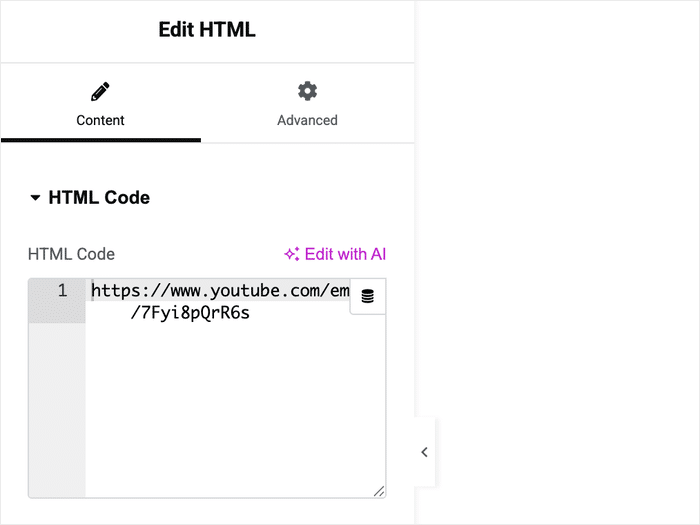
Não utilize o widget de vídeo integrado do Elementor para os Shorts, uma vez que foi concebido para URLs de visualização padrão do YouTube e não suporta os /shorts/ formatar corretamente.
Webflow
- Converta o seu URL curto para o
/embed/formato - No editor do Webflow, adicione um elemento «Embed» (no painel «Adicionar», na secção «Componentes»)
- Cole o código do iFrame no editor de código do elemento «Incorporar»
- Publicar para ver em tempo real
Squarespace
- Converta o seu URL curto para o
/embed/formato - No editor da sua página do Squarespace, adicione um bloco de código (não um bloco de vídeo)
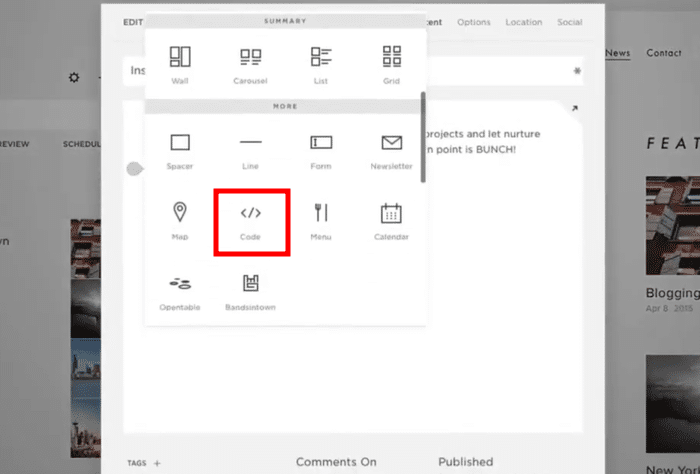
- Cole o código de incorporação no bloco de código
- Guarde e o Short será apresentado na pré-visualização e na sua página publicada
Nativo do Squarespace Vídeo O bloco utiliza o seu próprio analisador de URLs, que não reconhece o /shorts/ formato. Em vez disso, o Código O bloco ignora completamente isso.
A forma mais fácil de incorporar curtas do YouTube no seu sítio Web
Para a melhor forma de mostrar os Shorts do YouTube no seu site, pode utilizar o plugin #1 YouTube Feed: YouTube Feed Pro!

Utilizando esta ferramenta fantástica, pode criar, personalizar e incorporar feeds de vídeo do YouTube no seu sítio Web em apenas alguns minutos.
Para o ajudar, o YouTube Feed Pro vem com imensas funcionalidades úteis, incluindo:
- Guia de 3 passos: Seguindo o guia de 3 passos, pode ter belos feeds de vídeo do YouTube no seu site com alguns cliques simples - sem HTML, CSS ou qualquer codificação necessária.
- Tipos de feed: Para além de incorporar curtas do YouTube, pode incorporar o seu canal do YouTube, transmissões em direto, listas de reprodução, bem como resultados de pesquisa.
- Construído para a velocidade: Uma vez que o plugin é tão leve, pode incorporar toneladas de vídeos e o seu site carregará mais rápido do que nunca.
- Suporte ao construtor de páginas: Pode utilizar esta ferramenta para apresentar os Shorts do YouTube em Elementor, Divi, SeedProd e todos os outros construtores de páginas populares.
- Personalizador visual: O plugin tem um personalizador visual que torna mais fácil do que nunca criar belos feeds do YouTube para chamar a atenção das pessoas.
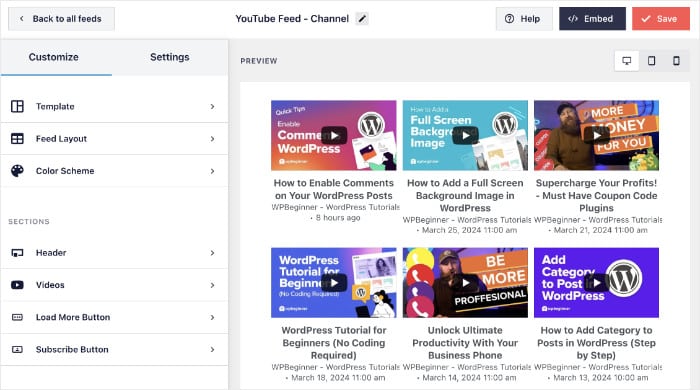
Além disso, o plugin também vem com uma equipa de apoio especializada. Sempre que precisar de ajuda, pode simplesmente entrar em contacto com eles e deixá-los resolver o seu problema.
Dica de especialista: Para saber mais, pode consultar este guia para principiantes sobre como incorporar Shorts do YouTube no seu Web site.
E já está!
Como pode ver, existem algumas soluções fáceis que pode experimentar se as incorporações de Shorts do YouTube não estiverem a funcionar. Experimente-as e poderá envolver os seus visitantes com vídeos curtos num instante.
Além disso, pode utilizar o YouTube Feed Pro para uma forma ainda melhor de incorporar conteúdo do YouTube no seu sítio Web - mesmo que seja novo no WordPress.
Está pronto para incorporar os YouTube Shorts com facilidade? Obtenha a sua cópia do YouTube Feed Pro hoje mesmo!
Quer tirar mais partido dos YouTube Shorts? Consulte o nosso guia sobre como obter mais visualizações nos YouTube Shorts.
Perguntas mais frequentes
Por que não consigo incorporar vídeos do YouTube Shorts?
A razão mais comum é utilizar o formato de URL `/shorts/` diretamente no seu código de incorporação. Os navegadores e os criadores de páginas não reconhecem este formato como um link de vídeo incorporável. A solução é simples: substitua `/shorts/` por `/embed/` no URL e, em seguida, cole-o num iFrame padrão. Consulte o Passo 1 acima para obter o código completo a copiar.
É possível incorporar vídeos do YouTube Shorts num site?
Sim, mas o YouTube não dispõe de um botão de incorporação com um clique para os Shorts, tal como acontece com os vídeos normais. É necessário converter manualmente o URL de `/shorts/VIDEO_ID` para `/embed/VIDEO_ID` e utilizá-lo num iFrame. Isto funciona no WordPress, Elementor, Webflow, Squarespace e em qualquer plataforma que aceite códigos de incorporação HTML.
Como posso resolver o problema de os vídeos do YouTube Shorts não reproduzirem no meu site?
Comece pela correção da conversão do URL na Etapa 1, pois isso resolve o problema para a maioria das pessoas. Se o Short continuar sem ser reproduzido após a conversão da URL, siga estas verificações por ordem: confirme se o vídeo está definido como Público no YouTube Studio, atualize a sua versão do WordPress se estiver a utilizar uma instalação mais antiga e verifique se algum plugin de segurança ou de cache está a interferir com a incorporação. Se nada mais funcionar, o YouTube Feed Pro incorpora os Shorts diretamente através da API, o que contorna todos estes problemas.
Mais dicas e tutoriais de marketing do YouTube
- Como incorporar vídeos do YouTube no WordPress
- Tipos de vídeos do YouTube para aumentar facilmente os seus subscritores
- YouTube Shorts vs TikTok: Qual é o melhor para si?
- Como aumentar facilmente as horas de visualização no YouTube
- Como promover os seus vídeos do YouTube GRATUITAMENTE







