


 Muro social
  Feed Analytics

Tu feed de YouTube ha funcionado bien durante semanas. Hoy, en el lugar donde antes estaba la cuadrícula, solo hay un espacio en blanco. No aparece ningún mensaje de error. Ni siquiera hay nada que pueda buscar en Google.
Si alguna vez te has encontrado con este problema, probablemente ya hayas probado las soluciones habituales: actualizar la página a fondo, volver a guardar el feed o cambiar el código corto por el bloque. Incluso has comprobado tu canal en YouTube y está claro que los vídeos siguen ahí.
Es casi seguro que tu plugin no está estropeado. Para ser totalmente sincero, trabajo en Smash Balloon y ya he visto este mismo problema antes. Nueve de cada diez veces se debe a un plugin de optimización o de caché, y solucionarlo lleva menos de cinco minutos.
En cinco segundos sabrás cuál es el problema. A continuación te indicamos la configuración exacta, las rutas y los pasos que debes seguir para recuperar tus vídeos.
En este artículo:
- Respuesta rápida: ¿Por qué aparece en blanco mi feed de YouTube?
- La verdadera causa: tu plugin de velocidad está eliminando el código JavaScript del feed
- Dos opciones del plugin que vale la pena probar
- Comprueba tu conexión a la API de YouTube
- Cuando solo tu lista de reproducción o tu retransmisión en directo están vacías
- Borra la caché de tu feed (hazlo en último lugar)
- Preguntas frecuentes
- Haz que tu feed de YouTube vuelva a cargarse ahora mismo
Respuesta rápida: ¿Por qué aparece en blanco mi feed de YouTube?
La mayoría de los feeds vacíos de YouTube se deben a una sola cosa: un complemento de almacenamiento en caché u optimización de la velocidad está aplazando, retrasando o cargando de forma diferida el código JavaScript que genera tu feed.
Sigue estos tres pasos en este orden:
- Excluye los scripts de Smash Balloon de tu plugin de optimización.
- Comprueba tu conexión a la API de YouTube.
- Borra la caché del feed.
Antes de tocar nada, fíjate en lo que te muestra realmente la página. Eso te indicará qué solución necesitas.
| Lo que ves | A qué apunta |
|---|---|
| Espacio en blanco, sin mensaje | Conflicto de scripts, caché obsoleta o ubicación |
| Texto de error visible en la página | Clave API o conexión de canal |
El texto del error es algo así como Error 400: API key not valid. Please pass a valid API key. o API Error 403: Daily Limit for Unauthenticated Use Exceeded. Si ves cualquiera de las dos opciones, pasa directamente a la sección sobre la conexión a la API.
¿Un espacio en blanco sin ningún mensaje? Empieza por las exclusiones del script. Ahí es donde se resuelven casi todos los casos.
Este mismo problema afecta también a otras redes sociales. Si tus otros feeds han dejado de funcionar al mismo tiempo, aquí te explicamos cómo solucionar el problema cuando el feed de Instagram no se carga.
En primer lugar, compruébalo en una ventana privada.
Antes de modificar cualquier configuración, comprueba la página en una ventana de incógnito o privada.
Te explico por qué. A los administradores que han iniciado sesión se les suele mostrar la versión no almacenada en caché de una página. A tus visitantes se les muestra la versión optimizada.
Así que la publicación puede parecerte perfecta y aparecer en blanco para todos los demás. También puede aparecer en blanco para ti cuando ya se haya publicado para todos los demás.
Esa comprobación te indica qué versión es la que realmente presenta un error. Repítela después de cada corrección que se describe en este artículo.
La verdadera causa: tu plugin de velocidad está eliminando el código JavaScript del feed
YouTube Feed Pro crea tu cuadrícula de vídeos y tu reproductor mediante JavaScript. Si aplazas la ejecución de ese JavaScript, lo retrasas o lo cargas de forma diferida, el contenedor del feed seguirá cargándose en la página. Simplemente se cargará vacío.
Por eso ves un espacio en blanco en lugar de un error. No se ha producido ningún fallo. Los scripts que generan tus vídeos nunca se han ejecutado.
Hay tres configuraciones que provocan casi todos los casos de este problema.
Busca las opciones «Aplazar la ejecución de JS», «Retrasar JavaScript» y «Carga diferida de iframes» en tu plugin de optimización. WP Rocket, LiteSpeed Cache, Perfmatters y Autoptimize cuentan con alguna versión de estas funciones.
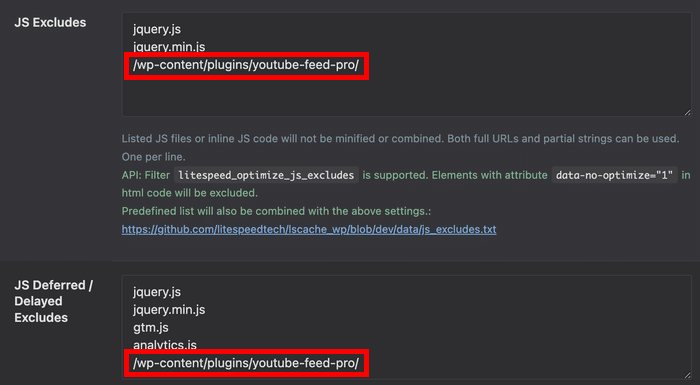
Aquí viene la buena noticia. No tienes que desactivar ninguno de ellos. Solo tienes que indicarles que ignoren los archivos de Smash Balloon.
El camino hacia la exclusión
Tendrás que añadir una ruta de directorio a tu complemento de optimización. La ruta dependerá de la versión que estés utilizando.
| Versión | Ruta |
|---|---|
| Pro | /wp-content/plugins/youtube-feed-pro/ |
| Gratis | /wp-content/plugins/feeds-for-youtube/ |
Lee esa ruta completa dos veces antes de pegarla. La carpeta es feeds-for-youtube, no youtube-feed.
Esto es lo que más problemas causa a la gente de todo este artículo. Una ruta incorrecta no genera ningún error ni cambia nada. Tu feed sigue en blanco y parece que la solución simplemente no ha funcionado.
Añádelo a las tres listas
Una lista no es suficiente. Tu ruta debe introducirse en tres campos de exclusión distintos:
- Exclusiones de JavaScript y minificación
- Exclusiones de la ejecución diferida de JavaScript
- Exclusiones de la carga diferida
Si te saltas cualquiera de los tres, tu feed seguirá en blanco. He visto a gente añadir la ruta a la lista de minificación, ver que no cambia nada y rendirse antes incluso de tocar el cuadro de JS de retardo.
A continuación te indicamos dónde se encuentran esos campos en los complementos más habituales.
| Plugin | Donde se encuentran los campos |
|---|---|
| WP Rocket | Optimización de archivos (listas 1 y 2), Medios (lista 3) |
| Autoptimize | Campo de exclusión de optimización de JavaScript |
| Perfmatters | Recursos para las exclusiones de scripts, además del script de retardo y las cajas de carga diferida |
A continuación, completa el proceso en este orden: guarda la configuración, vacía la caché del plugin de optimización y vuelve a cargar la página en una ventana privada.
¿Por qué aparece el feed en algunas páginas y en otras no?
Reglas de optimización por página. Tanto WP Rocket como Perfmatters te permiten modificar los ajustes de optimización en páginas concretas, y esas reglas tienen prioridad sobre la configuración general.
Así que el feed de tu página de inicio se carga, mientras que el de tu página de destino aparece vacío. Abre la página en el editor y comprueba en el panel de optimización si hay algún interruptor activado que hayas configurado hace semanas y del que te hayas olvidado.
La ubicación también puede ocultar una fuente. Es posible que un código corto dentro de un widget de texto de un creador de páginas, o una fuente incluida en una pestaña o un acordeón, nunca se muestre.
Dos opciones del plugin que vale la pena probar
¿Sigue sin aparecer nada tras aplicar las exclusiones? YouTube Feed Pro cuenta con dos ajustes diseñados precisamente para esto.
Ve a «Feed de YouTube» » «Configuración» » «Avanzada».
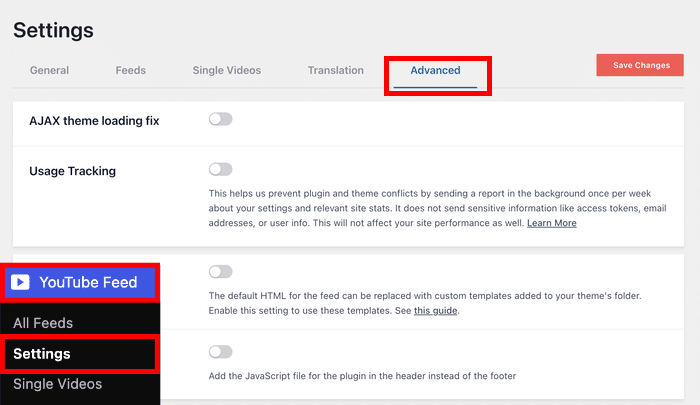
Activa primero la opción «Solución para la carga de temas AJAX», guarda los cambios y vuelve a comprobar la página.
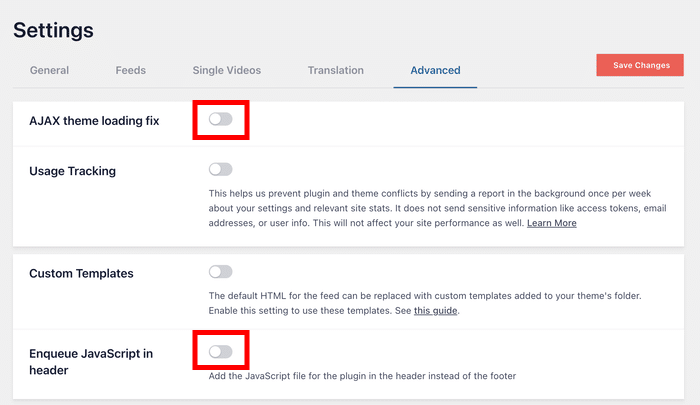
Si no cambia nada, desactiva esa opción y prueba en su lugar con «Poner JavaScript en cola en el encabezado».
Deja activado un interruptor solo si eso soluciona el problema con tu feed.
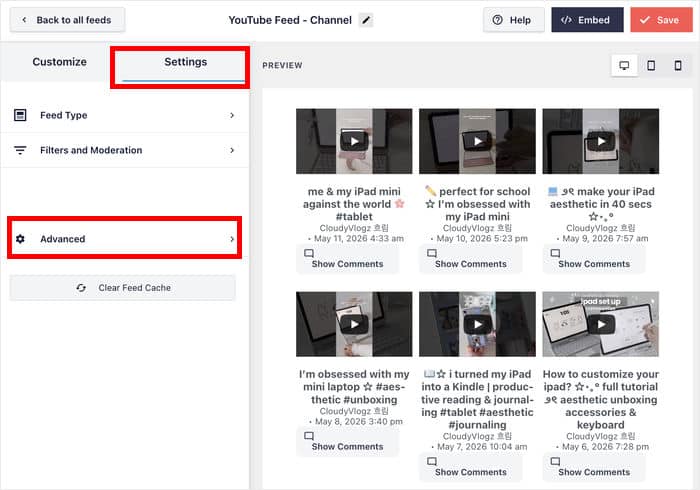
Si aparece el marco del feed pero no se ven los vídeos que contiene, lo que necesitas es la versión por feed.
En primer lugar, abre el feed de YouTube en el personalizador en directo. A continuación, haz clic en la pestaña «Configuración » y selecciona «Avanzadas».
A continuación, abre la pestaña «Avanzado » y activa la opción «Cargar entradas iniciales con AJAX».
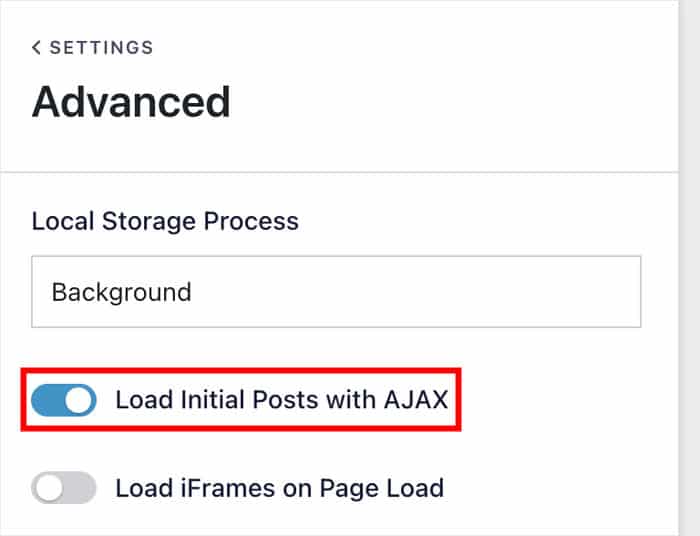
¿Quieres saber para qué sirven realmente estos botones? Lo explico con más detalle en esta guía sobre por qué un vídeo de YouTube se reproduce dos veces.
Comprueba tu conexión a la API de YouTube
¿Aparece un mensaje de error concreto en tu página en lugar de un espacio en blanco? Eso cambia por completo el diagnóstico.
El mensaje de error se refiere a tu clave API o a la conexión de tu canal, no a tu complemento de velocidad.
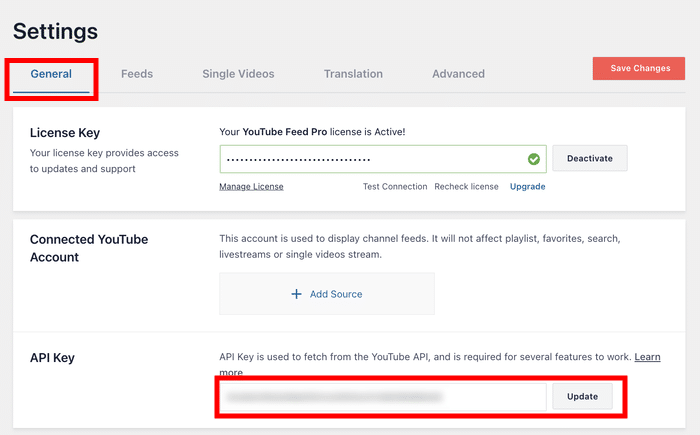
A continuación te explicamos cómo volver a conectar tu canal: ve a «Feed de YouTube» » «Configuración» » «General» y vuelve a conectar tu canal; a continuación, comprueba el feed en una ventana privada.
Si en el error aparece tu clave API, pega una clave nueva en el campo «Clave API » de esta pantalla y haz clic en «Actualizar».
Algo que te ahorrará muchas frustraciones: una clave API nueva o corregida puede tardar hasta 15 minutos en empezar a funcionar.
Espera los 15 minutos completos antes de intentar nada más. Pasados los 15 minutos, guarda de nuevo la configuración antes de comprobar el feed.
¿Te preocupa tu diseño? Al volver a conectar tu fuente, no se restablece el diseño que has creado en el personalizador del feed. Las columnas, los colores y la configuración de los encabezados se mantienen exactamente como los dejaste.
Si el error indica que la fuente no es válida, se trata de una variante del mismo problema de conexión. A continuación te explicamos qué significa un error de fuente no válida y cómo solucionarlo.
Cuando solo tu lista de reproducción o tu retransmisión en directo están vacías
¿El feed de tu canal se carga correctamente, pero el de tu lista de reproducción está vacío? Ese es un problema distinto que requiere una solución diferente.
Esto es lo que ocurre en realidad. Se necesita una clave API para tipos de feeds como «Lista de reproducción » y «Búsqueda». Por lo tanto, los feeds de listas de reproducción requieren una clave API para poder recuperar cualquier vídeo.
Tu feed de retransmisiones en directo es, en realidad, un feed de tipo «Búsqueda». Por eso falla exactamente de la misma manera, y por eso suele aparecer una sección de retransmisiones en directo en blanco justo al lado de una lista de reproducción vacía.
Hay cinco motivos por los que una lista de reproducción o una retransmisión en directo pueden quedar vacías:
- La clave nunca se añadió
- La clave no es válida o se ha pegado con un espacio de más
- La clave ha superado su límite diario.
- Has pegado la URL completa de la lista de reproducción, cuando solo debía aparecer el ID de la misma.
- Tus filtros de moderación están excluyendo todos los vídeos del feed
Vale la pena echarles un segundo vistazo a esos dos últimos. Generan la misma lista de reproducción vacía con una clave que funciona perfectamente, y ambos devuelven el mensaje «No se han encontrado vídeos».
El resto te lleva al mismo sitio. Un feed vacío donde deberían aparecer tus vídeos, y la solución para la clave en sí misma se encuentra en los pasos relativos a la clave API de la sección anterior.
Vuelve a «Feed de YouTube» » «Configuración» » «General», pega una nueva clave en el campo «Clave API » y haz clic en «Actualizar».
Entonces, espera hasta 15 minutos antes de abrir tu feed de YouTube para comprobarlo.
Borra la caché de tu feed (hazlo en último lugar)
¿Por qué este paso es el último y no el primero? Porque si lo haces primero, se desperdicia.
Tu plugin no vuelve a generar el feed cada vez que se carga la página. Guarda una copia y se la muestra a tus visitantes.
Así pues, la versión en blanco sigue apareciendo incluso después de haber solucionado la causa real. Tus exclusiones son correctas, tu clave API es válida y, aun así, la página sigue sin funcionar bien.
Por eso lo hago después de los demás pasos, nunca antes. Es el paso que hace que todo lo que acabas de arreglar se vea realmente.
Ve a «Feed de YouTube» » «Configuración» » «Feeds». Junto al menú desplegable «Almacenamiento en caché », haz clic en «Borrar todas las cachés » para eliminar la copia guardada.
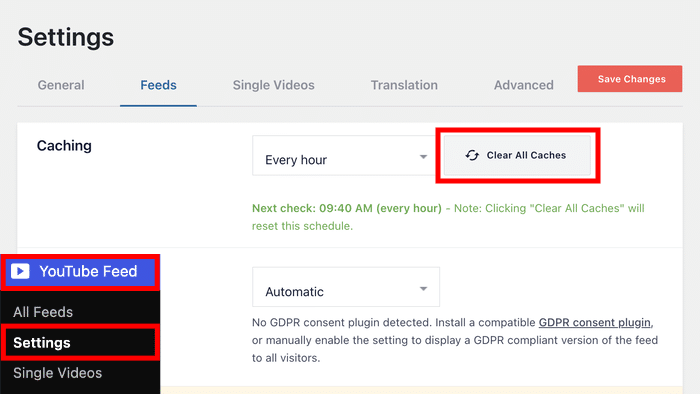
De paso, echa un vistazo a esa configuración de caché. Se ejecuta a intervalos regulares y te muestra en pantalla la próxima hora de comprobación.
Esa es la razón por la que una corrección correcta sigue sin aparecer: tu feed está a la espera de la próxima comprobación. Al hacer clic en «Borrar todas las cachés», se restablece la programación y se recogen datos actualizados de inmediato.
A continuación, vuelve a cargar la página en una ventana privada y compruébalo una vez más.
Si ahora se carga el feed, pero el vídeo da problemas al hacer clic en «Reproducir», se trata de un problema distinto. A continuación te explicamos qué hacer cuando la reproducción automática de YouTube no funciona.
Preguntas frecuentes
¿Por qué se ha quedado en blanco de repente mi feed de YouTube?
En la inmensa mayoría de los casos, la causa es un plugin de optimización. Tú o tu proveedor de alojamiento habéis instalado o reconfigurado uno en las últimas una o dos semanas.
Vuelve a los pasos de exclusión anteriores y añade la ruta del directorio de tu complemento a las tres listas.
¿Por qué no aparecen vídeos en mi lista de reproducción?
Aunque tu cuenta vinculada se utiliza para los feeds de los canales, necesitas una clave API para mostrar los feeds de tus listas de reproducción, favoritos, búsquedas, retransmisiones en directo o vídeos individuales.
Si falta la clave o no es válida, la lista de reproducción se muestra vacía. Por lo tanto, la solución consiste en añadir la clave aquí correctamente.
Además de la clave API, también puedes comprobar si el ID de tu lista de reproducción está pegado correctamente y si tus filtros de moderación no son demasiado estrictos.
¿Si borro la caché se borrarán mis ajustes de las fuentes?
No, vaciar la caché del feed no borrará nada de lo que hayas creado. Solo borra la copia almacenada de tus vídeos para que el complemento recupere los más recientes.
Tu diseño, colores y ajustes del «Personalizador de feeds» se mantendrán exactamente como están.
¿Esto también afecta a la versión gratuita?
Sí, la versión gratuita presenta el mismo problema y se soluciona de la misma forma. Lo único que cambia es la ruta del directorio que se excluye.
Uso /wp-content/plugins/feeds-for-youtube/ para la versión gratuita y /wp-content/plugins/youtube-feed-pro/ para Pro.
Ten en cuenta que la carpeta «free» es feeds-for-youtube, no youtube-feed.
Haz que tu feed de YouTube vuelva a cargarse ahora mismo
Que un feed de YouTube no se cargue en WordPress suele deberse casi siempre a que se ha eliminado un script durante la optimización. Para solucionarlo, basta con añadir una ruta de exclusión a tres listas distintas.
Sigue estos pasos en este orden: excluye el directorio del plugin, comprueba tu conexión y, por último, vacía la caché de tu feed.
Actualiza la página en una ventana privada después de cada paso. Así sabrás siempre qué cambio ha sido el que realmente ha funcionado.
¿Listo para volver a mostrar tus vídeos en la página? Descárgate YouTube Feed Pro y los nuevos vídeos aparecerán automáticamente.







