


 Soziale Wand
  Feed-Analytik

Dein YouTube-Feed hat wochenlang einwandfrei funktioniert. Heute ist dort, wo früher das Raster war, nur noch eine leere weiße Fläche zu sehen. Keine Fehlermeldung. Nicht einmal etwas, das man googeln könnte.
Wenn dir das schon einmal passiert ist, hast du wahrscheinlich bereits die üblichen Lösungsansätze ausprobiert: einen Hard-Refresh, das erneute Speichern des Feeds, das Austauschen des Shortcodes für den Block. Du hast sogar deinen Kanal auf YouTube überprüft, und die Videos sind offensichtlich immer noch da.
Dein Plugin ist mit ziemlicher Sicherheit nicht defekt. Um ganz offen zu sein: Ich arbeite bei Smash Balloon und habe genau dieses Muster schon öfter beobachtet. In neun von zehn Fällen liegt die Ursache bei einem Geschwindigkeits- oder Caching-Plugin, und die Behebung dauert weniger als fünf Minuten.
In fünf Sekunden erkennen Sie, um welche Ursache es sich handelt. Im Folgenden finden Sie die genauen Einstellungen, Pfade und Klicks, mit denen Sie Ihre Videos wiederherstellen können.
In diesem Artikel:
- Kurzantwort: Warum ist mein YouTube-Feed leer?
- Der wahre Grund: Ihr Speed-Plugin entfernt das JavaScript aus dem Feed
- Zwei Schaltflächen im Plugin, die einen Versuch wert sind
- Überprüfen Sie Ihre YouTube-API-Verbindung
- Wenn nur deine Playlist oder dein Live-Stream leer ist
- Cache des Feeds leeren (als letzten Schritt ausführen)
- Häufig gestellte Fragen
- So bringst du deinen YouTube-Feed jetzt wieder zum Laden
Kurzantwort: Warum ist mein YouTube-Feed leer?
Bei den meisten leeren YouTube-Feeds läuft es letztlich auf eine Sache hinaus: Ein Caching- oder Geschwindigkeitsoptimierungs-Plugin verschiebt, verzögert oder lädt das JavaScript, das Ihren Feed aufbaut, erst später („Lazy Loading“).
Führen Sie diese drei Maßnahmen in dieser Reihenfolge durch:
- Schließen Sie die Skripte von Smash Balloon von Ihrem Optimierung-Plugin aus.
- Überprüfen Sie Ihre Verbindung zur YouTube-API.
- Leeren Sie den Cache des Feeds.
Bevor Sie irgendetwas ändern, schauen Sie sich an, was auf Ihrer Seite tatsächlich angezeigt wird. So erkennen Sie, welche Korrektur erforderlich ist.
| Was Sie sehen | Worauf es hindeutet |
|---|---|
| Leerer Platz, keine Nachricht | Skriptkonflikt, veralteter Cache oder Platzierung |
| Sichtbarer Fehlertext auf der Seite | API-Schlüssel oder Kanalverbindung |
Der Fehlertext sieht so aus: Error 400: API key not valid. Please pass a valid API key. oder API Error 403: Daily Limit for Unauthenticated Use Exceeded. Wenn Sie eine der beiden Optionen sehen, fahren Sie direkt mit dem Abschnitt zur API-Verbindung fort.
Ein leerer weißer Bereich ohne Meldung? Beginnen Sie mit den Skript-Ausschlüssen. Dort liegt fast immer die Ursache.
Das gleiche Problem tritt auch bei anderen Netzwerken auf. Falls Ihre anderen Feeds zur gleichen Zeit nicht mehr angezeigt wurden, erfahren Sie hier, wie Sie ein Instagram-Feed beheben können, das sich nicht laden lässt.
Probieren Sie es zunächst in einem privaten Fenster aus.
Bevor Sie auch nur eine einzige Einstellung ändern, rufen Sie die Seite in einem Inkognito- oder privaten Fenster auf.
Und das hat folgenden Grund: Angemeldete Administratoren erhalten in der Regel die nicht zwischengespeicherte Version einer Seite. Ihre Besucher erhalten hingegen die optimierte Version.
Es kann also sein, dass der Feed für Sie perfekt aussieht, für alle anderen aber leer ist. Es kann auch sein, dass er für Sie leer aussieht, obwohl er für alle anderen bereits angezeigt wurde.
Anhand dieses einen Tests können Sie feststellen, welche Version tatsächlich fehlerhaft ist. Führen Sie diesen Test nach jeder Korrektur aus diesem Artikel erneut durch.
Der wahre Grund: Ihr Speed-Plugin entfernt das JavaScript aus dem Feed
YouTube Feed Pro erstellt Ihr Videoraster und Ihren Player mithilfe von JavaScript. Selbst wenn Sie dieses JavaScript zurückstellen, verzögern oder per Lazy-Loading laden, wird der Feed-Container dennoch auf der Seite geladen. Er wird lediglich leer geladen.
Deshalb siehst du eine leere Stelle statt einer Fehlermeldung. Es ist nichts abgestürzt. Die Skripte, die deine Videos anzeigen, wurden gar nicht ausgeführt.
Drei Einstellungen sind in fast allen Fällen dafür verantwortlich.
Achten Sie in Ihrem Optimierungspugin auf die Funktionen „Defer JS Execution“, „Delay JavaScript“ und „Lazy Load iframes “. WP Rocket, LiteSpeed Cache, Perfmatters und Autoptimize bieten alle eine entsprechende Funktion an.
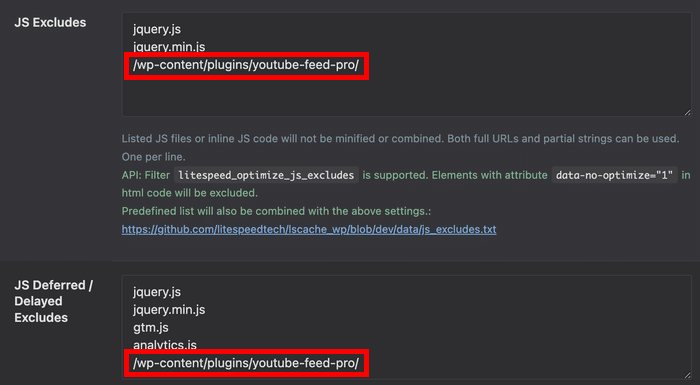
Hier ist die gute Nachricht: Du musst keine davon deaktivieren. Du musst ihnen lediglich mitteilen, dass sie die Dateien von Smash Balloon überspringen sollen.
Der Weg zum Ausschluss
Sie müssen Ihrem Optimierungs-Plugin einen Verzeichnispfad hinzufügen. Welcher Pfad das ist, hängt von der von Ihnen verwendeten Version ab.
| Version | Pfad |
|---|---|
| Pro | /wp-content/plugins/youtube-feed-pro/ |
| Kostenlos | /wp-content/plugins/feeds-for-youtube/ |
Lies dir diesen freien Pfad zweimal durch, bevor du ihn einfügst. Der Ordner heißt feeds-for-youtube, nicht youtube-feed.
Das bringt mehr Leute aus dem Konzept als alles andere in diesem Artikel. Ein falscher Pfad löst keinen Fehler aus und ändert nichts. Ihr Feed bleibt leer, und es sieht so aus, als hätte die Korrektur einfach nicht funktioniert.
Zu allen drei Listen hinzufügen
Eine Liste reicht nicht aus. Ihr Pfad muss in drei separate Ausschlussfelder eingegeben werden:
- JavaScript und Ausnahmen bei der Minifizierung
- Ausnahmen bei der verzögerten Ausführung von JavaScript
- Ausschlüsse beim verzögerten Laden
Wenn Sie auch nur eines der drei Elemente übersehen, bleibt Ihr Feed leer. Ich habe schon oft beobachtet, wie Leute den Pfad zur Minify-Liste hinzugefügt haben, keine Veränderung feststellen konnten und aufgegeben haben, bevor sie überhaupt das Feld „Delay JS“ angerührt haben.
Hier finden Sie diese Felder in den gängigsten Plugins.
| Plugin | Wo die Felder liegen |
|---|---|
| WP Rocket | Dateioptimierung (Liste 1 und 2), Medien (Liste 3) |
| Autoptimize | Ausnahmefeld für die JavaScript-Optimierung |
| Perfmatters | Ressourcen für Skript-Ausschlüsse sowie das Verzögerungs-JS und Lazy-Load-Boxen |
Führen Sie anschließend die folgenden Schritte der Reihe nach aus: Speichern Sie Ihre Einstellungen, leeren Sie den Cache des Optimierungs-Plugins und laden Sie die Seite in einem inkognito-Fenster neu.
Warum der Feed auf manchen Seiten angezeigt wird, auf anderen jedoch nicht
Optimierungsregeln pro Seite. Sowohl WP Rocket als auch Perfmatters bieten Ihnen die Möglichkeit, die Optimierungseinstellungen für einzelne Seiten anzupassen, wobei diese Regeln Vorrang vor Ihren globalen Einstellungen haben.
Der Feed deiner Startseite wird also geladen, während der Feed deiner Landingpage leer bleibt. Öffne die Seite im Editor und überprüfe im Optimierungsbereich, ob dort vielleicht ein Schalter aktiv ist, den du vor Wochen gesetzt und dann vergessen hast.
Auch die Platzierung kann dazu führen, dass ein Feed ausgeblendet wird. Ein Shortcode innerhalb eines Text-Widgets im Page Builder oder ein Feed, der in einer Registerkarte oder einem Akkordeon versteckt ist, wird möglicherweise nie angezeigt.
Zwei Schaltflächen im Plugin, die einen Versuch wert sind
Nach den Ausschlüssen immer noch leer? YouTube Feed Pro verfügt über zwei Einstellungen, die genau dafür vorgesehen sind.
Gehen Sie zu „YouTube-Feed“ » „Einstellungen“ » „Erweitert“.
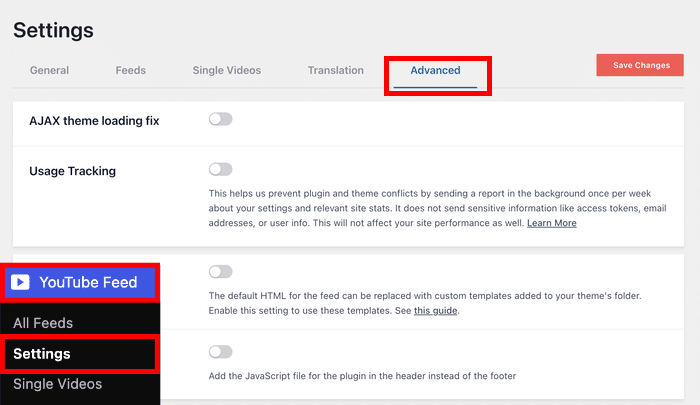
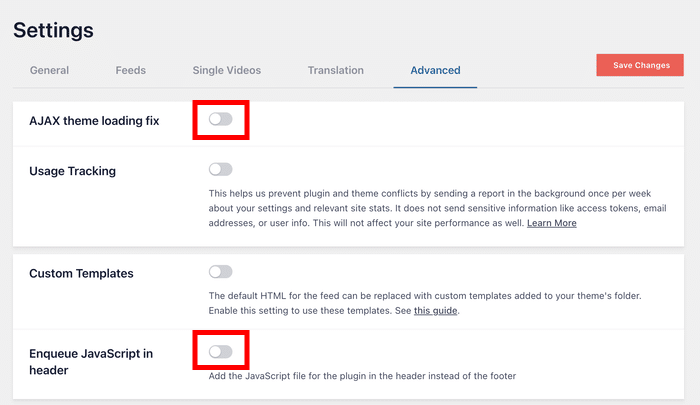
Aktivieren Sie zunächst die Option „AJAX-Theme-Ladefehler beheben“, speichern Sie die Einstellungen und rufen Sie die Seite erneut auf.
Wenn sich nichts ändert, deaktivieren Sie diese Option wieder und versuchen Sie es stattdessen mit „JavaScript im Header in die Warteschlange stellen“.
Lassen Sie einen Schalter nur dann aktiviert, wenn dadurch Ihr Feed wieder einwandfrei funktioniert.
Wenn der Feed-Rahmen angezeigt wird, die darin enthaltenen Videos jedoch nicht, ist die „Per-Feed“-Version die richtige Wahl für Sie.
Öffnen Sie zunächst den YouTube-Feed im Live-Customizer. Klicken Sie anschließend auf die Registerkarte „Einstellungen“ und wählen Sie „Erweitert“ aus.
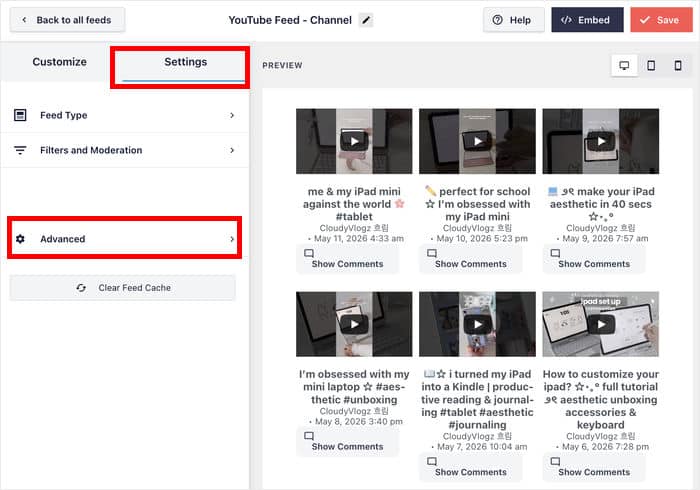
Öffnen Sie anschließend den Reiter „Erweitert“ und aktivieren Sie die Option „Anfängliche Beiträge mit AJAX laden“.
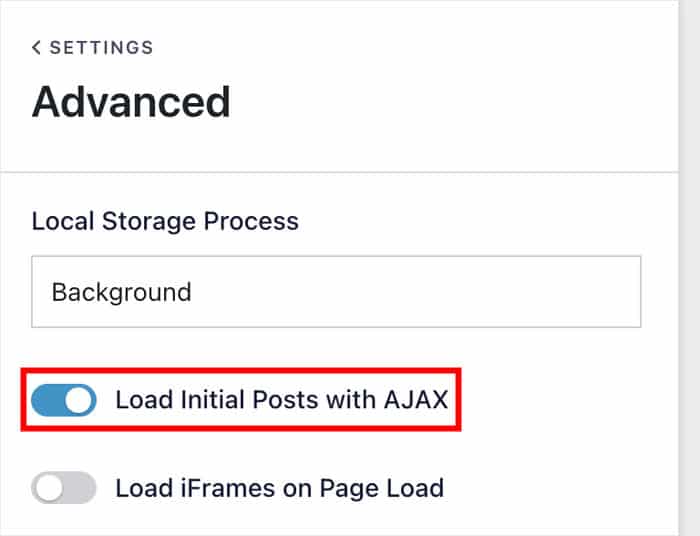
Möchtest du wissen, was diese Schaltflächen eigentlich bewirken? In dieser Anleitung erkläre ich genauer, warum ein YouTube-Video zweimal abgespielt wird.
Überprüfen Sie Ihre YouTube-API-Verbindung
Wird auf Ihrer Seite tatsächlich ein Fehlertext angezeigt statt einer leeren Stelle? Das verändert die Diagnose völlig.
Der Fehlertext bezieht sich auf Ihren API-Schlüssel oder Ihre Kanalverbindung, nicht auf Ihr Geschwindigkeits-Plugin.
So verbindest du deinen Kanal erneut: Gehe zu „YouTube-Feed“ » „Einstellungen“ » „Allgemein“ und verbinde deinen Kanal erneut. Überprüfe anschließend den Feed in einem privaten Fenster.
Wenn in der Fehlermeldung Ihr API-Schlüssel genannt wird, fügen Sie einen neuen Schlüssel in das Feld „API-Schlüssel “ auf diesem Bildschirm ein und klicken Sie auf „Aktualisieren“.
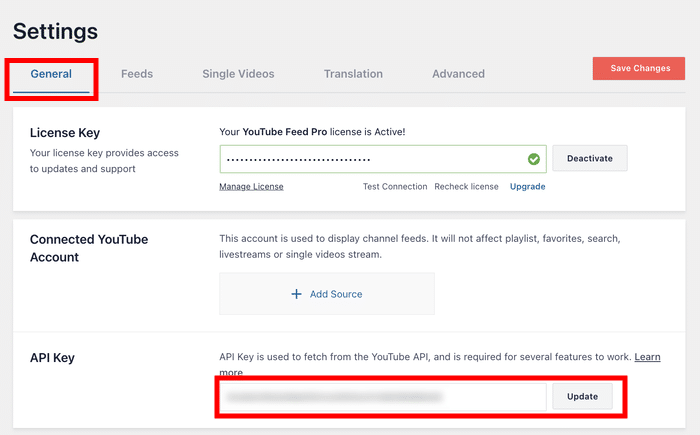
Was viel Frust erspart: Es kann bis zu 15 Minuten dauern, bis ein neuer oder korrigierter API-Schlüssel funktioniert.
Warten Sie die vollen 15 Minuten ab, bevor Sie etwas anderes versuchen. Speichern Sie nach Ablauf der 15 Minuten Ihre Einstellungen erneut, bevor Sie den Feed überprüfen.
Machen Sie sich Sorgen um Ihr Design? Durch das erneute Herstellen der Verbindung zur Quelle wird das Layout, das Sie im Feed-Customizer erstellt haben, nicht zurückgesetzt. Ihre Spalten, Farben und Kopfzeileneinstellungen bleiben genau so, wie Sie sie hinterlassen haben.
Wenn in der Fehlermeldung von einer ungültigen Quelle die Rede ist, handelt es sich um eine andere Ausprägung desselben Verbindungsproblems. Hier erfährst du, was ein Fehler wegen einer ungültigen Quelle bedeutet und wie du ihn beheben kannst.
Wenn nur deine Playlist oder dein Live-Stream leer ist
Dein Kanal-Feed wird einwandfrei geladen, aber dein Playlist-Feed ist leer? Das ist ein anderes Problem, für das es eine andere Lösung gibt.
So sieht die Situation tatsächlich aus: Für Feed-Typen wie „Playlist“ und „Search“ ist ein API-Schlüssel erforderlich. Für Playlist-Feeds ist also ein API-Schlüssel notwendig, um überhaupt Videos abrufen zu können.
Ihr Live-Stream-Feed ist im Grunde genommen ein Feed vom Typ „Suche“. Deshalb tritt genau derselbe Fehler auf, und deshalb erscheint ein leerer Live-Stream-Bereich in der Regel direkt neben einer leeren Wiedergabeliste.
Fünf Ursachen für eine leere Wiedergabeliste oder einen leeren Live-Stream:
- Der Schlüssel wurde nie hinzugefügt
- Der Schlüssel ist ungültig oder wurde mit einem zusätzlichen Leerzeichen eingefügt.
- Der Schlüssel hat sein Tageslimit überschritten
- Sie haben die vollständige URL der Wiedergabeliste eingefügt, obwohl dort eigentlich nur die Wiedergabelisten-ID stehen sollte.
- Ihre Moderationsfilter schließen jedes Video im Feed aus.
Die beiden letzten sind einen zweiten Blick wert. Sie erzeugen dieselbe leere Wiedergabeliste mit einem völlig korrekten Schlüssel, und beide geben die Meldung „Keine Videos gefunden“ zurück.
Bei allen anderen landet man an derselben Stelle: Ein leerer Feed, wo eigentlich Ihre Videos sein sollten, und die Lösung für das Problem mit dem Schlüssel selbst finden Sie in den Anweisungen zum API-Schlüssel im obigen Abschnitt.
Gehen Sie zurück zu „YouTube-Feed“ » „Einstellungen“ » „Allgemein“, fügen Sie einen neuen Schlüssel in das Feld „API-Schlüssel “ ein und klicken Sie auf „Aktualisieren“.
Warte dann bis zu 15 Minuten, bevor du deinen YouTube-Feed öffnest, um nachzuschauen.
Cache des Feeds leeren (als letzten Schritt ausführen)
Warum kommt dieser Schritt als Letzter und nicht als Erster? Weil man ihn verschwendet, wenn man ihn als Erstes macht.
Ihr Plugin erstellt den Feed nicht bei jedem Seitenaufruf neu. Es speichert eine Kopie und stellt diese Ihren Besuchern zur Verfügung.
Die leere Version wird also auch dann noch angezeigt, wenn Sie die eigentliche Ursache bereits behoben haben. Ihre Ausschlüsse sind korrekt, Ihr API-Schlüssel ist gültig, und die Seite sieht trotzdem fehlerhaft aus.
Deshalb mache ich das erst nach den anderen Schritten, niemals vorher. Erst durch diesen Schritt wird alles, was du gerade korrigiert hast, tatsächlich sichtbar.
Gehen Sie zu „YouTube-Feed“ » „Einstellungen“ » „Feeds“. Klicken Sie neben dem Dropdown-Menü „Caching“ auf „Alle Caches löschen “, um die gespeicherte Kopie zu löschen.
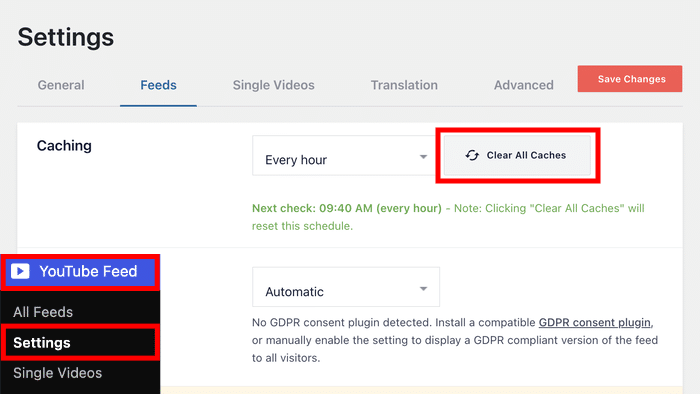
Schauen Sie sich dort auch die Caching-Einstellung an. Sie läuft in bestimmten Intervallen und zeigt Ihnen den nächsten Prüfzeitpunkt auf dem Bildschirm an.
Das ist die Antwort darauf, warum eine korrekte Korrektur nicht angezeigt wird: Ihr Feed wartet auf die nächste Abfrage. Wenn Sie auf „Alle Caches leeren“ klicken, wird der Zeitplan zurückgesetzt und es werden sofort aktuelle Daten abgerufen.
Laden Sie die Seite anschließend in einem inkognito-Fenster neu und überprüfen Sie sie noch einmal.
Wenn der Feed nun zwar geladen wird, aber beim Klicken auf „Abspielen“ ein Video Probleme macht, handelt es sich um ein anderes Problem. Hier erfährst du, was zu tun ist, wenn die automatische Wiedergabe auf YouTube nicht funktioniert.
Häufig gestellte Fragen
Warum ist mein YouTube-Feed plötzlich leer?
In den allermeisten Fällen ist ein Geschwindigkeits-Plugin die Ursache. Sie oder Ihr Hosting-Anbieter haben in den letzten ein oder zwei Wochen ein solches Plugin installiert oder neu konfiguriert.
Kehren Sie zu den oben genannten Ausschlussschritten zurück und fügen Sie den Verzeichnispfad Ihres Plugins zu allen drei Listen hinzu.
Warum werden in meiner Wiedergabeliste keine Videos angezeigt?
Während Ihr verknüpftes Konto für Kanal-Feeds verwendet wird, benötigen Sie einen API-Schlüssel, um Feeds für Ihre Wiedergabelisten, Favoriten, Suchergebnisse, Livestreams oder einzelne Videos anzuzeigen.
Wenn der Schlüssel fehlt oder ungültig ist, wird die Wiedergabeliste leer zurückgegeben. Die Lösung besteht also darin, den Schlüssel hier korrekt hinzuzufügen.
Abgesehen vom API-Schlüssel kannst du auch überprüfen, ob deine Playlist-ID korrekt eingefügt wurde und ob deine Moderationsfilter nicht zu streng sind.
Werden meine Feed-Einstellungen gelöscht, wenn ich meinen Cache leere?
Nein, das Leeren des Feed-Caches löscht nichts von dem, was Sie erstellt haben. Es wird lediglich die gespeicherte Kopie Ihrer Videos gelöscht, damit das Plugin neue Videos abruft.
Ihr Layout, Ihre Farben und Ihre Einstellungen im Feed-Customizer bleiben alle genau so, wie sie sind.
Betrifft das auch die kostenlose Version?
Ja, bei der kostenlosen Version tritt dasselbe Problem auf und es gilt dieselbe Lösung. Das Einzige, was sich ändert, ist der Verzeichnispfad, den Sie ausschließen.
Verwendung /wp-content/plugins/feeds-for-youtube/ für die kostenlose Version und /wp-content/plugins/youtube-feed-pro/ für Pro.
Beachten Sie, dass der Ordner „free“ feeds-for-youtube, nicht youtube-feed.
So bringst du deinen YouTube-Feed jetzt wieder zum Laden
Wenn ein YouTube-Feed in WordPress nicht geladen wird, liegt das fast immer daran, dass ein Skript bei der Optimierung entfernt wurde. Die Lösung besteht darin, einen Ausschlusspfad zu drei verschiedenen Listen hinzuzufügen.
Gehen Sie in dieser Reihenfolge vor: Schließen Sie das Verzeichnis des Plugins aus, überprüfen Sie Ihre Verbindung und leeren Sie zuletzt den Cache Ihres Feeds.
Laden Sie die Seite nach jedem Schritt in einem inkognito-Fenster neu. So wissen Sie immer, welche Änderung tatsächlich den gewünschten Effekt erzielt hat.
Sind Sie bereit, Ihre Videos wieder auf der Seite anzuzeigen? Holen Sie sich „YouTube Feed Pro“ – dann werden neue Videos ganz automatisch angezeigt.







