


 Muro sociale
  Analisi dei feed

Il tuo feed di YouTube ha funzionato bene per settimane. Oggi, al posto della griglia, c’è solo uno spazio bianco vuoto. Nessun messaggio di errore. Non c’è nemmeno nulla da cercare su Google.
Se ti è mai capitato, probabilmente hai già provato le solite soluzioni: aggiornare la pagina, salvare nuovamente il feed, sostituire lo shortcode con il blocco. Hai persino controllato il tuo canale su YouTube, e i video sono chiaramente ancora lì.
È quasi certo che il tuo plugin non sia difettoso. Per completezza di informazione, lavoro presso Smash Balloon e ho già riscontrato questo stesso problema in passato. Nove volte su dieci la causa è da ricercarsi in un plugin per la velocità o per la cache, e la risoluzione richiede meno di cinque minuti.
Bastano cinque secondi per capire di quale problema si tratta. Di seguito trovi le impostazioni esatte, i percorsi e i clic necessari per recuperare i tuoi video.
In questo articolo:
- Risposta rapida: Perché la mia pagina di YouTube è vuota?
- La vera causa: il tuo plugin Speed sta eliminando il codice JavaScript dal feed
- Due opzioni all'interno del plugin che vale la pena provare
- Verifica la connessione all'API di YouTube
- Quando solo la tua playlist o il tuo live streaming sono vuoti
- Svuota la cache del tuo feed (fallo per ultimo)
- Domande frequenti
- Fai in modo che il tuo feed di YouTube torni a caricarsi subito
Risposta rapida: Perché la mia pagina di YouTube è vuota?
La maggior parte dei feed YouTube vuoti è dovuta a un unico fattore: un plugin di cache o di ottimizzazione della velocità sta rinviando, ritardando o caricando in modo differito il codice JavaScript che genera il feed.
Esegui queste tre operazioni in questo ordine:
- Escludi gli script di Smash Balloon dal tuo plugin di ottimizzazione.
- Verifica la connessione all'API di YouTube.
- Svuota la cache del feed.
Prima di toccare qualsiasi cosa, osserva attentamente ciò che ti mostra effettivamente la pagina. Questo ti indicherà quale soluzione è necessaria.
| Quello che vedi | Cosa indica |
|---|---|
| Spazio vuoto, nessun messaggio | Conflitto di script, cache obsoleta o posizionamento |
| Testo dell'errore visibile sulla pagina | Chiave API o connessione al canale |
Il testo dell'errore è simile a questo: Error 400: API key not valid. Please pass a valid API key. o API Error 403: Daily Limit for Unauthenticated Use Exceeded. Se noti una delle due cose, passa direttamente alla sezione dedicata alla connessione API.
Uno spazio bianco vuoto senza alcun messaggio? Inizia dalle esclusioni dello script. È lì che si risolvono quasi tutti i casi.
Lo stesso problema si verifica anche su altre piattaforme. Se anche gli altri tuoi feed hanno smesso di funzionare contemporaneamente, ecco come risolvere il problema di un feed Instagram che non si carica.
Per prima cosa, provalo in una finestra privata
Prima di modificare qualsiasi impostazione, controlla la pagina in una finestra in incognito o privata.
Ecco perché. Agli amministratori che hanno effettuato l'accesso viene solitamente mostrata la versione non memorizzata nella cache di una pagina. Ai visitatori viene invece mostrata quella ottimizzata.
Quindi il feed può sembrare perfetto a te ed essere vuoto per tutti gli altri. Può anche sembrare vuoto a te quando invece è già stato visualizzato da tutti gli altri.
Quel singolo controllo ti permette di capire quale versione presenta effettivamente un errore. Ripetilo dopo ogni correzione descritta in questo articolo.
La vera causa: il tuo plugin Speed sta rimuovendo il codice JavaScript dal feed
YouTube Feed Pro crea la griglia dei video e il lettore tramite JavaScript. Se si differisce l'esecuzione di quel codice JavaScript, lo si ritarda o lo si carica in modo differito, il contenitore del feed viene comunque caricato sulla pagina. Semplicemente, viene caricato vuoto.
Ecco perché vedi uno spazio bianco invece di un messaggio di errore. Non si è verificato alcun crash. Gli script che generano i tuoi video non sono mai stati eseguiti.
Ci sono tre fattori che causano quasi tutti i casi di questo fenomeno.
Cerca le opzioni "Ritarda l'esecuzione di JS", "Ritarda JavaScript" e " Caricamento differito degli iframe " nel tuo plugin di ottimizzazione. WP Rocket, LiteSpeed Cache, Perfmatters e Autoptimize offrono tutti una qualche versione di queste funzionalità.
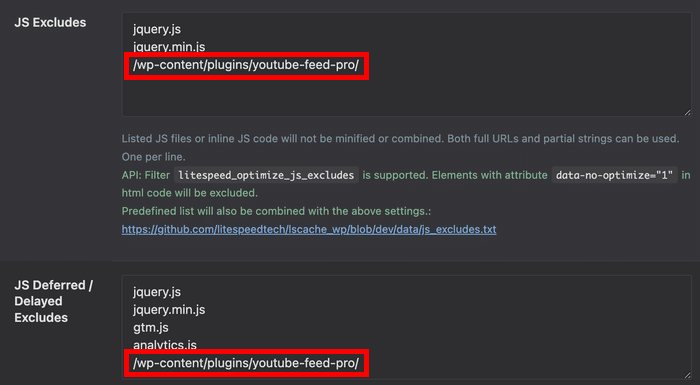
Ecco la buona notizia. Non devi disattivare nessuna di queste opzioni. Devi semplicemente indicare loro di ignorare i file di Smash Balloon.
Il percorso verso l'esclusione
Dovrai aggiungere un percorso di directory al tuo plugin di ottimizzazione. Il percorso dipende dalla versione che stai utilizzando.
| Versione | Percorso |
|---|---|
| Pro | /wp-content/plugins/youtube-feed-pro/ |
| Gratuito | /wp-content/plugins/feeds-for-youtube/ |
Leggi due volte quel percorso libero prima di incollarlo. La cartella è feeds-for-youtube, non youtube-feed.
Questo è l'aspetto che mette in difficoltà più persone rispetto a qualsiasi altra cosa in questo articolo. Un percorso errato non genera un errore e non cambia nulla. Il feed rimane vuoto e sembra che la soluzione semplicemente non abbia funzionato.
Aggiungilo a tutte e tre le liste
Un unico elenco non è sufficiente. Il percorso deve essere inserito in tre campi di esclusione distinti:
- JavaScript ed esclusioni dalla minificazione
- Esclusioni relative al ritardo nell'esecuzione di JavaScript
- Esclusioni dal caricamento differito
Se ne tralasci anche solo uno dei tre, il feed rimane vuoto. Ho visto persone aggiungere il percorso all’elenco di minificazione, non notare alcun cambiamento e rinunciare prima ancora di aver toccato la casella relativa al ritardo del JS.
Ecco dove si trovano questi campi nei plugin più comuni.
| Plugin | Dove vivono i campi |
|---|---|
| WP Rocket | Ottimizzazione dei file (elenchi 1 e 2), File multimediali (elenco 3) |
| Autoptimize | Campo di esclusione per l'ottimizzazione JavaScript |
| Perfmatters | Risorse per le esclusioni degli script, oltre al ritardo JS e al caricamento differito dei riquadri |
Quindi completa l'operazione seguendo questo ordine: salva le impostazioni, svuota la cache del plugin di ottimizzazione e ricarica la pagina in una finestra privata.
Perché il feed viene visualizzato su alcune pagine ma non su altre
Regole di ottimizzazione per singola pagina. Sia WP Rocket che Perfmatters consentono di modificare le impostazioni di ottimizzazione su singole pagine, e tali regole hanno la precedenza sulle impostazioni globali.
Quindi il feed della tua homepage si carica, mentre quello della tua landing page rimane vuoto. Apri la pagina nell'editor e controlla nel pannello di ottimizzazione se c'è un'opzione che hai attivato settimane fa e di cui ti sei dimenticato.
Anche il posizionamento può nascondere un feed. Uno shortcode all’interno di un widget di testo di un page builder, oppure un feed inserito in una scheda o in un accordion, potrebbe non venire mai visualizzato.
Due opzioni all'interno del plugin che vale la pena provare
È ancora vuoto dopo le esclusioni? YouTube Feed Pro dispone di due impostazioni pensate proprio per questo.
Vai su Feed di YouTube » Impostazioni » Avanzate.
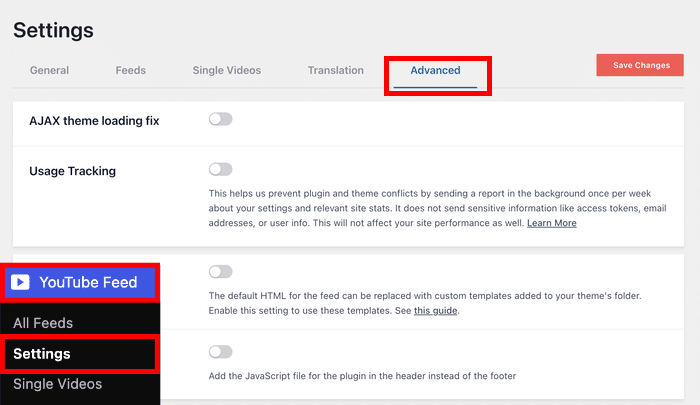
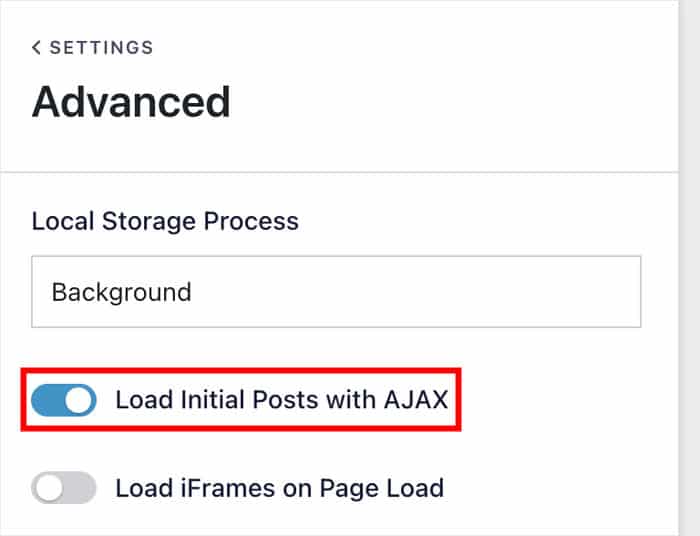
Attiva prima l'opzione “Correzione caricamento tema AJAX”, salva e ricontrolla la pagina.
Se non cambia nulla, disattiva quell'opzione e prova invece a selezionare "Inserisci JavaScript nell'intestazione".
Lascia attivo un interruttore solo se risolve il problema del tuo feed.
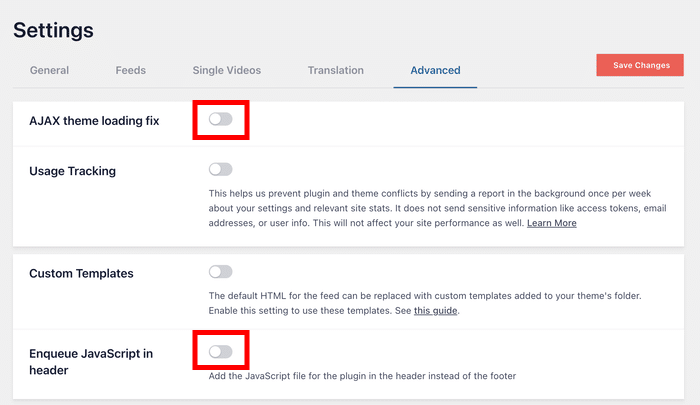
Se viene visualizzato il riquadro del feed ma non i video al suo interno, la versione "per feed" è quella che fa al caso tuo.
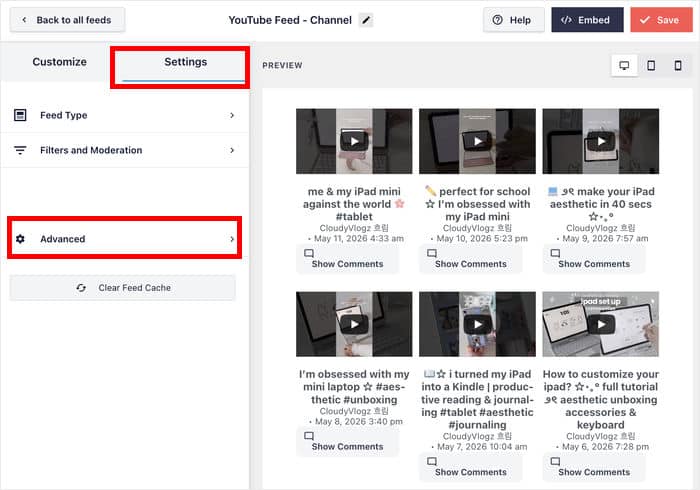
Per prima cosa, apri il feed di YouTube nel Live Customizer. Quindi fai clic sulla scheda Impostazioni e seleziona Avanzate.
Quindi apri la sezione " Avanzate" e attiva l'opzione " Carica i post iniziali con AJAX".
Vuoi sapere a cosa servono effettivamente questi pulsanti? Te lo spiego più nel dettaglio in questa guida sul motivo per cui un video di YouTube viene riprodotto due volte.
Verifica la connessione all'API di YouTube
Vedi il testo effettivo dell'errore sulla tua pagina invece di uno spazio vuoto? Questo cambia completamente la diagnosi.
Il messaggio di errore riguarda la tua chiave API o la connessione al canale, non il tuo plugin per la velocità.
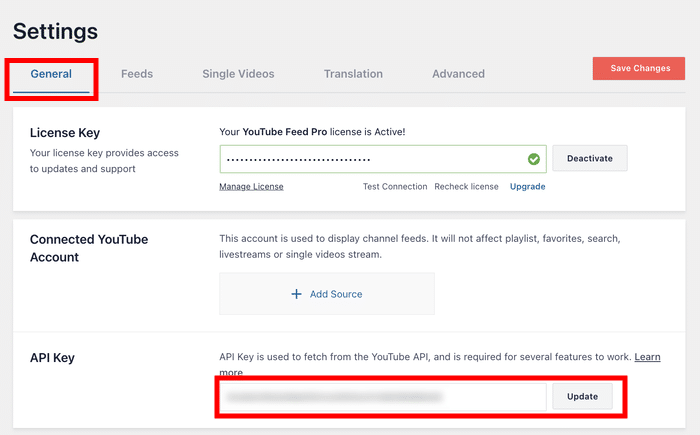
Ecco come ricollegare il tuo canale: vai su Feed di YouTube » Impostazioni » Generale e ricollega il tuo canale, quindi controlla il feed in una finestra privata.
Se l'errore riporta il nome della tua chiave API, incolla una nuova chiave nel campo " Chiave API " in questa schermata e fai clic su "Aggiorna".
Una cosa che evita un bel po’ di frustrazione: una chiave API nuova o corretta può impiegare fino a 15 minuti per diventare operativa.
Attendi i 15 minuti interi prima di provare qualsiasi altra cosa. Trascorsi i 15 minuti, salva nuovamente le impostazioni prima di controllare il feed.
Preoccupato per il tuo design? Il ricollegamento della fonte non azzera il layout che hai creato nel personalizzatore del feed. Le colonne, i colori e le impostazioni dell'intestazione rimangono esattamente come le hai lasciate.
Se l'errore indica una fonte non valida, si tratta di una variante dello stesso problema di connessione. Ecco cosa significa un errore di fonte non valida e come risolverlo.
Quando solo la tua playlist o il tuo live streaming sono vuoti
Il feed del tuo canale si carica correttamente, ma quello della tua playlist è vuoto? Si tratta di un problema diverso, che richiede una soluzione diversa.
Ecco cosa sta succedendo in realtà. Per alcuni tipi di feed, come " Playlist " e "Ricerca", è necessaria una chiave API. Pertanto, i feed delle playlist richiedono una chiave API per poter recuperare qualsiasi video.
Il tuo feed dello streaming live è, in sostanza, un feed di tipo “Ricerca”. Ecco perché presenta lo stesso identico problema e perché, di solito, una sezione dello streaming live vuota compare proprio accanto a una playlist vuota.
Cinque fattori possono causare una playlist vuota o un’interruzione dello streaming live:
- La chiave non è mai stata aggiunta
- La chiave non è valida oppure è stata incollata con uno spazio in più
- La chiave ha superato il limite giornaliero
- Hai incollato l'URL completo della playlist, mentre andava inserito solo l'ID della playlist
- I tuoi filtri di moderazione stanno escludendo tutti i video dal feed
Vale la pena dare un’altra occhiata a questi ultimi due. Generano la stessa playlist vuota su una chiave perfettamente valida ed entrambi restituiscono il messaggio “Nessun video trovato”.
Il resto ti riporta allo stesso punto. Un feed vuoto dove dovrebbero esserci i tuoi video e la soluzione per la chiave stessa è descritta nei passaggi relativi alla chiave API nella sezione precedente.
Torna su YouTube Feed » Impostazioni » Generale, incolla una nuova chiave nel campo " Chiave API " e fai clic su " Aggiorna".
Allora aspetta fino a 15 minuti prima di aprire la tua pagina di YouTube per controllare.
Svuota la cache del tuo feed (fallo per ultimo)
Perché questo passaggio viene per ultimo invece che per primo? Perché se lo si fa per primo, è uno spreco.
Il tuo plugin non ricrea il feed ogni volta che viene caricata una pagina. Ne salva una copia e la mostra ai tuoi visitatori.
Quindi la versione vuota continua a comparire anche dopo aver risolto la vera causa. Le tue esclusioni sono corrette, la tua chiave API è valida, eppure la pagina sembra ancora non funzionare.
Ecco perché lo faccio dopo gli altri passaggi, mai prima. È l’operazione che fa sì che tutto ciò che hai appena sistemato appaia effettivamente sullo schermo.
Vai su Feed di YouTube » Impostazioni » Feed. Accanto al menu a tendina "Cache", clicca su " Svuota tutte le cache " per eliminare la copia salvata.
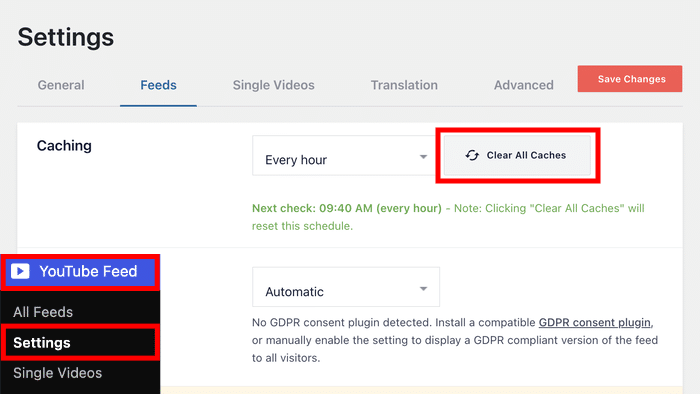
Già che ci sei, dai un'occhiata all'impostazione della cache. Funziona a intervalli regolari e ti mostra sullo schermo l'ora del prossimo controllo.
Ecco perché una correzione corretta rimane invisibile: il tuo feed sta aspettando il prossimo aggiornamento. Cliccando su “Svuota tutte le cache” si azzera la pianificazione e si recuperano subito i dati aggiornati.
Quindi ricarica la pagina in una finestra privata e controlla ancora una volta.
Se il feed si carica correttamente ma il video presenta dei problemi quando clicchi su "Riproduci", si tratta di un problema a sé stante. Ecco cosa fare quando la riproduzione automatica su YouTube non funziona.
Domande frequenti
Perché il mio feed di YouTube si è improvvisamente svuotato?
Nella stragrande maggioranza dei casi, la causa è un plugin per la velocità. Tu o il tuo provider di hosting ne avete installato o riconfigurato uno nelle ultime una o due settimane.
Torna ai passaggi di esclusione indicati sopra e aggiungi il percorso della directory del tuo plugin a tutti e tre gli elenchi.
Perché nella mia playlist non vengono visualizzati video?
Sebbene l'account collegato venga utilizzato per i feed dei canali, è necessaria una chiave API per visualizzare i feed relativi alle playlist, ai preferiti, alle ricerche, alle dirette o ai singoli video.
Se la chiave manca o non è valida, la playlist viene restituita vuota. Pertanto, la soluzione consiste nell'aggiungere correttamente la chiave in questo punto.
Oltre alla chiave API, puoi anche verificare che l'ID della tua playlist sia stato incollato correttamente e che i tuoi filtri di moderazione non siano troppo rigidi.
Se svuoto la cache, verranno cancellate le mie impostazioni dei feed?
No, svuotare la cache del feed non cancellerà nulla di ciò che hai creato. Si limita a svuotare la copia memorizzata dei tuoi video, in modo che il plugin ne scarichi di nuovi.
Il layout, i colori e le impostazioni del Feed Customizer rimangono esattamente come sono.
Questo riguarda anche la versione gratuita?
Sì, anche la versione gratuita presenta lo stesso problema e la soluzione è la stessa. L'unica cosa che cambia è il percorso della directory da escludere.
Utilizzo /wp-content/plugins/feeds-for-youtube/ per la versione gratuita e /wp-content/plugins/youtube-feed-pro/ per Pro.
Si noti che la cartella "free" è feeds-for-youtube, non youtube-feed.
Fai in modo che il tuo feed di YouTube torni a caricarsi subito
Se un feed di YouTube non viene caricato in WordPress, il problema è quasi sempre dovuto a uno script che è stato eliminato durante l'ottimizzazione. Per risolvere il problema basta aggiungere un percorso di esclusione a tre elenchi distinti.
Procedi in questo ordine: esclude la directory del plugin, controlla la connessione e, infine, svuota la cache del feed.
Dopo ogni passaggio, ricarica la pagina in una finestra privata. In questo modo saprai sempre quale modifica ha effettivamente funzionato.
Sei pronto a riportare i tuoi video sulla pagina? Scarica YouTube Feed Pro e i nuovi video appariranno automaticamente.







