


 Parede social
  Análise de feeds

O teu feed do YouTube funcionou bem durante semanas. Hoje, no lugar onde antes estava a grelha, há apenas um espaço em branco. Não aparece nenhuma mensagem de erro. Não há sequer nada para pesquisar no Google.
Se já te deparaste com isto, provavelmente já tentaste as soluções habituais. Atualização forçada. Guardar novamente o feed. Substituir o código abreviado pelo bloco. Até verificaste o teu canal no YouTube, e os vídeos continuam claramente lá.
É quase certo que o teu plugin não está avariado. Para ser sincero, trabalho na Smash Balloon e já vi este padrão específico antes. Em nove em cada dez casos, a causa está num plugin de otimização de velocidade ou de cache, e a correção demora menos de cinco minutos.
Em cinco segundos dá para perceber qual é a causa do problema. Abaixo encontras as definições exatas, os caminhos e os cliques necessários para recuperar os teus vídeos.
Neste artigo:
- Resposta rápida: Por que é que o meu feed do YouTube está em branco?
- A verdadeira causa: o teu plugin de velocidade está a remover o JavaScript do feed
- Duas opções no interior do plugin que vale a pena experimentar
- Verifique a sua ligação à API do YouTube
- Quando apenas a tua lista de reprodução ou transmissão em direto está vazia
- Limpar a cache do teu feed (faz isto por último)
- Perguntas mais frequentes
- Faz com que o teu feed do YouTube volte a carregar agora
Resposta rápida: Por que é que o meu feed do YouTube está em branco?
A maioria dos feeds do YouTube que aparecem em branco deve-se a uma única razão. Um plugin de cache ou de otimização de velocidade está a adiar, a atrasar ou a carregar de forma diferida o JavaScript que constrói o seu feed.
Siga estas três soluções nesta ordem:
- Exclua os scripts do Smash Balloon do seu plugin de otimização.
- Verifique a sua ligação à API do YouTube.
- Limpe a cache do feed.
Antes de mexer em qualquer coisa, repara no que a tua página te está realmente a mostrar. Isso vai indicar-te qual é a correção necessária.
| O que se vê | O que isso indica |
|---|---|
| Espaço vazio, sem mensagem | Conflito de script, cache desatualizada ou posicionamento |
| Texto de erro visível na página | Chave API ou ligação de canal |
O texto do erro tem o seguinte formato: Error 400: API key not valid. Please pass a valid API key. ou API Error 403: Daily Limit for Unauthenticated Use Exceeded. Se vir qualquer uma delas, avance diretamente para a secção sobre a ligação à API.
Um espaço em branco sem qualquer mensagem? Comece por verificar as exclusões do script. É aí que se resolve quase todos os casos.
Este mesmo problema também afeta outras redes sociais. Se os teus outros feeds deixaram de funcionar ao mesmo tempo, eis como resolver o problema de um feed do Instagram que não carrega.
Primeiro, verifica isso numa janela privada
Antes de alterar qualquer configuração, verifique a página numa janela de navegação anónima ou privada.
Eis o motivo. Aos administradores que estão a iniciar sessão é normalmente apresentada a versão não armazenada em cache de uma página. Os seus visitantes recebem a versão otimizada.
Assim, o feed pode parecer perfeito para ti e estar em branco para todos os outros. Também pode parecer em branco para ti, quando já foi apresentado a todos os outros.
Essa verificação permite-lhe saber qual é a versão que está, de facto, com problemas. Repita-a após cada correção descrita neste artigo.
A verdadeira causa: o teu plugin de velocidade está a remover o JavaScript do feed
O YouTube Feed Pro cria a grelha de vídeos e o leitor de vídeo utilizando JavaScript. Se adiar a execução desse JavaScript, atrasá-la ou aplicar o carregamento diferido, o contentor do feed continua a carregar na página. Apenas carrega vazio.
É por isso que vês um espaço em branco em vez de um erro. Não houve nenhuma falha. Os scripts que reproduzem os teus vídeos nunca foram executados.
Existem três configurações que estão na origem de quase todos os casos desta situação.
Procure as funcionalidades «Adiar a execução do JS», «Atrasar o JavaScript» e «Carregamento diferido de iframes» no seu plugin de otimização. O WP Rocket, o LiteSpeed Cache, o Perfmatters e o Autoptimize dispõem todos de alguma versão destas funcionalidades.
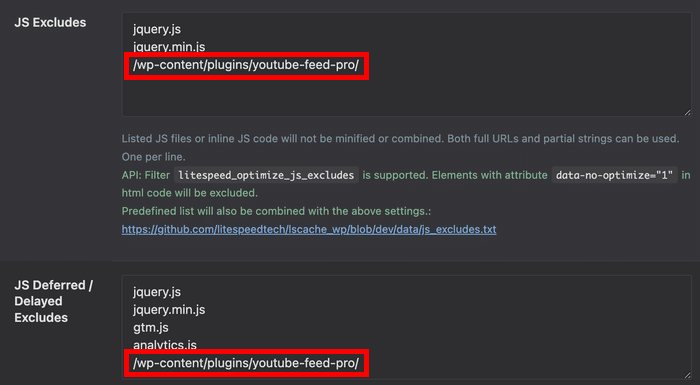
Eis a boa notícia. Não é preciso desativar nenhum deles. Basta indicar-lhes para ignorarem os ficheiros do Smash Balloon.
O Caminho para Excluir
Terá de adicionar um caminho de diretório ao seu plugin de otimização. O caminho depende da versão que estiver a utilizar.
| Versão | Caminho |
|---|---|
| Profissional | /wp-content/plugins/youtube-feed-pro/ |
| Grátis | /wp-content/plugins/feeds-for-youtube/ |
Lê esse caminho completo duas vezes antes de o colares. A pasta é feeds-for-youtube, não youtube-feed.
É isto que confunde mais pessoas do que qualquer outra coisa neste artigo. Um caminho errado não gera um erro e não altera nada. O seu feed permanece em branco e parece que a correção simplesmente não funcionou.
Adicionar às três listas
Uma lista não é suficiente. O seu caminho tem de ser introduzido em três campos de exclusão distintos:
- JavaScript e exclusões da minificação
- Exclusões da execução diferida do JavaScript
- Exclusões do carregamento diferido
Se faltar qualquer um destes três elementos, o teu feed fica em branco. Já vi pessoas a adicionarem o caminho à lista de minificação, a verem que nada muda e a desistirem antes mesmo de tocarem na caixa de atraso do JS.
Eis onde esses campos se encontram nos plugins mais comuns.
| Plugin | Onde se encontram os campos |
|---|---|
| WP Rocket | Otimização de ficheiros (listas 1 e 2), Meios de comunicação (lista 3) |
| Autoptimize | Campo de exclusão da otimização do JavaScript |
| Perfmatters | Recursos para exclusões de scripts, além do JS de atraso e das caixas de carregamento diferido |
Em seguida, conclua o processo na seguinte ordem: guarde as suas definições, limpe a cache do plugin de otimização e atualize a página numa janela privada.
Por que é que o feed aparece em algumas páginas, mas não noutras?
Regras de otimização por página. Tanto o WP Rocket como o Perfmatters permitem alterar as definições de otimização em páginas individuais, e essas regras têm prioridade sobre as definições globais.
Assim, o feed da sua página inicial carrega, enquanto o da sua página de destino fica vazio. Abra a página no editor e verifique no painel de otimização se há alguma opção ativada por engano que tenha definido há semanas e de que se tenha esquecido.
A disposição também pode ocultar um feed. Um shortcode dentro de um widget de texto num construtor de páginas, ou um feed inserido numa separador ou num acordeão, pode nunca ser apresentado.
Duas opções no interior do plugin que vale a pena experimentar
Continua em branco depois das exclusões? O YouTube Feed Pro tem duas definições criadas exatamente para isso.
Aceda ao Feed do YouTube » Definições » Avançadas.
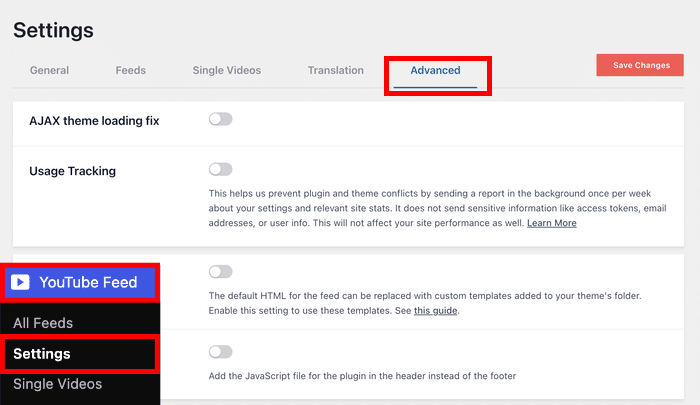
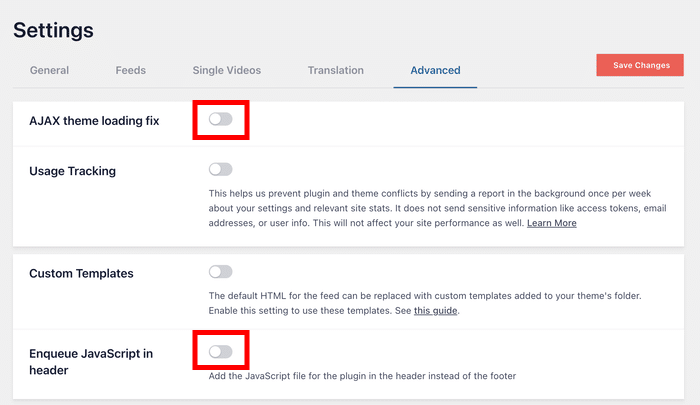
Ative primeiro a opção «Correção do carregamento do tema AJAX», guarde e verifique a página novamente.
Se nada mudar, desative essa opção e experimente, em vez disso, a opção «Colocar o JavaScript na fila do cabeçalho».
Só deixe a opção ativada se isso resolver o problema do seu feed.
Se a moldura do feed aparecer, mas os vídeos que nela se encontram não forem exibidos, a versão por feed é a que procura.
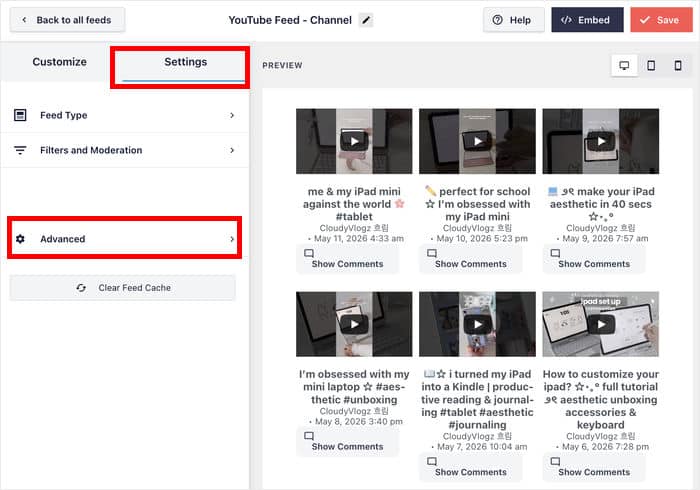
Primeiro, abra o feed do YouTube no personalizador ao vivo. Em seguida, clique no separador «Definições » e selecione «Avançado».
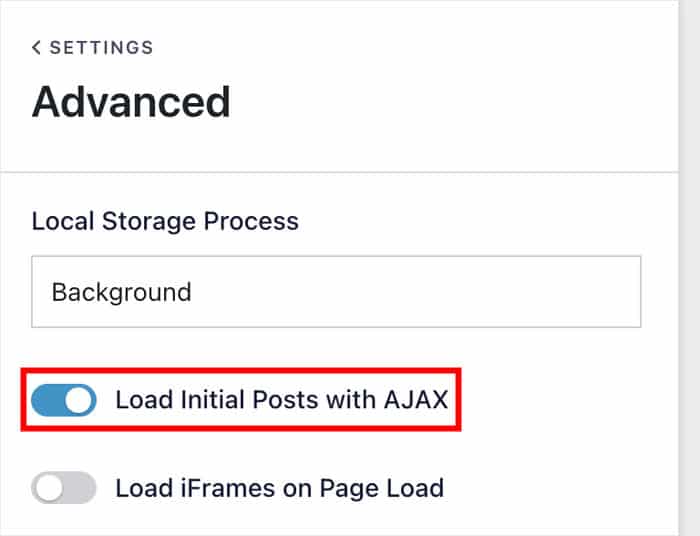
Em seguida, abra a secção «Avançado» e ative a opção «Carregar publicações iniciais com AJAX».
Queres saber para que servem, afinal, estes botões? Explico-os com mais pormenor neste guia sobre o motivo pelo qual um vídeo do YouTube é reproduzido duas vezes.
Verifique a sua ligação à API do YouTube
Está a ver o texto do erro propriamente dito na sua página, em vez de um espaço vazio? Isso altera completamente o diagnóstico.
O texto do erro refere-se à sua chave API ou à ligação do seu canal, e não ao seu plugin de velocidade.
Eis como voltar a ligar o teu canal: vai a Feed do YouTube » Definições » Geral e liga novamente o teu canal; depois, verifica o feed numa janela privada.
Se o erro mencionar a sua chave API, cole uma chave nova no campo «Chave API » neste ecrã e clique em «Atualizar».
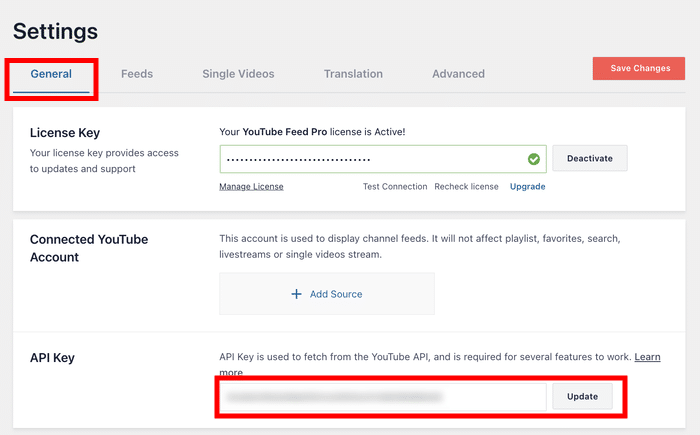
Uma coisa que evita muita frustração: uma chave API nova ou corrigida pode demorar até 15 minutos a começar a funcionar.
Aguarde os 15 minutos completos antes de tentar qualquer outra coisa. Passados os 15 minutos, guarde novamente as suas definições antes de verificar o feed.
Preocupado com o seu design? Ao restabelecer a ligação à sua fonte, o layout que criou no personalizador do feed não é reiniciado. As suas colunas, cores e definições do cabeçalho permanecem exatamente como as deixou.
Se o erro indicar uma fonte inválida, trata-se de uma variante diferente do mesmo problema de ligação. Eis o que significa um erro de fonte inválida e como o resolver.
Quando apenas a tua lista de reprodução ou transmissão em direto está vazia
O feed do teu canal carrega normalmente, mas o feed da tua lista de reprodução está vazio? Esse é um problema diferente, com uma solução diferente.
Eis o que se passa, na realidade. É necessária uma chave API para tipos de feed como «Playlist » e «Search». Por isso, os feeds de playlists requerem uma chave API para poderem obter quaisquer vídeos.
O seu feed de transmissão em direto é, na verdade, um feed do tipo «Pesquisa». É por isso que apresenta o mesmo tipo de falha e que, normalmente, uma secção de transmissão em direto em branco aparece mesmo ao lado de uma lista de reprodução em branco.
Existem cinco motivos que podem levar a uma lista de reprodução vazia ou a uma transmissão em direto:
- A chave nunca foi adicionada
- A chave não é válida ou foi colada com um espaço a mais
- A chave ultrapassou o seu limite diário
- Colou o URL completo da lista de reprodução, quando só devia ter colocado o ID da lista de reprodução
- Os teus filtros de moderação estão a excluir todos os vídeos do feed
Vale a pena dar uma segunda olhadela a esses dois últimos. Produzem a mesma lista de reprodução vazia numa chave que está em perfeitas condições e ambos apresentam a mensagem «Não foram encontrados vídeos».
O resto leva-te ao mesmo sítio. Um feed vazio onde deveriam estar os teus vídeos e a solução para a própria chave está nos passos relativos à chave API da secção acima.
Volte ao Feed do YouTube » Definições » Geral, cole uma nova chave no campo «Chave API » e clique em «Atualizar».
Depois, espera até 15 minutos antes de abrires o teu feed do YouTube para veres o que se passou.
Limpar a cache do teu feed (faz isto por último)
Porque é que este passo vem por último e não por primeiro? Porque, se o fizermos primeiro, é um desperdício.
O teu plugin não recria o feed sempre que a página é carregada. Guarda uma cópia e apresenta essa cópia aos teus visitantes.
Portanto, a versão em branco continua a aparecer mesmo depois de teres resolvido a verdadeira causa. As tuas exclusões estão corretas, a tua chave API é válida e a página continua a parecer estar com erros.
É por isso que faço isto depois dos outros passos, nunca antes. É o passo que faz com que tudo o que acabaste de corrigir apareça de facto.
Aceda ao Feed do YouTube » Definições » Feeds. Ao lado do menu suspenso «Cache», clique em «Limpar todos os caches » para eliminar a cópia guardada.
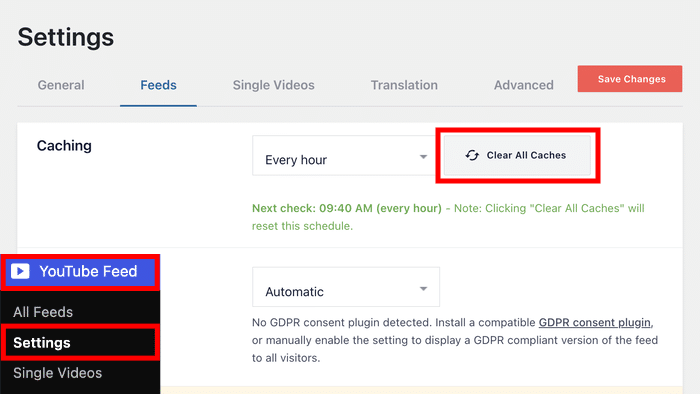
Enquanto estiveres aí, dá uma olhadela nessa configuração de cache. Funciona a intervalos regulares e mostra na ecrã a próxima hora de verificação.
Essa é a resposta para a razão pela qual uma correção feita corretamente permanece invisível: o teu feed está à espera da próxima verificação. Ao clicar em «Limpar todos os caches», a programação é reiniciada e são obtidos dados atualizados imediatamente.
Em seguida, atualize a página numa janela privada e verifique-a mais uma vez.
Se o feed carregar agora, mas um vídeo apresentar problemas quando clicar em «Reproduzir», trata-se de um problema diferente. Eis o que deve fazer quando a reprodução automática do YouTube não estiver a funcionar.
Perguntas mais frequentes
Por que é que o meu feed do YouTube ficou de repente em branco?
Na esmagadora maioria dos casos, a causa é um plugin de otimização de velocidade. Você ou o seu fornecedor de alojamento instalaram ou reconfiguraram um na última semana ou nas duas últimas semanas.
Volte aos passos de exclusão acima e adicione o caminho do diretório do seu plugin às três listas.
Porque é que a minha lista de reprodução não mostra nenhum vídeo?
Embora a sua conta associada seja utilizada para os feeds dos canais, necessita de uma chave API para apresentar os feeds das suas listas de reprodução, favoritos, pesquisas, transmissões em direto ou vídeos individuais.
Se a chave estiver em falta ou for inválida, a lista de reprodução fica vazia. Por isso, a solução consiste em adicionar a chave aqui corretamente.
Para além da chave da API, também pode verificar se o ID da sua lista de reprodução foi colado corretamente e se os seus filtros de moderação não são demasiado rigorosos.
Se limpar a cache, as minhas definições de feeds serão apagadas?
Não, limpar a cache do feed não vai apagar nada do que criaste. Apenas limpa a cópia armazenada dos teus vídeos para que o plugin recupere versões atualizadas.
O seu layout, as cores e as definições do Personalizador de Feed permanecem exatamente como estão.
Isso também afeta a versão gratuita?
Sim, a versão gratuita apresenta o mesmo problema e tem a mesma solução. A única coisa que muda é o caminho do diretório que se exclui.
Utilização /wp-content/plugins/feeds-for-youtube/ para a versão gratuita e /wp-content/plugins/youtube-feed-pro/ para a versão Pro.
Note que a pasta «free» é feeds-for-youtube, não youtube-feed.
Faz com que o teu feed do YouTube volte a carregar agora
Quando um feed do YouTube não carrega no WordPress, isso deve-se quase sempre a um script que foi removido durante a otimização. A solução consiste em adicionar um caminho de exclusão a três listas distintas.
Siga estes passos por esta ordem. Exclua o diretório do plugin, verifique a sua ligação e, por último, limpe a cache do seu feed.
Atualize a página numa janela privada após cada passo. Dessa forma, saberá sempre qual foi a alteração que realmente funcionou.
Pronto para voltar a ter os teus vídeos na página? Instala o YouTube Feed Pro e os novos vídeos vão aparecer automaticamente.







