


 ソーシャルウォール
  フィード分析

ここ数週間、YouTubeのフィードは問題なく表示されていました。ところが今日、以前はグリッドが表示されていた場所に、ただ真っ白な空白が表示されるだけです。エラーメッセージも表示されず、Googleで検索できるような情報すらありません。
もしこの問題に遭遇したことがあるなら、おそらくすでに一般的な対処法は試したことでしょう。ハードリフレッシュ。フィードの再保存。ショートコードをブロックに切り替えること。YouTubeでチャンネルを確認しても、動画は明らかにまだ残っています。
おそらく、あなたのプラグインに不具合があるわけではないでしょう。正直に申し上げると、私はSmash Balloonに勤務しており、これとまったく同じ現象を以前にも目にしたことがあります。10回中9回は、速度やキャッシュ関連のプラグインが原因であり、修正には5分もかかりません。
どの原因なのかは、5秒で判断できます。以下に、動画を復元するための具体的な設定、パス、および操作手順を記載します。
この記事の中で
【簡単解説】YouTubeのフィードが空白になるのはなぜ?
YouTubeのフィードが空白になる原因のほとんどは、ある一点に集約されます。それは、キャッシュや速度最適化のためのプラグインが、フィードを生成するJavaScriptの実行を先送りしたり、遅延させたり、遅延読み込みを行ったりしていることです。
以下の3つの対処法を、この順番で試してみてください:
- 最適化プラグインからSmash Balloonのスクリプトを除外してください。
- YouTube API の接続を確認してください。
- フィードのキャッシュを消去してください。
何か操作をする前に、ページに実際に何が表示されているかを確認してください。そうすれば、どのような修正が必要かがわかります。
| 目に見えるもの | それが何を示唆しているか |
|---|---|
| 空白、メッセージなし | スクリプトの競合、キャッシュの古さ、または配置の問題 |
| ページ上に表示されているエラーメッセージ | APIキーまたはチャネル接続 |
エラーメッセージは次のようなものです Error 400: API key not valid. Please pass a valid API key. または API Error 403: Daily Limit for Unauthenticated Use Exceeded. どちらかが表示された場合は、API接続のセクションまで読み進めてください。
メッセージが表示されない空白のスペース? まずはスクリプトの除外設定から確認してみてください。ほとんどの場合、原因はそのあたりにあります。
この現象は他のSNSでも見られます。もし他のフィードも同時に表示されなくなった場合は、Instagramのフィードが読み込まれない場合の対処法を以下にご紹介します。
まずは、シークレットウィンドウで確認してください
設定を変更する前に、シークレットモードまたはプライベートウィンドウでそのページを確認してください。
その理由は次のとおりです。ログイン済みの管理者は通常、キャッシュされていないバージョンのページを表示されます。一方、訪問者には最適化されたバージョンが表示されます。
つまり、あなたにはフィードが完璧に見える一方で、他の人には空白として表示されることがあります。また、他の人にはすでに表示されているのに、あなたには空白として表示されることもあります。
その1回のチェックで、実際にどのバージョンに不具合があるかがわかります。この記事で紹介する修正を行うたびに、このチェックを繰り返してください。
本当の原因:スピードプラグインがフィードのJavaScriptを削除している
YouTube Feed Pro は、JavaScript を使用して動画グリッドとプレーヤーを生成します。その JavaScript の読み込みを先送りしたり、遅延させたり、遅延読み込み(レイジーロード)にしたりしても、フィードコンテナはページ上に表示されます。ただ、最初は空の状態で読み込まれるだけです。
だからこそ、エラーメッセージではなく空白が表示されているのです。クラッシュは起きていません。動画を表示するスクリプトが実行されなかっただけです。
この現象のほぼすべての原因は、3つの設定にあります。
最適化プラグインで、「JSの実行を遅延させる」、「JavaScriptを遅延させる」、「iframeの遅延読み込み」といった機能を探してみてください。WP Rocket、LiteSpeed Cache、Perfmatters、Autoptimizeには、いずれもこれらの機能の何らかのバージョンが搭載されています。
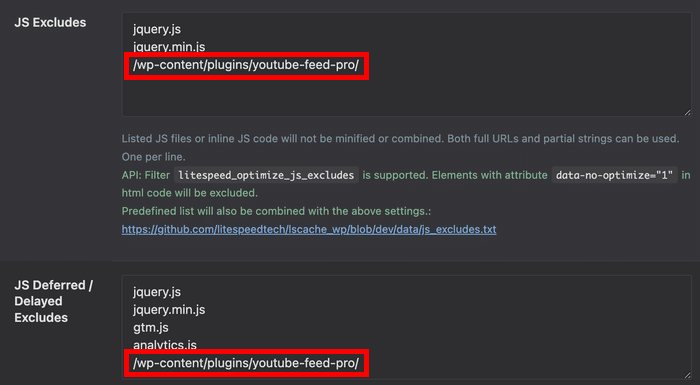
朗報があります。どれ一つとして無効にする必要はありません。Smash Balloonのファイルをスキップするように設定するだけでいいのです。
除外への道
最適化プラグインに、1つのディレクトリパスを追加する必要があります。どのパスを追加するかは、使用しているバージョンによって異なります。
| バージョン | パス |
|---|---|
| プロ | /wp-content/plugins/youtube-feed-pro/ |
| 無料 | /wp-content/plugins/feeds-for-youtube/ |
そのフリーパスを貼り付ける前に、2回よく読んでください。フォルダは feeds-for-youtube, ない youtube-feed.
この記事の中で、この点でつまずく人が最も多いようです。間違ったパスを選んでもエラーは発生せず、何も変わりません。フィードは空白のままで、修正がうまくいかなかったように見えてしまいます。
3つのリストすべてに追加する
1つのリストだけでは不十分です。このパスは、3つの別々の除外フィールドに指定する必要があります:
- JavaScript および ミニファイの除外対象
- JavaScriptの実行遅延の除外対象
- 遅延読み込みの除外対象
この3つのうちどれか1つでも欠けると、フィードは空白のままになります。ミニファイリストにパスを追加しても何も変化が見られず、遅延JSのボックスに触れる前に諦めてしまう人を何度も見てきました。
最も一般的なプラグインでは、これらのフィールドは以下の場所に配置されています。
| プラグイン | フィールドが存在する場所 |
|---|---|
| WP Rocket | ファイルの最適化(リスト1および2)、メディア(リスト3) |
| Autoptimize | JavaScript 最適化の除外フィールド |
| Perfmatters | スクリプトの除外対象となるリソース、および遅延読み込み用JSとレイジーロード用ボックス |
その後、以下の順序で作業を完了させてください:設定を保存し、最適化プラグインのキャッシュを削除し、プライベートウィンドウでページを再読み込みしてください。
なぜ一部のページではフィードが表示されるのに、他のページでは表示されないのか
ページごとの最適化ルール。WP RocketとPerfmattersはどちらも、個々のページごとに最適化設定を変更することができ、その設定はグローバル設定よりも優先されます。
つまり、ホームページのフィードは読み込まれるのに、ランディングページのフィードは空のままになっているということです。エディタでそのページを開き、最適化パネルを確認して、数週間前に設定して忘れてしまったトグルがないかチェックしてみてください。
配置によっては、フィードが表示されないこともあります。ページビルダーのテキストウィジェット内のショートコードや、タブやアコーディオンの中に埋め込まれたフィードは、まったく表示されない可能性があります。
このプラグインにある、試してみる価値のある2つのトグル
除外設定を行ってもまだ空白のままですか?YouTube Feed Proには、まさにこの状況に対応するために用意された2つの設定があります。
YouTubeのフィード » 設定 » 詳細設定 へ進んでください。
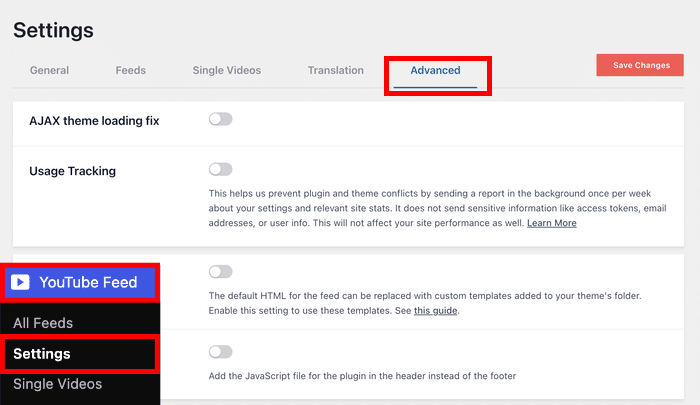
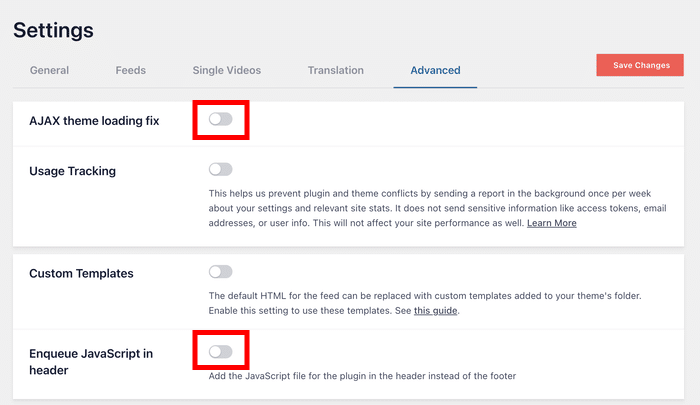
まず「AJAXテーマ読み込みの修正」を有効にして、保存し、ページをもう一度確認してください。
状況が変わらない場合は、その設定をオフに戻し、代わりに「ヘッダーにJavaScriptを追加」を試してみてください。
フィードの問題が解決する場合にのみ、トグルをオンにしたままにしておいてください。
フィードのフレームは表示されるものの、その中の動画が表示されない場合は、「フィードごと」のバージョンが適しています。
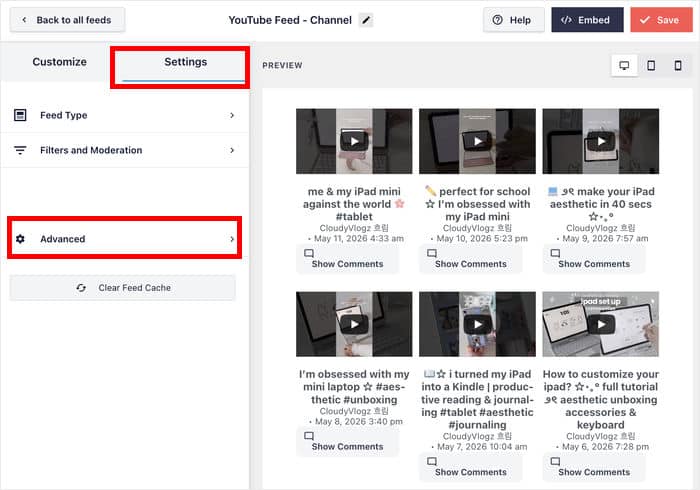
まず、ライブカスタマイザーでYouTubeフィードを開きます。次に、「設定」タブ をクリックし、「詳細設定」を選択します。
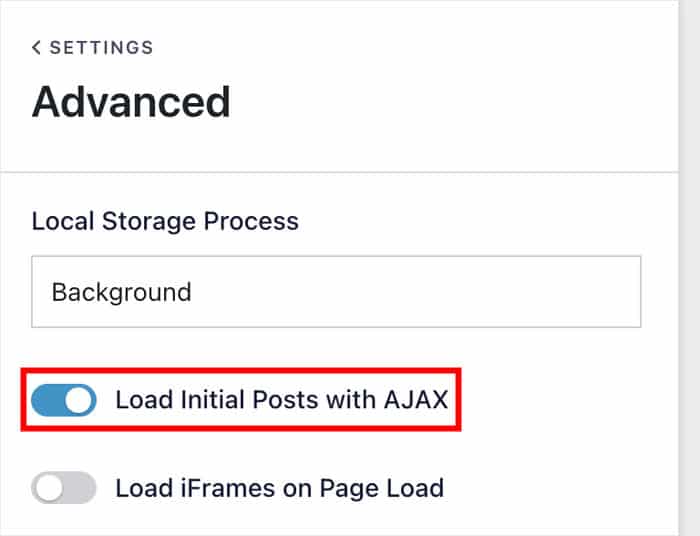
次に、「詳細設定」を開き、「AJAXで最初の投稿を読み込む」を有効にしてください。
これらのトグルボタンが実際にどのような役割を果たすのか知りたいですか?YouTubeの動画が2回再生されてしまう理由について解説したこのガイドで、より詳しく説明しています。
YouTube API の接続を確認してください
ページ上に空白ではなく、実際のエラーメッセージが表示されていますか?それだと、診断の仕方はまったく変わってきます。
エラーメッセージは、スピードプラグインではなく、APIキーまたはチャンネルの接続に問題があることを示しています。
チャンネルを再連携する方法は以下の通りです。「YouTubeフィード」→「設定」→「一般」に移動し、チャンネルを再度連携してから、プライベートウィンドウでフィードを確認してください。
エラーメッセージにAPIキーの名前が記載されている場合は、この画面の「APIキー」欄に新しいキーを貼り付け、「更新」をクリックしてください。
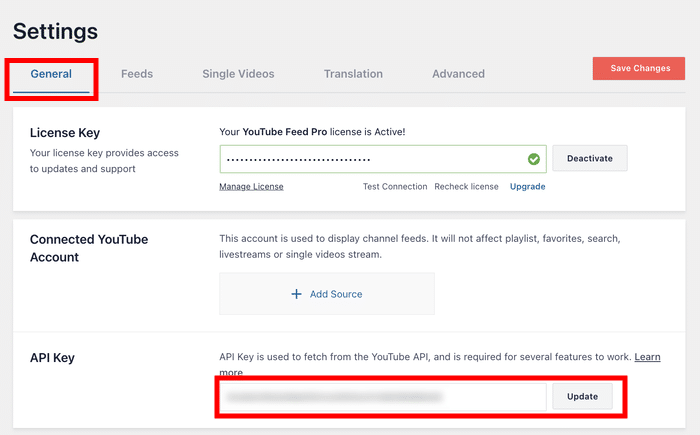
イライラを大いに軽減してくれるポイントがあります。新しいAPIキーや修正されたAPIキーが有効になるまで、最大15分ほどかかる場合があります。
他の操作を行う前に、必ず15分間そのままお待ちください。15分経過したら、フィードを確認する前に、もう一度設定を保存してください。
デザインが心配ですか?ソースを再接続しても、フィードカスタマイザーで作成したレイアウトはリセットされません。列、色、ヘッダーの設定はすべて、最後に設定したままの状態が維持されます。
エラーメッセージに「無効なソース」と表示されている場合は、これは同じ接続問題の別の形態です。ここでは、「無効なソース」エラーの意味と、その解消方法について説明します。
プレイリストやライブ配信だけが空白になっている場合
チャンネルのフィードは正常に読み込まれるのに、プレイリストのフィードが空になっている? それは別の問題で、解決方法も異なります。
実際のところ、次のような仕組みになっています。「プレイリスト」や「検索」といったフィードタイプでは、APIキーが必要です。つまり、プレイリストフィードでは、動画を1本でも取得するにはAPIキーが必要となります。
ライブストリームのフィードは、内部的には「検索」タイプのフィードです。そのため、まったく同じようにエラーが発生し、通常、空白のプレイリストのすぐ横に空白のライブストリームセクションが表示されるのです。
プレイリストやライブ配信が空になってしまう原因は、以下の5つです:
- その鍵は一度も追加されなかった
- キーが無効であるか、余分なスペースを含んで貼り付けられています
- キーの1日あたりの利用上限を超えました
- プレイリストIDのみを記載すべきところに、プレイリストのURL全体を貼り付けてしまいました
- モデレーションフィルターによって、フィード内のすべての動画が除外されています
最後の2つは、もう一度よく見てみる価値があります。これらは、まったく問題のないキーで同じ空のプレイリストを生成し、どちらも「動画が見つかりません」と返しています。
それ以外の方法では、結局同じ結果になってしまいます。動画が表示されるはずのフィードが空っぽになってしまい、APIキー自体の修正方法は、上記のセクションにあるAPIキーに関する手順に従ってください。
YouTubeフィード » 設定 » 一般 に戻り、APIキーの欄に新しいキーを貼り付けて、「更新」をクリックしてください。
それから、YouTubeのフィードを開いて確認するまで、最大15分ほど待ってください。
フィードのキャッシュをクリアする(この操作は最後に実行してください)
なぜこの手順は最初ではなく最後にあるのでしょうか? 最初にやると無駄になってしまうからです。
このプラグインは、ページが読み込まれるたびにフィードを再構築するわけではありません。コピーを保存し、そのコピーを訪問者に提供します。
つまり、根本的な原因を修正した後も、空白のバージョンが表示され続けてしまうということですね。除外設定は正しく、APIキーも有効なのに、ページは依然として表示が崩れたままです。
だからこそ、私はこれを他の手順の後に実行し、決してその前に行うことはありません。この操作を行うことで、先ほど修正した内容が実際に反映されるのです。
YouTubeのフィード » 設定 » フィードに移動します。「キャッシュ」のドロップダウンの横にある「すべてのキャッシュを消去」をクリックして、保存されたデータを削除します。
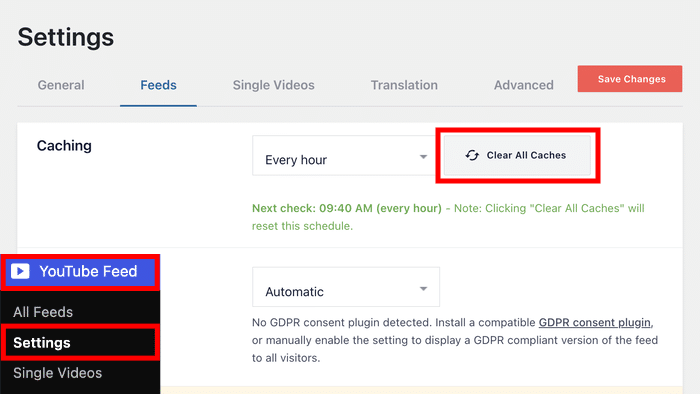
その際、そのキャッシュ設定も確認してみてください。一定の間隔で実行され、画面上に次回のチェック時間が表示されます。
正しい修正が反映されない理由はこれです。フィードが次の確認を待っているからです。「すべてのキャッシュをクリア」をクリックすると、スケジュールがリセットされ、最新のデータがすぐに取得されます。
その後、プライベートウィンドウでページを再読み込みし、もう一度確認してください。
フィードは表示されるものの、再生ボタンをクリックすると動画が正常に再生されない場合は、別の問題です。YouTubeの自動再生が機能しない場合の対処法はこちらです。
よくある質問
なぜYouTubeのフィードが突然表示されなくなったのですか?
圧倒的多数のケースにおいて、原因は高速化プラグインにあります。あなた、あるいはホスティング事業者が、ここ1~2週間の間にそのプラグインをインストール、あるいは設定を変更したのです。
上記の除外手順に戻り、3つのリストすべてにプラグインのディレクトリパスを追加してください。
なぜ私のプレイリストに動画が表示されないのですか?
連携済みのアカウントはチャンネルのフィード表示には使用されますが、プレイリスト、お気に入り、検索、ライブ配信、または個別の動画のフィードを表示するには、APIキーが必要です。
キーが存在しないか無効な場合、プレイリストは空の状態で返されます。したがって、この問題を解決するには、ここにキーを正しく追加する必要があります。
APIキーのほか、プレイリストIDが正しく貼り付けられているか、またモデレーションフィルターの設定が厳しすぎないかを確認してみてください。
キャッシュを消去すると、フィードの設定も削除されてしまいますか?
いいえ、フィードのキャッシュをクリアしても、作成したコンテンツが削除されることはありません。これは、保存されている動画のコピーを消去して、プラグインが最新の動画を取得できるようにするだけです。
レイアウト、色、およびフィードカスタマイザーの設定は、すべてそのまま維持されます。
これは無料版にも影響しますか?
はい、無料版でも同じ問題が発生しますが、対処法も同じです。異なるのは、除外するディレクトリのパスだけです。
使用方法 /wp-content/plugins/feeds-for-youtube/ 無料版については、 /wp-content/plugins/youtube-feed-pro/ Pro向け。
なお、freeフォルダは feeds-for-youtube、ではなく youtube-feed.
今すぐYouTubeのフィードを再び読み込めるようにする
WordPressでYouTubeのフィードが表示されない場合、その原因はほぼ間違いなく、最適化によって削除されてしまったスクリプトにあります。解決策は、3つの別々のリストにそれぞれ1つの除外パスを追加することです。
以下の順序で作業を進めてください。まずプラグインのディレクトリを除外し、接続を確認してから、最後にフィードのキャッシュをクリアしてください。
各手順の後に、プライベートウィンドウでページを再読み込みしてください。そうすれば、どの変更が実際に効果をもたらしたのかが常に把握できます。
動画をページに再び表示する準備はできましたか?「YouTube Feed Pro」を導入すれば、新しい動画が自動的に表示されるようになります。







