


 Mur social
  Analyse des flux


Votre fil YouTube fonctionnait très bien depuis des semaines. Aujourd’hui, il n’y a plus qu’un espace blanc à la place de la grille. Aucun message d’erreur. Rien à rechercher sur Google, même.
Si vous avez déjà rencontré ce problème, vous avez sans doute déjà essayé les solutions habituelles : actualisation forcée, réenregistrement du flux, remplacement du shortcode par le bloc. Vous avez même vérifié votre chaîne sur YouTube, et les vidéos y sont clairement toujours présentes.
Votre plugin n'est très certainement pas défectueux. Pour être tout à fait honnête, je travaille chez Smash Balloon, et j'ai déjà observé ce phénomène à plusieurs reprises. Neuf fois sur dix, cela est dû à un plugin d'optimisation de la vitesse ou de mise en cache, et la résolution du problème prend moins de cinq minutes.
En cinq secondes, vous pouvez déterminer de quelle cause il s'agit. Vous trouverez ci-dessous les réglages, les chemins d'accès et les clics exacts à effectuer pour récupérer vos vidéos.
Dans cet article :
- Réponse rapide : Pourquoi mon fil d'actualité YouTube est-il vide ?
- La véritable cause : votre plugin « Speed » supprime le code JavaScript du flux
- Deux options à tester dans le plugin
- Vérifiez votre connexion à l'API YouTube
- Lorsque seule votre playlist ou votre diffusion en direct est vide
- Vider le cache de votre fil d'actualité (à faire en dernier)
- Questions fréquemment posées
- Rétablissez dès maintenant le chargement de votre flux YouTube
Réponse rapide : Pourquoi mon fil d'actualité YouTube est-il vide ?
La plupart des flux YouTube vides s'expliquent par une seule raison : un plugin de mise en cache ou d'optimisation de la vitesse diffère, retarde ou charge de manière différée le code JavaScript qui génère votre flux.
Appliquez ces trois solutions dans l'ordre suivant :
- Excluez les scripts de Smash Balloon de votre plugin d'optimisation.
- Vérifiez votre connexion à l'API YouTube.
- Videz le cache du flux.
Avant de toucher à quoi que ce soit, regardez bien ce qui s'affiche réellement sur votre page. Cela vous indiquera quelle correction apporter.
| Ce que vous voyez | Ce que cela signifie |
|---|---|
| Espace vide, aucun message | Conflit de script, cache obsolète ou emplacement |
| Texte d'erreur visible sur la page | Clé API ou connexion au canal |
Le message d'erreur se présente comme suit : Error 400: API key not valid. Please pass a valid API key. ou API Error 403: Daily Limit for Unauthenticated Use Exceeded. Si vous constatez l'un ou l'autre, passez directement à la section consacrée à la connexion à l'API.
Un espace blanc vide sans message ? Commencez par vérifier les exclusions du script. C'est là que se situent la quasi-totalité des cas.
Ce même problème touche également d'autres réseaux. Si vos autres flux ont cessé de s'afficher en même temps, voici comment résoudre le problème d'un flux Instagram qui ne se charge pas.
Commencez par le vérifier dans une fenêtre privée
Avant de modifier le moindre paramètre, consultez la page dans une fenêtre de navigation privée.
Voici pourquoi. Les administrateurs connectés voient généralement s'afficher la version non mise en cache d'une page. Vos visiteurs, quant à eux, voient s'afficher la version optimisée.
Il peut donc arriver que le flux vous apparaisse parfait alors qu'il est vide pour tous les autres. Il peut également vous paraître vide alors qu'il s'est déjà affiché pour tous les autres.
Ce simple test vous permet de déterminer quelle version présente réellement un dysfonctionnement. Répétez-le après chaque correction décrite dans cet article.
La véritable cause : votre plugin « Speed » supprime le code JavaScript du flux
YouTube Feed Pro génère votre grille de vidéos et votre lecteur vidéo à l'aide de JavaScript. Que vous différiez l'exécution de ce JavaScript, que vous le retardiez ou que vous le chargiez de manière différée, le conteneur du flux s'affiche tout de même sur la page. Il s'affiche simplement vide.
C'est pour cela que vous voyez un espace blanc à la place d'une erreur. Il n'y a pas eu de plantage. Les scripts chargés d'afficher vos vidéos ne se sont tout simplement pas exécutés.
Trois paramètres sont à l'origine de la quasi-totalité des cas de ce problème.
Recherchez les options « Différer l'exécution de JS », « Retarder JavaScript » et « Chargement différé des iframes » dans votre plugin d'optimisation. WP Rocket, LiteSpeed Cache, Perfmatters et Autoptimize proposent tous des versions de ces fonctionnalités.
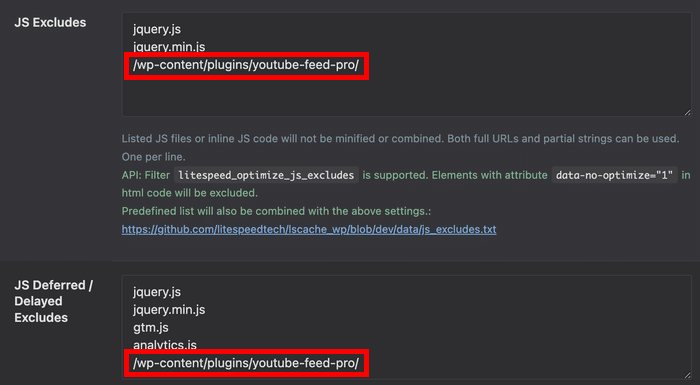
Voici la bonne nouvelle : vous n'avez pas besoin de désactiver aucun d'entre eux. Il vous suffit de leur demander d'ignorer les fichiers de Smash Balloon.
La voie de l'exclusion
Vous devrez ajouter un chemin d'accès à un répertoire dans votre plugin d'optimisation. Ce chemin dépend de la version que vous utilisez.
| Version | Chemin d'accès |
|---|---|
| Pro | /wp-content/plugins/youtube-feed-pro/ |
| Gratuit | /wp-content/plugins/feeds-for-youtube/ |
Relis deux fois ce chemin d'accès avant de le coller. Le dossier se trouve feeds-for-youtube, pas youtube-feed.
C'est ce qui pose le plus de problèmes aux utilisateurs dans cet article. Un chemin d'accès incorrect ne génère pas d'erreur et ne change rien. Votre flux reste vide, et on a l'impression que la solution n'a tout simplement pas fonctionné.
L'ajouter aux trois listes
Une seule liste ne suffit pas. Votre chemin d'accès doit figurer dans trois champs d'exclusion distincts :
- JavaScript et exclusions de minification
- Exclusions relatives au report de l'exécution de JavaScript
- Exclusions du chargement différé
Si vous en oubliez ne serait-ce qu’un seul des trois, votre flux restera vide. J’ai vu des gens ajouter le chemin d’accès à la liste de minification, constater qu’il ne se passait rien, puis abandonner avant même d’avoir coché la case « délai JS ».
Voici où se trouvent ces champs dans les plugins les plus courants.
| Plugin | Où se trouvent les champs |
|---|---|
| WP Rocket | Optimisation des fichiers (listes 1 et 2), Médias (liste 3) |
| Autoptimize | Champ d'exclusion pour l'optimisation JavaScript |
| Perfmatters | Ressources pour les exclusions de scripts, ainsi que le délai JS et le chargement différé des encadrés |
Terminez ensuite l'opération dans l'ordre suivant : enregistrez vos paramètres, videz le cache du plugin d'optimisation, puis rechargez la page dans une fenêtre de navigation privée.
Pourquoi le fil d'actualité s'affiche sur certaines pages mais pas sur d'autres ?
Règles d'optimisation par page. WP Rocket et Perfmatters vous permettent tous deux de modifier les paramètres d'optimisation au niveau de chaque page, et ces règles prévalent sur vos paramètres généraux.
Le flux de votre page d'accueil se charge, tandis que celui de votre page de destination reste vide. Ouvrez la page dans l'éditeur et vérifiez dans le panneau d'optimisation s'il n'y a pas un bouton activé par inadvertance que vous aviez configuré il y a quelques semaines et que vous avez oublié.
L'emplacement peut également masquer un flux. Un shortcode placé dans un widget de texte d'un constructeur de pages, ou un flux intégré dans un onglet ou un accordéon, peut ne jamais s'afficher.
Deux options à tester dans le plugin
Toujours rien après les exclusions ? YouTube Feed Pro propose deux paramètres spécialement conçus pour cela.
Accédez à « Flux YouTube » > « Paramètres » > « Avancé ».
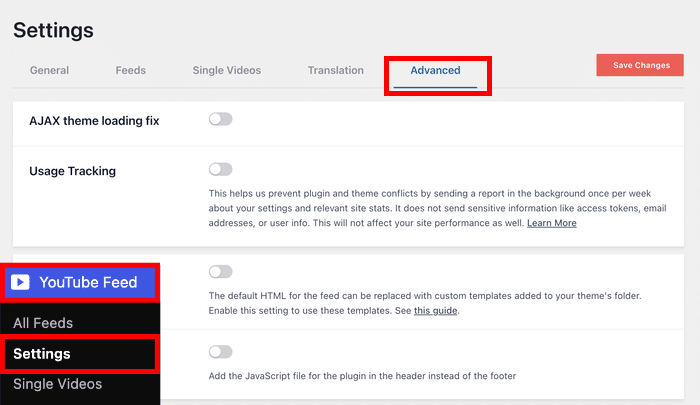
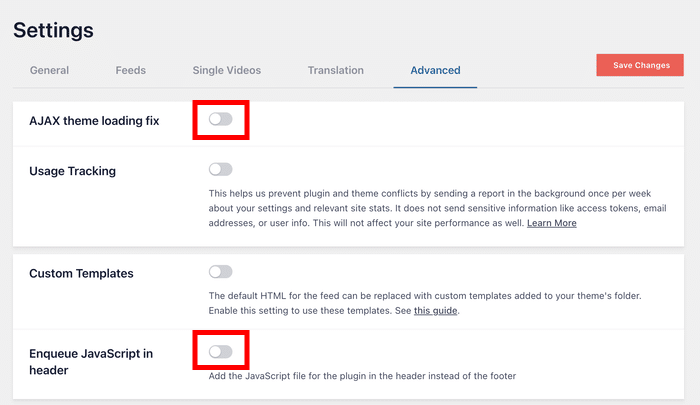
Activez d'abord l'option « Correction du chargement des thèmes AJAX », enregistrez, puis vérifiez à nouveau la page.
Si rien ne change, désactivez cette option et essayez plutôt « Mettre le JavaScript en file d’attente dans l’en-tête ».
Ne laissez un bouton activé que s'il permet de résoudre le problème de votre flux.
Si le cadre du fil d'actualité s'affiche mais pas les vidéos qu'il contient, optez pour la version « par fil d'actualité ».
Commencez par ouvrir le flux YouTube dans l'outil de personnalisation en direct. Cliquez ensuite sur l'onglet « Paramètres » , puis sélectionnez « Avancé ».
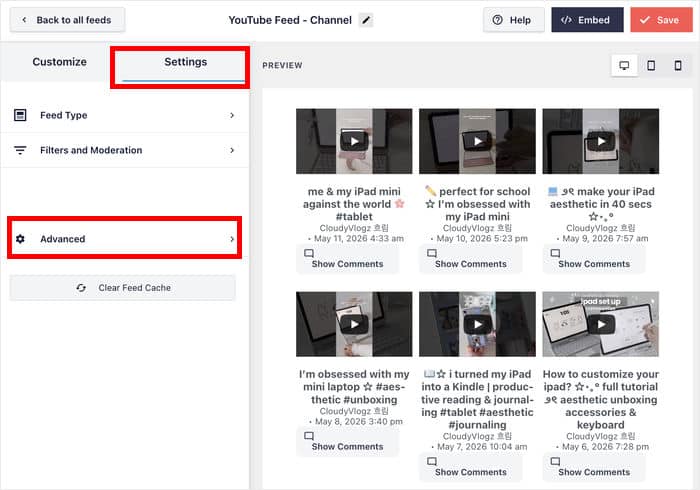
Ouvrez ensuite l'onglet « Avancé » et activez l'option « Charger les premiers messages avec AJAX ».
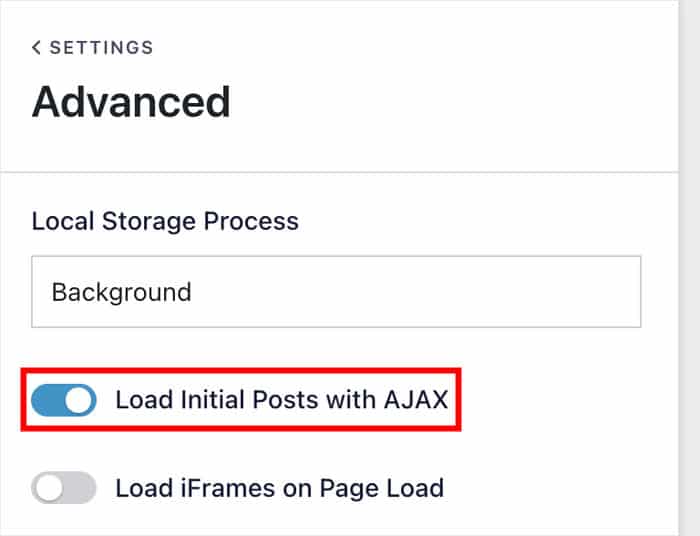
Vous voulez savoir à quoi servent exactement ces boutons ? Je vous l'explique plus en détail dans ce guide qui explique pourquoi une vidéo YouTube se lance deux fois.
Vérifiez votre connexion à l'API YouTube
Vous voyez un message d'erreur concret s'afficher sur votre page au lieu d'un espace vide ? Cela change complètement la donne.
Le message d'erreur concerne votre clé API ou la connexion à votre chaîne, et non votre plugin de vitesse.
Voici comment reconnecter votre chaîne : rendez-vous dans « Flux YouTube » » « Paramètres » » « Général », puis reconnectez votre chaîne ; vérifiez ensuite le flux dans une fenêtre privée.
Si le message d'erreur mentionne votre clé API, collez une nouvelle clé dans le champ « Clé API » de cet écran, puis cliquez sur « Mettre à jour ».
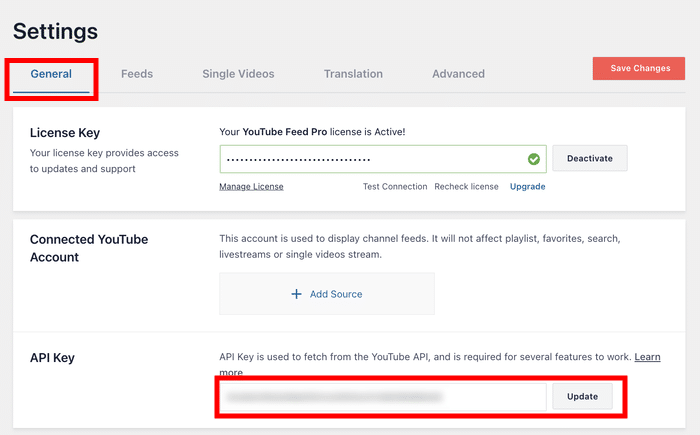
Une chose à savoir pour éviter bien des frustrations : une clé API nouvelle ou corrigée peut mettre jusqu’à 15 minutes avant d’être opérationnelle.
Attendez bien les 15 minutes avant d'essayer quoi que ce soit d'autre. Une fois les 15 minutes écoulées, enregistrez à nouveau vos paramètres avant de vérifier le flux.
Vous vous inquiétez pour votre mise en page ? La reconnexion à votre source ne réinitialise pas la mise en page que vous avez créée dans l'outil de personnalisation du fil d'actualité. Vos colonnes, vos couleurs et vos paramètres d'en-tête restent exactement tels que vous les avez laissés.
Si le message d'erreur mentionne une source non valide, il s'agit d'une variante du même problème de connexion. Voici ce que signifie une erreur de source non valide et comment y remédier.
Lorsque seule votre playlist ou votre diffusion en direct est vide
Le flux de votre chaîne se charge correctement, mais celui de votre playlist est vide ? Il s'agit là d'un problème différent, qui nécessite une solution différente.
Voici ce qui se passe réellement. Une clé API est requise pour certains types de flux, tels que « Playlist » et « Search ». Ainsi, les flux « Playlist » nécessitent une clé API pour pouvoir récupérer la moindre vidéo.
En réalité, votre flux de diffusion en direct est un flux de type « Recherche ». C'est pourquoi il présente exactement le même problème, et c'est pourquoi une section de diffusion en direct vide apparaît généralement juste à côté d'une playlist vide.
Cinq causes possibles d'une playlist ou d'un flux en direct vide :
- La clé n'a jamais été ajoutée
- La clé n'est pas valide ou a été collée avec un espace supplémentaire.
- La clé a dépassé sa limite quotidienne
- Vous avez collé l'URL complète de la playlist alors qu'il ne fallait indiquer que l'identifiant de la playlist.
- Vos filtres de modération excluent toutes les vidéos du flux
Ces deux derniers méritent qu'on s'y attarde. Ils génèrent la même liste de lecture vide sur une clé qui fonctionne parfaitement, et renvoient tous les deux le message « Aucune vidéo trouvée ».
Les autres vous mènent au même résultat : un flux vide là où devraient apparaître vos vidéos. Pour résoudre le problème lié à la clé elle-même, suivez les étapes concernant la clé API décrites dans la section ci-dessus.
Retournez dans le flux YouTube » Paramètres » Général, collez une nouvelle clé dans le champ « Clé API », puis cliquez sur « Mettre à jour ».
Attendez ensuite jusqu’à 15 minutes avant d’ouvrir votre fil d’actualité YouTube pour vérifier.
Vider le cache de votre fil d’actualité (à faire en dernier)
Pourquoi cette étape vient-elle en dernier plutôt qu'en premier ? Parce que si on la fait en premier, c'est du gâchis.
Votre plugin ne génère pas à nouveau le flux à chaque chargement de page. Il en enregistre une copie et la propose à vos visiteurs.
La version vide continue donc de s'afficher même après avoir corrigé la cause réelle du problème. Vos exclusions sont correctes, votre clé API est valide, mais la page semble toujours ne pas fonctionner correctement.
C’est pour ça que je fais ça après les autres étapes, jamais avant. C’est cette étape qui permet de voir apparaître tout ce que vous venez de corriger.
Accédez à « Flux YouTube » » « Paramètres » » « Flux ». À côté du menu déroulant « Mise en cache », cliquez sur « Effacer tous les caches » pour supprimer la copie enregistrée.
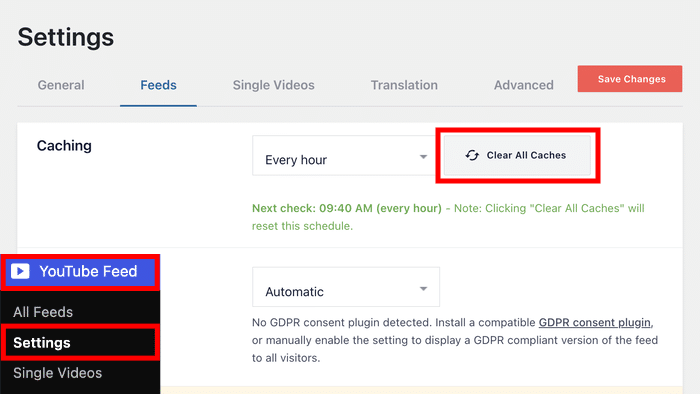
Profitez-en pour jeter un œil à ce paramètre de mise en cache. Il s'exécute à intervalles réguliers et affiche à l'écran l'heure de la prochaine vérification.
Voilà pourquoi une correction effectuée correctement reste invisible : votre flux attend la prochaine vérification. En cliquant sur « Vider tous les caches », vous réinitialisez le calendrier et récupérez immédiatement les données actualisées.
Ensuite, actualisez la page dans une fenêtre de navigation privée et vérifiez-la une nouvelle fois.
Si le flux se charge correctement mais qu'une vidéo pose problème lorsque vous cliquez sur « Lecture », il s'agit d'un autre problème. Voici comment procéder lorsque la lecture automatique sur YouTube ne fonctionne pas.
Questions fréquemment posées
Pourquoi mon fil d'actualité YouTube s'est-il soudainement vidé ?
Dans la grande majorité des cas, la cause réside dans un plugin d'optimisation. Vous ou votre hébergeur en avez installé ou reconfiguré un au cours des deux dernières semaines.
Revenez aux étapes d'exclusion décrites ci-dessus et ajoutez le chemin d'accès au répertoire de votre plugin dans les trois listes.
Pourquoi ma playlist n'affiche-t-elle aucune vidéo ?
Bien que votre compte connecté soit utilisé pour les flux des chaînes, vous avez besoin d'une clé API pour afficher les flux de vos playlists, de vos favoris, de vos recherches, de vos diffusions en direct ou de vidéos individuelles.
Si la clé est manquante ou non valide, la liste de lecture s'affiche vide. La solution consiste donc à ajouter correctement la clé à cet endroit.
Outre la clé API, vous pouvez également vérifier que l'identifiant de votre playlist a bien été copié-collé et que vos filtres de modération ne sont pas trop stricts.
Le fait de vider mon cache va-t-il supprimer mes paramètres de flux ?
Non, vider le cache de votre flux ne supprimera rien de ce que vous avez créé. Cela ne fait que vider la copie stockée de vos vidéos afin que le plugin en récupère de nouvelles.
Votre mise en page, vos couleurs et vos paramètres du « Feed Customizer » restent exactement tels quels.
Est-ce que cela concerne également la version gratuite ?
Oui, la version gratuite rencontre le même problème et la solution est la même. La seule chose qui change, c'est le chemin d'accès au répertoire que vous excluez.
Utilisation /wp-content/plugins/feeds-for-youtube/ pour la version gratuite et /wp-content/plugins/youtube-feed-pro/ pour la version Pro.
Notez que le dossier « free » est feeds-for-youtube, pas youtube-feed.
Rétablissez dès maintenant le chargement de votre flux YouTube
Lorsqu'un flux YouTube ne se charge pas dans WordPress, cela est presque toujours dû à un script qui a été supprimé lors de l'optimisation. Pour y remédier, il suffit d'ajouter un chemin d'exclusion à trois listes distinctes.
Procédez dans cet ordre. Excluez le répertoire du plugin, vérifiez votre connexion, puis videz enfin le cache de votre flux.
Actualisez la page dans une fenêtre de navigation privée après chaque étape. Ainsi, vous saurez toujours quelle modification a réellement permis d'obtenir le résultat souhaité.
Prêt à réafficher vos vidéos sur la page ? Installez YouTube Feed Pro et les nouvelles vidéos s'afficheront automatiquement.







