


 Soziale Wand
  Feed-Analytik

Das doppelte Laden ist etwas, womit die meisten Feed-Betreiber so gut wie nie konfrontiert werden. Aber wenn Sie schon einmal in Ihrem eingebetteten YouTube-Feed auf ein Video geklickt und beobachtet haben, wie es zweimal geladen wurde, oder wenn neben dem gewünschten Player ein zweiter Player erschienen ist, dann wissen Sie auch, dass es sich nicht um eine Einbildung handelt. Es passiert jedes Mal auf derselben Seite. Zufällige Störungen wiederholen sich nicht auf diese Weise.
Die gute Nachricht: Selten heißt nicht unbekannt. In diesem Fall gibt es eine konkrete Ursache und eine Lösung auf Einstellungsebene. Kein Code, kein Neukompilieren, kein Entwickler.
Die meisten Ratschläge, die man zu diesem Problem findet, beziehen sich auf die YouTube-App oder eine Browser-Erweiterung – und genau deshalb haben stundenlange Recherchen nichts gebracht. Bei einem Feed, den man selbst eingebettet hat, handelt es sich um ein anderes Problem mit einer anderen Lösung.
Im Folgenden: Was verursacht die Doppelanzeige, wie lässt sich feststellen, ob das Problem an Ihrem Theme oder Ihrem Plugin liegt, ohne Ihre Bildergalerien zu verändern, und welche beiden Einstellungen das Problem beheben.
In diesem Artikel:
- Warum werden meine Feed-Videos zweimal geladen?
- Was passiert eigentlich, wenn ein Video zweimal geladen wird?
- Aktualisieren Sie zuerst Ihr Plugin – es handelt sich um eine Diagnose, nicht um unnötige Arbeit
- So finden Sie heraus, ob es an Ihrem Theme oder Ihrem Plugin liegt
- Die beiden Einstellungen, die das doppelte Laden verhindern
- Leeren Sie Ihre Caches in der richtigen Reihenfolge
- Videos, die einmal abgespielt werden – so, wie es vorgesehen ist
Warum werden meine Feed-Videos zweimal geladen?
Das JavaScript Ihres Feeds startet den Videoplayer zweimal. Etwas auf Ihrer Seite löst diesen Start ein zweites Mal aus – in der Regel ein Theme, das Inhalte per AJAX nach dem Laden der Seite nachlädt, oder ein Skript, das in der falschen Reihenfolge ausgeführt wird. Es handelt sich um einen Skriptkonflikt auf Ihrer eigenen Seite, nicht um eine YouTube-Einstellung.
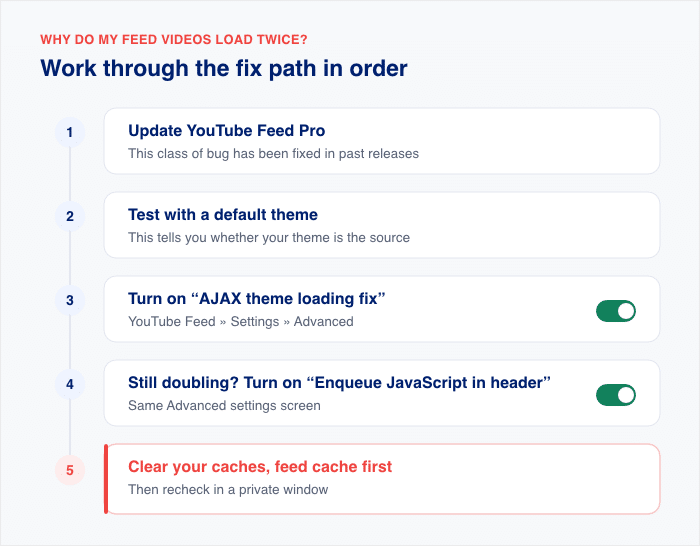
Hier ist die Vorgehensweise zur Behebung des Problems, in der richtigen Reihenfolge:
- Aktualisieren Sie YouTube Feed Pro. Diese Art von Fehler wurde bereits in früheren Versionen behoben.
- Testen Sie mit einem Standard-Theme. So können Sie feststellen, ob Ihr Theme die Ursache ist.
- Aktivieren Sie „AJAX-Theme-Ladefehler beheben“ unter „YouTube-Feed“ » „Einstellungen“ » „Erweitert“.
- Sollte sich die Zahl weiterhin verdoppeln, aktivieren Sie die Option „JavaScript im Header in die Warteschlange stellen“.
- Leeren Sie Ihre Caches – beginnend mit dem Cache des Feeds selbst – und versuchen Sie es erneut in einem privaten Fenster.
Was passiert eigentlich, wenn ein Video zweimal geladen wird?
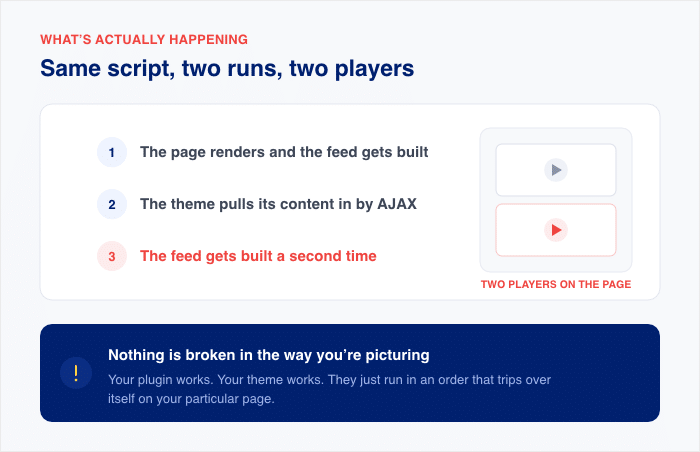
Das JavaScript Ihres Feeds baut den Videoplayer einmalig beim Laden der Seite auf. Dann wird dieses Skript von einem Element auf der Seite erneut ausgeführt, und nun haben Sie zwei Player, obwohl Sie eigentlich nur einen wollten.
Der häufigste Auslöser ist ein Theme, das Inhalte per AJAX abruft, nachdem die Seite bereits gerendert wurde. Der Feed wird erstellt, das Theme lädt seine Inhalte, und der Feed wird ein zweites Mal erstellt. Dasselbe Skript, zwei Ausführungen, zwei Player.
Das liegt fast immer an etwas auf Ihrer Seite und nicht an YouTube. Eine Möglichkeit, dies zu überprüfen: Wenn die Ursache bei YouTube läge, würde dasselbe Video in der Regel überall doppelt erscheinen, nicht nur hier.
In der Praxis wird es jedes Mal, wenn man die Seite lädt, auf einer Seite einer Website angezeigt.
Noch etwas, das Sie wissen sollten: Hier ist nichts in dem Sinne defekt, wie Sie es sich wahrscheinlich vorstellen. Ihr Plugin funktioniert, Ihr Theme funktioniert, und die beiden laufen lediglich in einer Reihenfolge ab, die auf Ihrer speziellen Seite zu Konflikten führt.
Deshalb ist die Lösung ein Umschalter. Man ändert damit, wann ein Skript geladen wird, nicht was es tut. Ich habe festgestellt, dass genau das die Leute am meisten überrascht, denn bei einem so seltsamen Symptom hat man das Gefühl, dass man dafür einen Entwickler bräuchte. Das ist aber nicht der Fall.
Aktualisieren Sie zuerst Ihr Plugin – es handelt sich um eine Diagnose, nicht um unnötige Arbeit
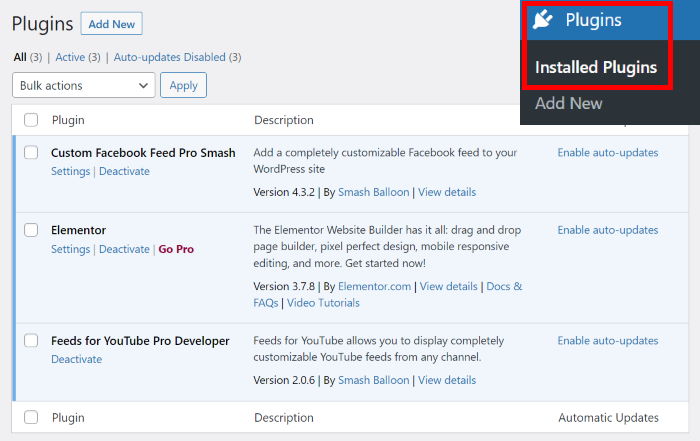
Bevor Sie auch nur eine einzige Einstellung ändern, aktualisieren Sie bitte YouTube Feed Pro. Gehen Sie dazu zu „Plugins“ » „Installierte Plugins“ und führen Sie die Aktualisierung durch, falls eine für Sie bereitsteht.
Das ist kein bloßer Ratschlag zum Zeitvertreib. Durch das Aktualisieren lässt sich eine ganze Kategorie von bereits behobenen Spielerfehlern mit einem Klick ausschließen, was bedeutet, dass man so oder so etwas dazulernt.
Wenn sich die Zahl nicht mehr verdoppelt, bist du fertig. Wenn nicht, hast du die einfachste Ursache von der Liste gestrichen und kannst nun damit fortfahren, dein Thema zu testen.
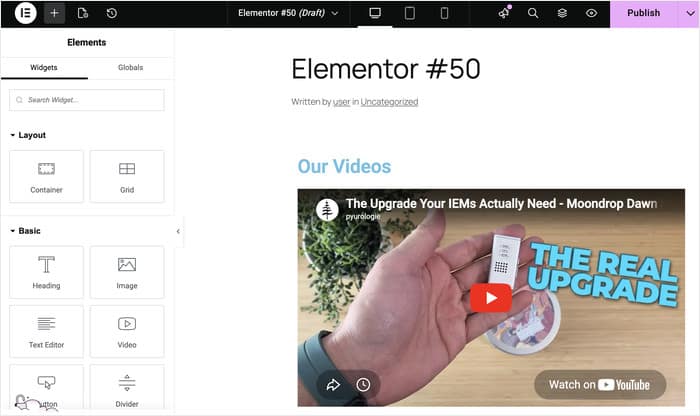
Ein konkretes Beispiel hierfür findet sich im Changelog von „YouTube Feed Pro“. Durch ein Update wurde ein Problem behoben, bei dem die gleichzeitige Nutzung eines Smash-Balloon-YouTube-Feeds und des Elementor-eigenen Video-Widgets auf derselben Seite zu Störungen führte, auch wenn einige Feed-Funktionen auf diesen Seiten weiterhin eingeschränkt sind.
Das ist genau die Art von Konflikt, mit der du es hier zu tun hast. Zwei Skripte, die auf einer Seite Spieler generieren, sich gegenseitig ins Gehege kommen und durch ein Plugin-Update gelöst werden. Das ist der Grund, warum dieser Schritt an erster Stelle steht.
Wenn Sie Ihre Seiten mit Elementor erstellen, sollten Sie sich diese Überschneidung genauer ansehen. In unserem Leitfaden zum Thema „Elementor-YouTube-Videos funktionieren nicht“ werden Konflikte zwischen Skripten des Page Builders ausführlicher behandelt.
Bevor du zu dem Schluss kommst, dass das Update nichts gebracht hat, solltest du noch Folgendes tun: Lösche deine Cache-Daten und lade die Seite in einem Inkognito-Fenster neu, dann überprüfe es noch einmal.
Ich habe schon oft erlebt, dass Leute eine funktionierende Lösung für ungültig erklärt haben, weil sie eine gespeicherte Kopie der alten Seite angesehen haben. Dein Caching-Plugin, dein Host und dein Browser speichern alle Versionen deiner Seite, und jedes dieser Elemente kann dir das Problem anzeigen, obwohl es bereits behoben ist.
So finden Sie heraus, ob es an Ihrem Theme oder Ihrem Plugin liegt
Das lässt sich mit einem Test des Standarddesigns in etwa fünf Minuten klären.
Lesen Sie dies bitte zuerst, denn genau dieser Punkt hält die meisten Nutzer davon ab, den Test durchzuführen: Ein Wechsel des Themes hat keinerlei Auswirkungen auf Ihre Feed-Einstellungen. Diese sind in der Datenbank des Plugins gespeichert. Wenn Sie wieder zum ursprünglichen Theme zurückwechseln, ist Ihr Feed genau so, wie Sie ihn hinterlassen haben – mit demselben Layout, denselben Videos und denselben Optionen.
Hier ist der Test:
- Führen Sie dies auf einer Staging-Umgebung durch, falls Sie eine haben. Falls nicht, wählen Sie einen Zeitpunkt mit geringem Datenverkehr.
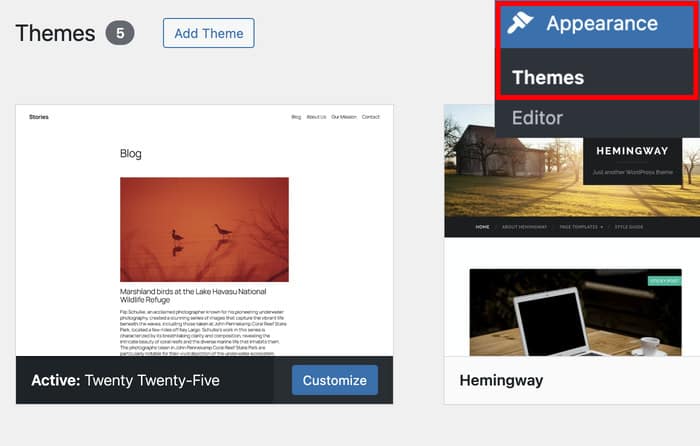
- Gehen Sie zu „Darstellung“ » „Designs“ und wählen Sie „Twenty Twenty-Five“ aus. Falls Ihr System dieses Design nicht unterstützt, verwenden Sie stattdessen „Twenty Twenty-One“.
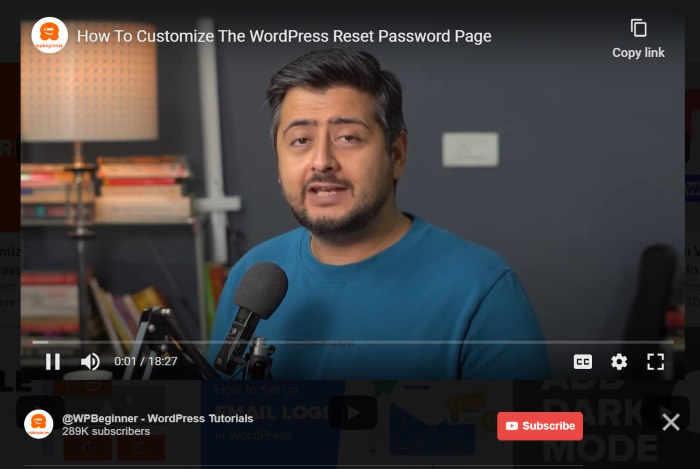
- Rufen Sie die Seite mit Ihrem Feed auf und klicken Sie auf ein Video.
- Wenn die Verdopplung aufhört, liegt die Ursache bei Ihrem Theme. Wenn sie weiterhin auftritt, liegt die Ursache bei einem anderen Element auf der Seite – und in beiden Fällen sollten Sie als Nächstes die im folgenden Abschnitt beschriebene Lösung anwenden.
Wechseln Sie anschließend wieder zu Ihrem eigenen Theme zurück. Das ist der gesamte Test.
Eine Anmerkung, falls Sie dies nur auf einem Smartphone sehen: Touch-Geräte können ein Antippen und ein Klicken als zwei separate Ereignisse erfassen, sodass ein Video auf dem Smartphone möglicherweise doppelt angezeigt wird, während es auf Ihrem Laptop einwandfrei funktioniert.
Der obige Test liefert Ihnen in diesem Fall keine aussagekräftigen Ergebnisse; fahren Sie daher direkt mit der unten beschriebenen Korrektur der Einstellungen fort.
Noch eine Sache, denn das ist das Erste, wonach die Leute suchen: Du musst die Lightbox deines Themes nicht deaktivieren. Deine Bildergalerien sind sicher.
Ein bestätigter Theme-Konflikt wird über eine Plugin-Einstellung behoben, nicht dadurch, dass man eine Funktion deaktiviert, die man sonst überall auf der Website nutzt.
Eine ausführlichere Anleitung zum Testen von Theme-Konflikten finden Sie in unserem Leitfaden „Was tun, wenn Ihr Feed nach einem Theme-Wechsel nicht mehr funktioniert?“, in dem das gleiche Verfahren detaillierter beschrieben wird.
Die beiden Einstellungen, die das doppelte Laden verhindern
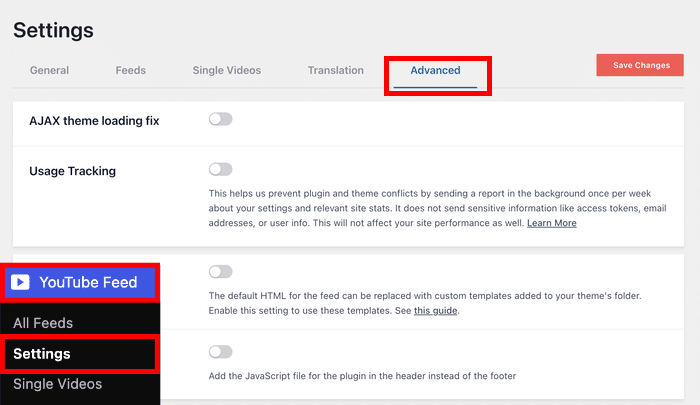
Die Lösung findest du unter „YouTube-Feed“ » „Einstellungen“ » „Erweitert“, und hier ist der Punkt, der alles verändert: Beide Schalter sind standardmäßig deaktiviert. Wenn du diesen Reiter noch nie geöffnet hast, hast du diese Optionen noch nicht ausgeschlossen.
Das ist der Unterschied zwischen „Ich habe schon alles versucht“ und „Ich habe das, was das Problem tatsächlich löst, noch nicht ausprobiert“.
Es gibt zwei davon, und sie haben unterschiedliche Aufgaben.
| Bestellung | Umschalten | Was es bewirkt | Standard |
|---|---|---|---|
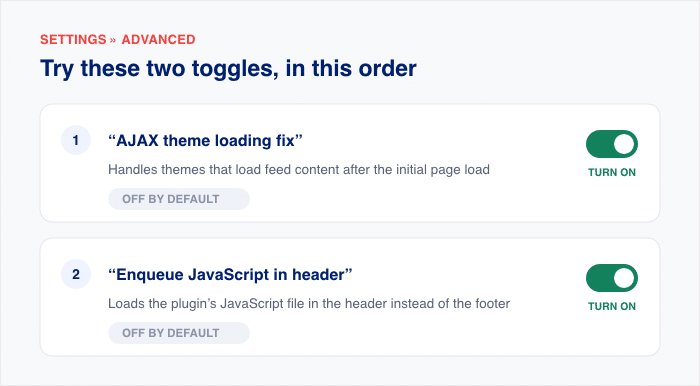
| 1 | „Korrektur beim Laden des AJAX-Themes“ | Behandelt Themen, bei denen Feed-Inhalte nach dem ersten Laden der Seite geladen werden | Aus |
| 2 | „JavaScript im Header in die Warteschlange einreihen“ | Lädt die JavaScript-Datei des Plugins im Header statt im Footer | Aus |
Arbeite sie nacheinander durch.
Aktivieren Sie zunächst die Option „AJAX-Theme-Ladefehler beheben“. Klicken Sie auf „Änderungen speichern“, leeren Sie Ihren Cache, laden Sie die Seite erneut und klicken Sie auf ein Video.
Wenn die Verdopplung aufgehört hat, sind Sie fertig. Lassen Sie den zweiten Schalter unverändert.
Falls das Problem weiterhin besteht, kehren Sie zurück und aktivieren Sie die Option „JavaScript im Header in die Warteschlange stellen“. Speichern Sie die Änderungen, leeren Sie den Cache und überprüfen Sie die Seite erneut auf dieselbe Weise.
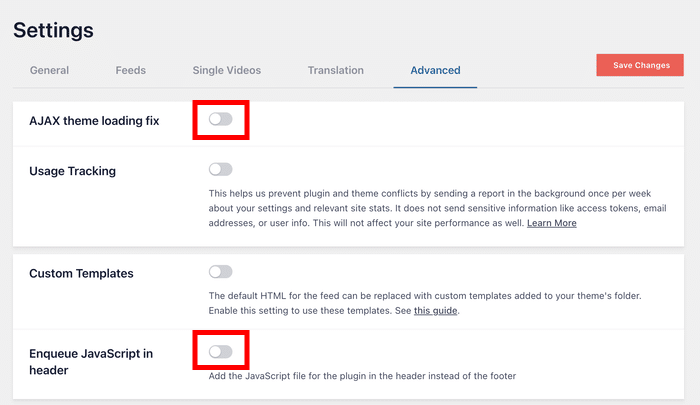
Ich würde dem Drang widerstehen, beide Einstellungen gleichzeitig umzuschalten. Es ist zwar verlockend, aber wenn das doppelte Auftreten aufhört, weißt du nicht, welche Einstellung dafür verantwortlich war, und musst später raten, falls sich noch etwas anderes auf deiner Website ändert.
Beides sind einfache Ein- und Ausschalter. Wenn Ihnen das Ergebnis nicht gefällt, schalten Sie sie einfach wieder aus, und Ihre Website ist wieder genau so, wie sie war – Ihr Feed behält sein Layout, seine Einstellungen und seine Videos bei. Es wird nichts neu geschrieben, nichts ist dauerhaft und nichts geht verloren.
Eine bekannte Wechselwirkung, auf die hingewiesen werden sollte: Wenn durch das Aktivieren des AJAX-Fixes Ihre Lightbox am unteren Rand der Seite angezeigt wird und Sie „Borlabs Cookie“ zur Einwilligungsabfrage verwenden, ist diese Kombination dokumentiert.
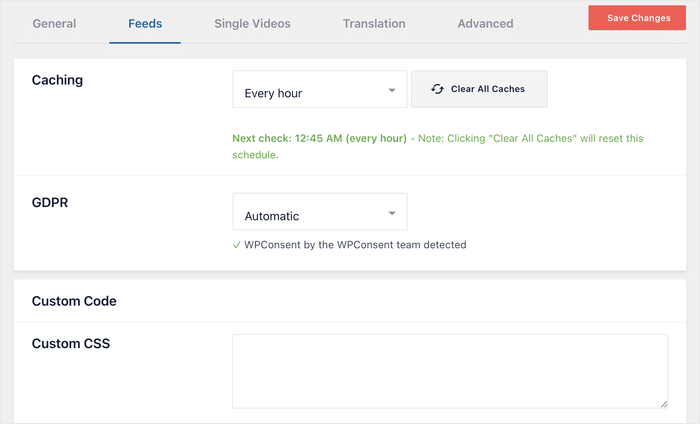
Ihre DSGVO-Einstellung befindet sich auf der Registerkarte „Feeds“ und ist auf „Automatisch“ eingestellt .
Und falls Sie sich fragen, wo hier das benutzerdefinierte Styling ins Spiel kommt: Sie müssen Ihr Child-Theme nicht ändern. YouTube Feed Pro verfügt über eigene Felder für „Benutzerdefiniertes CSS“ und „Benutzerdefiniertes JavaScript“ unter „YouTube Feed“ » „Einstellungen“ » „Feeds“ » „Benutzerdefinierter Code“.
Genau für solche Fälle wurde YouTube Feed Pro entwickelt: Ein Konflikt beim Timing von Skripten, für dessen Behebung man sonst einen Entwickler beauftragen müsste, lässt sich hier mit einem Schalter beheben, den Sie in zehn Sekunden aktivieren können.
Leeren Sie Ihre Caches in der richtigen Reihenfolge
Eine korrekte Korrektur kann wie eine fehlgeschlagene aussehen. Man betätigt den Schalter, lädt die Seite neu, sieht, dass das Video wieder doppelt angezeigt wird, und kommt zu dem Schluss, dass die Einstellung nicht funktioniert hat. Was man dabei tatsächlich sieht, ist eine gespeicherte Kopie der alten Seite.
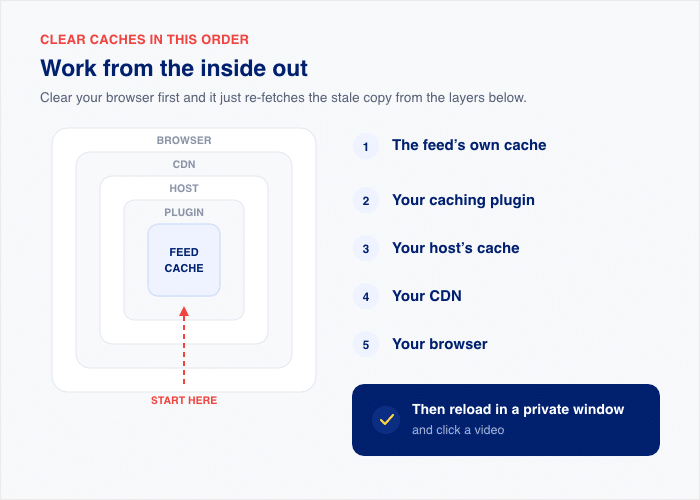
Gehen Sie von innen nach außen vor. Wenn Sie zuerst den Cache Ihres Browsers leeren, ruft dieser einfach die veraltete Kopie aus den darunterliegenden Ebenen erneut ab, die diese noch gespeichert haben.
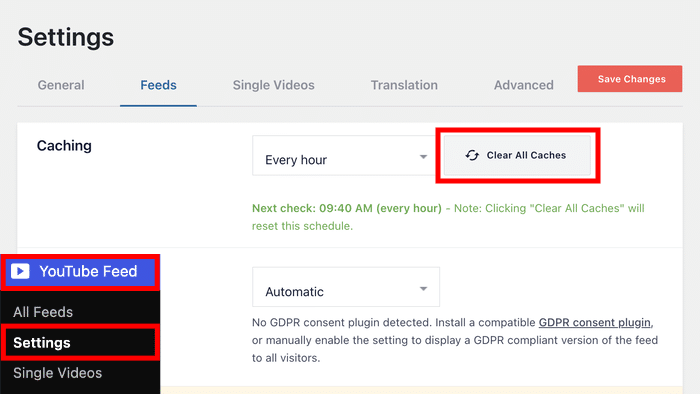
- Leeren Sie den eigenen Cache des Feeds unter „YouTube-Feed“ » „Einstellungen“ » „Feeds“ über die Option „Alle Caches leeren“.
- Leeren Sie den Cache Ihres Plugins.
- Leeren Sie den Cache Ihres Hosts.
- Leeren Sie Ihren CDN-Cache.
- Löschen Sie den Cache Ihres Browsers.
- Lade die Seite in einem inkognito-Fenster neu und klicke auf ein Video.
Dieser letzte Schritt ist entscheidend. In einem Inkognito-Fenster werden die bereits von Ihrem Browser gespeicherten Daten ignoriert, sodass Sie die Seite so sehen, wie sie ein Erstbesucher sieht.
Ihr Feed wird außerdem nach einem eigenen Zeitplan aktualisiert, der standardmäßig auf derselben Registerkarte „Feeds“ auf stündlich eingestellt ist. Durch das Leeren des Caches wird dieser Timer zurückgesetzt und es werden sofort neue Inhalte abgerufen.
Behebe das Problem mit der Verdopplung ein für alle Mal und denk dann nicht mehr darüber nach
Mit „Smash Balloon YouTube Feed Pro“ stehen Ihnen erweiterte Einstellungen zur Verfügung, mit denen Sie Skriptkonflikte ganz einfach per Schalter lösen können – ganz ohne Hilfe eines Entwicklers. Mit einer 14-tägigen Geld-zurück-Garantie.
YouTube Feed Pro herunterladenHäufig gestellte Fragen
Warum wird mein YouTube-Video zweimal abgespielt, wenn ich darauf klicke?
Dein Video wird zweimal abgespielt, weil das JavaScript deines Feeds den Player auf derselben Seite zweimal initialisiert. Der übliche Auslöser ist ein Theme, das Inhalte per AJAX lädt, nachdem die Seite bereits gerendert wurde, sodass der Feed erst einmal und dann erneut erstellt wird. Du kannst dies mit zwei Schaltflächen unter „YouTube Feed“ » „Einstellungen“ » „Erweitert“ verhindern: „AJAX-Theme-Ladefehler beheben“ und „JavaScript im Header in die Warteschlange stellen“.
Wird das Problem des doppelten Ladens von Videos durch ein Update des Plugins behoben?
Ein Update des Plugins behebt häufig das Problem des doppelten Ladens von Videos und sollte daher als Erstes versucht werden. Das Changelog von „YouTube Feed Pro“ enthält eine Korrektur für die gleichzeitige Nutzung eines Smash-Balloon-YouTube-Feeds und des Elementor-eigenen Video-Widgets – ein dokumentierter Fall, bei dem es auf einer Seite zu Konflikten zwischen den beiden Komponenten kam. Gehen Sie zu „Plugins“ » „Installierte Plugins“ und führen Sie das Update durch, bevor Sie Einstellungen ändern.
Ist das ein Fehler oder eine Einstellung, die ich selbst anpassen kann?
Es ist beides, und das ist eine gute Nachricht, denn für keinen der beiden Fälle ist ein Entwickler erforderlich. Der Teil mit den Fehlern ist der einfachere: Einige frühere Plugin-Versionen wiesen Fehler im Player auf, die inzwischen behoben wurden, sodass ein Update diese behebt. Der Rest ist ein Skriptkonflikt, den Sie selbst über zwei Einstellungen auf der Registerkarte „Erweitert“ steuern können, die beide standardmäßig deaktiviert sind.
Wird das Problem behoben, wenn ich die Lightbox meines Themes deaktiviere, und führt das zu Fehlern in meinen Bildergalerien?
Sie müssen die Lightbox Ihres Themes nicht deaktivieren, Ihre Bildergalerien sind also nicht betroffen. Die Lösung für das doppelte Laden ist eine Plugin-Einstellung und keine Theme-Funktion, die Sie deaktivieren müssen. Ihre Lightbox funktioniert überall sonst auf Ihrer Website weiterhin genau so wie bisher.
Bedeutet das, dass mein Video nicht automatisch abgespielt wird?
Nein, die automatische Wiedergabe ist ein eigenständiges Problem, für das es eine eigene Lösung gibt. Ob ein Video beim Klicken oder automatisch abgespielt wird, wird unter „Anpassen“ » „Videoerlebnis“ » „Wann wird das Video abgespielt?“ eingestellt – dies hat nichts mit dem doppelten Laden zu tun. Wenn Ihr Video nicht automatisch startet, ist unser Leitfaden zum Thema „Automatische Wiedergabe bei eingebetteten YouTube-Videos funktioniert nicht“ genau das Richtige für Sie.
Warum passiert das nur auf meinem Handy und nicht auf meinem Laptop?
Ein doppeltes Laden kann allein auf Ihrem Smartphone auftreten, da Touch-Geräte einen Fingertipp und einen Klick manchmal als zwei separate Ereignisse registrieren, wodurch die Initialisierung des Players möglicherweise zweimal ausgelöst wird. Dies kommt selten vor, und es gibt keine separate Einstellung für Mobilgeräte, die Sie ändern müssen. Beginnen Sie mit denselben beiden Schaltflächen unter „YouTube-Feed“ » „Einstellungen“ » „Erweitert“ und überprüfen Sie dies anschließend erneut auf Ihrem Smartphone in einem Inkognito-Fenster.
Videos, die einmal abgespielt werden – so, wie es vorgesehen ist
Das doppelte Laden ist kein YouTube-Problem. Es handelt sich um einen Konflikt beim Timing der Skripte auf Ihrer eigenen Seite, der sich über eine Einstellungsoption beheben lässt und keine Neugenerierung erfordert.
Hier ist der gesamte Pfad in der richtigen Reihenfolge:
- Aktualisieren Sie „YouTube Feed Pro“ unter „Plugins“ → „Installierte Plugins“.
- Testen Sie mit einem Standard-Theme, um festzustellen, ob Ihr Theme die Ursache ist.
- Aktivieren Sie „AJAX-Theme-Ladefehler beheben“ unter „YouTube-Feed“ » „Einstellungen“ » „Erweitert“.
- Wenn sich der Wert immer noch verdoppelt, aktivieren Sie die Option „JavaScript im Header in die Warteschlange stellen“.
- Leeren Sie Ihre Caches vollständig und überprüfen Sie die Seite anschließend erneut in einem privaten Fenster.
Wenn Ihr Video überhaupt nicht abgespielt wird, handelt es sich um ein anderes Problem. In unserer Anleitung zum Thema „WordPress-Videos werden nicht abgespielt “ werden die verschiedenen möglichen Ursachen näher erläutert.
Auf der Registerkarte „Erweitert“, die Sie gerade verwendet haben, lassen sich auch die übrigen Funktionen Ihres Feeds steuern. YouTube Feed Pro bietet Ihnen diese Einstellungen, sodass sich ein Skriptkonflikt mit nur zwei Handgriffen beheben lässt.
Sind Sie bereit, das doppelte Laden ein für alle Mal zu beenden? Holen Sie sich YouTube Feed Pro und sorgen Sie dafür, dass Ihr Feed genau so abgespielt wird, wie Sie es eingerichtet haben.







