


 Soziale Wand
  Feed-Analytik

Dein Feed hat gestern noch funktioniert. Dann hast du das Theme gewechselt, ein Caching-Plugin aktiviert oder deinen Page Builder aktualisiert, und jetzt ist der Feed-Bereich leer, es erscheint nur ein Ladesymbol oder der reine Beitragstext wird in einer Spalte ohne Formatierung angezeigt.
Es ist nichts verloren gegangen. Ihr Feed und alle von Ihnen vorgenommenen Einstellungen befinden sich nach wie vor in Ihrer Datenbank, genau so, wie Sie sie hinterlassen haben. Ihr Konto ist weiterhin verbunden. Etwas in der neuen Konfiguration verhindert, dass der Feed auf der Seite angezeigt wird.
Wir haben dieses Muster bereits bei so vielen Theme-Wechseln, Optimierungs-Plugins und Builder-Konfigurationen beobachtet, dass wir wissen, wo es sich in der Regel versteckt. Hier ist ein Test, der etwa zwei Minuten dauert, sowie die entsprechende Lösung, je nachdem, was dabei zutage tritt.
In diesem Artikel:
- Handelt es sich hier tatsächlich um einen Plugin-Konflikt?
- Warum ein Wechsel des Themes oder Plugins einen zuvor funktionierenden Feed lahmlegt
- Konflikttest durchführen
- Aktivieren Sie die Option „AJAX-Theme-Ladefehler beheben“
- Schließen Sie „Smash Balloon“ aus Ihrem Optimierung-Plugin aus
- Seitenersteller benötigen eine zusätzliche Überprüfung
- Ein Feed, der Änderungen an Themes und Plugins übersteht
Handelt es sich hier tatsächlich um einen Plugin-Konflikt?
Es liegt ein Konflikt vor, wenn zwei Dinge zutreffen: Ihr Feed ist unmittelbar nach einer bestimmten Änderung ausgefallen, und er funktioniert wieder, wenn Sie das betreffende Theme oder Plugin vorübergehend deaktivieren. Fehlt eine der beiden Voraussetzungen, handelt es sich um ein anderes Problem.
Anzeichen dafür, dass es sich um einen Konflikt handelt:
- Der Feed-Bereich ist leer, oder der Lade-Indikator hört nie auf zu drehen
- Der Feed zeigt den rohen, unformatierten Text der Beiträge in einer einzigen Spalte an, was bedeutet, dass das CSS nicht geladen wird.
- In der Konsole Ihres Browsers wird ein JavaScript-Fehler auf dieser Seite angezeigt
- Der Zeitpunkt fällt genau mit einem Themenwechsel, der Aktivierung eines Plugins oder einer Plugin-Aktualisierung zusammen.
Anzeichen dafür, dass es sich nicht um einen Konflikt handelt:
- Im Feed wird anstelle der Beiträge eine Fehlermeldung bezüglich der Verbindung oder des Tokens angezeigt
- Der Feed fiel wenige Tage nach der Änderung aus, wobei auf der Website sonst nichts verändert wurde.
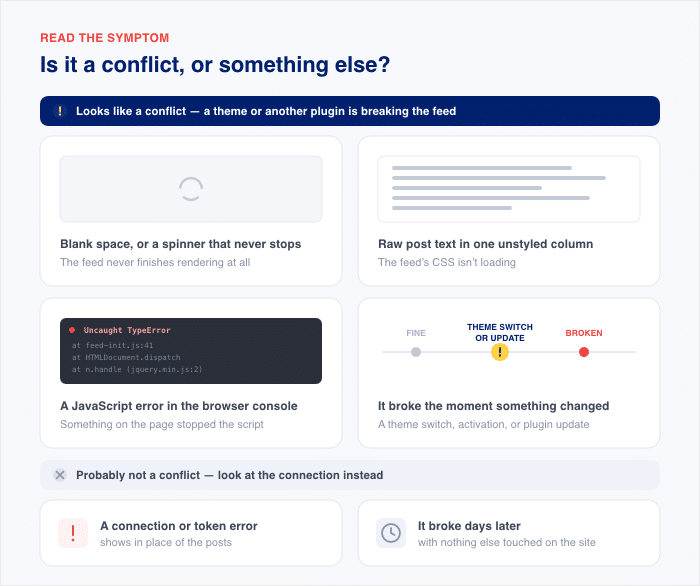
Wenn du zur zweiten Gruppe gehörst, liegt die Ursache in der Regel eher an der Verbindung selbst als an deinem Theme. In unserem Leitfaden zum Thema „Warum wird dein Instagram-Feed nicht geladen?“ werden diese Lösungen Schritt für Schritt erläutert.
Bevor Sie irgendetwas testen, leeren Sie bitte Ihre Caches (Host-, CDN- und Browser-Cache). Manchmal reicht das schon aus, um das Problem zu beheben, da Sie möglicherweise gerade eine alte, zwischengespeicherte Version der Seite angesehen haben.
Und wenn der Feed danach immer noch nicht funktioniert, wissen Sie, dass Sie Ihre Website so sehen, wie sie gerade ist, sodass jeder weitere Test, den Sie durchführen, tatsächlich aussagekräftig ist.
Warum ein Wechsel des Themes oder Plugins einen zuvor funktionierenden Feed lahmlegt
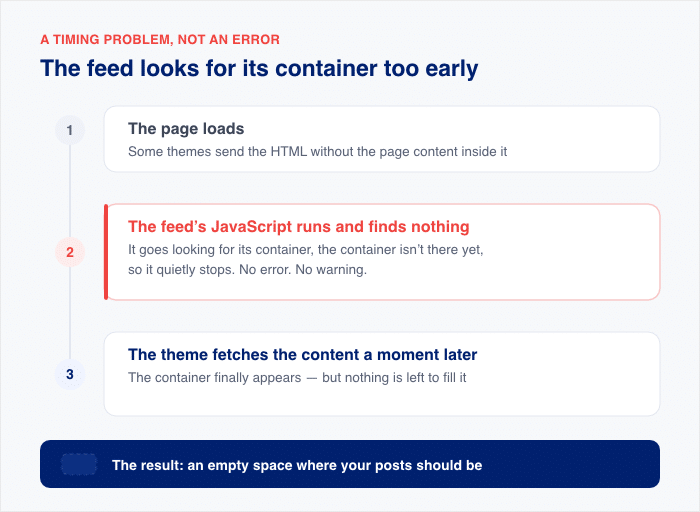
Damit ein Feed auf Ihrer Seite angezeigt wird, sind drei Dinge erforderlich: ein Container, in dem er platziert wird, das CSS, das ihn gestaltet, und das JavaScript, das ihn zum Leben erweckt. Diese drei Komponenten müssen in genau dieser Reihenfolge bereitgestellt werden.
Bei einigen Themes wird der Seiteninhalt beim ersten Laden der Seite nicht geladen. Er wird erst einen Moment später per AJAX abgerufen. Daher wird das JavaScript des Feeds ausgeführt, sucht nach seinem Container, findet dort aber noch nichts und wird stillschweigend beendet.
Optimierungs-Plugins unterbrechen denselben Handshake von der anderen Seite aus. Wenn ein Caching- oder Geschwindigkeits-Plugin die Skripte des Feeds zurückstellt, verzögert, zusammenfasst oder per Lazy-Loading lädt, kommen diese Skripte verspätet oder in der falschen Reihenfolge an.
Der Container ist bereit, aber die Skripte des Feeds kommen zu spät, um darauf zu reagieren.
Hier ist die entscheidende Sichtweise: Ihr Feed ist nicht ausgefallen. Es war der Handshake, der fehlgeschlagen ist. Deshalb handelt es sich bei den unten aufgeführten Lösungen um Einstellungsänderungen und nicht um eine Neuinstallation. In beiden Fällen geht nichts verloren.
Konflikttest durchführen
Bevor Sie auch nur einen einzigen Schalter betätigen: Hier erfahren Sie, was dieser Test nicht leistet.
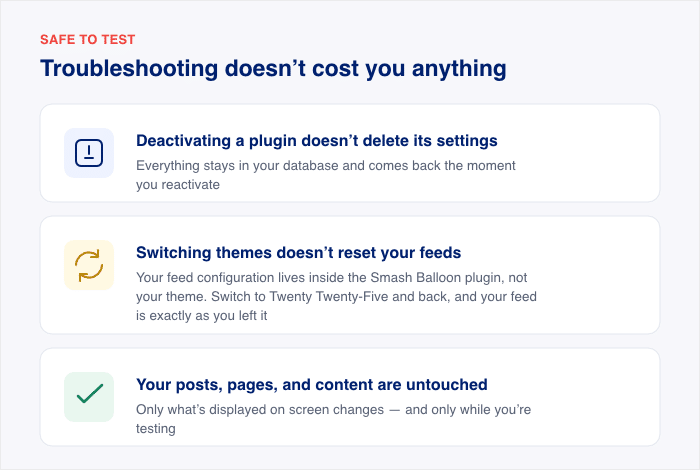
- Durch das Deaktivieren eines Plugins werden dessen Einstellungen nicht gelöscht. Alle Daten bleiben in Ihrer Datenbank erhalten und werden wiederhergestellt, sobald Sie das Plugin erneut aktivieren.
- Durch das Wechseln des Themes werden Ihre Feeds nicht zurückgesetzt. Ihre Feed-Konfiguration befindet sich im Smash Balloon-Plugin und nicht in Ihrem Theme. Wechseln Sie zu „Twenty Twenty-Five“ und wieder zurück – Ihr Feed ist dann genau so, wie Sie ihn hinterlassen haben.
- Ihre Beiträge, Seiten und Inhalte bleiben unverändert. Es ändert sich lediglich die Darstellung auf dem Bildschirm, und zwar nur für die Dauer des Tests.
Ein praktischer Hinweis: Führen Sie dies während einer ruhigen Zeit mit geringem Datenverkehr durch oder auf einer Staging-Umgebung, falls Sie eine haben. Es gibt keinen Grund, dies während Ihrer verkehrsreichsten Stunde zu tun.
Nun zum Test selbst.
- Leeren Sie zunächst alle Caches: Host, CDN und Browser. So stellen Sie sicher, dass Sie Ihre Website in ihrem aktuellen Zustand testen und nicht anhand einer gespeicherten Kopie.
- Gehen Sie zu „Plugins“ → „Installierte Plugins“ und deaktivieren Sie alle Plugins außer Ihrem Smash Balloon-Plugin. Überprüfen Sie Ihre Feed-Seite.
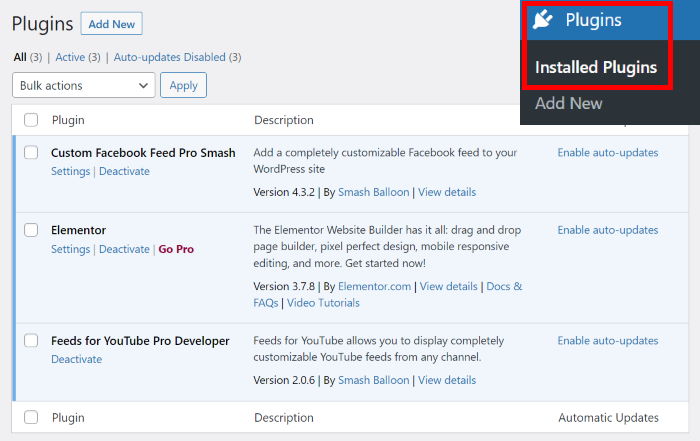
- Wenn der Feed wieder funktioniert, aktivieren Sie Ihre Plugins nacheinander wieder und überprüfen Sie den Feed jeweils nach der Aktivierung eines Plugins. Wie lange dies dauert, hängt davon ab, wie viele Plugins Sie haben. Das Plugin, das den Fehler verursacht, ist der Übeltäter.
- Wenn der Feed immer noch nicht funktioniert, obwohl alle anderen Optionen deaktiviert sind, gehen Sie zu „Darstellung“ » „Themes“ und wechseln Sie zu „Twenty Twenty-Five“. Überprüfen Sie den Feed. Falls er immer noch nicht funktioniert, probieren Sie „Twenty Twenty-One“ aus und überprüfen Sie ihn erneut.
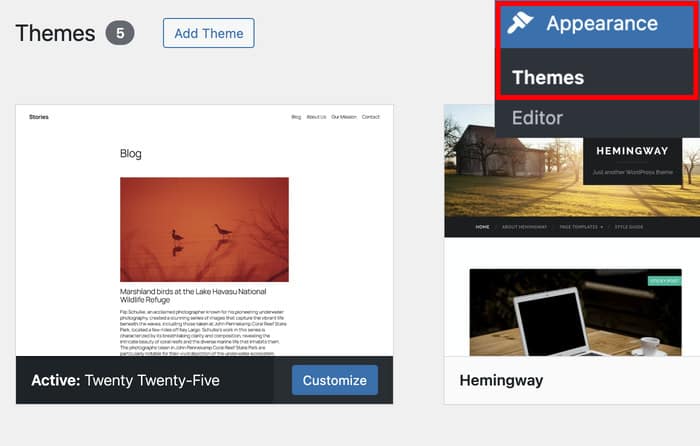
- Wenn es mit dem Standard-Theme funktioniert, liegt der Konflikt bei Ihrem Theme. Fahren Sie direkt mit der unten stehenden AJAX-Lösung fort.
- Stellen Sie Ihr eigenes Theme wieder her und aktivieren Sie Ihre Plugins erneut. Notieren Sie sich die einzelne Änderung, durch die der Fehler erneut aufgetreten ist. Durch das Wiederherstellen tritt der Fehler erneut auf; wenden Sie daher die Korrektur aus dem entsprechenden Abschnitt unten an, sobald Sie wieder zu Ihrer eigenen Konfiguration zurückgekehrt sind.
Je nachdem, was der Test ergeben hat, erfahren Sie, welchen Abschnitt Sie als Nächstes lesen sollten. Bei einem Theme geht es um die untenstehende AJAX-Einstellung. Bei einem Caching- oder Geschwindigkeits-Plugin geht es um den Abschnitt „Ausschlüsse“. Bei einem Page-Builder geht es um die Page-Builder-Prüfung.
Aktivieren Sie die Option „AJAX-Theme-Ladefehler beheben“
Wenn Ihr Konflikttest auf Ihr Theme hingewiesen hat, ist dies fast immer die Lösung – und es reicht, ein Kontrollkästchen anzukreuzen.
Gehen Sie in Ihrem Smash Balloon-Plugin zu „Einstellungen“ » „Erweitert“ und aktivieren Sie die Korrektur für das Laden des Themes per AJAX.
Klicken Sie auf „Änderungen speichern“, leeren Sie Ihren Cache und laden Sie die Seite neu.
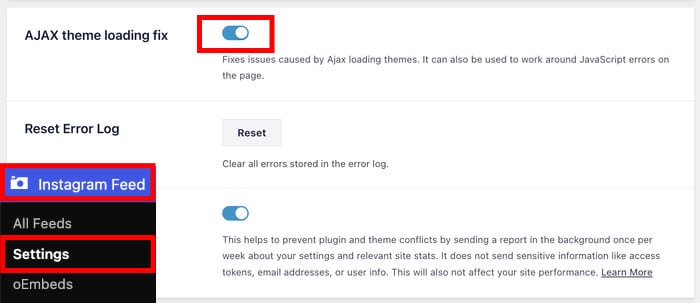
Diese Einstellung bewirkt Folgendes: Der Feed wird so geladen, dass Konflikte beim Theme-Wechsel umgangen werden, sodass die Stile bereits beim ersten Rendern korrekt angewendet werden. Das ist die gesamte Lösung für die häufigste Variante dieses Problems.
Kein Neuaufbau, keine erneute Verknüpfung Ihres Kontos, kein Zurück zum alten Design.
Diese Einstellung befindet sich in der gesamten Smash Balloon-Suite an derselben Stelle, sodass der Weg dorthin immer derselbe ist, egal ob Sie Feeds von Instagram, Facebook, Twitter/X oder YouTube nutzen. Wenn Sie mehr als ein Feed-Plugin installiert haben, aktivieren Sie diese Einstellung in jedem einzelnen.
Ihr Feed ist so konzipiert, dass er Änderungen an der umgebenden Website standhält. Ein neues Theme sollte daher lediglich eine einzustellende Option erfordern und nicht die Neuerstellung des Feeds.
Schließen Sie „Smash Balloon“ aus Ihrem Optimierung-Plugin aus
Wenn Ihr Feed wieder funktioniert hat, nachdem Sie ein Caching- oder Geschwindigkeits-Plugin deaktiviert haben, ist dies der richtige Abschnitt für Sie. Es lohnt sich auch, diesen Abschnitt zu lesen, wenn Ihr Test keinerlei Ergebnisse ergeben hat, da manche Optimierungen außerhalb von WordPress stattfinden, wo der Test sie nicht erfassen kann.
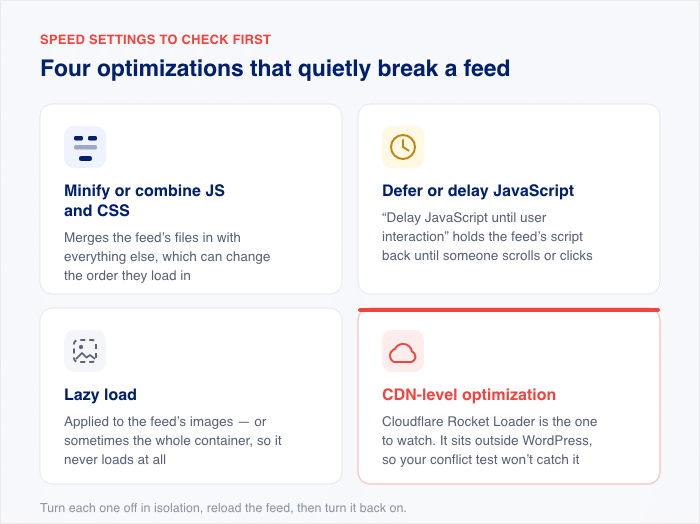
Optimierungs-Plugins ändern die Reihenfolge, in der die Dateien Ihrer Website geladen werden. Meistens ist das unbedenklich. Insbesondere vier Einstellungen können jedoch dazu führen, dass die Skripte des Feeds in die falsche Reihenfolge geraten:
- JavaScript und CSS minimieren oder zusammenführen. Dadurch werden die Dateien des Feeds mit allen anderen Dateien zusammengeführt, was sich auf die Reihenfolge ihres Ladens auswirken kann.
- JavaScript verzögern oder aufschieben. Die Einstellung „JavaScript bis zur Benutzerinteraktion verzögern“ wird häufig verwendet, da sie das Skript des Feeds zurückhält, bis jemand scrollt oder klickt.
- Lazy Load. Wird auf die Bilder des Feeds oder manchmal auf den gesamten Feed-Container angewendet, sodass dieser gar nicht erst geladen wird.
- Optimierung auf CDN-Ebene. Cloudflare Rocket Loader ist dabei besonders interessant. Da es außerhalb von WordPress läuft, taucht es in Ihrem Konflikttest überhaupt nicht auf.
Letzteres lohnt sich auf jeden Fall zu überprüfen, auch wenn Ihr Konflikttest keine Ergebnisse geliefert hat, da sich die CDN-Einstellungen außerhalb von WordPress befinden, wo der Test sie nicht erfassen kann.
Eines sollte hier ganz klar gesagt werden: Sie müssen das Caching nicht deaktivieren. Jedes seriöse Optimierungs-Plugin verfügt über eine Ausschlussliste, die manchmal auch als „Ignorierliste“ bezeichnet wird. Fügen Sie Smash Balloon dieser Liste hinzu, und der Rest Ihrer Geschwindigkeitseinstellungen bleibt genau so, wie er ist.
Sie geben den Verzeichnispfad des Plugins ein. Der genaue Name des Ordners hängt davon ab, ob Sie die kostenlose Version oder die Pro-Version des Plugins nutzen. Pro-Verzeichnisse enden auf -pro.
Wenn Sie sich nicht sicher sind, welche Version Sie haben, öffnen Sie /wp-content/plugins/ Öffnen Sie den Dateimanager Ihres Hosts und suchen Sie den Ordner für Ihr Feed-Plugin.
/wp-content/plugins/instagram-feed/        (free)
/wp-content/plugins/instagram-feed-pro/    (Pro)
Ersetzen Sie im Verzeichnis den Namen durch das von Ihnen verwendete Feed-Plugin. Pfade sind die sicherste Option, da sie auch nach Plugin-Updates weiterhin funktionieren.
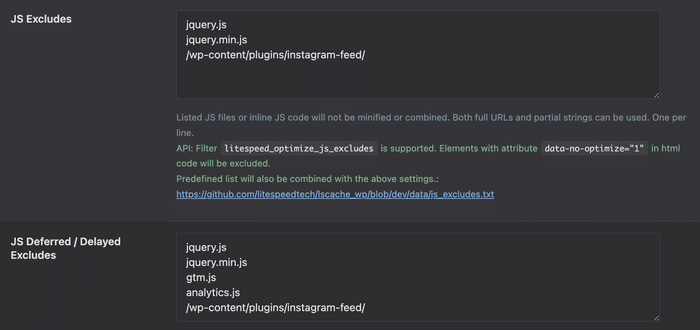
Fügen Sie es separat zu allen drei Listen hinzu: zu Ihren Ausnahmen für JavaScript oder Minify, zu Ihren Ausnahmen für „Delay-JavaScript“ und zu Ihren Ausnahmen für „Lazy-Load“. Es nur zu einer Liste hinzuzufügen und es dabei zu belassen, ist der häufigste Fehler in diesem Zusammenhang, und genau deshalb glauben viele, dass die Ausnahme nicht funktioniert hat.
Leeren Sie anschließend alle Cache-Speicher, öffnen Sie die Seite in einem Inkognito-Fenster und überprüfen Sie, ob der Feed mit unverändertem Layout geladen wird.
Seitenersteller benötigen eine zusätzliche Überprüfung
Bevor Sie Änderungen vornehmen, sollten Sie die veröffentlichte Seite anstelle der Vorschau im Editor überprüfen.
Page-Builder-Editoren stellen Seiten anders dar als Ihre Live-Website. Ein Feed, der im Editor von Elementor, Oxygen oder Divi fehlerhaft aussieht, wird für Ihre Besucher sehr oft einwandfrei dargestellt.
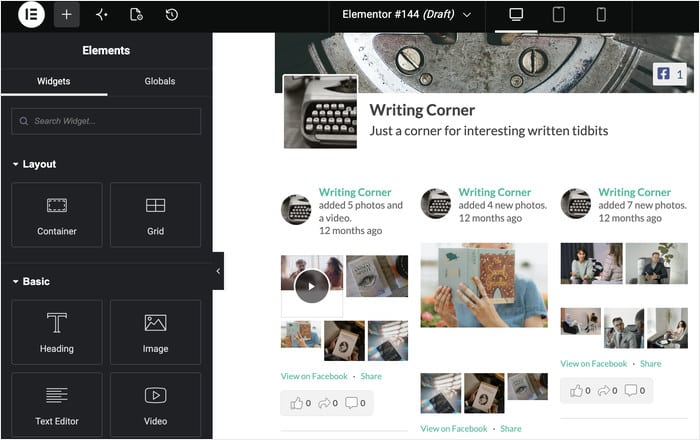
Speichern Sie Ihre Arbeit, schließen Sie den Editor und öffnen Sie die Live-Seite in einem Inkognito-Fenster.
Dieser letzte Punkt ist wichtig, denn in einem Inkognito-Fenster wird der Browser-Cache umgangen und es wird angezeigt, was ein Erstbesucher sieht. Wenn der Feed dort zu sehen ist, funktioniert alles einwandfrei.
Falls der Feed auf der Live-Seite tatsächlich fehlt, gibt es zwei Möglichkeiten, die Sie ausprobieren können.
Fügen Sie den Feed in ein Standard-Inhalts- oder Widget-Modul ein und nicht in einen verschachtelten dynamischen Container. Einfache Module werden in einer vorhersehbaren Reihenfolge geladen, wodurch die Skripte des Feeds alles erhalten, was sie benötigen.
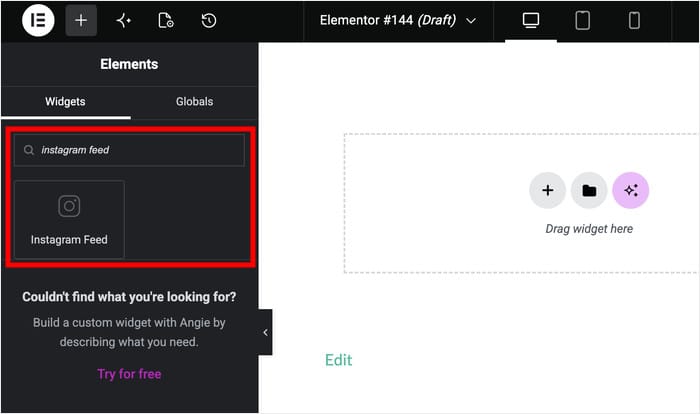
Leeren Sie anschließend nach jeder Änderung den CSS-Cache des Builders. Elementor verwaltet diesen unter „Elementor » Tools“, wo Sie auf „CSS & Daten neu generieren“ klicken.
Build-Tools speichern die von ihnen generierten Stylesheets separat, sodass sie alte CSS-Dateien auch dann noch behalten können, wenn Sie Ihre anderen Caches bereits geleert haben.
Für an bestimmte Builder gebundene Anleitungen bieten wir Leitfäden für Divi und Oxygen an.
Behebe das Problem einmalig und höre auf, nach jeder Änderung erneut zu überprüfen
Smash Balloon Instagram Feed Pro sorgt dafür, dass Ihr Feed auch bei Theme-Wechseln und Plugin-Updates weiterhin einwandfrei angezeigt wird – mit direkter Unterstützung, wenn bei der Einrichtung ein zweites Paar Augen gefragt ist. Mit einer 14-tägigen Geld-zurück-Garantie.
Instagram Feed Pro herunterladenHäufig gestellte Fragen
Warum ist mein Feed direkt nach der Installation eines neuen Plugins ausgefallen?
Meistens liegt es daran, dass das neue Plugin die Art und Weise verändert, wie Skripte auf Ihrer Website geladen werden – durch Caching, Minifizierung oder verzögertes Laden von JavaScript. Deaktivieren Sie es und überprüfen Sie Ihren Feed. Wenn der Feed wieder funktioniert, müssen Sie das Plugin nicht entfernen, sondern lediglich die oben beschriebenen Ausnahmen für Smash Balloon hinzufügen.
Werden meine Feed-Einstellungen zurückgesetzt, wenn ich mein WordPress-Theme wechsle?
Nein. Deine Feed-Konfiguration wird vom Smash Balloon-Plugin in deiner Datenbank gespeichert und ist völlig unabhängig davon, welches Theme gerade aktiv ist. Du kannst das Theme so oft wechseln, wie du möchtest – deine Feed-Einstellungen bleiben dabei genau so, wie du sie hinterlassen hast.
Woher weiß ich, dass es sich wirklich um einen Konflikt handelt und nicht um etwas anderes?
Man erkennt einen Konflikt daran, dass der Fehler wiederholt auftritt. Deaktivieren Sie ein Plugin oder Theme, und der Feed wird wieder angezeigt; aktivieren Sie es wieder, und der Feed verschwindet erneut – dann haben Sie die Ursache gefunden. Wenn im Feed-Bereich stattdessen eine Fehlermeldung bezüglich der Verbindung oder des Tokens angezeigt wird, handelt es sich um ein ganz anderes Problem.
Geht mir durch das Deaktivieren von Plugins zu Testzwecken Daten verloren?
Nein, beim Deaktivieren eines Plugins bleiben alle Einstellungen und Inhalte erhalten. Erst durch das Löschen eines Plugins werden dessen Daten entfernt. Falls Sie eine kurzzeitige sichtbare Störung auf Ihrer Live-Website beunruhigt, führen Sie den Test zu einer Zeit mit geringem Datenverkehr oder auf einer Staging-Website durch.
Was ist, wenn der Konflikttest die Ursache nicht ermittelt?
Als Nächstes sollten Sie drei Dinge überprüfen. Öffnen Sie die Browserkonsole, um den konkreten JavaScript-Fehler einzusehen, vergewissern Sie sich, dass alle Caches tatsächlich geleert wurden (Host, CDN, Seitencache und Browser), und suchen Sie nach Optimierungen auf CDN-Ebene wie dem Cloudflare Rocket Loader, der außerhalb von WordPress läuft und daher bei einem Plugin-Test nicht angezeigt wird. Sie können diese Funktion in Ihrem Cloudflare-Dashboard unter „Speed“ und dann „Optimization“ deaktivieren. Sollte keine dieser Maßnahmen Abhilfe schaffen, wenden Sie sich bitte an den Support und geben Sie dabei den Namen Ihres Themes, Ihre Plugin-Liste sowie den Konsolenfehler an.
Ein Feed, der Änderungen an Themes und Plugins übersteht
Überprüfen Sie den Zeitpunkt, führen Sie den Konflikttest durch und wenden Sie anschließend die Korrektur an, die den festgestellten Ergebnissen entspricht. Bei einem Theme handelt es sich um die Korrektur zum Laden des AJAX-Themes. Bei einem Optimierungs-Plugin geht es darum, das Verzeichnis „Smash Balloon“ zu Ihren Ausschlusslisten hinzuzufügen. Bei einem Page Builder sollten Sie vor allem anderen die Live-Seite überprüfen.
Wenn Sie diese Schritte der Reihe nach durchgehen, werden Sie die Ursache finden, ohne raten zu müssen. Der Zeitpunkt verrät Ihnen, was sich geändert hat. Der Konflikttest zeigt Ihnen, welches Element dafür verantwortlich ist. Die Lösung besteht in der Regel aus einer einzigen Einstellung oder einer Zeile in einer Ausschlussliste und bleibt auch bei zukünftigen Updates bestehen.
Was auch immer die Ursache sein mag – es ging nichts verloren. Dein Feed, deine Einstellungen und dein verknüpftes Konto blieben die ganze Zeit über in deiner Datenbank erhalten. Die Seite konnte sie lediglich nicht anzeigen.
Instagram Feed Pro sorgt dafür, dass Ihr Feed auch dann korrekt dargestellt wird, wenn sich die umgebende Website ändert, und bietet direkte Unterstützung, wenn bei der Einrichtung ein zweites Paar Augen gefragt ist.
Und wenn Sie mehr als einen Social-Media-Feed betreiben, erhalten Sie mit dem „All Access Bundle“ alle Smash Balloon-Plugins (Instagram, Facebook, Twitter/X, YouTube, TikTok, Reviews und die Social Wall) in einer einzigen Lizenz.







