


 Muro social
  Feed Analytics

Ayer tu feed funcionaba correctamente. Después cambiaste de tema, activaste un plugin de caché o actualizaste tu constructor de páginas, y ahora el área del feed está en blanco, se queda atascada en un icono de carga o muestra el texto sin formato de las entradas en una sola columna sin estilo.
No se ha perdido nada. Tu feed y todos los ajustes que configuraste siguen estando en tu base de datos, exactamente como los dejaste. Tu cuenta sigue conectada. Hay algo en la nueva configuración que impide que el feed se muestre en la página.
Hemos observado este patrón en tantos cambios de tema, plugins de optimización y configuraciones de constructores que sabemos dónde suele esconderse. Aquí tienes una prueba que dura unos dos minutos y la solución que se deriva de lo que resulte de ella.
En este artículo:
- ¿Se trata realmente de un conflicto entre plugins?
- Por qué un cambio de tema o de plugin hace que deje de funcionar un feed que antes funcionaba
- Realizar una prueba de conflictos
- Activar la opción «Corrección de la carga de temas AJAX»
- Excluye Smash Balloon de tu plugin de optimización
- Los creadores de páginas necesitan una comprobación adicional
- Un feed que se adapta a los cambios de temas y plugins
¿Se trata realmente de un conflicto entre plugins?
Se trata de un conflicto si se dan estas dos circunstancias: tu feed dejó de funcionar inmediatamente después de un cambio concreto y vuelve a funcionar cuando desactivas temporalmente ese tema o plugin. Si falta alguna de las dos condiciones, se trata de un problema diferente.
Señales de que se trata de un conflicto:
- El área de alimentación está vacía, o el indicador de carga no deja de girar
- El feed muestra el texto de las entradas sin formato y sin estilo, apilado en una sola columna, lo que significa que el CSS no se está cargando.
- La consola de tu navegador muestra un error de JavaScript en la página
- El momento coincide exactamente con un cambio de tema, la activación de un complemento o la actualización de un complemento.
Señales de que no se trata de un conflicto:
- El feed muestra un mensaje de error de conexión o de token en lugar de las publicaciones
- El feed dejó de funcionar unos días después del cambio, sin que se hubiera modificado nada más en la página web.
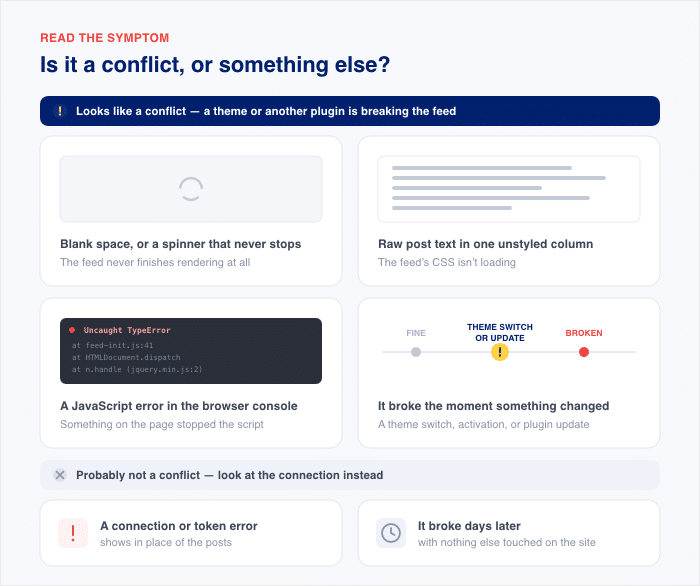
Si te encuentras en ese segundo grupo, la causa suele ser la propia conexión, más que tu tema. Nuestra guía sobre por qué no se carga tu feed de Instagram te explica paso a paso cómo solucionarlo.
Antes de probar nada, vacía las cachés (del servidor, de la CDN y del navegador). A veces, con eso basta para solucionar el problema, ya que es posible que solo estuvieras viendo una copia antigua guardada de la página.
Y si el feed sigue sin funcionar después de eso, sabrás que estás viendo tu sitio tal y como está en este momento, por lo que cada prueba que realices a continuación te aportará información útil.
Por qué un cambio de tema o de plugin hace que deje de funcionar un feed que antes funcionaba
Para que un feed aparezca en tu página, se necesitan tres elementos: un contenedor en el que se aloje, el CSS que le da estilo y el JavaScript que le da vida. Esos tres elementos deben aparecer en ese orden.
Hay algunos temas que no cargan el contenido de la página en la carga inicial. Lo recogen mediante AJAX un momento después. Por eso, el JavaScript del feed se ejecuta, busca su contenedor, no encuentra nada allí todavía y se detiene sin dar aviso.
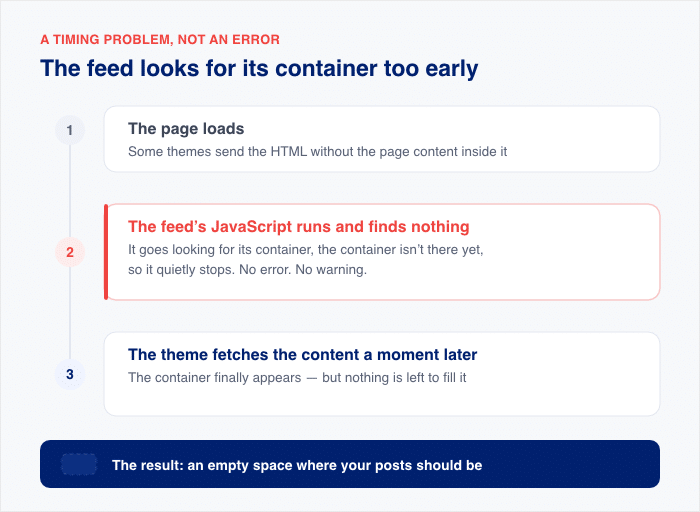
Los complementos de optimización interrumpen ese mismo proceso de establecimiento de conexión desde el otro lado. Cuando un complemento de almacenamiento en caché o de velocidad aplaza, retrasa, combina o carga de forma diferida los scripts del feed, dichos scripts llegan tarde o en un orden incorrecto.
El contenedor está listo, pero los scripts del feed llegan demasiado tarde para actuar sobre él.
Esta es la perspectiva que hay que tener en cuenta: tu feed no se ha estropeado. Lo que ha fallado ha sido el «handshake». Por eso, las soluciones que se indican a continuación consisten en activar o desactivar opciones de configuración, en lugar de reconstruir el sistema. En ninguno de los dos casos se pierde nada.
Realizar una prueba de conflictos
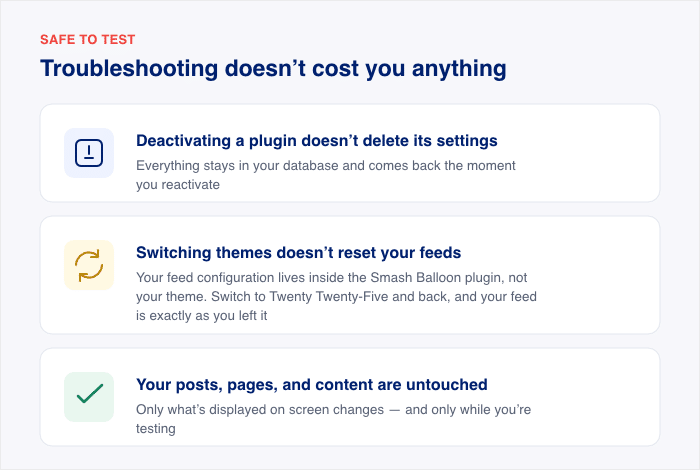
Antes de tocar ni un solo interruptor, esto es lo que esta prueba no hace.
- Desactivar un plugin no borra su configuración. Todo permanece en tu base de datos y vuelve a aparecer en cuanto lo reactives.
- Cambiar de tema no restablece tus fuentes. La configuración de tus fuentes se encuentra en el plugin Smash Balloon, no en el tema. Cambia a Twenty Twenty-Five y vuelve al tema anterior, y tu fuente seguirá exactamente como la dejaste.
- Tus entradas, páginas y contenido no se ven afectados. Solo cambia lo que se muestra en pantalla, y solo mientras realizas la prueba.
Un consejo práctico: ejecuta esto durante un momento de poco tráfico o en un entorno de pruebas, si dispones de uno. No hay motivo para hacerlo durante la hora de mayor actividad.
Ahora, la prueba en sí.
- Borra primero todas las cachés: del servidor, de la CDN y del navegador. Así te asegurarás de que estás probando tu sitio tal y como está en este momento, y no una copia guardada.
- Ve a «Plugins» » «Plugins instalados» y desactiva todos los plugins excepto el de Smash Balloon. Comprueba tu página de entradas.
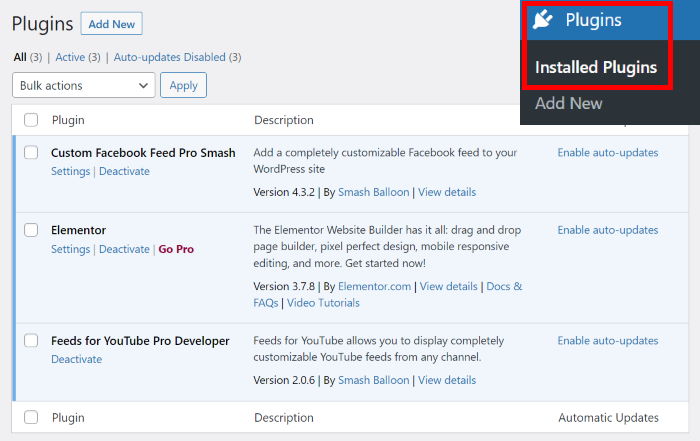
- Si el feed vuelve a funcionar, reactiva los plugins uno por uno, comprobando el feed después de cada uno. El tiempo que te lleve dependerá del número de plugins que tengas. El plugin que lo estropee será el culpable.
- Si el feed sigue sin funcionar con el resto de opciones desactivadas, ve a «Apariencia» » «Temas» y cambia a Twenty Twenty-Five. Comprueba el feed. Si sigue sin funcionar, prueba con Twenty Twenty-One y vuelve a comprobarlo.
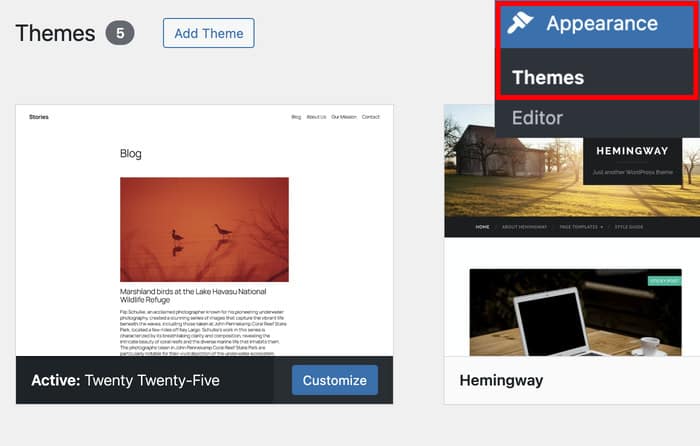
- Si funciona con el tema predeterminado, el problema lo causa tu tema. Pasa directamente a la solución para AJAX que aparece a continuación.
- Restaura tu propio tema y vuelve a activar tus plugins. Toma nota del único cambio que provocó el fallo. Al restaurar, el fallo volverá a aparecer, así que aplica la solución de la sección correspondiente más abajo una vez que hayas recuperado tu propia configuración.
El resultado de la prueba te indica qué sección debes leer a continuación. Si se trata de un tema, consulta la configuración de AJAX que aparece a continuación. Si se trata de un plugin de caché o de velocidad, consulta la sección de exclusiones. Si se trata de un creador de páginas, consulta la comprobación del creador de páginas.
Activar la opción «Corrección de la carga de temas AJAX»
Si la prueba de conflictos ha señalado tu tema, esta suele ser casi siempre la solución, y basta con marcar una casilla.
Ve a «Configuración» » «Avanzado» en tu plugin Smash Balloon y activa la corrección de carga del tema mediante AJAX.
Haz clic en «Guardar cambios», vacía la caché y actualiza la página.
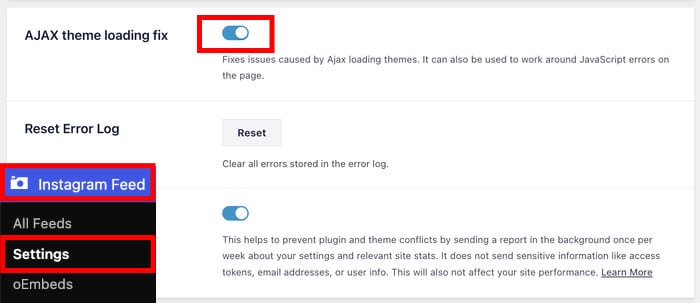
Esto es lo que hace esa configuración. Carga el feed de forma que evita los conflictos de transición del tema, por lo que los estilos se aplican correctamente en la primera visualización. Esa es la solución completa para la versión más habitual de este problema.
No hay que volver a configurarlo todo, ni volver a vincular tu cuenta, ni volver al tema anterior.
Esta configuración se encuentra en el mismo lugar en toda la suite de Smash Balloon, por lo que el procedimiento es el mismo tanto si gestionas feeds de Instagram, Facebook, Twitter/X o YouTube. Si tienes instalado más de un complemento de feeds, actívalo en cada uno de ellos.
Tu feed está diseñado para adaptarse a los cambios que se produzcan en el sitio web que lo aloja, por lo que cambiar a un nuevo tema debería suponer tan solo modificar un ajuste, sin necesidad de volver a crear el feed.
Excluye Smash Balloon de tu plugin de optimización
Si tu feed ha vuelto a funcionar al desactivar un plugin de almacenamiento en caché o de velocidad, esta es tu sección. También merece la pena leerla si tu prueba no ha dado ningún resultado, ya que algunas optimizaciones se llevan a cabo fuera de WordPress, donde la prueba no puede detectarlas.
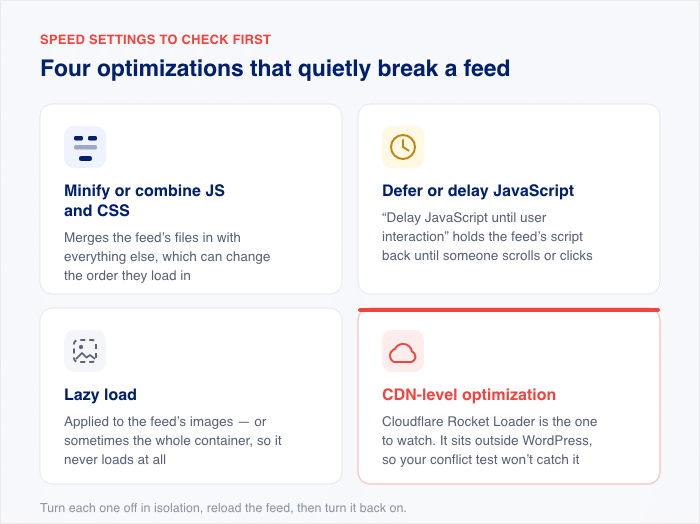
Los complementos de optimización funcionan reorganizando la forma en que se cargan los archivos de tu sitio web. En la mayoría de los casos, esto no supone ningún problema. Sin embargo, hay cuatro ajustes concretos que pueden alterar el orden de los scripts del feed:
- Minifica o combina los archivos JavaScript y CSS. De este modo, los archivos del feed se fusionan con el resto, lo que puede alterar el orden en que se cargan.
- Aplazar o retrasar JavaScript. La opción «retrasar JavaScript hasta que haya interacción del usuario» se utiliza con frecuencia, ya que retrasa la ejecución del script del feed hasta que alguien se desplace por la página o haga clic.
- Carga diferida. Se aplica a las imágenes del feed o, en ocasiones, a todo el contenedor del feed, de modo que este nunca se carga.
- Optimización a nivel de CDN. Cloudflare Rocket Loader es la herramienta a tener en cuenta. Se ejecuta fuera de WordPress, por lo que no aparecerá en absoluto en tu prueba de conflictos.
Vale la pena comprobar esta última opción aunque la prueba de conflictos no haya detectado nada, ya que la configuración de la CDN se encuentra fuera de WordPress, donde la prueba no puede acceder a ella.
Esto es lo que hay que dejar claro: no hace falta desactivar el almacenamiento en caché. Todos los plugins de optimización que se precien cuentan con una lista de exclusiones, a veces denominada «lista de ignorados». Añade Smash Balloon a esa lista y el resto de tu configuración de velocidad se mantendrá exactamente igual.
Lo que tienes que añadir es la ruta del directorio del plugin. El nombre exacto de la carpeta depende de si utilizas la versión gratuita o la Pro. Los directorios de la versión Pro terminan en -pro.
Si no estás seguro de cuál tienes, abre /wp-content/plugins/ En el gestor de archivos de tu servidor, busca la carpeta correspondiente a tu complemento de feeds.
/wp-content/plugins/instagram-feed/        (free)
/wp-content/plugins/instagram-feed-pro/    (Pro)
Sustituye el directorio por el del plugin de feeds que estés utilizando. Las rutas son la opción más segura, ya que siguen funcionando incluso tras las actualizaciones del plugin.
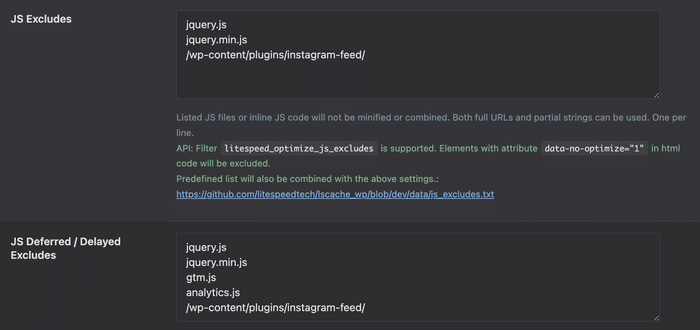
Añádelo por separado a las tres listas: las exclusiones de JavaScript o minificación, las exclusiones de retraso de JavaScript y las exclusiones de carga diferida. Añadirlo a una sola lista y darlo por hecho es el error más habitual en este caso, y es la razón por la que la gente piensa que la exclusión no ha funcionado.
A continuación, borra todas las cachés, abre la página en una ventana de navegación privada y comprueba que el feed se carga con el estilo intacto.
Los creadores de páginas necesitan una comprobación adicional
Antes de cambiar nada, comprueba la página publicada en lugar de la vista previa del editor.
Los editores de páginas muestran las páginas de forma diferente a como lo hace tu sitio web en producción. Un feed que parece no funcionar correctamente en el editor de Elementor, Oxygen o Divi suele mostrarse perfectamente a tus visitantes.
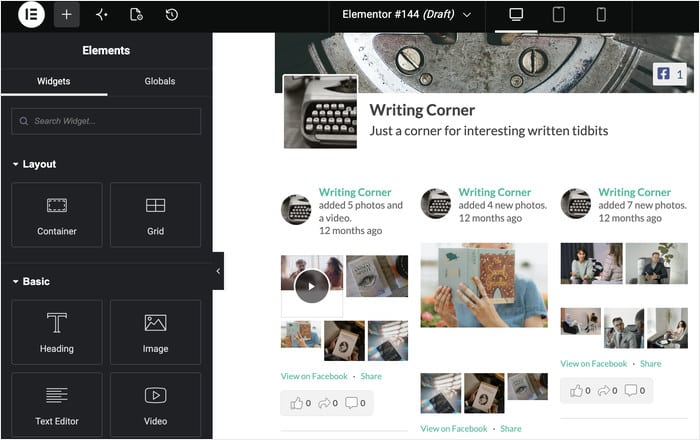
Guarda tu trabajo, cierra el editor y abre la página en una ventana de navegación privada.
Esa última parte es importante, porque una ventana privada omite la caché del navegador y te muestra lo que ve alguien que visita la página por primera vez. Si el feed aparece, significa que todo funciona correctamente.
Si realmente no aparece el feed en la página en directo, hay dos cosas que puedes probar.
Coloca el feed en un módulo de contenido o de widget estándar, en lugar de en un contenedor dinámico anidado. Los módulos simples se cargan en un orden predecible, lo que proporciona a los scripts del feed lo que necesitan.
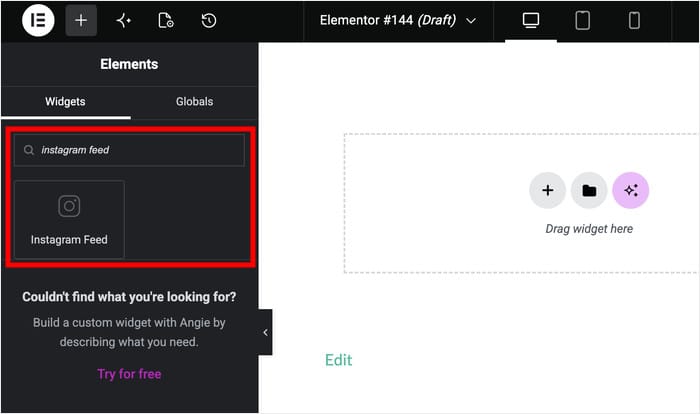
A continuación, vacía la caché de CSS del propio constructor después de cada cambio. Elementor la guarda en Elementor » Herramientas, donde deberás hacer clic en «Regenerar CSS y datos».
Los generadores almacenan las hojas de estilo que crean por separado, por lo que pueden conservar el CSS antiguo incluso después de que hayas vaciado el resto de cachés.
Si buscas tutoriales específicos para cada constructor, disponemos de guías para Divi y Oxygen.
Arreglalo de una vez y deja de volver a comprobarlo cada vez que hagas un cambio
Smash Balloon Instagram Feed Pro garantiza que tu feed siga mostrándose correctamente incluso cuando cambies de tema o actualices los plugins, y te ofrece asistencia directa cuando necesites una segunda opinión para la configuración. Cuenta con una garantía de devolución del dinero de 14 días.
Consigue Instagram Feed ProPreguntas frecuentes
¿Por qué se ha estropeado mi feed justo después de instalar un nuevo plugin?
Lo más habitual es que sea el nuevo plugin el que esté alterando la forma en que se cargan los scripts en tu sitio web mediante el almacenamiento en caché, la minificación o el retraso de JavaScript. Desactívalo y comprueba tu feed. Si el feed vuelve a funcionar, no es necesario que elimines el plugin; basta con añadir las exclusiones de Smash Balloon que se han mencionado anteriormente.
¿Al cambiar mi tema de WordPress se restablecen los ajustes de mi feed?
No. La configuración de tu feed la almacena el plugin Smash Balloon en tu base de datos, de forma totalmente independiente del tema que tengas activo. Cambia de tema tantas veces como quieras: la configuración de tu feed volverá a aparecer exactamente como la dejaste.
¿Cómo puedo saber si realmente se trata de un conflicto y no de otra cosa?
Sabrás que se trata de un conflicto cuando el fallo sea repetible. Desactiva un plugin o un tema y el feed volverá a aparecer; vuelve a activarlo y el feed volverá a desaparecer, y ahí tendrás la respuesta. Si, en cambio, en el área del feed aparece un mensaje de error de conexión o de token, se trata de un problema totalmente distinto.
¿Si desactivo los complementos para hacer pruebas, perderé datos?
No, al desactivar un plugin, se conservan todos sus ajustes y su contenido. Solo al eliminar un plugin se borran sus datos. Si te preocupa que se produzca un breve fallo visible en tu sitio web en producción, realiza la prueba durante un momento de poco tráfico o en un sitio de pruebas.
¿Y si la prueba de conflictos no detecta la causa?
A continuación, conviene comprobar tres cosas. Abre la consola de tu navegador para ver el error específico de JavaScript, confirma que se hayan vaciado realmente todas las cachés (del servidor, de la CDN, de la página y del navegador) y busca optimizaciones a nivel de la CDN, como Cloudflare Rocket Loader, que se encuentra fuera de WordPress y no aparecerá en una prueba de plugins. Puedes desactivarlo en tu panel de control de Cloudflare, en la sección «Velocidad» y, a continuación, en «Optimización». Si ninguna de estas opciones aclara el problema, ponte en contacto con el servicio de asistencia indicando el nombre de tu tema, tu lista de plugins y el error de la consola.
Un feed que se adapta a los cambios de temas y plugins
Confirma la sincronización, ejecuta la prueba de conflictos y, a continuación, aplica la solución que se ajuste al resultado obtenido. Si se trata de un tema, la solución consiste en la carga del tema AJAX. Si se trata de un plugin de optimización, hay que añadir el directorio de Smash Balloon a las listas de exclusión. Si se trata de un constructor de páginas, lo primero que hay que hacer es comprobar la página en vivo.
Sigue estos pasos en orden y descubrirás la causa sin tener que adivinar. El momento en que se produjo el error te indica qué ha cambiado. La prueba de conflicto te indica qué elemento lo ha provocado. La solución suele consistir en un ajuste o una línea en una lista de exclusiones, y se mantiene en futuras actualizaciones.
Sea cual sea la causa, en realidad no se perdió nada. Tu feed, tu configuración y tu cuenta vinculada permanecieron en tu base de datos en todo momento. La página simplemente no pudo mostrarlos.
Instagram Feed Pro garantiza que tu feed se siga mostrando correctamente aunque tu página web cambie a su alrededor, y te ofrece asistencia directa cuando una configuración requiera una segunda opinión.
Y si gestionas más de una cuenta en redes sociales, el paquete «All Access» te ofrece todos los complementos de Smash Balloon (Instagram, Facebook, Twitter/X, YouTube, TikTok, Reseñas y el Social Wall) en una única licencia.







