


 Parede social
  Análise de feeds

O teu feed estava a funcionar ontem. Depois, mudaste de tema, ativaste um plugin de cache ou atualizaste o teu construtor de páginas, e agora a área do feed está em branco, presa num ícone de carregamento ou a mostrar o texto simples das publicações numa coluna sem estilo.
Não se perdeu nada. O teu feed e todas as definições que configuraste continuam na tua base de dados, exatamente como os deixaste. A tua conta continua ligada. Há algo na nova configuração que está a impedir que o feed seja apresentado na página.
Já observámos este padrão em tantas mudanças de tema, plugins de otimização e configurações de construtores que sabemos onde é que ele costuma estar escondido. Aqui está um teste que demora cerca de dois minutos e a solução que decorre do resultado, seja ele qual for.
Neste artigo:
- Será que isto é mesmo um conflito entre plugins?
- Por que razão uma alteração no tema ou no plugin faz com que um feed que estava a funcionar deixe de funcionar
- Executar um teste de conflitos
- Ativar a opção de correção do carregamento do tema AJAX
- Exclua o Smash Balloon do seu plugin de otimização
- Os criadores de páginas precisam de uma verificação adicional
- Um feed que resiste às alterações de temas e plugins
Será que isto é mesmo um conflito entre plugins?
Trata-se de um conflito se duas condições forem verdadeiras: o teu feed deixou de funcionar imediatamente após uma alteração específica e volta a funcionar quando desativares temporariamente esse tema ou plugin. Se uma das duas condições não se verificar, estás perante um problema diferente.
Sinais de que se trata de um conflito:
- A área do feed está em branco, ou o indicador de carregamento não pára nunca
- O feed apresenta o texto das publicações em bruto, sem formatação, empilhado numa única coluna, o que significa que o CSS não está a carregar
- A consola do seu navegador apresenta um erro de JavaScript nesta página
- O momento coincide exatamente com uma mudança de tema, a ativação de um plugin ou uma atualização de um plugin
Sinais de que não se trata de um conflito:
- O feed apresenta uma mensagem de erro de ligação ou de token em vez de publicações
- O feed deixou de funcionar dias depois da alteração, sem que se tivesse alterado mais nada no site
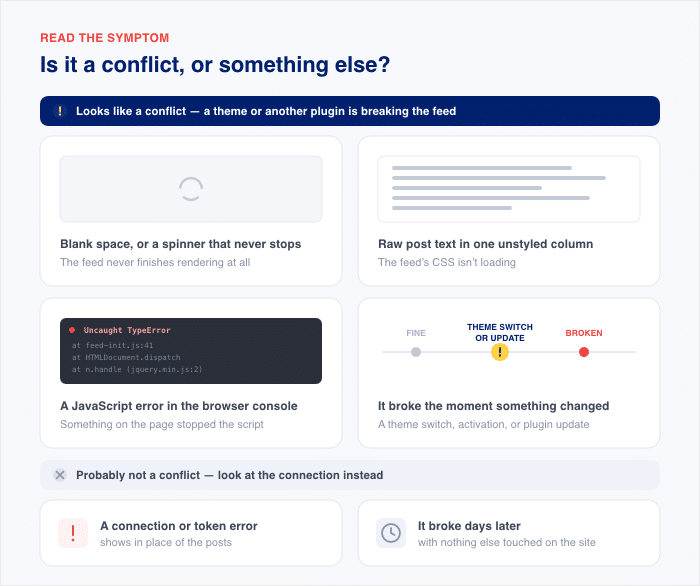
Se fazes parte desse segundo grupo, a causa é normalmente a própria ligação e não o teu tema. O nosso guia sobre os motivos pelos quais o teu feed do Instagram não está a carregar explica essas soluções.
Antes de testar qualquer coisa, limpa as memórias cache (do servidor, da CDN e do navegador). Por vezes, isso por si só resolve o problema, porque estavas apenas a ver uma cópia antiga da página que estava guardada.
E se, depois disso, o feed continuar a não funcionar, saberá que está a ver o seu site tal como está neste momento, pelo que cada teste que realizar a seguir lhe dará, de facto, alguma informação.
Por que razão uma alteração no tema ou no plugin faz com que um feed que estava a funcionar deixe de funcionar
Um feed precisa de três elementos para aparecer na tua página: um contentor onde se insira, o CSS que lhe aplica o estilo e o JavaScript que o torna ativo. Esses três elementos têm de ser carregados nessa ordem.
Alguns temas não carregam o conteúdo da página no carregamento inicial. Recolhem-no através de AJAX um pouco mais tarde. Assim, o JavaScript do feed é executado, procura o seu contentor, não encontra nada lá ainda e pára silenciosamente.
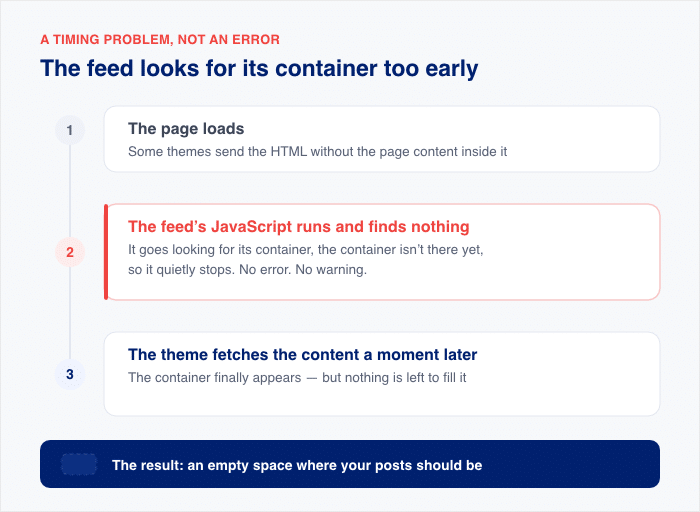
Os plugins de otimização interrompem esse mesmo processo de estabelecimento de ligação do outro lado. Quando um plugin de cache ou de velocidade adia, atrasa, combina ou carrega de forma diferida os scripts do feed, esses scripts chegam atrasados ou na ordem errada.
O contentor está pronto, mas os scripts do feed chegam demasiado tarde para o processarem.
Eis a perspetiva que importa: o teu feed não avariou. Foi o «handshake» que falhou. É por isso que as soluções abaixo consistem em alterar configurações, em vez de reconstruir o sistema. Não se perde nada em nenhum dos cenários.
Executar um teste de conflitos
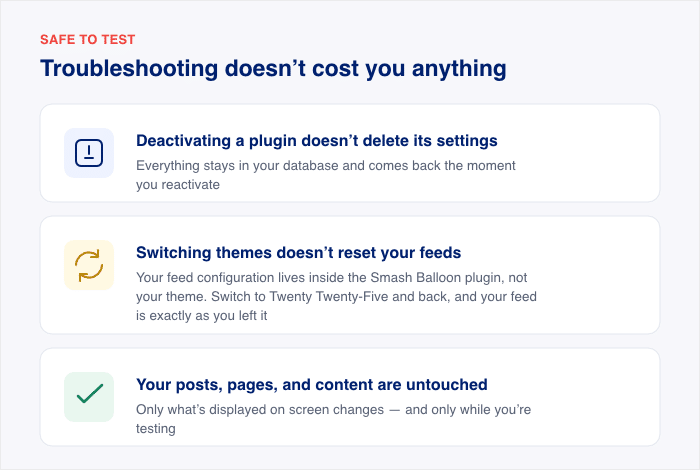
Antes de tocar num único interruptor, eis o que este teste não faz.
- Desativar um plugin não elimina as suas definições. Tudo permanece na sua base de dados e volta a aparecer assim que o reativar.
- A mudança de tema não reinicia os teus feeds. A configuração dos teus feeds encontra-se no plugin Smash Balloon, e não no tema. Podes mudar para o Twenty Twenty-Five e voltar ao tema anterior, e o teu feed permanecerá exatamente como o deixaste.
- As suas publicações, páginas e conteúdos permanecem inalterados. Apenas o que é apresentado no ecrã muda, e apenas enquanto estiver a testar.
Uma observação prática: execute isto num momento em que o tráfego esteja baixo ou num site de teste, caso tenha um. Não há motivo para o fazer durante a hora de maior movimento.
Agora, o teste propriamente dito.
- Limpe primeiro todas as suas caches: do servidor, da CDN e do navegador. Isto garante que está a testar o seu site tal como está neste momento, e não uma cópia guardada.
- Vá a Plugins » Plugins instalados e desative todos os plugins, exceto o plugin Smash Balloon. Verifique a sua página de feeds.
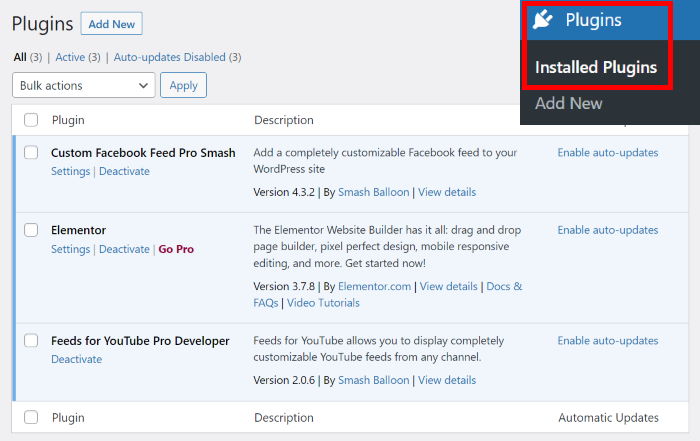
- Se o feed voltar a funcionar, reative os seus plugins um de cada vez, verificando o feed após cada um. O tempo que isto demora depende do número de plugins que tiver. O plugin que está a causar o problema é o culpado.
- Se o feed continuar a não funcionar com todas as outras opções desativadas, aceda a Aparência » Temas e mude para o Twenty Twenty-Five. Verifique o feed. Se continuar a não funcionar, experimente o Twenty Twenty-One e verifique novamente.
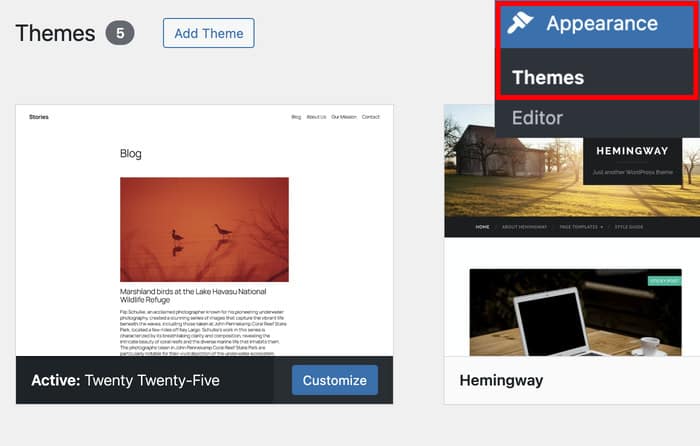
- Se funcionar no tema predefinido, o problema está no teu tema. Passa diretamente para a correção AJAX abaixo.
- Restaure o seu próprio tema e reative os seus plugins. Tome nota da única alteração que provocou a falha. A restauração faz com que a falha volte a ocorrer, por isso aplique a correção indicada na secção relevante abaixo assim que voltar à sua configuração original.
O resultado do teste indica-lhe qual a secção que deve ler a seguir. Um tema remete para a configuração do AJAX abaixo. Um plugin de cache ou de velocidade remete para a secção de exclusões. Um construtor de páginas remete para a verificação do construtor de páginas.
Ativar a opção de correção do carregamento do tema AJAX
Se o teste de conflitos apontou para o seu tema, esta é quase sempre a solução, e basta marcar uma caixa de seleção.
Aceda a «Definições» » «Avançado» no seu plugin Smash Balloon e ative a correção para o carregamento do tema via AJAX.
Clique em «Guardar alterações», limpe as memórias cache e atualize a página.
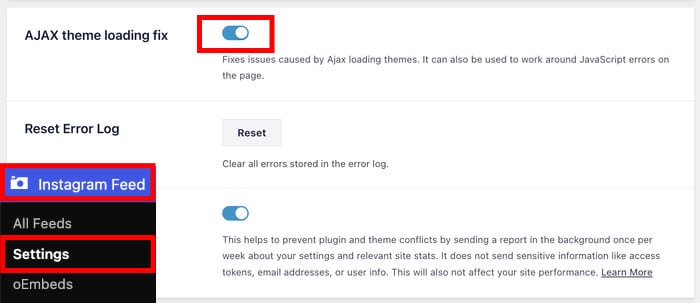
Eis o que essa configuração faz. Carrega o feed de forma a contornar os conflitos de transição do tema, para que os estilos sejam aplicados corretamente logo na primeira exibição. Essa é a solução completa para a versão mais comum deste problema.
Não é necessário reconstruir, nem voltar a ligar a sua conta, nem voltar ao seu tema anterior.
Esta configuração encontra-se no mesmo local em toda a suíte Smash Balloon, pelo que o procedimento é o mesmo quer estejas a utilizar os feeds do Instagram, Facebook, Twitter/X ou YouTube. Se tiveres mais do que um plugin de feed instalado, ativa-a em cada um deles.
O teu feed foi concebido para resistir às alterações no site que o rodeia, pelo que um novo tema deverá implicar apenas a alteração de uma configuração, e não a necessidade de reconstruir o feed.
Exclua o Smash Balloon do seu plugin de otimização
Se o teu feed voltou a funcionar quando desativaste um plugin de cache ou de velocidade, esta secção é para ti. Também vale a pena ler se o teu teste não revelou nada, porque algumas otimizações ocorrem fora do WordPress, onde o teste não as consegue detetar.
Os plugins de otimização funcionam reorganizando a forma como os ficheiros do seu site são carregados. Na maioria das vezes, isso é inofensivo. Existem quatro definições em particular que podem desorganizar os scripts do feed:
- Minimizar ou combinar JavaScript e CSS. Isto une os ficheiros do feed ao resto do conteúdo, o que pode alterar a ordem em que são carregados.
- Adiar ou atrasar o JavaScript. A configuração «atrasar o JavaScript até à interação do utilizador» é bastante comum, uma vez que retém o script do feed até que alguém faça scroll ou clique.
- Carregamento diferido. Aplicado às imagens do feed ou, por vezes, a todo o contentor do feed, de modo a que este nunca seja carregado.
- Otimização ao nível da CDN. O Cloudflare Rocket Loader é a solução a ter em conta. Como funciona fora do WordPress, não aparecerá de todo no seu teste de conflitos.
Vale a pena verificar essa última opção, mesmo que o teste de conflitos não tenha detetado nada, uma vez que as definições da CDN se encontram fora do WordPress, onde o teste não consegue aceder a elas.
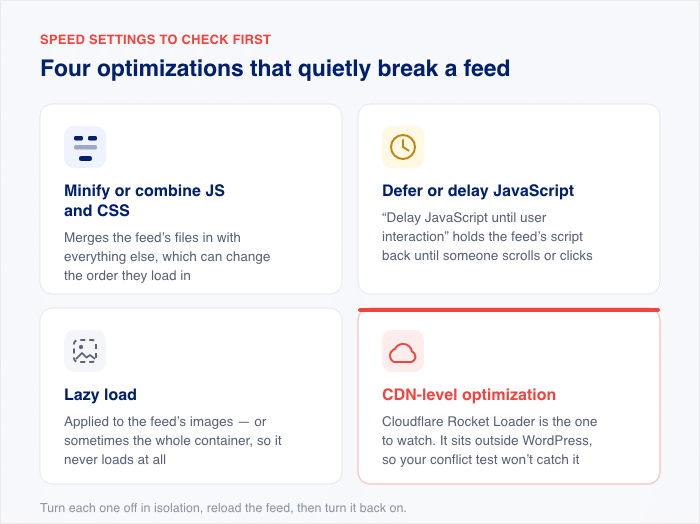
Eis o que vale a pena deixar bem claro: não é preciso desativar o cache. Todos os plugins de otimização sérios têm uma lista de exclusões, por vezes chamada de lista de ignorados. Adicione o Smash Balloon a essa lista e o resto da sua configuração de velocidade permanece exatamente como está.
O que tem de adicionar é o caminho do diretório do plugin. O nome exato da pasta depende de estar a utilizar a versão gratuita ou a versão Pro do plugin. Os diretórios da versão Pro terminam em -pro.
Se não tiver a certeza de qual é o seu, abra /wp-content/plugins/ no gestor de ficheiros do seu servidor e localize a pasta do seu plugin de feeds.
/wp-content/plugins/instagram-feed/        (free)
/wp-content/plugins/instagram-feed-pro/    (Pro)
Substitua o diretório pelo do plugin de feeds que estiver a utilizar. Os caminhos são a opção mais segura para adicionar, porque continuam a funcionar mesmo após as atualizações do plugin.
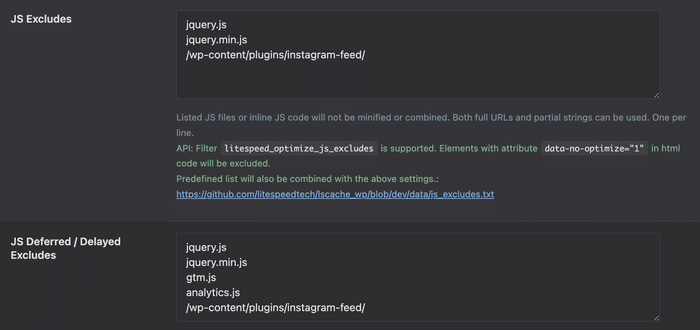
Adicione-o separadamente às três listas: as exclusões de JavaScript ou de minificação, as exclusões de JavaScript com atraso e as exclusões de carregamento diferido. Adicioná-lo a uma lista e ficar por aí é o erro mais comum nesta situação, e é por isso que as pessoas pensam que a exclusão não funcionou.
Em seguida, limpa todos os teus caches, abre a página numa janela de navegação privada e verifica se o feed carrega com o estilo intacto.
Os criadores de páginas precisam de uma verificação adicional
Antes de alterar alguma coisa, verifique a página publicada em vez da pré-visualização do construtor.
Os editores de construção de páginas apresentam as páginas de forma diferente daquela do seu site ativo. Um feed que parece não estar a funcionar corretamente no editor do Elementor, do Oxygen ou do Divi, muitas vezes é apresentado na perfeição aos seus visitantes.
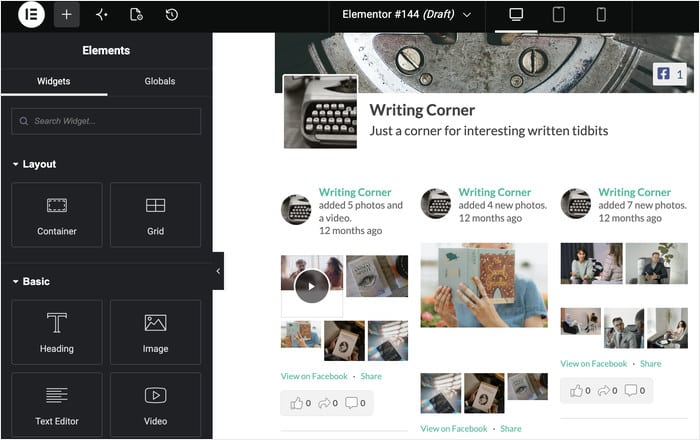
Guarde o seu trabalho, saia do editor e abra a página ativa numa janela de navegação privada.
Essa última parte é importante, porque uma janela privada ignora a cache do navegador e mostra o que um visitante que acede ao site pela primeira vez vê. Se o feed estiver lá, significa que não há nenhum problema.
Se o feed realmente não estiver presente na página em tempo real, há duas coisas que pode tentar.
Coloque o feed num módulo de conteúdo ou widget padrão, em vez de num contentor dinâmico aninhado. Os módulos simples são carregados numa ordem previsível, o que permite que os scripts do feed tenham acesso ao que precisam.
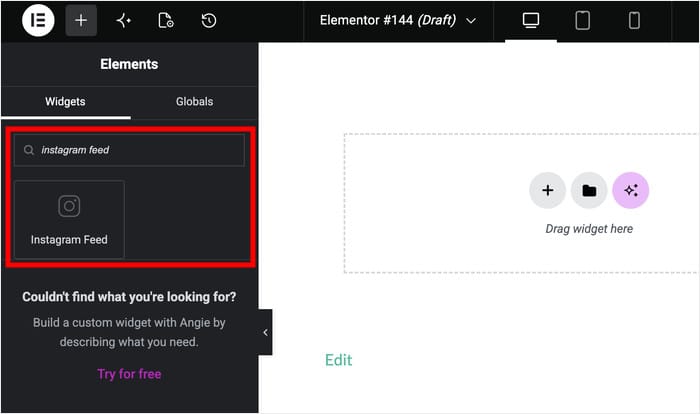
Em seguida, limpe a cache de CSS do próprio construtor após cada alteração. O Elementor mantém esta opção em Elementor » Ferramentas, onde deverá clicar em «Regenerar CSS e dados».
Os «Builders» armazenam as folhas de estilo que geram separadamente, pelo que podem manter o CSS antigo mesmo depois de teres limpo as outras caches.
Para tutoriais específicos de cada construtor, temos guias para o Divi e o Oxygen.
Resolva o problema de uma vez por todas e deixe de verificar novamente após cada alteração
O Smash Balloon Instagram Feed Pro garante que o seu feed continue a funcionar mesmo com mudanças de tema e atualizações de plugins, com apoio direto sempre que uma configuração precisar de uma segunda opinião. Apoiado por uma garantia de reembolso de 14 dias.
Obtenha o Instagram Feed ProPerguntas mais frequentes
Por que é que o meu feed deixou de funcionar logo a seguir à instalação de um novo plugin?
Na maioria das vezes, o problema deve-se ao novo plugin, que altera a forma como os scripts são carregados no seu site através do armazenamento em cache, da minificação ou do carregamento diferido do JavaScript. Desative-o e verifique o seu feed. Se o feed voltar a funcionar, não precisa de remover o plugin; basta adicionar as exclusões do Smash Balloon mencionadas acima.
A mudança do meu tema do WordPress reinicia as minhas definições de feed?
Não. A configuração do seu feed é guardada na sua base de dados pelo plugin Smash Balloon, de forma totalmente independente do tema que estiver ativo. Pode mudar de tema quantas vezes quiser que as suas definições de feed voltam a ficar exatamente como as deixou.
Como é que sei que se trata realmente de um conflito e não de outra coisa qualquer?
Sabe que se trata de um conflito quando a falha é repetível. Desative um plugin ou tema e o feed volta a aparecer; reative-o e o feed desaparece novamente, e aí terá encontrado a sua resposta. Se, em vez disso, a área do feed estiver a apresentar uma mensagem de erro de ligação ou de token, trata-se de um problema completamente diferente.
Se desativar os plugins para fazer um teste, vou perder dados?
Não, desativar um plugin mantém todas as suas configurações e conteúdo intactos. Só a eliminação de um plugin é que remove os seus dados. Se uma breve falha visível no seu site ativo o preocupa, faça o teste durante um período de tráfego reduzido ou num site de teste.
E se o teste de conflitos não identificar a causa?
Há três aspetos que vale a pena verificar a seguir. Abra a consola do seu navegador para ver o erro específico de JavaScript, confirme se todas as caches foram efetivamente esvaziadas (do servidor, da CDN, da página e do navegador) e procure otimizações ao nível da CDN, como o Cloudflare Rocket Loader, que funciona fora do WordPress e não aparecerá num teste de plugins. Pode desativar essa funcionalidade no painel de controlo do Cloudflare, na secção «Velocidade» e, em seguida, «Otimização». Se nenhuma destas opções resolver o problema, contacte o apoio técnico indicando o nome do seu tema, a sua lista de plugins e o erro do console.
Um feed que resiste às alterações de temas e plugins
Confirme o momento certo, execute o teste de conflitos e, em seguida, aplique a correção que corresponda ao que foi detetado. Um tema significa a correção para o carregamento do tema AJAX. Um plugin de otimização significa adicionar o diretório Smash Balloon às suas listas de exclusão. Um construtor de páginas significa verificar a página em tempo real antes de mais nada.
Siga estes passos por ordem e descobrirá a causa sem ter de adivinhar. O momento em que a alteração ocorreu indica-lhe o que mudou. O teste de conflito indica-lhe qual foi a parte responsável por isso. A solução consiste, normalmente, numa configuração ou numa linha numa lista de exclusão, e mantém-se válida mesmo após futuras atualizações.
Seja qual for a causa, nada se perdeu. O teu feed, as tuas definições e a tua conta associada permaneceram na tua base de dados durante todo o tempo. A página simplesmente não conseguiu apresentá-los.
O Instagram Feed Pro mantém a apresentação do seu feed atualizada à medida que o seu site sofre alterações, oferecendo apoio direto sempre que uma configuração precisar de uma segunda opinião.
E se estiver a gerir mais do que um feed de redes sociais, o Pacote All Access oferece-lhe todos os plugins da Smash Balloon (Instagram, Facebook, Twitter/X, YouTube, TikTok, Reviews e o Social Wall) numa única licença.







