


 Mur social
  Analyse des flux

Votre flux fonctionnait hier. Puis vous avez changé de thème, activé un plugin de mise en cache ou mis à jour votre constructeur de pages, et désormais la zone du flux est vide, bloquée sur une icône de chargement ou affiche le texte brut des articles dans une seule colonne sans mise en forme.
Rien n'a été perdu. Votre flux et tous les paramètres que vous avez configurés sont toujours présents dans votre base de données, exactement tels que vous les avez laissés. Votre compte est toujours connecté. Un élément de la nouvelle configuration empêche le flux de s'afficher sur la page.
Nous avons observé ce phénomène à maintes reprises lors de changements de thème, d'installation de plugins d'optimisation et de configuration de constructeurs de sites, ce qui nous permet de savoir où il se cache généralement. Voici un test qui prend environ deux minutes, ainsi que la solution à appliquer en fonction du résultat obtenu.
Dans cet article :
- S'agit-il vraiment d'un conflit entre plugins ?
- Pourquoi le changement de thème ou de plugin perturbe un flux qui fonctionnait auparavant
- Lancer un test de conflits
- Activer l'option de correction du chargement des thèmes AJAX
- Excluez Smash Balloon de votre plugin d'optimisation
- Les créateurs de pages doivent effectuer une vérification supplémentaire
- Un flux qui résiste aux changements de thème et de plugin
S'agit-il vraiment d'un conflit entre plugins ?
On parle de conflit si deux conditions sont réunies : votre flux a cessé de fonctionner immédiatement après une modification spécifique, et il fonctionne à nouveau lorsque vous désactivez temporairement ce thème ou ce plugin. Si l'une de ces deux conditions n'est pas remplie, il s'agit d'un autre problème.
Signes indiquant qu'il s'agit d'un conflit :
- La zone d'alimentation est vide, ou l'icône de chargement ne s'arrête jamais
- Le flux affiche le texte brut des articles, sans mise en forme, empilé sur une seule colonne, ce qui signifie que le CSS ne se charge pas.
- La console de votre navigateur affiche une erreur JavaScript sur cette page
- Cela coïncide exactement avec un changement de thème, l'activation d'un plugin ou la mise à jour d'un plugin.
Signes indiquant qu'il ne s'agit pas d'un conflit :
- Le fil d'actualité affiche un message d'erreur lié à la connexion ou au jeton à la place des publications
- Le flux s'est interrompu quelques jours après la modification, alors qu'aucun autre élément du site n'avait été modifié.
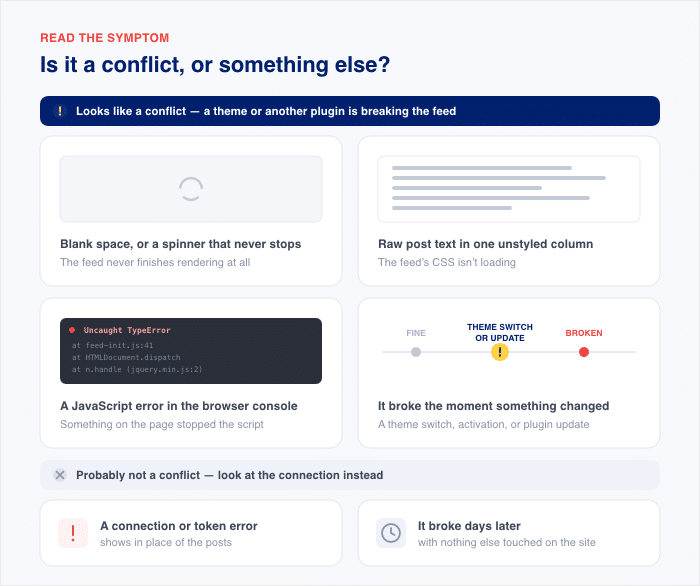
Si vous faites partie de ce deuxième groupe, le problème vient généralement de la connexion elle-même plutôt que de votre thème. Notre guide expliquant pourquoi votre fil Instagram ne se charge pas vous présente les solutions à ces problèmes.
Avant de lancer le moindre test, videz vos caches (cache du serveur, du CDN et du navigateur). Parfois, cela suffit à résoudre le problème, car vous consultiez simplement une ancienne copie de la page enregistrée en cache.
Et si le flux ne fonctionne toujours pas après cela, vous saurez que vous voyez votre site tel qu’il est à l’instant présent, et chaque test que vous effectuerez ensuite vous apportera donc des informations utiles.
Pourquoi le changement de thème ou de plugin perturbe un flux qui fonctionnait auparavant
Pour qu'un flux s'affiche sur votre page, trois éléments sont nécessaires : un conteneur dans lequel il s'insère, le CSS qui lui donne son style et le JavaScript qui lui donne vie. Ces trois éléments doivent être chargés dans cet ordre.
Certains thèmes ne chargent pas le contenu de la page lors du chargement initial. Ils le récupèrent via AJAX un instant plus tard. Le code JavaScript du flux s'exécute donc, recherche son conteneur, ne trouve encore rien à cet endroit et s'arrête discrètement.
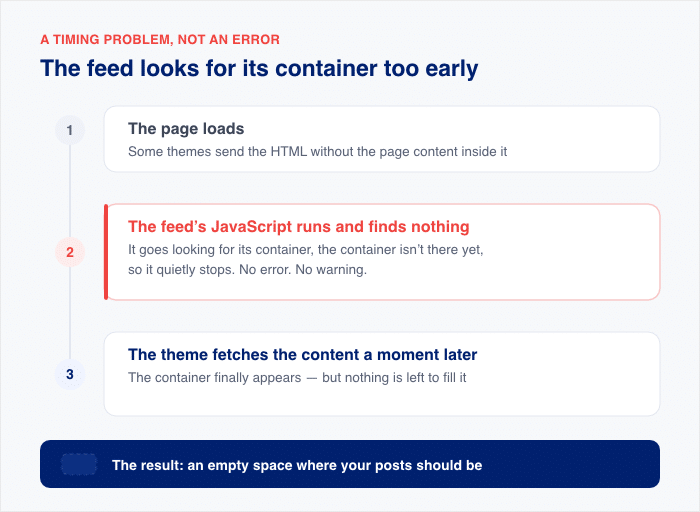
Les plugins d'optimisation perturbent ce même processus de communication depuis l'autre côté. Lorsqu'un plugin de mise en cache ou d'accélération diffère, retarde, regroupe ou charge de manière différée les scripts du flux, ceux-ci arrivent en retard ou dans le mauvais ordre.
Le conteneur est prêt, mais les scripts du flux y parviennent trop tard pour pouvoir agir dessus.
Voici l'angle d'approche qui compte : votre flux n'est pas en panne. C'est la poignée de main qui a échoué. C'est pourquoi les solutions ci-dessous consistent à modifier des paramètres plutôt qu'à tout reconstruire. Dans les deux cas, rien n'est perdu.
Lancer un test de conflits
Avant même d'appuyer sur le moindre bouton, voici ce que ce test ne fait pas.
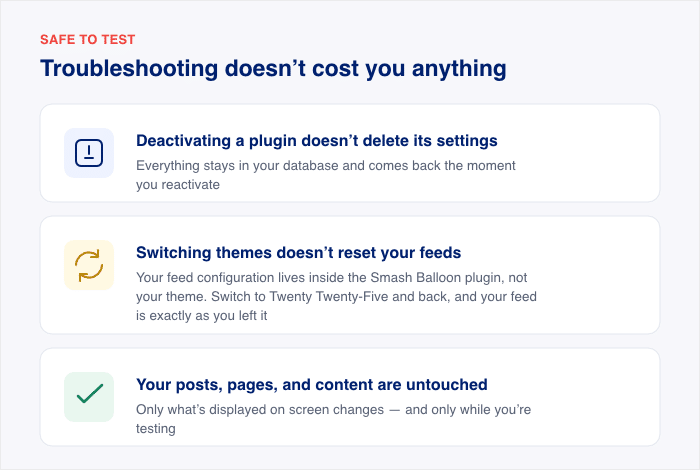
- La désactivation d'un plugin n'entraîne pas la suppression de ses paramètres. Tout reste dans votre base de données et réapparaît dès que vous le réactivez.
- Le fait de changer de thème ne réinitialise pas vos flux. La configuration de vos flux se trouve dans votre plugin Smash Balloon, et non dans votre thème. Passez au thème Twenty Twenty-Five puis revenez au thème précédent : votre flux restera exactement tel que vous l'avez laissé.
- Vos articles, vos pages et votre contenu restent inchangés. Seul ce qui s'affiche à l'écran change, et ce uniquement pendant la durée du test.
Une remarque pratique : effectuez cette opération pendant une période de faible trafic, ou sur un site de test si vous en disposez. Il n'y a aucune raison de le faire pendant votre heure de pointe.
Passons maintenant au test proprement dit.
- Commencez par vider tous vos caches : celui du serveur, du CDN et du navigateur. Cela vous permettra de vous assurer que vous testez votre site tel qu’il est actuellement, et non une copie enregistrée.
- Rendez-vous dans « Plugins » > « Plugins installés » et désactivez tous les plugins à l'exception de celui de Smash Balloon. Vérifiez votre page d'actualités.
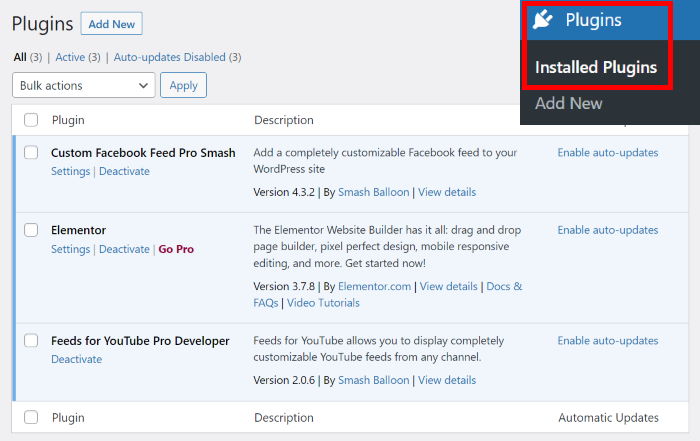
- Si le flux fonctionne à nouveau, réactivez vos plugins un par un, en vérifiant le fonctionnement du flux après chaque réactivation. La durée de cette opération dépend du nombre de plugins que vous possédez. Le plugin qui provoque le dysfonctionnement est celui qu'il vous faut identifier.
- Si le flux ne fonctionne toujours pas alors que tous les autres éléments sont désactivés, rendez-vous dans Apparence » Thèmes et sélectionnez « Twenty Twenty-Five ». Vérifiez le flux. S'il ne fonctionne toujours pas, essayez « Twenty Twenty-One » et vérifiez à nouveau.
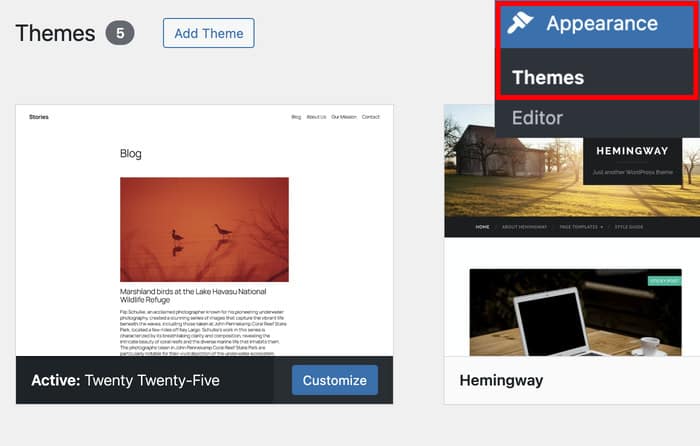
- Si cela fonctionne avec le thème par défaut, c'est votre thème qui est à l'origine du conflit. Passez directement à la solution AJAX ci-dessous.
- Restaurez votre propre thème et réactivez vos plugins. Notez la modification qui a provoqué le dysfonctionnement. La restauration réintroduit ce dysfonctionnement ; appliquez donc la solution indiquée dans la section correspondante ci-dessous une fois que vous aurez retrouvé votre configuration d'origine.
Le résultat du test vous indique quelle section consulter ensuite. Si le test concerne un thème, il s'agit de la configuration AJAX ci-dessous. S'il s'agit d'un plugin de mise en cache ou d'optimisation de la vitesse, il faut consulter la section « Exclusions ». S'il s'agit d'un constructeur de pages, il faut vérifier la section dédiée au constructeur de pages.
Activer l'option de correction du chargement des thèmes AJAX
Si votre test de conflit a mis en évidence votre thème, c'est presque toujours la solution, et il suffit de cocher une case.
Rendez-vous dans « Paramètres » > « Avancé » dans votre plugin Smash Balloon et activez la correction du chargement du thème via AJAX.
Cliquez sur « Enregistrer les modifications », videz vos caches, puis actualisez la page.
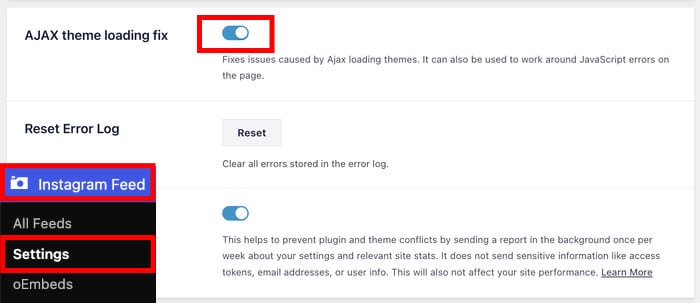
Voici comment fonctionne ce paramètre. Il charge le flux de manière à contourner les conflits de transition entre thèmes, ce qui permet aux styles de s'appliquer correctement dès le premier affichage. C'est là toute la solution pour la version la plus courante de ce problème.
Pas de restauration, pas de reconnexion à votre compte, pas de retour à votre ancien thème.
Ce paramètre se trouve au même endroit dans toute la suite Smash Balloon ; le chemin d'accès est donc le même, que vous utilisiez les flux Instagram, Facebook, Twitter/X ou YouTube. Si vous avez installé plusieurs plugins de flux, activez-le dans chacun d'entre eux.
Votre flux est conçu pour s'adapter aux modifications apportées au site qui l'entoure ; ainsi, l'installation d'un nouveau thème ne devrait nécessiter qu'un simple changement de paramètre, et non la reconstruction du flux.
Excluez Smash Balloon de votre plugin d'optimisation
Si votre flux s'est rétabli après avoir désactivé un plugin de mise en cache ou d'optimisation de la vitesse, cette section vous concerne. Elle mérite également d'être lue si votre test n'a rien révélé, car certaines optimisations s'effectuent en dehors de WordPress, là où le test ne peut pas les détecter.
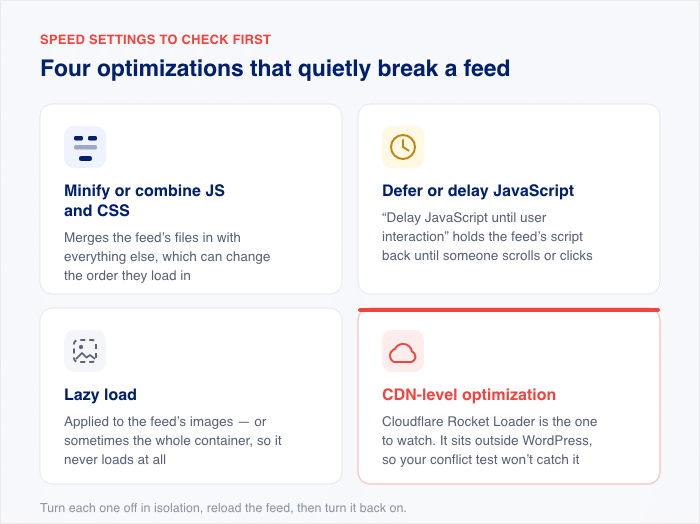
Les plugins d'optimisation fonctionnent en modifiant l'ordre de chargement des fichiers de votre site. La plupart du temps, cela ne pose aucun problème. Quatre paramètres en particulier peuvent toutefois perturber l'ordre d'exécution des scripts du flux :
- Minifiez ou regroupez les fichiers JavaScript et CSS. Cela permet de fusionner les fichiers du flux avec le reste du contenu, ce qui peut modifier l'ordre dans lequel ils se chargent.
- Différer ou retarder l'exécution de JavaScript. Le paramètre « Retarder l'exécution de JavaScript jusqu'à l'interaction de l'utilisateur » est souvent utilisé, car il bloque l'exécution du script du flux jusqu'à ce qu'un utilisateur fasse défiler la page ou clique.
- Chargement différé. Appliqué aux images du fil d'actualité, ou parfois à l'ensemble du conteneur du fil d'actualité, de sorte qu'il ne se charge jamais du tout.
- Optimisation au niveau du CDN. Rocket Loader de Cloudflare est la solution à surveiller. Comme il fonctionne en dehors de WordPress, il n'apparaîtra pas du tout dans votre test de conflits.
Ce dernier point mérite d'être vérifié même si votre test de conflit n'a rien révélé, car les paramètres du CDN se trouvent en dehors de WordPress, là où le test ne peut pas les atteindre.
Voici ce qu’il faut dire clairement : vous n’avez pas besoin de désactiver la mise en cache. Tous les plugins d’optimisation sérieux disposent d’une liste d’exclusion, parfois appelée « liste d’ignorés ». Ajoutez-y Smash Balloon, et le reste de vos paramètres de vitesse restera exactement tel quel.
Vous devez indiquer le chemin d'accès au répertoire du plugin. Le nom exact du dossier dépend de la version que vous utilisez : la version gratuite ou la version Pro. Les répertoires de la version Pro se terminent par -pro.
Si vous ne savez pas lequel vous possédez, ouvrez /wp-content/plugins/ dans le gestionnaire de fichiers de votre hébergeur, puis recherchez le dossier correspondant à votre plugin de flux.
/wp-content/plugins/instagram-feed/        (free)
/wp-content/plugins/instagram-feed-pro/    (Pro)
Remplacez le répertoire par celui du plugin de flux que vous utilisez. Les chemins d'accès constituent la solution la plus sûre, car ils continuent de fonctionner même après les mises à jour du plugin.
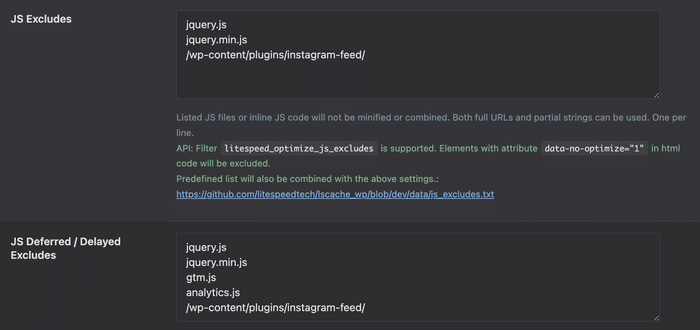
Ajoutez-le séparément aux trois listes : vos exclusions JavaScript ou de minification, vos exclusions de chargement différé de JavaScript et vos exclusions de chargement différé. Se contenter de l'ajouter à une seule liste est l'erreur la plus courante dans ce cas, et c'est pourquoi les utilisateurs pensent que l'exclusion n'a pas fonctionné.
Videz ensuite tous vos caches, ouvrez la page dans une fenêtre de navigation privée, puis vérifiez que le flux s'affiche en conservant sa mise en page.
Les créateurs de pages doivent effectuer une vérification supplémentaire
Avant d'apporter la moindre modification, vérifiez la page publiée plutôt que l'aperçu proposé par l'éditeur.
Les éditeurs de pages affichent les pages différemment de ce que voit votre site en ligne. Un flux qui semble ne pas s'afficher correctement dans l'éditeur d'Elementor, d'Oxygen ou de Divi s'affiche très souvent parfaitement pour vos visiteurs.
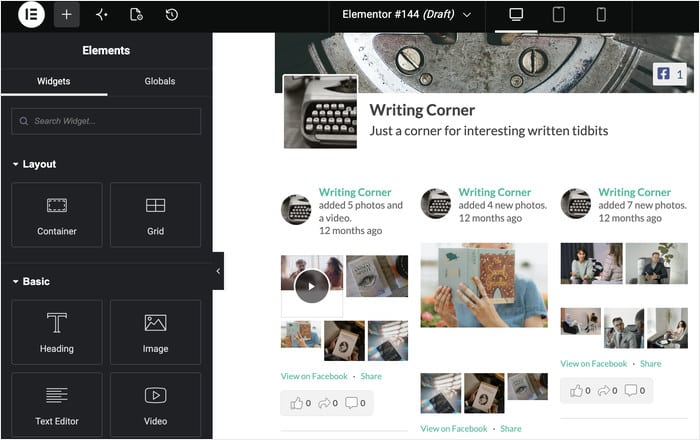
Enregistrez votre travail, quittez l'éditeur, puis ouvrez la page en ligne dans une fenêtre de navigation privée.
Ce dernier point est important, car une fenêtre de navigation privée contourne le cache de votre navigateur et vous montre ce que voit un visiteur qui accède au site pour la première fois. Si le flux s'affiche, tout fonctionne correctement.
Si le flux est bel et bien absent de la page en direct, voici deux solutions à essayer.
Placez le flux dans un module de contenu ou un module widget standard plutôt que dans un conteneur dynamique imbriqué. Les modules simples se chargent dans un ordre prévisible, ce qui permet aux scripts du flux de disposer de tout ce dont ils ont besoin.
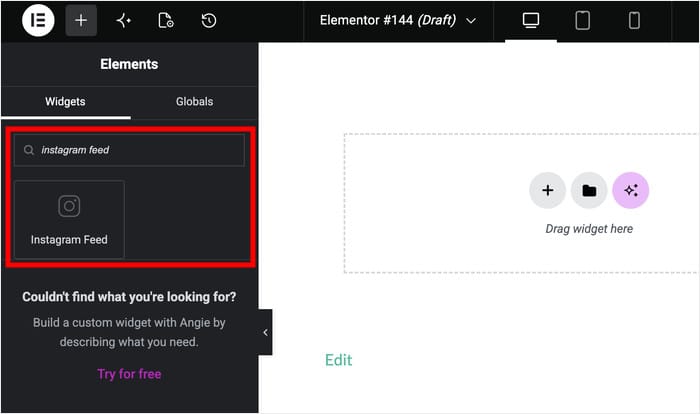
Veuillez ensuite vider le cache CSS propre à l’éditeur après chaque modification. Elementor propose cette option dans la section Elementor » Outils; il vous suffit de cliquer sur « Régénérer le CSS et les données ».
Les générateurs stockent leurs feuilles de style générées séparément ; ils peuvent donc conserver d'anciens fichiers CSS même après que vous ayez vidé vos autres caches.
Pour des tutoriels spécifiques à certains constructeurs de sites, nous proposons des guides consacrés à Divi et Oxygen.
Corrigez-le une bonne fois pour toutes, et ne le revérifiez plus après chaque modification
Smash Balloon Instagram Feed Pro garantit le bon affichage de votre fil d'actualité même en cas de changement de thème ou de mise à jour des plugins, et vous offre une assistance directe si vous avez besoin d'un coup d'œil supplémentaire lors de la configuration. Le produit bénéficie d'une garantie « satisfait ou remboursé » de 14 jours.
Obtenir Instagram Feed ProQuestions fréquemment posées
Pourquoi mon flux a-t-il cessé de fonctionner juste après l'installation d'un nouveau plugin ?
Le plus souvent, c’est un nouveau plugin qui modifie la manière dont les scripts se chargent sur votre site, par le biais de la mise en cache, de la minification ou du chargement différé du JavaScript. Désactivez-le et vérifiez votre flux. Si le flux fonctionne à nouveau, vous n’avez pas besoin de supprimer le plugin ; il vous suffit d’ajouter les exclusions Smash Balloon décrites plus haut.
Le fait de changer de thème WordPress réinitialise-t-il mes paramètres de flux ?
Non. La configuration de votre flux est enregistrée dans votre base de données par le plugin Smash Balloon, indépendamment du thème actuellement actif. Vous pouvez changer de thème aussi souvent que vous le souhaitez : vos paramètres de flux resteront exactement tels que vous les avez laissés.
Comment savoir s'il s'agit vraiment d'un conflit et non pas d'autre chose ?
Vous savez qu’il s’agit d’un conflit lorsque le problème se reproduit systématiquement. Désactivez un plugin ou un thème : le flux réapparaît ; réactivez-le : le flux disparaît à nouveau. Vous avez alors trouvé la réponse. Si la zone du flux affiche à la place un message d’erreur lié à la connexion ou au jeton, il s’agit d’un tout autre problème.
Est-ce que la désactivation des plugins à des fins de test risque de me faire perdre des données ?
Non, la désactivation d'un plugin conserve tous ses paramètres et son contenu. Seule la suppression d'un plugin efface ses données. Si vous craignez qu'un bref incident visible sur votre site en production ne vous pose problème, effectuez le test pendant une période de faible trafic ou sur un site de test.
Et si le test de conflit ne permettait pas d'identifier la cause ?
Il y a trois éléments à vérifier ensuite. Ouvrez la console de votre navigateur pour identifier l’erreur JavaScript spécifique, vérifiez que tous les caches ont bien été vidés (serveur, CDN, cache de page et navigateur), et recherchez les optimisations au niveau du CDN, comme Cloudflare Rocket Loader, qui se situent en dehors de WordPress et n’apparaîtront pas lors d’un test de plugin. Vous pouvez désactiver cette fonctionnalité dans votre tableau de bord Cloudflare, sous « Speed », puis « Optimization ». Si aucune de ces vérifications ne permet d’expliquer le problème, contactez le support en indiquant le nom de votre thème, la liste de vos plugins et l’erreur affichée dans la console.
Un flux qui résiste aux changements de thème et de plugin
Vérifiez la synchronisation, lancez le test de conflits, puis appliquez la solution correspondant au problème détecté. Un thème fait référence à la solution relative au chargement des thèmes AJAX. Un plugin d'optimisation implique d'ajouter le répertoire Smash Balloon à vos listes d'exclusion. Un constructeur de pages implique de vérifier la page en ligne avant toute autre chose.
Suivez ces étapes dans l'ordre, et vous identifierez la cause sans avoir à deviner. Le moment où le problème est survenu vous indique ce qui a changé. Le test de conflit vous indique quel élément est en cause. La solution consiste généralement à modifier un paramètre ou une ligne dans une liste d'exclusion, et elle reste valable lors des mises à jour futures.
Quelle que soit la cause, rien n'a jamais été perdu. Votre fil d'actualité, vos paramètres et votre compte connecté sont restés dans votre base de données pendant tout ce temps. La page n'arrivait tout simplement pas à les afficher.
Instagram Feed Pro assure l'affichage de votre fil d'actualité même lorsque votre site évolue autour de lui, et vous offre une assistance directe lorsqu'une configuration nécessite un deuxième regard.
Et si vous gérez plusieurs flux de réseaux sociaux, le pack « All Access » vous donne accès à tous les plugins Smash Balloon (Instagram, Facebook, Twitter/X, YouTube, TikTok, Avis et le mur social) avec une seule licence.







