


 Muro sociale
  Analisi dei feed

Ieri il tuo feed funzionava. Poi hai cambiato tema, attivato un plugin di caching o aggiornato il tuo page builder, e ora l'area del feed è vuota, bloccata su un'icona di caricamento o mostra il testo del post in una colonna senza formattazione.
Non è andato perso nulla. Il tuo feed e tutte le impostazioni che hai configurato sono ancora presenti nel database, esattamente come li avevi lasciati. Il tuo account è ancora collegato. C'è qualcosa nella nuova configurazione che impedisce al feed di essere visualizzato sulla pagina.
Abbiamo riscontrato questo problema in così tanti casi di cambio di tema, plugin di ottimizzazione e configurazioni di builder da sapere bene dove tende a nascondersi. Ecco un test che richiede circa due minuti e la soluzione da adottare a seconda del risultato ottenuto.
In questo articolo:
- Si tratta davvero di un conflitto tra plugin?
- Perché la modifica di un tema o di un plugin compromette il funzionamento di un feed che prima funzionava
- Eseguire un test di conflitto
- Abilita l'opzione "Correzione del caricamento dei temi AJAX"
- Escludi Smash Balloon dal tuo plugin di ottimizzazione
- I page builder richiedono un controllo in più
- Un feed che resiste alle modifiche al tema e ai plugin
Si tratta davvero di un conflitto tra plugin?
Si tratta di un conflitto se si verificano entrambe le condizioni: il tuo feed ha smesso di funzionare subito dopo una modifica specifica e torna a funzionare quando disattivi temporaneamente quel tema o quel plugin. Se manca una delle due condizioni, il problema è di natura diversa.
Segnali che indicano la presenza di un conflitto:
- L'area di alimentazione è vuota oppure l'indicatore di caricamento non si ferma mai
- Il feed mostra il testo dei post in formato grezzo, senza formattazione, disposto su un’unica colonna; ciò significa che i fogli CSS non vengono caricati
- La console del browser mostra un errore JavaScript nella pagina
- Il momento coincide esattamente con il cambio di tema, l'attivazione di un plugin o l'aggiornamento di un plugin
Segnali che indicano che non si tratta di un conflitto:
- Il feed mostra un messaggio di errore relativo alla connessione o al token al posto dei post
- Il feed ha smesso di funzionare pochi giorni dopo la modifica, senza che fosse stato modificato nient’altro sul sito
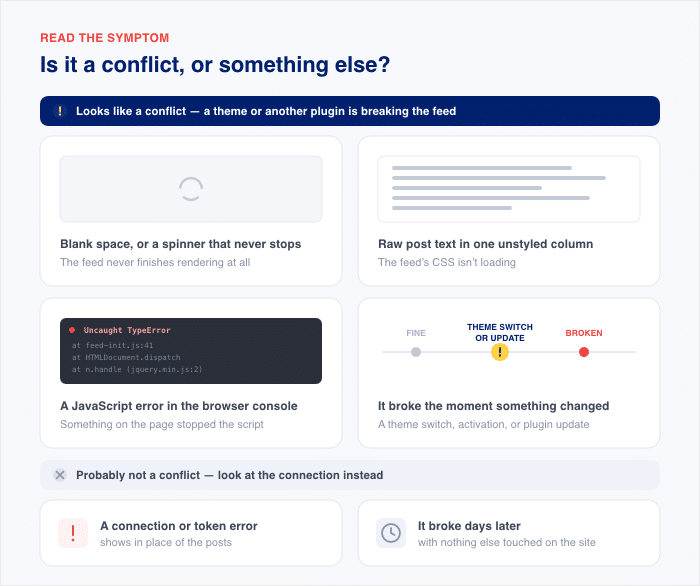
Se fai parte di questo secondo gruppo, la causa è solitamente la connessione stessa piuttosto che il tema che stai utilizzando. La nostra guida sui motivi per cui il tuo feed di Instagram non si carica illustra in dettaglio le soluzioni da adottare.
Prima di eseguire qualsiasi test, svuota le cache (del server, del CDN e del browser). A volte basta questo per risolvere il problema, perché stavi semplicemente visualizzando una vecchia copia salvata della pagina.
E se il feed continua a non funzionare anche dopo, saprai che stai visualizzando il tuo sito così com'è in questo momento, quindi ogni test che effettuerai in seguito ti fornirà effettivamente delle informazioni utili.
Perché la modifica di un tema o di un plugin compromette il funzionamento di un feed che prima funzionava
Affinché un feed venga visualizzato sulla tua pagina, sono necessari tre elementi: un contenitore in cui inserirlo, il CSS che ne definisce lo stile e il JavaScript che lo rende funzionante. Questi tre elementi devono essere caricati in quest’ordine.
Alcuni temi non caricano il contenuto della pagina al momento del caricamento iniziale. Lo recuperano tramite AJAX un attimo dopo. Pertanto, il codice JavaScript del feed viene eseguito, cerca il proprio contenitore, non trova ancora nulla al suo interno e si interrompe silenziosamente.
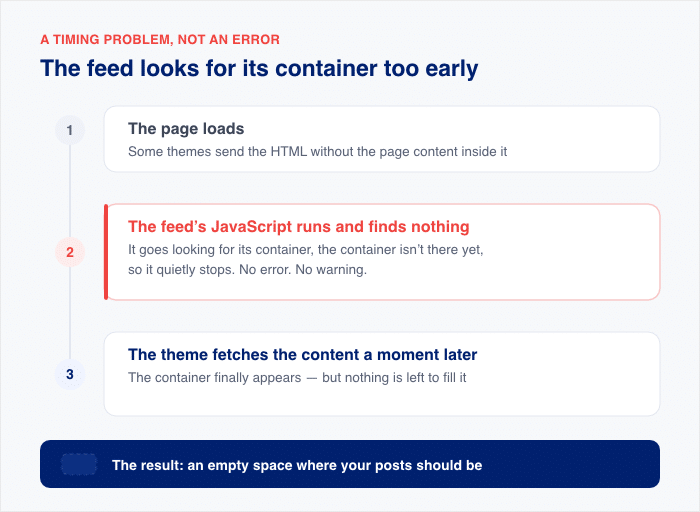
I plugin di ottimizzazione interrompono lo stesso handshake dall’altra parte. Quando un plugin di cache o di ottimizzazione della velocità differisce, ritarda, combina o carica in modo differito gli script del feed, tali script arrivano in ritardo o nell’ordine sbagliato.
Il contenitore è pronto, ma gli script del feed arrivano troppo tardi per poterlo elaborare.
Ecco il punto fondamentale: il tuo feed non si è danneggiato. È stata la connessione a non funzionare. Ecco perché le soluzioni riportate di seguito consistono semplicemente nell'attivare o disattivare alcune impostazioni, anziché in una ricostruzione completa. In entrambi i casi non si perde nulla.
Eseguire un test di conflitto
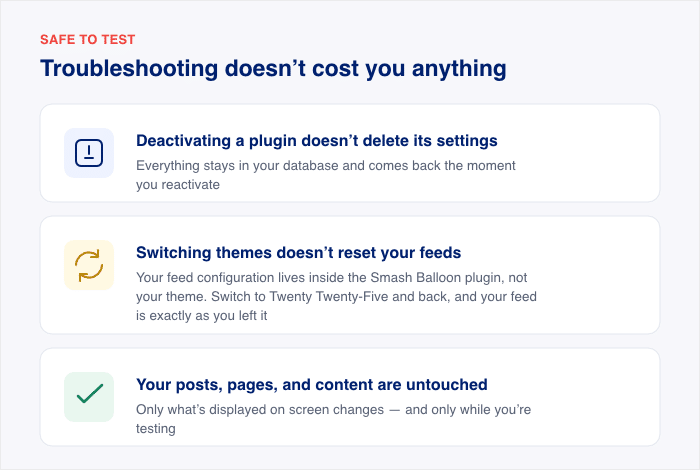
Prima di premere anche un solo pulsante, ecco cosa non fa questo test.
- La disattivazione di un plugin non comporta la cancellazione delle sue impostazioni. Tutto rimane nel database e viene ripristinato non appena lo riattivi.
- Il cambio di tema non azzera i tuoi feed. La configurazione dei feed è gestita dal plugin Smash Balloon, non dal tema. Passa a Twenty Twenty-Five e poi torna indietro: il tuo feed sarà esattamente come l'avevi lasciato.
- I tuoi post, le tue pagine e i tuoi contenuti rimangono inalterati. Cambia solo ciò che viene visualizzato sullo schermo, e solo durante il test.
Un consiglio pratico: esegui questa operazione in un momento in cui il traffico è ridotto, oppure su un sito di staging, se ne hai uno. Non c’è motivo di farlo nell’ora di punta.
E ora passiamo al test vero e proprio.
- Per prima cosa svuota tutte le cache: server, CDN e browser. In questo modo avrai la certezza di testare il tuo sito così com’è in questo momento, e non una copia salvata.
- Vai su Plugin » Plugin installati e disattiva tutti i plugin tranne quello di Smash Balloon. Controlla la pagina del feed.
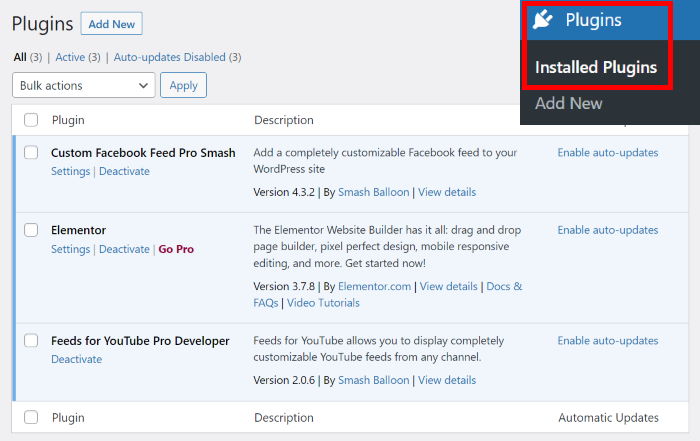
- Se il feed torna a funzionare, riattiva i plugin uno alla volta, controllando il feed dopo ogni riattivazione. Il tempo necessario dipende dal numero di plugin che hai installato. Il plugin che causa il malfunzionamento è quello da individuare.
- Se il feed continua a non funzionare con tutte le altre opzioni disattivate, vai su Aspetto » Temi e passa a Twenty Twenty-Five. Controlla il feed. Se continua a non funzionare, prova con Twenty Twenty-One e ricontrolla.
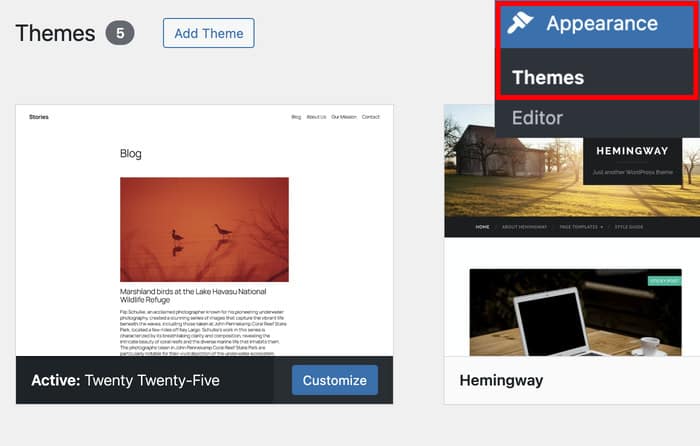
- Se funziona con il tema predefinito, il problema è il tuo tema. Passa direttamente alla soluzione AJAX riportata di seguito.
- Ripristina il tuo tema e riattiva i plugin. Prendi nota dell'unica modifica che ha causato il malfunzionamento. Il ripristino riporterà il malfunzionamento, quindi applica la correzione indicata nella sezione pertinente qui sotto una volta tornato alla tua configurazione originale.
A prescindere dal risultato del test, questo ti indica quale sezione leggere successivamente. Se si tratta di un tema, vai all’impostazione AJAX riportata di seguito. Se si tratta di un plugin di cache o di ottimizzazione della velocità, vai alla sezione delle esclusioni. Se si tratta di un page builder, vai al controllo relativo al page builder.
Abilita l'opzione "Correzione del caricamento dei temi AJAX"
Se il test di conflitto ha individuato il tema, questa è quasi sempre la soluzione, e basta spuntare una casella.
Vai su Impostazioni » Avanzate nel plugin Smash Balloon e attiva la correzione per il caricamento del tema tramite AJAX.
Fai clic su “Salva modifiche”, svuota la cache e ricarica la pagina.
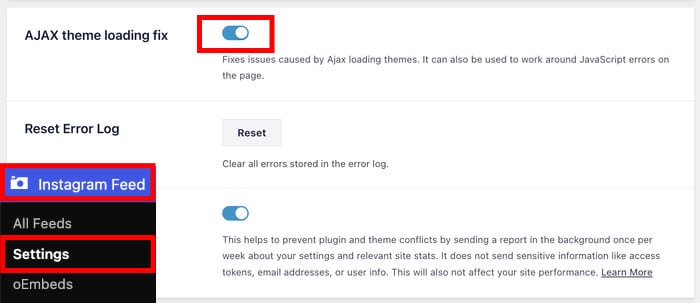
Ecco come funziona questa impostazione. Carica il feed in modo da aggirare i conflitti di transizione del tema, così gli stili vengono applicati correttamente al primo rendering. Questa è la soluzione completa per la versione più comune di questo problema.
Non è possibile ripristinare il sito, ricollegare il tuo account né tornare al tema precedente.
Questa impostazione si trova nella stessa posizione in tutta la suite Smash Balloon, quindi la procedura è la stessa sia che tu stia gestendo i feed di Instagram, Facebook, Twitter/X o YouTube. Se hai installato più di un plugin per i feed, attivala in ciascuno di essi.
Il tuo feed è progettato per adattarsi alle modifiche apportate al sito che lo ospita, quindi l'adozione di un nuovo tema dovrebbe comportare solo la modifica di un'impostazione, senza dover ricostruire il feed.
Escludi Smash Balloon dal tuo plugin di ottimizzazione
Se il tuo feed ha ripreso a funzionare dopo aver disattivato un plugin di cache o di ottimizzazione della velocità, questa sezione fa al caso tuo. Vale la pena leggerla anche se il tuo test non ha rilevato nulla, poiché alcune ottimizzazioni avvengono al di fuori di WordPress, dove il test non è in grado di rilevarle.
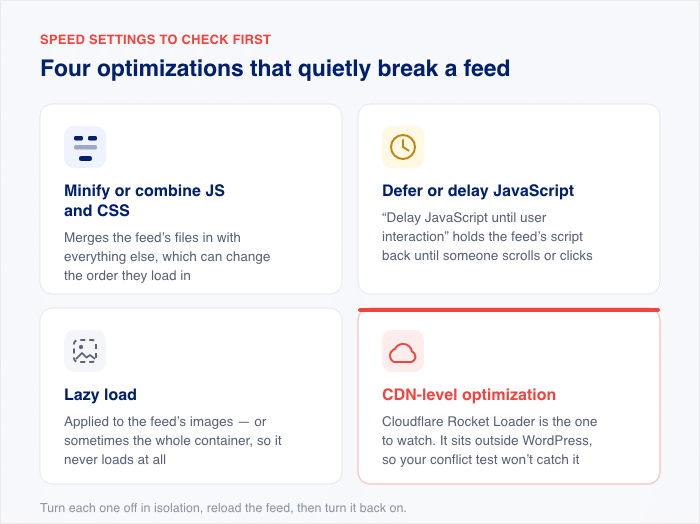
I plugin di ottimizzazione agiscono modificando l'ordine di caricamento dei file del sito. Nella maggior parte dei casi ciò non comporta alcun problema. Quattro impostazioni in particolare possono però alterare l'ordine degli script del feed:
- Minimizza o unisci i file JavaScript e CSS. In questo modo i file del feed vengono uniti a tutti gli altri, il che può modificare l'ordine in cui vengono caricati.
- Ritardare o posticipare l'esecuzione di JavaScript. L'impostazione “ritarda l'esecuzione di JavaScript fino all'interazione dell'utente” è molto diffusa, poiché blocca l'esecuzione dello script del feed finché qualcuno non scorre la pagina o non clicca.
- Caricamento differito. Viene applicato alle immagini del feed, o talvolta all'intero contenitore del feed, in modo che non venga mai caricato.
- Ottimizzazione a livello di CDN. Cloudflare Rocket Loader è la soluzione da tenere d’occhio. Funziona al di fuori di WordPress, quindi non comparirà affatto nel tuo test di compatibilità.
Vale la pena controllare quest’ultima opzione anche se il test di conflitto non ha rilevato alcun problema, poiché le impostazioni CDN si trovano al di fuori di WordPress, dove il test non è in grado di raggiungerle.
Ecco il punto che vale la pena chiarire: non è necessario disattivare la cache. Ogni plugin di ottimizzazione che si rispetti dispone di un elenco di esclusioni, talvolta chiamato “elenco di ignorati”. Aggiungi Smash Balloon a tale elenco e il resto della tua configurazione per la velocità rimarrà esattamente com’è.
Quello che devi inserire è il percorso della directory del plugin. Il nome esatto della cartella dipende dal fatto che tu stia utilizzando la versione gratuita o quella Pro del plugin. Le directory della versione Pro terminano con -pro.
Se non sei sicuro di quale modello possiedi, apri /wp-content/plugins/ nel file manager del tuo host e individua la cartella relativa al tuo plugin per i feed.
/wp-content/plugins/instagram-feed/        (free)
/wp-content/plugins/instagram-feed-pro/    (Pro)
Sostituisci la directory con quella del plugin di feed che stai utilizzando. I percorsi sono l’opzione più sicura da aggiungere, perché continuano a funzionare anche dopo gli aggiornamenti del plugin.
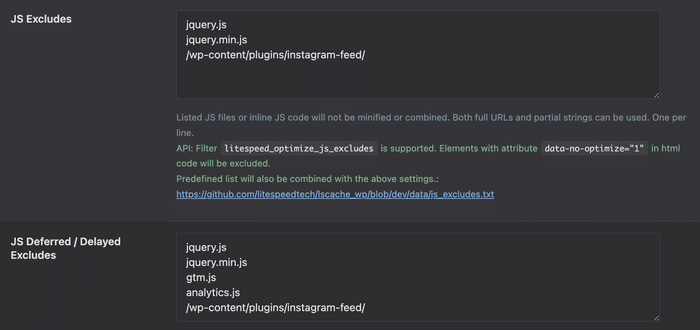
Aggiungilo separatamente a tutte e tre le liste: le esclusioni per JavaScript o minify, quelle per il ritardo nell’esecuzione di JavaScript e quelle per il caricamento differito. Aggiungerlo a una sola lista e fermarsi lì è l’errore più comune in questo caso, ed è per questo che si pensa che l’esclusione non abbia funzionato.
Quindi svuota tutte le cache, apri la pagina in una finestra di navigazione privata e verifica che il feed venga caricato mantenendo intatto il proprio stile.
I page builder richiedono un controllo in più
Prima di apportare qualsiasi modifica, controlla la pagina pubblicata anziché l'anteprima del builder.
Gli editor dei page builder visualizzano le pagine in modo diverso rispetto al sito pubblicato. Un feed che sembra non funzionare correttamente all’interno dell’editor di Elementor, Oxygen o Divi molto spesso viene visualizzato perfettamente dai visitatori.
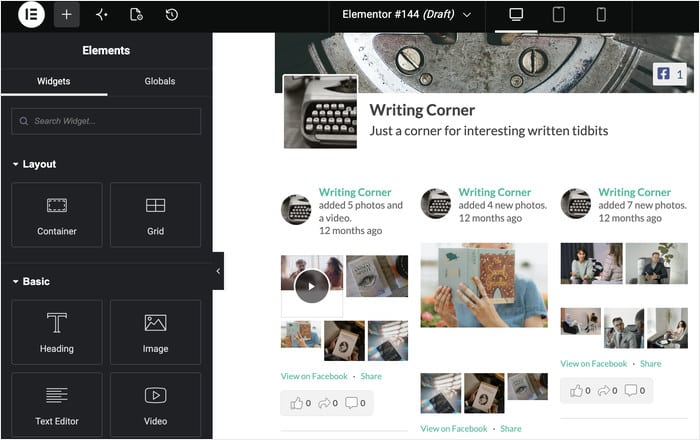
Salva il lavoro, chiudi l'editor e apri la pagina live in una finestra di navigazione privata.
Quest'ultimo aspetto è importante, perché una finestra in incognito bypassa la cache del browser e mostra ciò che vede un visitatore che accede al sito per la prima volta. Se il feed è presente, significa che tutto funziona correttamente.
Se il feed manca davvero nella pagina live, ci sono due cose da provare.
Inserisci il feed in un modulo di contenuto o widget standard anziché in un contenitore dinamico annidato. I moduli semplici vengono caricati in un ordine prevedibile, il che garantisce agli script del feed tutto ciò di cui hanno bisogno.
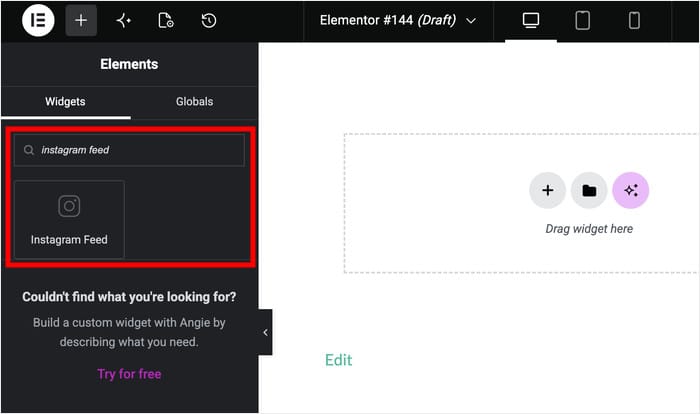
Quindi svuota la cache CSS del builder dopo ogni modifica. Elementor la gestisce nella sezione Elementor » Strumenti, dove dovrai cliccare su “Rigenera CSS e dati”.
I generatori salvano i fogli di stile generati separatamente, quindi possono conservare i vecchi CSS anche dopo che hai svuotato le altre cache.
Per le guide dettagliate specifiche per i temi, sono disponibili guide per Divi e Oxygen.
Risolvilo una volta per tutte e smetti di ricontrollare dopo ogni modifica
Smash Balloon Instagram Feed Pro garantisce il corretto funzionamento del tuo feed anche in caso di cambio di tema o aggiornamenti del plugin, con assistenza diretta quando la configurazione richiede un secondo parere. È coperto da una garanzia di rimborso di 14 giorni.
Ottieni Instagram Feed ProDomande frequenti
Perché il mio feed ha smesso di funzionare subito dopo aver installato un nuovo plugin?
Nella maggior parte dei casi, il problema è causato dal nuovo plugin che modifica il modo in cui gli script vengono caricati sul tuo sito tramite cache, minificazione o caricamento ritardato di JavaScript. Disattivalo e controlla il tuo feed. Se il feed torna a funzionare, non è necessario rimuovere il plugin: basta aggiungere le esclusioni di Smash Balloon descritte sopra.
Cambiando il tema di WordPress, le impostazioni del feed vengono azzerate?
No. La configurazione del feed viene salvata nel database dal plugin Smash Balloon, in modo completamente indipendente dal tema attualmente attivo. Puoi cambiare tema tutte le volte che vuoi: le impostazioni del feed torneranno esattamente come le avevi lasciate.
Come faccio a sapere se si tratta davvero di un conflitto e non di qualcos’altro?
Sai che si tratta di un conflitto quando il malfunzionamento è ripetibile. Disattiva un plugin o un tema e il feed torna a funzionare; riattivalo e il feed scompare di nuovo: ecco la risposta che cercavi. Se invece nell’area del feed compare un messaggio di errore relativo alla connessione o al token, si tratta di un problema completamente diverso.
Disattivando i plugin per effettuare un test, potrei perdere dei dati?
No, la disattivazione di un plugin non comporta la perdita delle sue impostazioni e dei suoi contenuti. Solo l'eliminazione definitiva di un plugin comporta la rimozione dei suoi dati. Se ti preoccupa la possibilità di un breve malfunzionamento visibile sul tuo sito live, esegui il test in un momento di traffico ridotto o su un sito di staging.
E se il test di conflitto non individuasse la causa?
Ci sono tre cose che vale la pena verificare ora. Apri la console del browser per vedere l’errore JavaScript specifico, verifica che tutte le cache siano state effettivamente svuotate (host, CDN, cache della pagina e browser) e cerca eventuali ottimizzazioni a livello di CDN come Cloudflare Rocket Loader, che si trova al di fuori di WordPress e non apparirà in un test dei plugin. Puoi disattivarla nella dashboard di Cloudflare alla voce “Velocità”, poi “Ottimizzazione”. Se nessuna di queste soluzioni risolve il problema, contatta l’assistenza indicando il nome del tema, l’elenco dei plugin e l’errore riportato nella console.
Un feed che resiste alle modifiche al tema e ai plugin
Verifica i tempi, esegui il test di compatibilità, quindi applica la correzione corrispondente al problema individuato. Per “tema” si intende la correzione relativa al caricamento dei temi AJAX. Per “plugin di ottimizzazione” si intende l’aggiunta della directory Smash Balloon agli elenchi di esclusione. Per “page builder” si intende controllare la pagina live prima di qualsiasi altra cosa.
Segui questi passaggi in ordine e individuerai la causa senza dover tirare a indovinare. La tempistica ti indica cosa è cambiato. Il test di conflitto ti indica quale elemento è all’origine del problema. La soluzione consiste solitamente in un’impostazione o in una riga nell’elenco delle esclusioni, e rimane valida anche per gli aggiornamenti futuri.
Qualunque sia la causa, non è andato perso nulla. Il tuo feed, le tue impostazioni e il tuo account collegato sono rimasti nel tuo database per tutto il tempo. La pagina semplicemente non è riuscita a visualizzarli.
Instagram Feed Pro garantisce che il tuo feed continui a visualizzarsi correttamente anche quando il tuo sito subisce modifiche, offrendoti assistenza diretta nel caso in cui la configurazione richieda un secondo parere.
E se gestisci più di un feed social, il pacchetto All Access ti offre tutti i plugin Smash Balloon (Instagram, Facebook, Twitter/X, YouTube, TikTok, Recensioni e Social Wall) in un’unica licenza.







