


 Muro social
  Feed Analytics

La carga doble no es algo con lo que la mayoría de los propietarios de canales se encuentren nunca. Pero si alguna vez has hecho clic en un vídeo de tu canal de YouTube integrado y has visto cómo se cargaba dos veces, o has visto aparecer un segundo reproductor junto al que querías, también sabes que no es tu imaginación. Ocurre en la misma página, sin excepción. Los fallos aleatorios no se repiten así.
La buena noticia: que sea poco habitual no significa que sea desconocido. Este problema tiene una causa concreta y una solución a nivel de configuración. Sin código, sin recompilación, sin desarrollador.
La mayoría de los consejos que encontrarás sobre este síntoma se refieren a la aplicación de YouTube o a una extensión del navegador, y precisamente por eso no te han servido de nada todas esas horas de búsqueda. En un feed que has incrustado tú mismo, se trata de un problema distinto con una solución diferente.
A continuación: qué provoca la duplicación, cómo comprobar si se debe a tu tema o a tu plugin sin tocar tus galerías de imágenes, y los dos ajustes que lo solucionan.
En este artículo:
- ¿Por qué se cargan dos veces los vídeos de mi feed?
- ¿Qué ocurre realmente cuando un vídeo se carga dos veces?
- Actualiza primero tu plugin: es un diagnóstico, no una tarea sin sentido
- Cómo saber si el problema está en tu tema o en tu plugin
- Los dos ajustes que evitan la doble carga
- Borra las cachés en el orden correcto
- Vídeos que se reproducen una sola vez, tal y como deben hacerse
¿Por qué se cargan dos veces los vídeos de mi feed?
El código JavaScript de tu feed está iniciando el reproductor de vídeo dos veces. Hay algo en tu página que provoca que se inicie por segunda vez; normalmente se trata de un tema que carga contenido mediante AJAX una vez que la página ya se ha cargado, o de un script que se ejecuta en el orden incorrecto. Se trata de un conflicto de scripts en tu propia página, no de una configuración de YouTube.
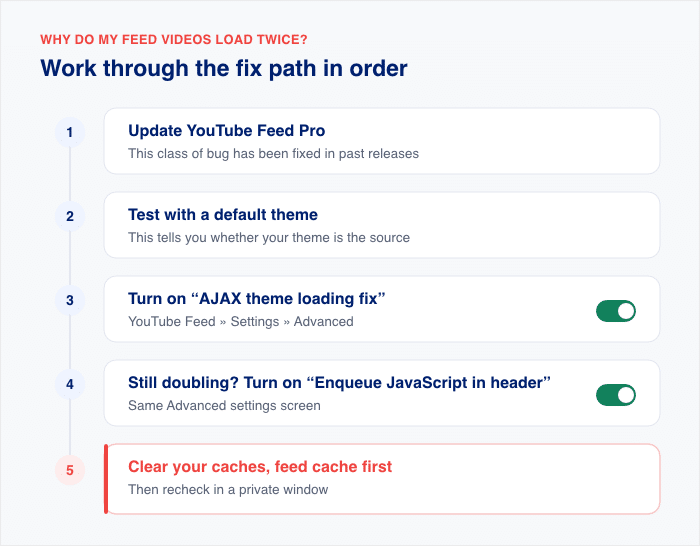
Esta es la ruta de corrección, en orden:
- Actualiza YouTube Feed Pro. Este tipo de error ya se ha solucionado en versiones anteriores.
- Prueba con un tema predeterminado. Así sabrás si el problema viene de tu tema.
- Activa la opción «Solución para la carga de temas AJAX» en YouTube Feed » Configuración » Avanzado.
- Si la duplicación continúa, activa la opción «Poner en cola el JavaScript en el encabezado».
- Vacíate las cachés, empezando por la propia caché del feed, y vuelve a comprobarlo en una ventana privada.
¿Qué ocurre realmente cuando un vídeo se carga dos veces?
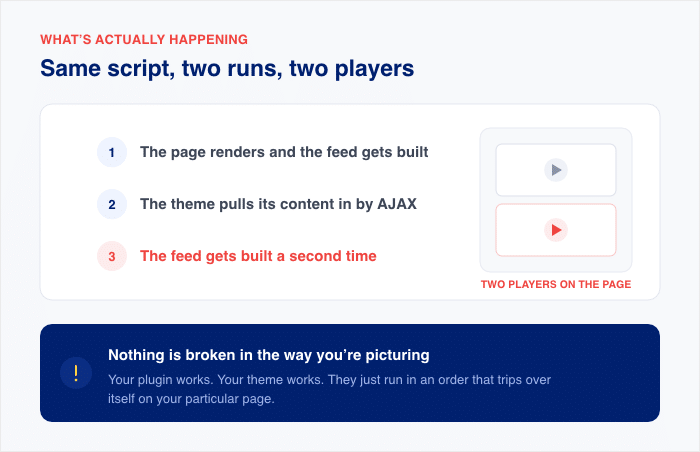
El código JavaScript de tu feed crea el reproductor de vídeo una vez, al cargarse la página. Después, algún elemento de la página vuelve a ejecutar ese mismo script y, de repente, tienes dos reproductores donde solo querías uno.
El desencadenante más habitual es un tema que recarga contenido mediante AJAX una vez que la página ya se ha cargado. Se genera el feed, el tema carga su contenido y el feed se vuelve a generar por segunda vez. El mismo script, dos ejecuciones, dos reproductores.
Casi siempre se trata de un problema de tu página y no de YouTube. Una forma de comprobarlo: si la causa estuviera en YouTube, el mismo vídeo aparecería por duplicado en todos los sitios donde se muestra, no solo aquí.
En la práctica, aparece en una página, en un sitio web, cada vez que lo cargas.
Otra cosa que conviene saber: aquí no hay nada que no funcione, tal y como probablemente te lo estás imaginando. Tu plugin funciona, tu tema funciona, y simplemente se ejecutan en un orden que provoca un conflicto en tu página concreta.
Por eso la solución es un conmutador. Lo que estás cambiando es cuándo se carga un script, no lo que hace. He descubierto que esta es la parte que más sorprende a la gente, porque un síntoma tan extraño da la impresión de que debería requerir la intervención de un desarrollador. Pero no es así.
Actualiza primero tu plugin: es un diagnóstico, no una tarea sin sentido
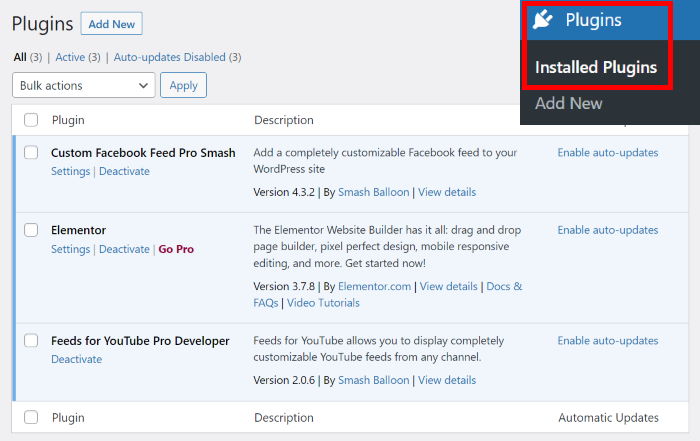
Antes de tocar ningún ajuste, actualiza YouTube Feed Pro. Ve a Plugins » Plugins instalados y actualízalo si hay alguna actualización pendiente.
Esto no es un consejo de relleno. La actualización elimina de un solo clic toda una categoría de errores de los jugadores que ya se habían solucionado, lo que significa que, en cualquier caso, aprendes algo.
Si deja de duplicarse, ya has terminado. Si no es así, habrás descartado la causa más sencilla de la lista y podrás pasar a comprobar tu hipótesis.
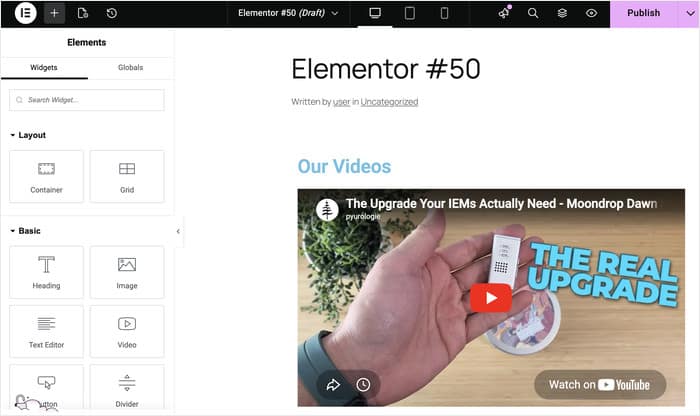
Hay un ejemplo real de esto en el registro de cambios de YouTube Feed Pro. Una actualización solucionó un problema por el que, al ejecutar un feed de YouTube de Smash Balloon junto con el propio widget de vídeo de Elementor, se producían errores en la misma página, aunque algunas funciones del feed siguen estando limitadas en esas páginas.
Ese es precisamente el tipo de conflicto con el que te estás enfrentando. Dos scripts que crean jugadores en una misma página, que se interfieren entre sí, y que se resuelven con una actualización del complemento. Por eso este paso es el primero.
Si estás creando tus páginas con Elementor, merece la pena que prestes especial atención a ese solapamiento. Nuestra guía sobre por qué no funcionan los vídeos de YouTube en Elementor aborda con más detalle los conflictos entre scripts del constructor de páginas.
Antes de decidir que la actualización no ha servido de nada, hay algo que debes hacer. Borra las cachés y vuelve a cargar la página en una ventana de navegación privada; después, compruébalo de nuevo.
He visto a mucha gente descartar una solución que funciona porque estaban mirando una copia guardada de la página antigua. Tu plugin de caché, tu proveedor de alojamiento y tu navegador conservan versiones de tu página, y cualquiera de ellos puede mostrarte el problema cuando este ya ha desaparecido.
Cómo saber si el problema está en tu tema o en tu plugin
Puedes responder a esto en unos cinco minutos con una prueba del tema predeterminado.
Lee esto primero, porque es lo que hace que la mayoría de la gente no se atreva a hacer la prueba: cambiar de tema no afecta a la configuración de tu feed. Esa configuración se guarda en la base de datos del plugin. Vuelve al tema anterior y tu feed estará exactamente como lo dejaste: mismo diseño, mismos vídeos, mismas opciones.
Esta es la prueba:
- Hazlo en un sitio de pruebas, si dispones de uno. Si no es así, elige un momento en el que haya poco tráfico.
- Ve a «Apariencia» » «Temas » y selecciona «Twenty Twenty-Five». Si tu configuración no te permite utilizarlo, utiliza «Twenty Twenty-One» en su lugar.
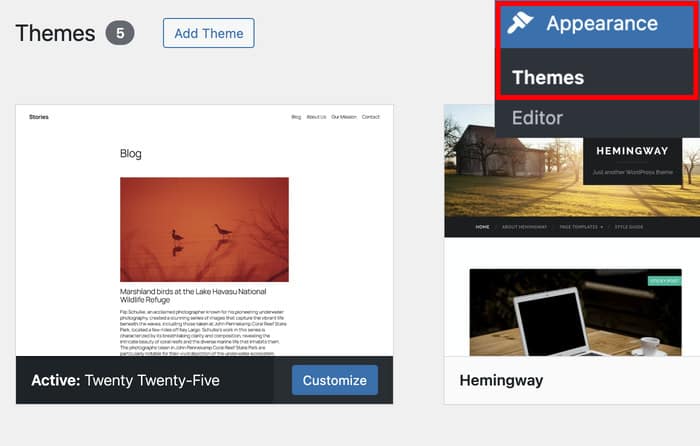
- Abre la página en la que aparece tu feed y haz clic en un vídeo.
- Si el efecto de duplicación desaparece, el problema está en tu tema. Si continúa, el problema está en algún otro elemento de la página; en cualquier caso, la solución que se describe en la siguiente sección es lo que debes hacer a continuación.
A continuación, vuelve a tu propio tema. Eso es todo lo que hay que hacer en la prueba.
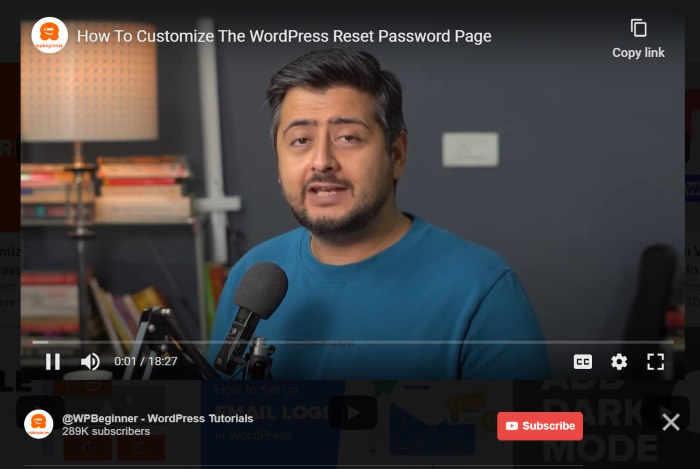
Una nota al margen si estás viendo esto solo en el móvil. Los dispositivos táctiles pueden registrar un toque y un clic como dos acciones distintas, por lo que es posible que un vídeo se reproduzca dos veces en el móvil, mientras que en el portátil se vea perfectamente.
En ese caso, la prueba anterior no te servirá de mucho, así que pasa directamente a la solución de configuración que se indica a continuación.
Una cosa más, ya que es lo primero que la gente suele mirar: no hace falta que desactives la función «lightbox» de tu tema. Tus galerías de imágenes están a salvo.
Un conflicto de temas confirmado se soluciona mediante una configuración del complemento, no desactivando una función que utilizas en el resto de la web.
Si quieres una explicación más detallada sobre cómo comprobar si hay conflictos entre temas, nuestra guía sobre qué hacer cuando tu feed deja de funcionar tras cambiar de tema describe el mismo procedimiento con más detalle.
Los dos ajustes que evitan la doble carga
La solución se encuentra en YouTube Feed » Configuración » Avanzado, y aquí está la parte que lo cambia todo: ambos interruptores vienen desactivados por defecto. Si nunca has abierto esta pestaña, es posible que aún no hayas descartado estas opciones.
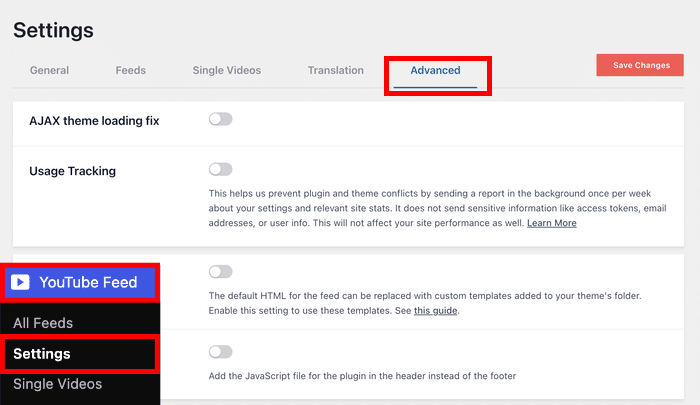
Esa es la diferencia entre «Lo he intentado todo» y «No he probado lo que realmente lo soluciona».
Hay dos, y cada uno se dedica a algo distinto.
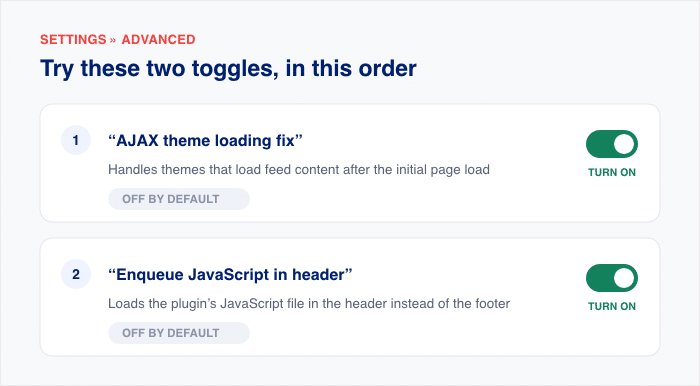
| Pedido | Alternar | Para qué sirve | Por defecto |
|---|---|---|---|
| 1 | «Solución para la carga de temas AJAX» | Gestiona los temas que cargan el contenido del feed tras la carga inicial de la página | Apagado |
| 2 | «Incluir JavaScript en el encabezado» | Carga el archivo JavaScript del complemento en el encabezado en lugar de en el pie de página | Apagado |
Ve resolviéndolos uno por uno.
Activa primero la opción «Solución para la carga de temas AJAX». Haz clic en «Guardar cambios», vacía la caché, vuelve a cargar la página y haz clic en un vídeo.
Si ya no se duplica, ya has terminado. No toques el segundo interruptor.
Si el problema persiste, vuelve atrás y activa la opción «Poner en cola el JavaScript en el encabezado». Guarda los cambios, vacía las cachés y vuelve a comprobarlo de la misma forma.
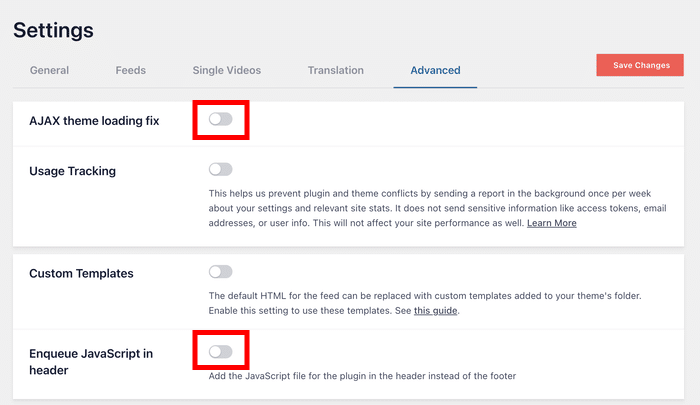
Yo me resistiría a la tentación de desactivar ambas a la vez. Es tentador, pero si el doble de tráfico deja de producirse, no sabrás qué configuración lo ha provocado y luego tendrás que ir adivinando si ha cambiado algo más en tu página web.
Ambos son simples interruptores de encendido y apagado. Si no te gusta el resultado, desactívalos y tu página web volverá a estar exactamente como estaba al principio, con tu feed conservando su diseño, su configuración y sus vídeos. No se reescribe nada, nada es permanente y no se pierde nada.
Hay una interacción conocida que conviene destacar: si al activar la corrección AJAX tu lightbox se muestra en la parte inferior de la página y utilizas Borlabs Cookie para gestionar el consentimiento, esa combinación está documentada.
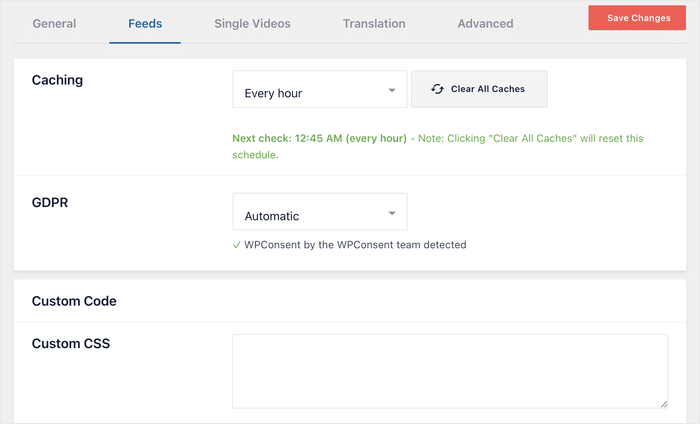
La configuración del RGPD se encuentra en la pestaña «Feeds» y está establecida en «Automático».
Y si te estás preguntando cómo se aplica el estilo personalizado, no hace falta que modifiques tu tema hijo. YouTube Feed Pro cuenta con sus propios campos «CSS personalizado» y «JavaScript personalizado» en YouTube Feed » Ajustes » Feeds » Código personalizado.
Este es precisamente el tipo de problema para el que se ha diseñado YouTube Feed Pro: un conflicto de sincronización en un script que, de otro modo, obligaría a contratar a un desarrollador, y que aquí se resuelve con un interruptor que puedes activar en diez segundos.
Borra las cachés en el orden correcto
Una solución correcta puede parecer un error. Activas el interruptor, actualizas la página, ves que el vídeo vuelve a aparecer duplicado y concluyes que la configuración no ha funcionado. Lo que en realidad estás viendo es una copia guardada de la página anterior.
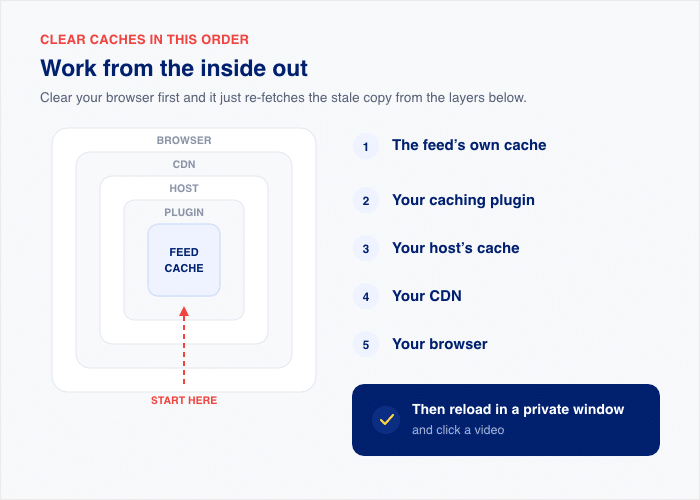
Empieza por dentro hacia fuera. Si borras primero la caché del navegador, este volverá a recuperar la copia obsoleta de las capas inferiores, que aún la conservan.
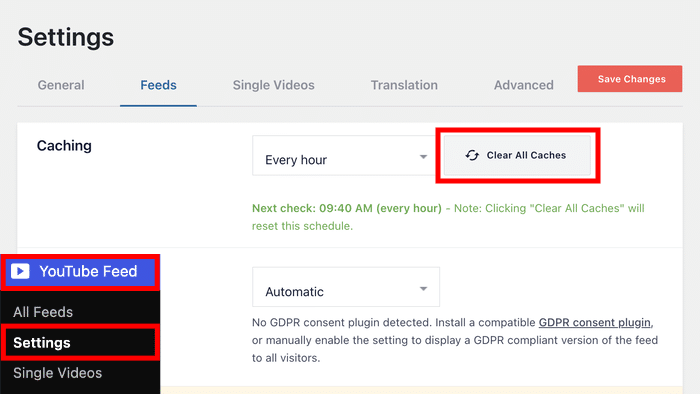
- Borra la caché del propio canal en YouTube Feed » Configuración » Canales mediante la opción «Borrar todas las cachés».
- Vacía la caché del plugin.
- Borra la caché de tu servidor.
- Borra la caché de tu CDN.
- Borra la caché de tu navegador.
- Actualiza la página en una ventana privada y haz clic en un vídeo.
Ese último paso es importante. Una ventana privada ignora lo que tu navegador ya tiene almacenado, por lo que ves la página tal y como la ve alguien que la visita por primera vez.
Tu feed también se actualiza según su propio horario, que por defecto está configurado para cada hora en esa misma pestaña «Feeds ». Al borrar la caché, se reinicia ese temporizador y se recarga contenido nuevo al instante.
Soluciona el problema de la duplicación de una vez por todas y luego deja de pensar en ello
Smash Balloon YouTube Feed Pro te ofrece opciones de configuración avanzadas que resuelven los conflictos entre scripts con un simple botón, sin necesidad de recurrir a un desarrollador. Cuenta con una garantía de devolución del dinero de 14 días.
Obtenga YouTube Feed ProPreguntas frecuentes
¿Por qué se reproduce dos veces mi vídeo de YouTube cuando hago clic en él?
Tu vídeo se reproduce dos veces porque el código JavaScript de tu feed inicializa el reproductor dos veces en la misma página. La causa habitual es un tema que carga contenido mediante AJAX después de que la página ya se haya cargado, por lo que el feed se genera una vez y luego se vuelve a generar. Puedes evitarlo activando dos opciones en YouTube Feed » Ajustes » Avanzado: «Solución para la carga de temas mediante AJAX» y «Poner en cola el JavaScript en el encabezado».
¿La actualización del complemento soluciona el problema de la doble carga de los vídeos?
Actualizar el plugin suele solucionar el problema de la doble carga de vídeos, y es lo primero que hay que probar. El registro de cambios de YouTube Feed Pro incluye una corrección para poder utilizar el feed de YouTube de Smash Balloon junto con el propio widget de vídeo de Elementor, lo cual era un caso documentado de conflicto entre dos componentes en una misma página. Ve a Plugins » Plugins instalados y actualiza el plugin antes de modificar cualquier configuración.
¿Se trata de un error o es una configuración que puedo modificar?
Son ambas cosas, y eso es una buena noticia, porque ninguna de las dos partes requiere un desarrollador. La parte relacionada con los errores es la más sencilla: algunas versiones anteriores del complemento presentaban errores en el reproductor que ya se han solucionado, por lo que al actualizar se eliminan. El resto se debe a un conflicto entre scripts que puedes controlar tú mismo mediante dos ajustes de la pestaña «Avanzado», ambos desactivados por defecto.
¿Se solucionará el problema si desactivo el lightbox de mi tema? ¿Y eso afectará al funcionamiento de mis galerías de imágenes?
No es necesario que desactives el lightbox de tu tema, así que tus galerías de imágenes no corren ningún riesgo. La solución al problema de la doble carga es un ajuste del plugin, no una función del tema que tengas que desactivar. Tu lightbox seguirá funcionando en el resto de la web, exactamente igual que hasta ahora.
¿Esto significa que mi vídeo no se reproduce automáticamente?
No, la reproducción automática es un problema distinto que tiene su propia solución. La opción de que un vídeo se reproduzca al hacer clic o de forma automática se configura en «Personalizar» » «Experiencia de vídeo» » «¿Cuándo se reproduce el vídeo?», lo cual no tiene nada que ver con la doble carga. Si tu vídeo no se inicia por sí solo, lo que necesitas es nuestra guía sobre por qué no funciona la reproducción automática de los vídeos incrustados de YouTube.
¿Por qué solo me pasa en el móvil y no en el portátil?
La carga doble puede aparecer solo en tu móvil porque los dispositivos táctiles a veces registran un toque y un clic como dos eventos distintos, lo que puede provocar que la inicialización del reproductor se ejecute dos veces. Esto no es habitual y no hay ningún ajuste específico para móviles que debas modificar. Empieza por activar los mismos dos interruptores en YouTube Feed » Ajustes » Avanzados y vuelve a comprobarlo en tu móvil en una ventana de navegación privada.
Vídeos que se reproducen una sola vez, tal y como deben hacerse
La carga doble no es un problema de YouTube. Se trata de un conflicto de sincronización de scripts en tu propia página, y se soluciona cambiando una opción de configuración, en lugar de tener que volver a crear la página.
Aquí tienes la ruta completa, en orden:
- Actualiza «YouTube Feed Pro» en «Plugins» » «Plugins instalados».
- Prueba con un tema predeterminado para comprobar si el problema se debe a tu tema.
- Activa la opción «Solución para la carga de temas AJAX» en YouTube Feed » Configuración » Avanzado.
- Si sigue duplicándose, activa la opción «Poner en cola el JavaScript en el encabezado».
- Vacía las cachés de arriba abajo y, a continuación, vuelve a comprobarlo en una ventana privada.
Si el vídeo no se reproduce en absoluto, se trata de un problema distinto, y nuestra guía sobre por qué no se reproducen los vídeos en WordPress explica las distintas causas posibles.
La pestaña «Avanzado» que acabas de utilizar es donde también se controla el resto del comportamiento de tu feed. YouTube Feed Pro te ofrece esos ajustes, por lo que resolver un conflicto entre scripts es cuestión de dos minutos.
¿Estás listo para acabar de una vez por todas con la doble carga? Consigue YouTube Feed Pro y haz que tu feed se reproduzca exactamente como lo has configurado.







