


 Muro social
  Feed Analytics

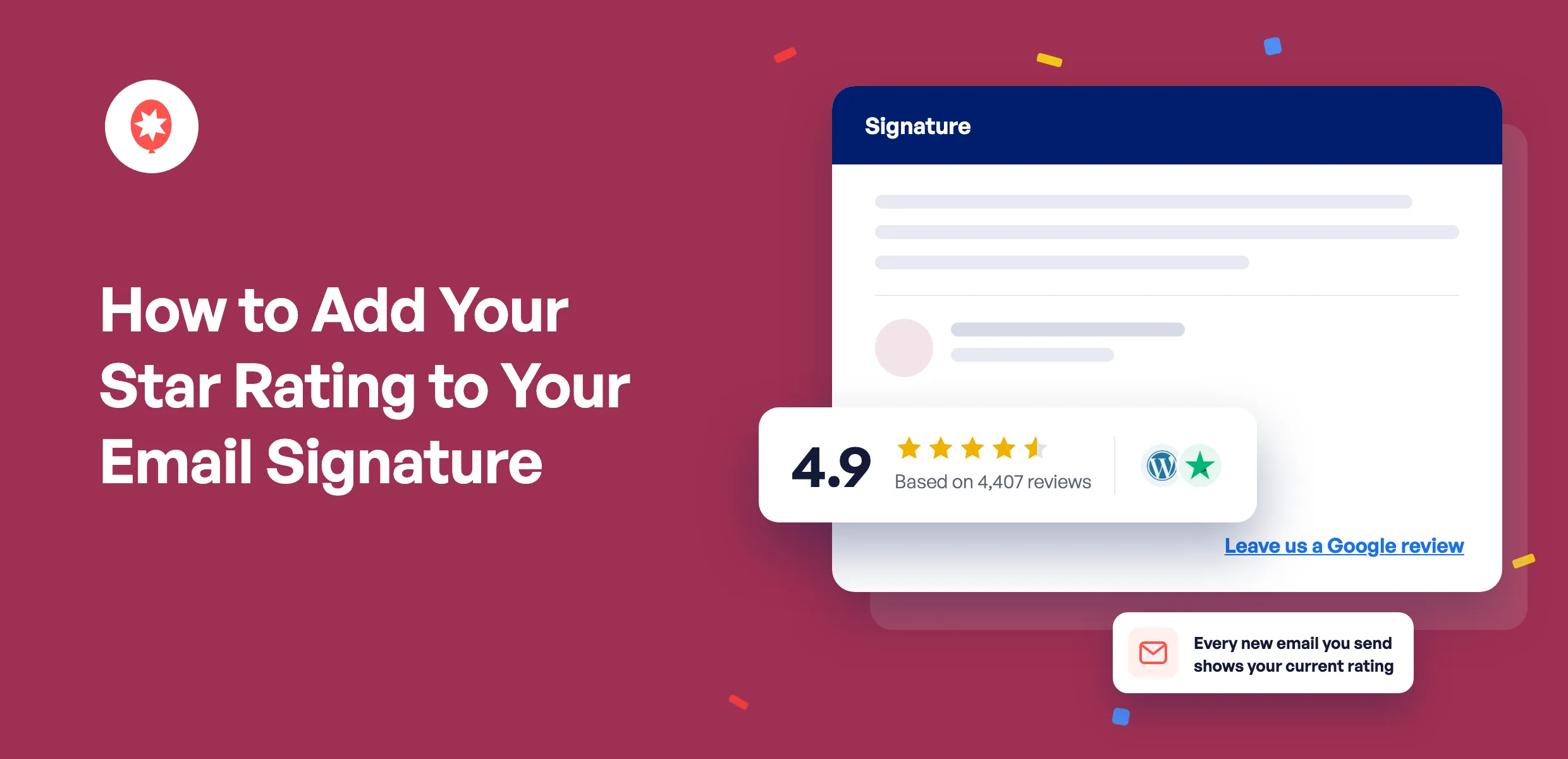
Cada presupuesto, confirmación de reserva y mensaje de seguimiento que envías llega a manos de alguien que aún está decidiendo si confiar en ti. Tus valoraciones podrían ayudarte en eso, pero están en Google o en Trustpilot, no en el correo electrónico.
Para añadir tu valoración por estrellas a la firma de tu correo electrónico, crea una insignia de confianza en Smash Balloon Reviews Feed Pro, haz clic en «Copiar insignia para tu firma» y pégala en la configuración de la firma de Gmail o Outlook. La insignia es una imagen alojada en tu propio sitio web, por lo que cada nuevo correo electrónico que envíes mostrará tu valoración actual y podrá combinar las valoraciones de Google, Trustpilot, Yelp y otras plataformas de reseñas en una sola cifra. Las insignias de confianza están incluidas en los planes Reviews Feed Pro Plus y Elite.
Smash Balloon es un conjunto de plugins de WordPress que permite mostrar las reseñas y las publicaciones de las redes sociales en tu página web sin necesidad de programar, y cuenta con más de 1,75 millones de usuarios.
Lo configuré mientras escribía el anuncio sobre las insignias de confianza, y lo que más me gusta es que nunca tienes que introducir una valoración a mano.
¿Por qué incluir tu valoración con estrellas en la firma de tu correo electrónico?
Tu valoración por estrellas es una prueba de la satisfacción de otros clientes, y el correo electrónico es el lugar donde se toman muchas decisiones de compra. Incluir una valoración en tu firma permite que esa prueba aparezca en cada mensaje sin que tengas que pedirla.
Donde creo que resulta más útil:
- Opiniones y ofertas, en las que el lector te compara con otra persona y una puntuación de 4,8 basada en 300 opiniones le da una razón para elegirte.
- Confirmaciones de reserva, para que un nuevo cliente se sienta satisfecho con la elección que acaba de hacer.
- Los correos electrónicos de primer contacto, en los que alguien que nunca ha oído hablar de ti puede ver que otras personas confían en ti.
- Los mensajes de seguimiento, como un pequeño recordatorio discreto que no requiere un argumento de venta.
¿De qué formas se pueden mostrar las reseñas en una firma de correo electrónico?
Hay cuatro formas habituales de mostrar valoraciones en una firma de correo electrónico. La principal diferencia entre ellas radica en si la puntuación se actualiza automáticamente.
| Captura de pantalla de tus estrellas | Un enlace que diga «Lee nuestras opiniones» | Revisar el servicio de widgets | ⭐ Recomendado: Smash Balloon, reseñas, Feed Pro, insignia de confianza | |
|---|---|---|---|---|
| ¿Se actualiza la valoración automáticamente? | ❌ No, hay que volver a copiarlo y pegarlo cada vez que cambia | ⚠️ No hay ninguna valoración que actualizar, solo un enlace | ✅ Sí, desde los servidores del servicio | ✅ Sí, la imagen procede de tu propia página web y se actualiza a medida que se publican nuevas reseñas |
| ¿Puede combinar Google, Trustpilot y otras páginas web? | ⚠️ Solo si lo diseñas tú mismo | ❌ No, solo un enlace por sitio de reseñas | ⚠️ Depende del servicio y del plan | ✅ Sí, una puntuación ponderada en función del número de opiniones que tiene cada sitio web |
| ¿Qué se ve si el cliente de correo electrónico bloquea las imágenes? | ⚠️ Sea cual sea el texto alternativo que te acuerdes de añadir | ✅ El texto del enlace | ⚠️ Depende del servicio | ✅ Texto alternativo que puedes controlar: una insignia pegada utiliza su nombre, y el fragmento de código HTML indica claramente tu valoración, como «Valorado con un 4,9 sobre 5 a partir de 4.407 opiniones». |
| ¿Cuánto cuesta? | ✅ Nada | ✅ Nada | ⚠️ Muchos cobran por mes | Forma parte de Reviews Feed Pro Plus, por 99 $ el primer año, lo que además te permite incluir el distintivo en tu página web. |
| Ideal para | Un correo electrónico único | Pedir a los clientes que dejen una valoración | Empresas que no tienen una página web de WordPress | Sitios de WordPress que desean una insignia para el sitio y para el correo electrónico |
Si solo quieres pedir opiniones, con un enlace basta. Si quieres que la gente vea tu puntuación de un vistazo y no quieres tener que actualizarla cada vez que recibas una opinión, yo optaría por la insignia.
¿Cómo puedo añadir mi valoración con estrellas a mi firma de correo electrónico?
En Smash Balloon Reviews Feed Pro, ve a «Reviews Feed» » «Trust Badges», crea una insignia y utiliza la opción «Embed in an Email» para copiarla y añadirla a tu firma. Solo te llevará unos minutos si tus sitios de reseñas ya están conectados.
Algunas cosas que debes saber antes de empezar:
- Las insignias de confianza están disponibles en Reviews Feed Pro Plus y Elite, así como en el paquete All Access.
- Necesitas tener conectada al menos una fuente de reseñas, y puedes conectarla mientras creas la insignia.
- La valoración que aparece en la insignia se basa en tus reseñas vinculadas, por lo que nunca se introduce manualmente.
- Puedes incluir el mismo logotipo tanto en tu página web como en la firma de tu correo electrónico, y al editarlo una sola vez se actualizarán ambos.
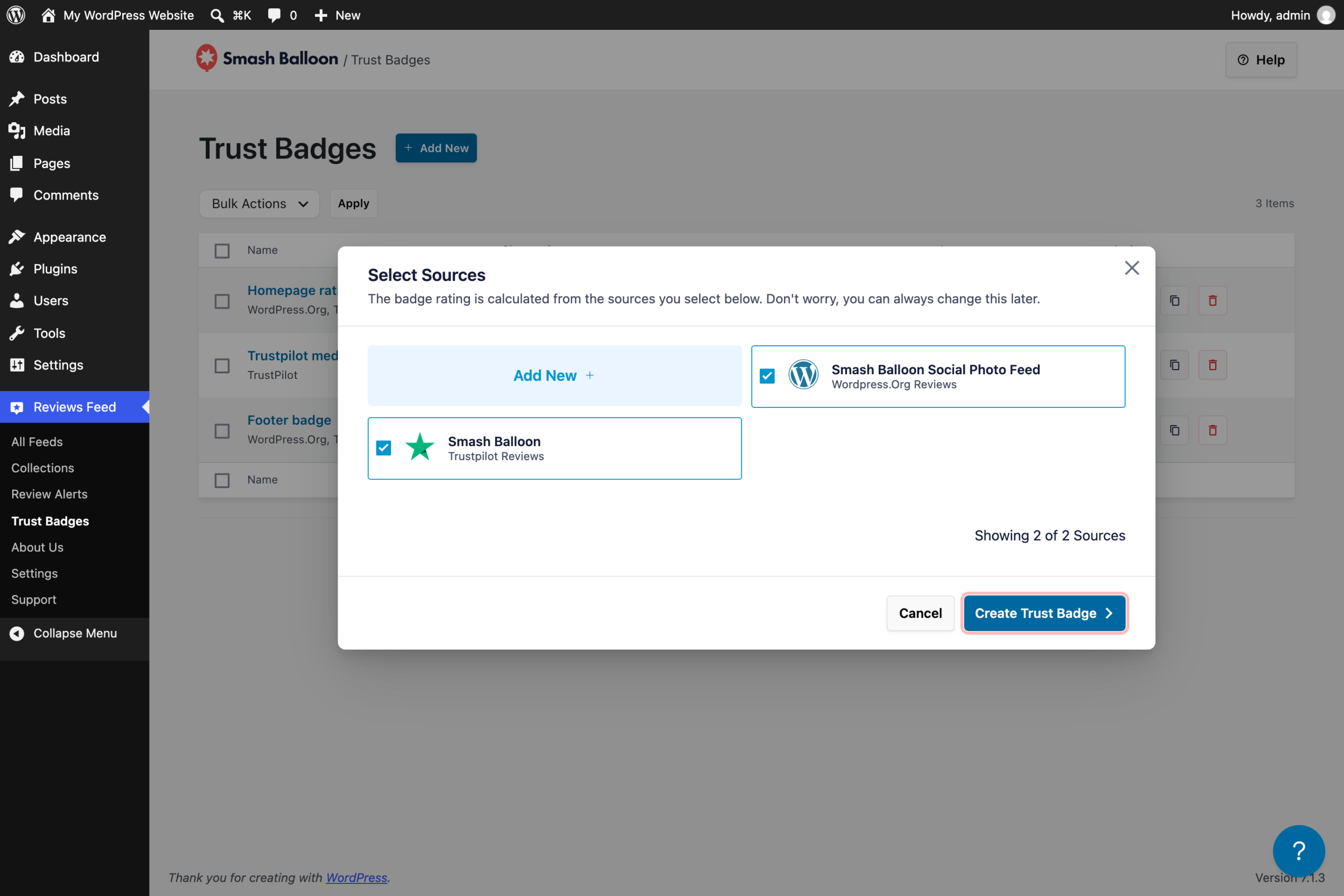
1. Crear una insignia de confianza
Ve a «Feed de reseñas» » «Insignias de confianza» y haz clic en «Añadir nueva». Marca los sitios de reseñas que quieras incluir en la valoración, como Google y Trustpilot, y luego haz clic en «Crear insignia de confianza». A continuación, haz clic en el lápiz situado junto al nombre de la insignia, en la parte superior del editor, y asígnale un nombre claro, como «Nuestras reseñas de Google y Trustpilot». Hazlo antes de copiar la insignia, ya que ese nombre es el que se muestra si un cliente de correo electrónico bloquea las imágenes.
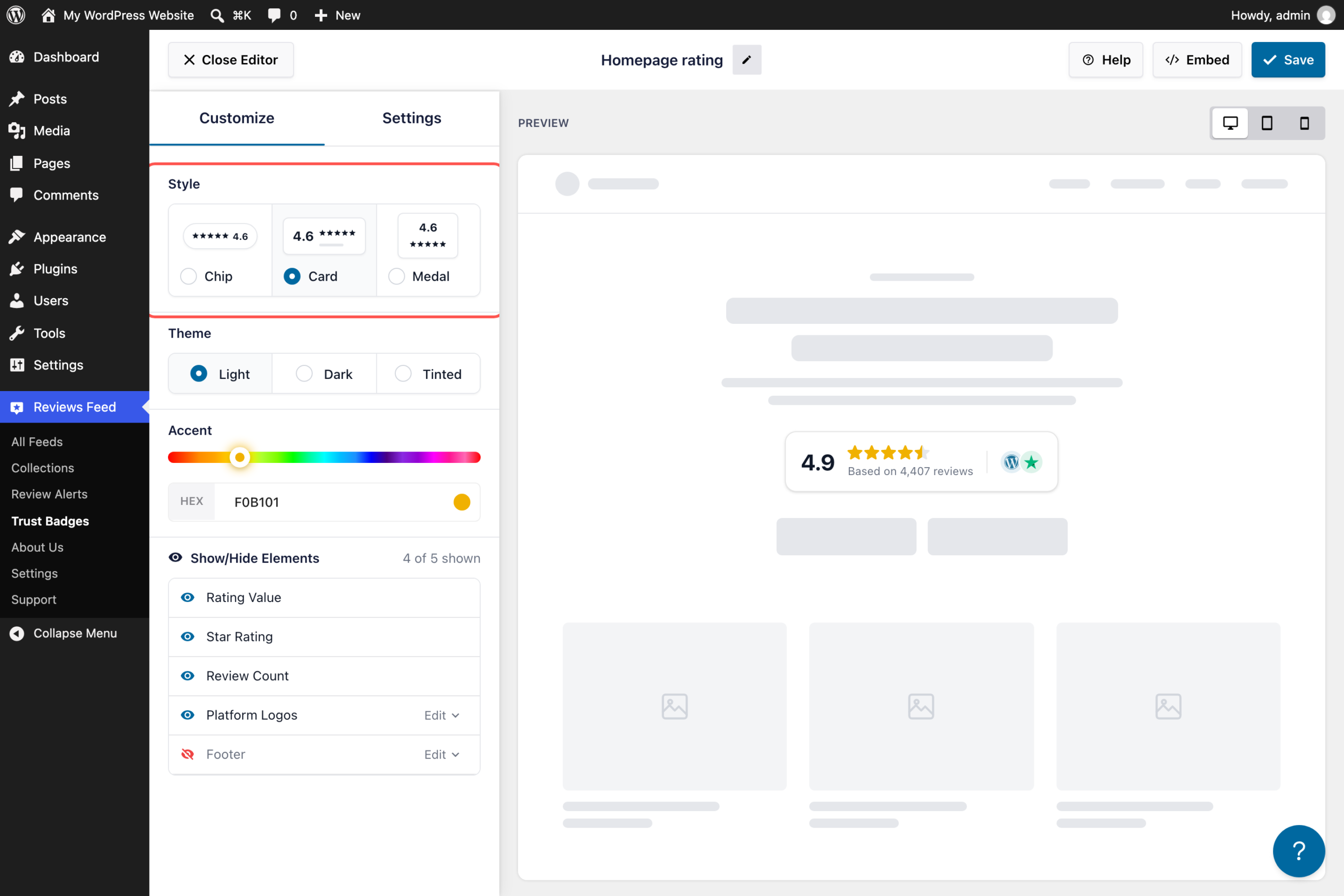
2. Elige un estilo que se lea bien en letra pequeña
En «Personalizar», selecciona «Ficha», «Tarjeta» o «Medalla» y, a continuación, un tema «Claro», «Oscuro» o «Tonalizado». Para una firma, yo elegiría «Ficha» o «Tarjeta». Son anchas y cortas, por lo que quedan perfectamente debajo de tu nombre en lugar de ocupar todo el correo electrónico. Haz clic en «Guardar» cuando la vista previa te parezca correcta.
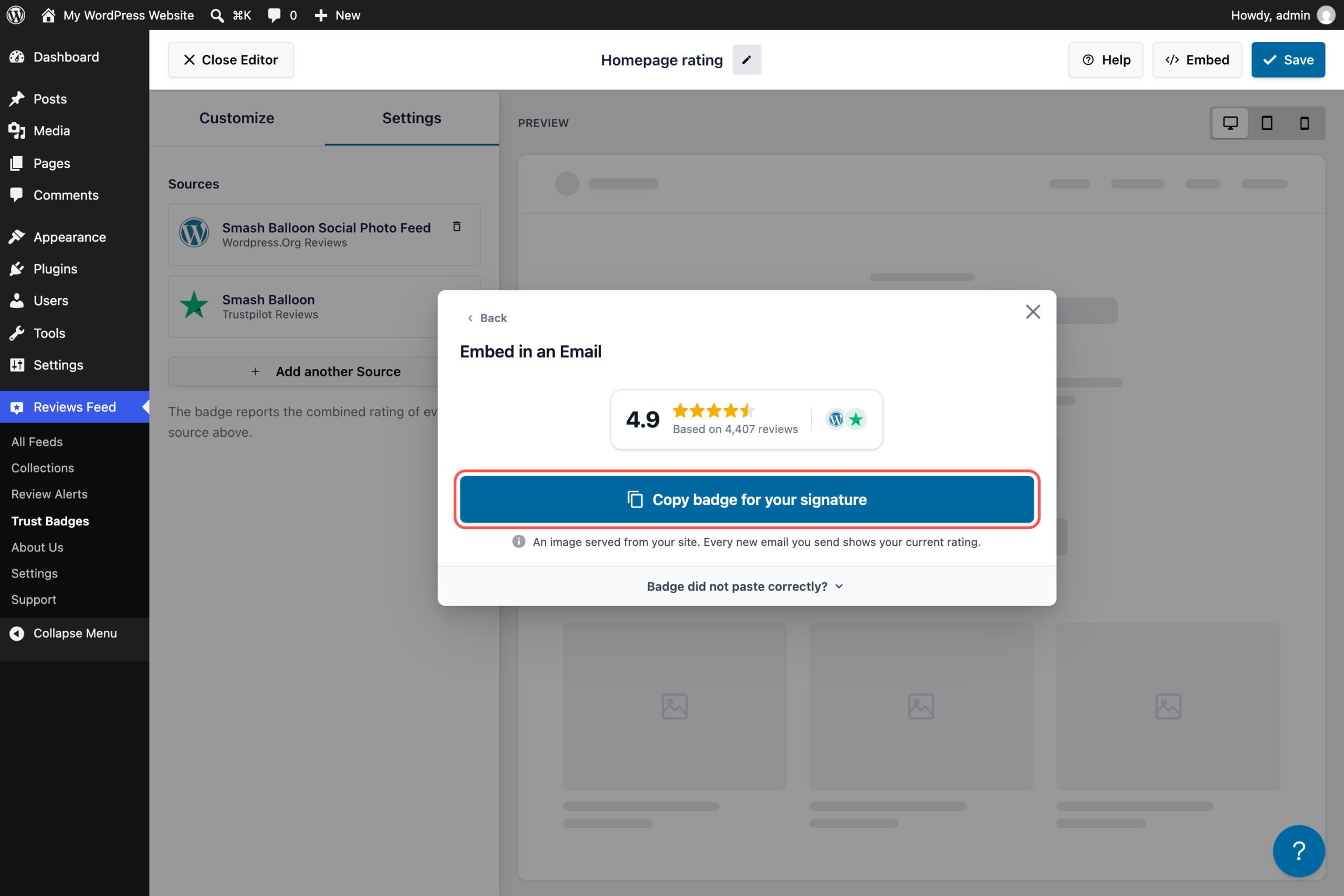
3. Copia la insignia para tu firma
Haz clic en «Incrustar» y, a continuación, en «Configurar» en la sección «Incrustar en un correo electrónico». Haz clic en «Copiar insignia» para tu firma.
¿Se ha pegado la insignia como código, o tu herramienta de correo electrónico requiere algo diferente? ¿No se ha pegado correctamente la insignia Open Badge? en la misma ventana. Dispone de dos botones para copiar: uno para un fragmento de código HTML, si tu editor tiene vista de código fuente, y otro para la URL de la imagen, si tu herramienta solo admite un enlace a la imagen.
4. Pégalo en tu firma de correo electrónico
Abre la configuración de tu firma de correo electrónico, pega el emblema debajo de tu nombre y guarda los cambios. En Gmail, ve a «Configuración», luego a «Ver todas las opciones» y, a continuación, a «Firma». En Outlook, ve a «Configuración», luego a «Cuentas» y, a continuación, a «Firmas».
¿Cómo puedo insertar la insignia en Gmail, Outlook y otras herramientas de correo electrónico?
Pega el distintivo en el editor de tu firma y guárdalo. El distintivo ya está vinculado a la página de inicio de tu sitio web, por lo que cualquiera que haga clic en él accederá a tu sitio. Si prefieres que los usuarios vayan directamente a tu página de reseñas, puedes cambiar ese enlace en el editor de tu firma; los pasos que se indican a continuación te muestran cómo hacerlo.
¿Cómo puedo añadir mis reseñas o mi valoración de Google a la firma de Gmail?
- En Gmail, haz clic en el icono con forma de rueda dentada y, a continuación, en «Ver todas las configuraciones».
- En la pestaña «General», desplázate hasta «Firma» y haz clic en «Crear nueva», o edita la que ya tengas.
- Pega la insignia donde quieras, normalmente debajo de tu nombre y cargo.
- La insignia ya enlaza con tu página de inicio. Para que enlace con tu página de reseñas, selecciona la insignia, haz clic en el icono de enlace y pega la dirección de tu página de reseñas.
- Desplázate hasta la parte inferior y haz clic en «Guardar cambios».
¿Cómo puedo añadir mi valoración con estrellas a la firma de Outlook?
- En la nueva versión de Outlook o en Outlook en la web, selecciona «Configuración», luego «Cuentas» y, a continuación, «Firmas».
- Selecciona «Añadir firma», asígnale un nombre y pega la insignia en el cuadro. Para modificar una que ya tengas, selecciona «Editar firma » junto a ella.
- La insignia ya enlaza con tu página de inicio. Para cambiarlo, selecciona la insignia, añade el enlace a tu página de reseñas y, a continuación, selecciona «Guardar».
¿Utilizas la versión clásica de Outlook para Windows? Ve a «Archivo», luego a «Opciones», después a «Correo» y, a continuación, a «Firmas», y pega el emblema en el cuadro «Editar firma».
¿Qué pasa si mi programa de correo electrónico no acepta una imagen pegada?
¿La insignia Open Badge no se ha pegado correctamente en la ventana «Insertar en un correo electrónico »? Copia el fragmento de código HTML si tu herramienta dispone de una vista de código fuente o HTML, o copia la URL de la imagen si solo admite un enlace a la imagen. Ambos apuntan a la misma imagen de la insignia, por lo que seguirá mostrando tu calificación actual. El fragmento de código no incluye ningún enlace, así que añádele uno en tu herramienta de correo electrónico si quieres que se pueda hacer clic en la insignia.
¿Cómo puedo añadir un botón de reseñas de Google a mi firma de correo electrónico?
Si quieres que la gente deje una reseña en lugar de ver tu valoración, añade el enlace a tus reseñas de Google. El perfil de empresa de Google te proporciona un enlace que puedes compartir para pedir reseñas a los clientes. Para obtenerlo, ve a tu perfil de empresa, selecciona «Leer reseñas», luego «Conseguir más reseñas» y haz clic en «Copiar». A continuación, añádelo a tu firma como texto, por ejemplo: «Déjanos una reseña en Google», o configúralo como el enlace de tu insignia. Puedes tener ambas cosas: la insignia muestra tu puntuación y el enlace solicita la próxima reseña.
Incluye tu valoración con estrellas en cada correo electrónico que envíes
Las insignias de confianza se incluyen en las versiones Pro Plus y Elite de Smash Balloon Reviews Feed. Crea una insignia para tu firma y tu página web, y se actualizará automáticamente con tus reseñas. Con una garantía de devolución del dinero de 14 días.
Obtener comentarios Feed Pro¿Puedo mostrar mis reseñas de Google y mi puntuación de Trustpilot a la vez?
Sí. Una insignia de confianza puede combinar tantos sitios web de opiniones vinculados como quieras en una sola valoración, ponderada en función del número de opiniones que tenga cada sitio. Un sitio con 4.000 opiniones tiene más peso que uno con 20, y los logotipos de la insignia indican de dónde procede la valoración.
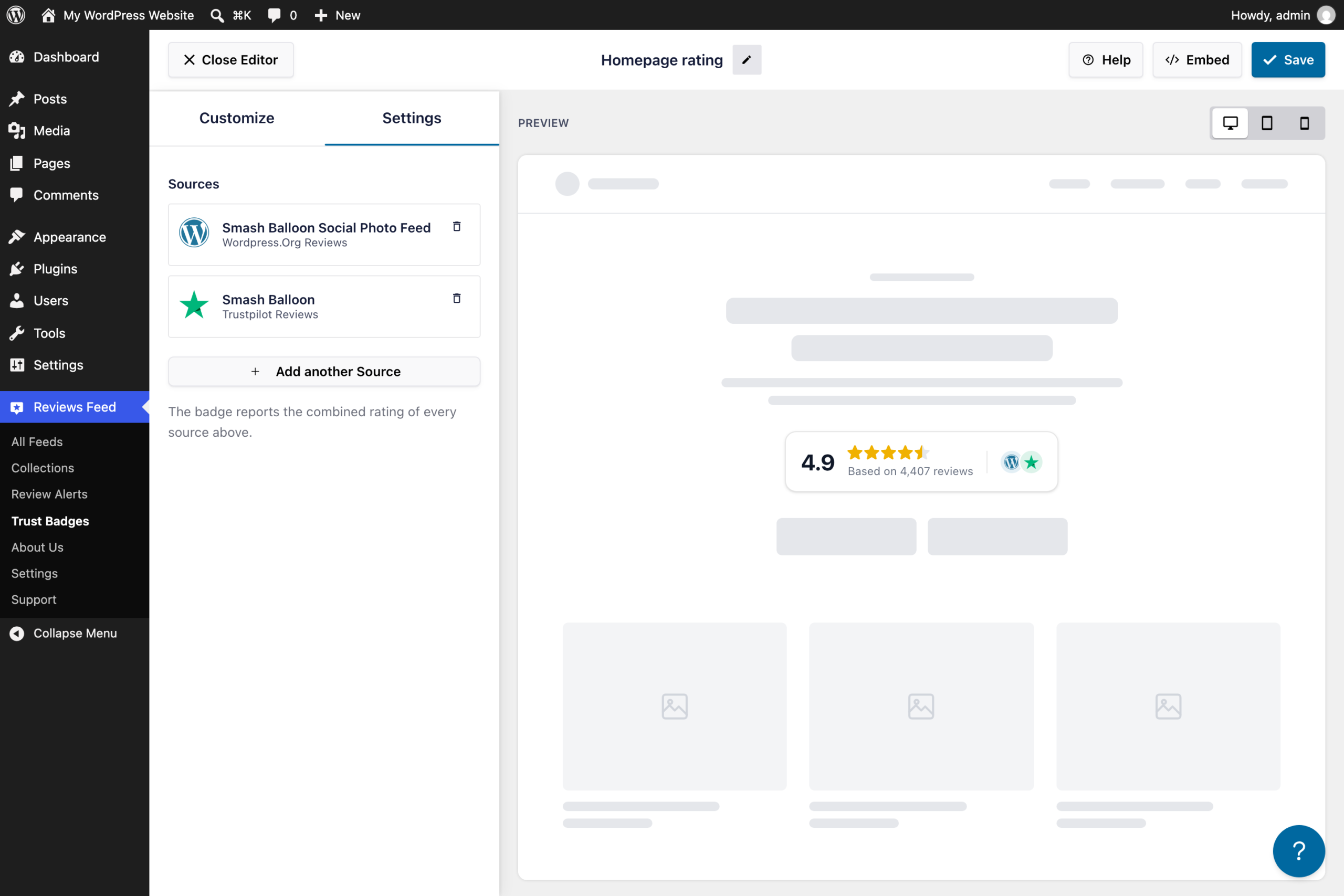
El plan Plus incluye Google, Yelp, Facebook, Trustpilot, WooCommerce, Easy Digital Downloads y AliExpress. El plan Elite añade Tripadvisor, Booking.com, Airbnb y WordPress.org. Hay una excepción: una insignia que solo utilice Booking.com mantendrá la puntuación de 0 a 10 de Booking en lugar de cambiar a estrellas.
¿Te preocupa que una cifra combinada dé la impresión de que estás ocultando una página web con menos visitas? Los logotipos aparecen justo en la insignia, por lo que cualquiera puede ver exactamente qué páginas web incluye. Si primero quieres aumentar la cifra que aparece detrás, estas formas de conseguir más reseñas en Google son un buen punto de partida.
Una vez que tengas la insignia, también puedes colocarla en tu página web, debajo de un título, junto al botón «Comprar» o en el pie de página. En el comunicado sobre las insignias de confianza encontrarás una descripción completa de los estilos y las ubicaciones. Y si prefieres mostrar las reseñas completas en una página, aquí te explicamos cómo insertar reseñas de Google en WordPress.
Preguntas frecuentes
¿Se actualiza automáticamente la valoración por estrellas que aparece en mi firma de correo electrónico?
Sí. La insignia es una imagen que se carga desde tu propia página web, por lo que, cuando Smash Balloon Reviews Feed Pro detecte nuevas reseñas, la insignia de tu firma se actualizará automáticamente. Cada nuevo correo electrónico que envíes mostrará tu valoración actual, sin que tengas que volver a pegar nada.
¿Puedo añadir las estrellas de mi reseña de Google a mi firma de correo electrónico?
Sí. Vincula tus reseñas de Google en Smash Balloon Reviews Feed Pro, crea una insignia de confianza con Google como fuente y cópiala en tu firma. Puedes añadir Trustpilot, Yelp u otros sitios a la misma insignia para obtener una valoración combinada.
¿Qué ven los usuarios si su correo electrónico bloquea las imágenes?
Eso depende de cómo lo hayas añadido. Si has utilizado el fragmento de código HTML, verán un texto alternativo que indique tu valoración con palabras, como «Valorado con un 4,9 sobre 5 a partir de 4.407 opiniones». Si has pegado la insignia con la opción «Copiar insignia para tu firma», verán el nombre de la insignia, así que ponle uno claro, como «Nuestras opiniones en Google y Trustpilot».
¿Qué plan necesito para una insignia de firma de correo electrónico?
Las insignias de confianza están incluidas en Reviews Feed Pro Plus y Elite, así como en el paquete All Access. La versión Plus cuesta 99 dólares el primer año y cubre 5 sitios web.
¿Puedo hacer que se pueda hacer clic en la insignia de mi firma?
Sí, y ya es así. Cuando utilizas la insignia «Copiar» en tu firma, esta incluye un enlace a la página de inicio de tu sitio web. Para redirigir a los usuarios a tu página de reseñas, selecciona la insignia en el editor de firmas de Gmail o Outlook, modifica el enlace y guarda los cambios.
Empieza ya a mostrar tu valoración en cada correo electrónico
Ya te has ganado esas reseñas. Una insignia de confianza las muestra a todas las personas a las que envías un correo electrónico y se actualiza automáticamente cuando cambia el número.
Crea la insignia una vez, pégala en tu firma y, si lo deseas, utiliza la misma insignia en tu página web. Reviews Feed Pro Plus cuenta con una garantía de devolución del dinero de 14 días, por lo que puedes probarlo primero con tus propias reseñas.
Muestra tu valoración antes de que alguien vaya a buscarla
Reviews Feed Pro Plus combina tus reseñas de Google, Trustpilot, Yelp y Facebook en un único distintivo para tus correos electrónicos y tu página web. Cuenta con una garantía de devolución del dinero de 14 días.
Obtener comentarios Feed Pro






