


 Muro sociale
  Analisi dei feed

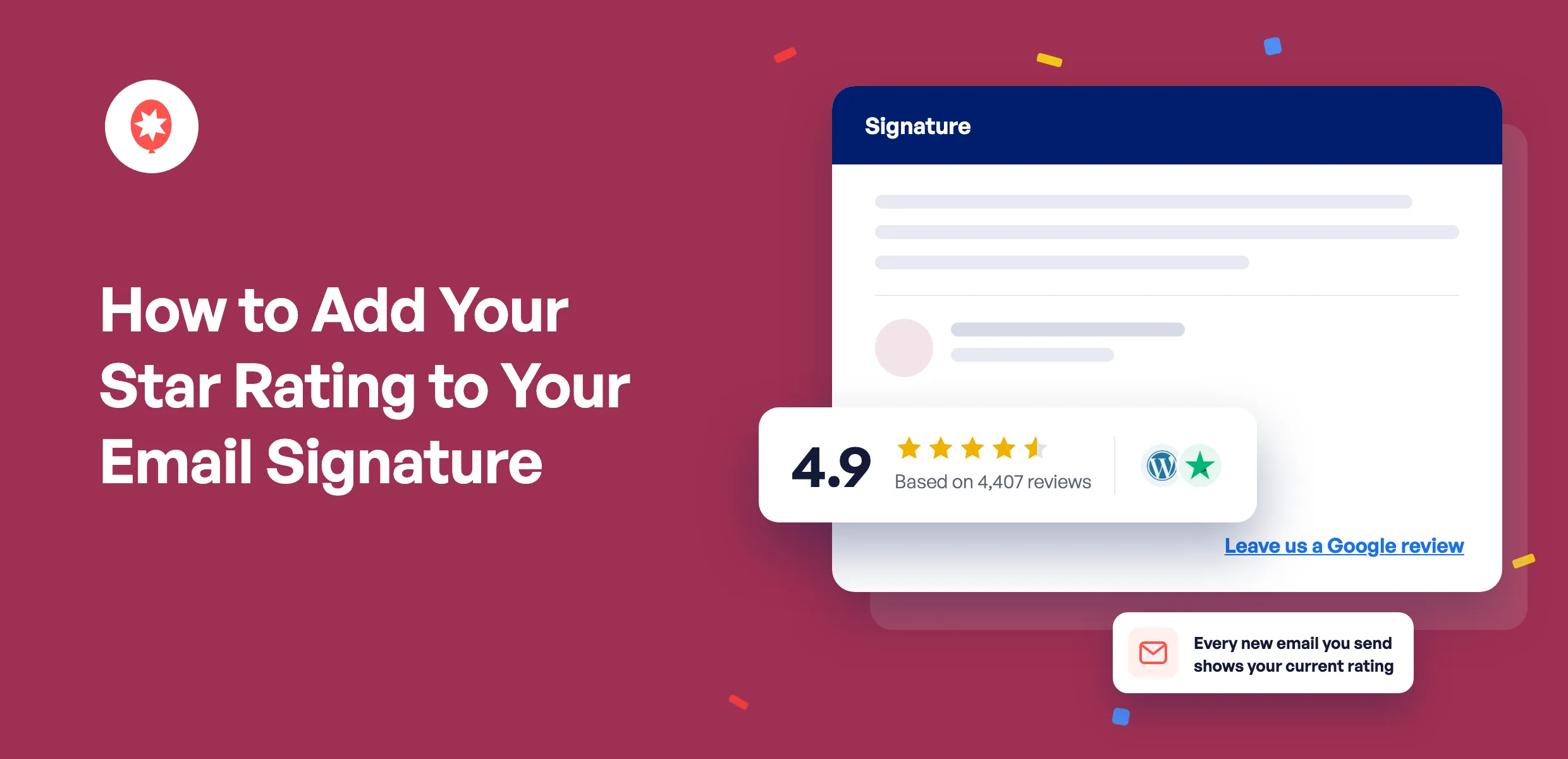
Ogni preventivo, conferma di prenotazione e messaggio di follow-up che invii arriva a una persona che sta ancora valutando se fidarsi di te. Le tue recensioni potrebbero aiutarti in questo, ma si trovano su Google o Trustpilot, non nell’e-mail.
Per aggiungere la tua valutazione a stelle alla firma delle tue e-mail, crea un Trust Badge in Smash Balloon Reviews Feed Pro, clicca su “Copia badge per la tua firma” e incollalo nelle impostazioni della firma di Gmail o Outlook. Il badge è un’immagine ospitata sul tuo sito web, quindi ogni nuova e-mail che invii mostrerà la tua valutazione attuale e potrà combinare Google, Trustpilot, Yelp e altri siti di recensioni in un unico punteggio. I Trust Badge sono inclusi nei piani Reviews Feed Pro Plus ed Elite.
Smash Balloon è una suite di plugin per WordPress che consente di visualizzare le recensioni e i feed dei social media sul proprio sito web senza bisogno di scrivere codice; conta oltre 1,75 milioni di utenti.
Ho configurato questa funzione mentre scrivevo l'annuncio sui Trust Badges, e la cosa che mi piace di più è che non bisogna mai inserire manualmente una valutazione.
Perché inserire la valutazione a stelle nella firma delle e-mail?
La tua valutazione a stelle è una testimonianza fornita da altri clienti, e l'e-mail è il canale in cui vengono prese molte decisioni di acquisto. Inserire una valutazione nella tua firma permette di includere questa testimonianza in ogni messaggio senza che tu debba chiederla espressamente.
A mio avviso, è qui che risulta più utile:
- Citazioni e proposte, in cui il lettore ti mette a confronto con qualcun altro e un punteggio di 4,8 su 300 recensioni gli offre un motivo per scegliere proprio te.
- Conferme di prenotazione, affinché un nuovo cliente si senta soddisfatto della scelta che ha appena fatto.
- Le e-mail di primo contatto, in cui chi non ti conosce può rendersi conto che altre persone si fidano di te.
- I follow-up, come una leggera spinta che non richiede una frase di vendita.
Quali sono i modi per inserire le recensioni nella firma di un’e-mail?
Esistono quattro modi comuni per inserire le recensioni nella firma di un’e-mail. La differenza principale sta nel fatto che la valutazione si aggiorni automaticamente o meno.
| Screenshot delle tue stelle | Un link “Leggi le nostre recensioni” | Servizio di revisione dei widget | ⭐ Consigliato: Recensioni di Smash Balloon – Feed Pro – Trust Badge | |
|---|---|---|---|---|
| La valutazione si aggiorna automaticamente? | ❌ No, bisogna rifarlo e incollarlo di nuovo ogni volta che cambia | ⚠️ Non c'è nessuna valutazione da aggiornare, solo un link | ✅ Sì, dai server del servizio | ✅ Sì, l'immagine proviene dal tuo sito e viene aggiornata man mano che arrivano nuove recensioni |
| È in grado di integrare Google, Trustpilot e altri siti? | ⚠️ Solo se lo progetti tu stesso | ❌ No, un solo link per ogni sito di recensioni | ⚠️ Dipende dal servizio e dal piano | ✅ Sì, una valutazione ponderata in base al numero di recensioni presenti su ciascun sito |
| Cosa viene visualizzato se il client di posta elettronica blocca le immagini? | ⚠️ Qualunque testo alternativo ti ricordi di aggiungere | ✅ Il testo del link | ⚠️ Dipende dal servizio | ✅ Testo alternativo personalizzabile: un badge incollato utilizza il proprio nome, mentre lo snippet HTML riporta la tua valutazione in forma esplicita, ad esempio “Valutato 4,9 su 5 sulla base di 4.407 recensioni” |
| Quanto costa? | ✅ Niente | ✅ Niente | ⚠️ Molti applicano una tariffa mensile | Inclusa in Reviews Feed Pro Plus, al prezzo di 99 $ per il primo anno, che aggiunge anche il badge al tuo sito web |
| Ideale per | Un'e-mail una tantum | Chiedere ai clienti di lasciare una recensione | Aziende che non dispongono di un sito WordPress | Siti WordPress che desiderano un badge per il sito e per l'e-mail |
Se vuoi semplicemente chiedere delle recensioni, basta un link. Se invece vuoi che le persone vedano la tua valutazione a colpo d'occhio e non vuoi aggiornarla ogni volta che arriva una nuova recensione, io sceglierei il badge.
Come faccio ad aggiungere la mia valutazione a stelle alla mia firma e-mail?
In Smash Balloon Reviews Feed Pro, vai su Reviews Feed » Trust Badges, crea un badge e usa l'opzione " Incorpora in un'e-mail " per copiarlo e inserirlo nella tua firma. Ci vogliono pochi minuti se i tuoi siti di recensioni sono già collegati.
Alcune cose da sapere prima di iniziare:
- I badge di affidabilità sono disponibili nelle versioni Reviews Feed Pro Plus ed Elite, nonché nel pacchetto All Access.
- È necessario collegare almeno una fonte di recensioni; è possibile collegarne una durante la creazione del badge.
- La valutazione riportata sul badge deriva dalle recensioni collegate al tuo profilo, quindi non viene mai inserita manualmente.
- Lo stesso badge può essere inserito sia sul tuo sito web che nella firma delle tue e-mail, e modificandolo una sola volta si aggiornano entrambi.
1. Creare un badge di fiducia
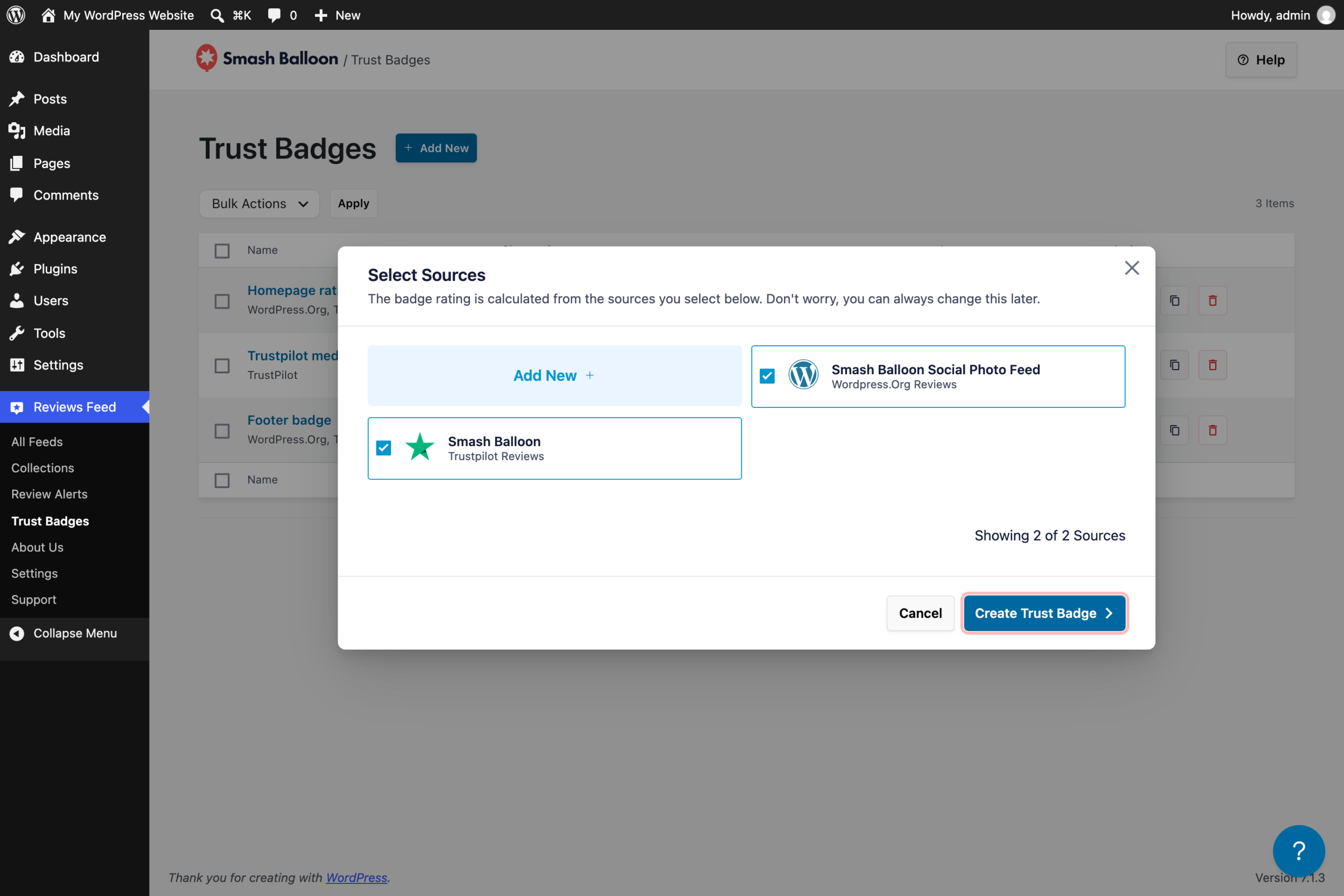
Vai su "Feed recensioni" » "Badge di affidabilità " e clicca su "Aggiungi nuovo". Seleziona i siti di recensioni che desideri includere nella valutazione, come Google e Trustpilot, quindi clicca su "Crea badge di affidabilità". A questo punto, clicca sull'icona a forma di matita accanto al nome del badge nella parte superiore dell'editor e assegnagli un nome chiaro, ad esempio "Le nostre recensioni su Google e Trustpilot". Fai questa operazione prima di copiare il badge, poiché quel nome è ciò che viene visualizzato se un client di posta elettronica blocca le immagini.
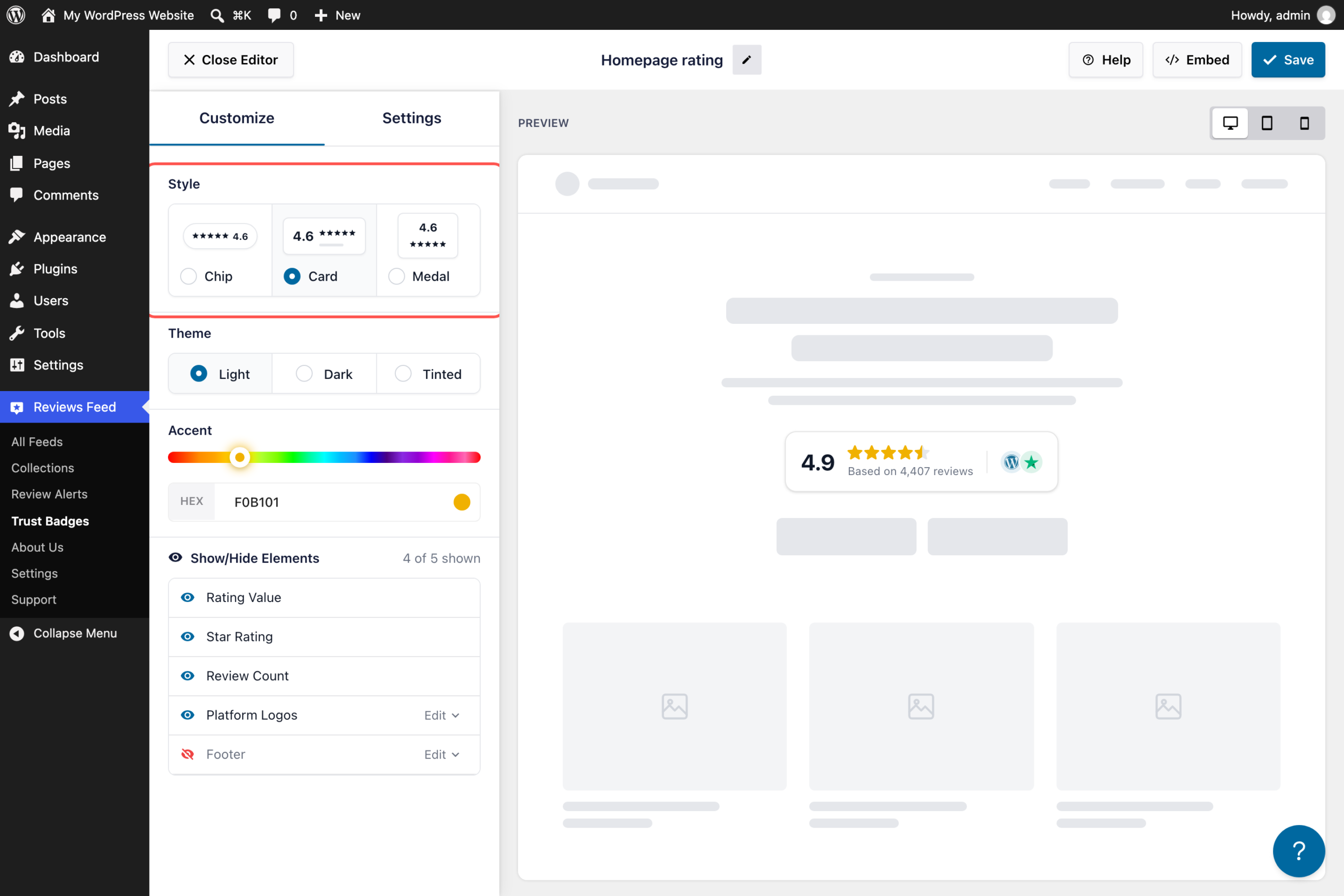
2. Scegli uno stile che risulti ben leggibile anche in caratteri piccoli
Nella sezione "Personalizza", scegli "Chip", "Card" o "Medal", quindi un tema "Chiaro", "Scuro" o "Colorato". Per una firma, io opterei per "Chip" o "Card". Sono larghe e corte, quindi si inseriscono perfettamente sotto il tuo nome senza occupare troppo spazio nell'e-mail. Clicca su "Salva" quando l'anteprima ti sembra corretta.
3. Copia il badge per la tua firma
Fai clic su "Incorpora", quindi su "Configura" nella sezione " Incorpora in un'e-mail". Fai clic su " Copia badge" per la tua firma.
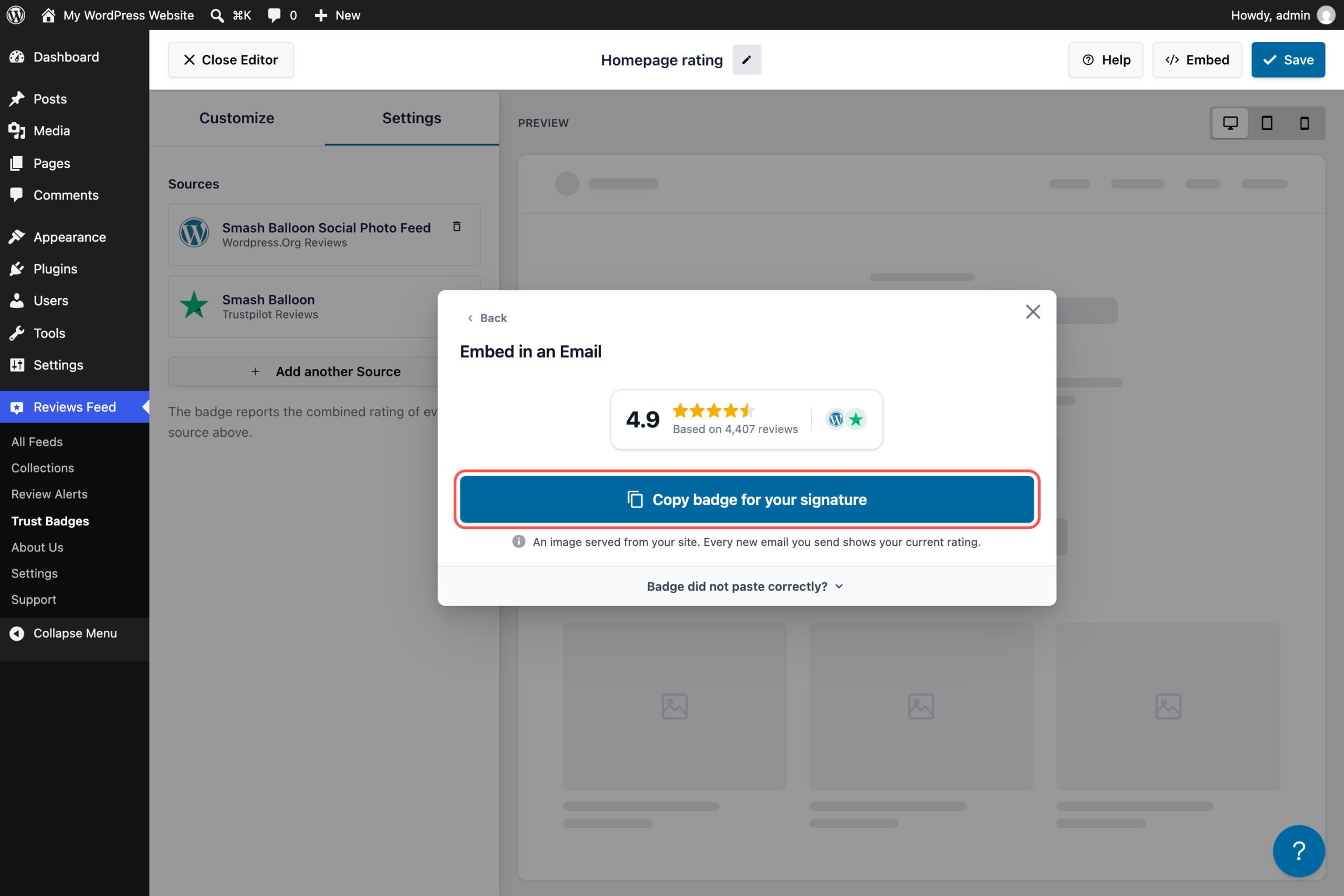
Il badge è stato incollato come codice, oppure il tuo programma di posta elettronica richiede qualcosa di diverso? Il badge Open Badge non è stato incollato correttamente? Nella stessa finestra ci sono due pulsanti "Copia": uno per un frammento di codice HTML, se il tuo editor dispone di una vista sorgente, e uno per l'URL dell'immagine, se il tuo programma accetta solo un link all'immagine.
4. Incollalo nella tua firma e-mail
Apri le impostazioni della firma e-mail, incolla il badge sotto il tuo nome e salva. In Gmail vai su “Impostazioni”, poi su “Visualizza tutte le impostazioni” e infine su “Firma”. In Outlook vai su “Impostazioni”, poi su “Account” e infine su “Firme”.
Come faccio a inserire il badge in Gmail, Outlook e altri programmi di posta elettronica?
Incolla il badge nell'editor della firma e salva. Il badge rimanda già alla home page del tuo sito web, quindi chiunque clicchi su di esso verrà reindirizzato al tuo sito. Se preferisci indirizzare gli utenti direttamente alla pagina delle recensioni, puoi modificare il link nell'editor della firma; i passaggi riportati di seguito ti spiegano come fare.
Come faccio ad aggiungere le mie recensioni o la mia valutazione su Google alla firma di Gmail?
- In Gmail, fai clic sull'icona a forma di ingranaggio, quindi su " Visualizza tutte le impostazioni".
- Nella scheda Generale, scorri fino alla sezione Firma e fai clic su Crea nuova, oppure modifica quella esistente.
- Inserisci il badge nel punto desiderato, solitamente sotto il tuo nome e la tua qualifica.
- Il badge rimanda già alla tua home page. Per farlo puntare invece alla pagina delle recensioni, seleziona il badge, clicca sull'icona del link e incolla l'indirizzo della pagina delle recensioni.
- Scorri fino in fondo alla pagina e clicca su “Salva modifiche”.
Come faccio ad aggiungere la mia valutazione a stelle alla firma di Outlook?
- Nella nuova versione di Outlook o in Outlook sul Web, seleziona Impostazioni, poi Account e infine Firme.
- Seleziona "Aggiungi firma", assegnale un nome e incolla il badge nella casella. Per modificare una firma già esistente, seleziona "Modifica firma " accanto ad essa.
- Il badge rimanda già alla tua home page. Per modificarlo, seleziona il badge, aggiungi il link alla tua pagina delle recensioni, quindi seleziona “Salva”.
Usi la versione classica di Outlook per Windows? Vai su "File", poi su "Opzioni", poi su " Posta", poi su "Firme" e incolla il badge nella casella "Modifica firma".
Cosa succede se il mio programma di posta elettronica non accetta un'immagine incollata?
L'Open Badge non si è incollato correttamente nella finestra "Incorpora in un'e-mail "? Copia il frammento di codice HTML se il tuo strumento dispone di una visualizzazione HTML o del codice sorgente, oppure copia l'URL dell'immagine se supporta solo un link all'immagine. Entrambi rimandano alla stessa immagine del badge, quindi mostrerà comunque la tua valutazione attuale. Il frammento di codice non include un link, quindi aggiungine uno nel tuo strumento di posta elettronica se desideri che il badge sia cliccabile.
Come faccio ad aggiungere il pulsante "Recensione su Google" alla mia firma e-mail?
Se vuoi che le persone lascino una recensione anziché limitarsi a vedere la tua valutazione, aggiungi il link alla tua recensione su Google. Il Profilo aziendale di Google ti fornisce un link che puoi condividere per chiedere ai clienti di lasciare una recensione. Per ottenerlo, vai sul tuo Profilo aziendale, seleziona “Leggi le recensioni”, poi “Ottieni altre recensioni” e clicca su “Copia”. Aggiungilo quindi alla tua firma come testo, ad esempio “Lasciaci una recensione su Google”, oppure impostalo come link sul tuo badge. Puoi avere entrambe le cose: il badge mostra il tuo punteggio e il link richiede la prossima recensione.
Inserisci la tua valutazione a stelle in ogni e-mail che invii
I badge di affidabilità sono inclusi nelle versioni Pro Plus ed Elite di Smash Balloon Reviews Feed. Crea un badge personalizzato per la tua firma e il tuo sito web: si aggiornerà automaticamente in base alle tue recensioni. Con garanzia di rimborso entro 14 giorni.
Ottieni recensioni Feed ProPosso mostrare contemporaneamente le mie recensioni su Google e la valutazione su Trustpilot?
Sì. Un Trust Badge può riunire in un’unica valutazione tutti i siti di recensioni collegati che desideri, ponderandoli in base al numero di recensioni presenti su ciascun sito. Un sito con 4.000 recensioni ha un peso maggiore rispetto a uno con 20, e i loghi presenti sul badge indicano la provenienza della valutazione.
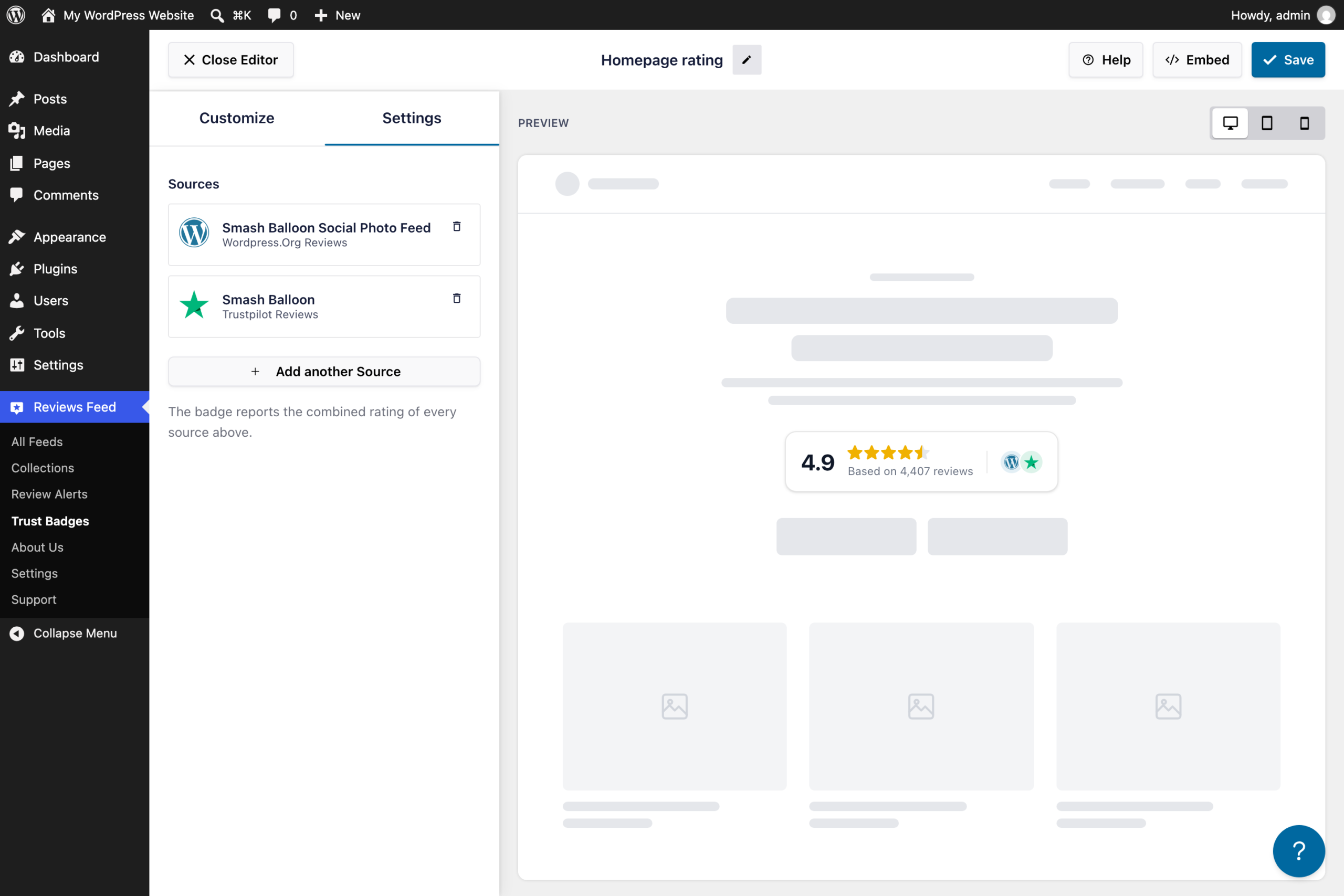
Il piano Plus include Google, Yelp, Facebook, Trustpilot, WooCommerce, Easy Digital Downloads e AliExpress. Il piano Elite aggiunge TripAdvisor, Booking.com, Airbnb e WordPress.org. Un’unica eccezione: un badge che utilizza solo Booking.com mantiene il punteggio da 0 a 10 di Booking invece di passare alle stelle.
Temi che un numero complessivo possa dare l'impressione che tu stia nascondendo un sito meno performante? I loghi sono ben visibili sul badge, quindi chiunque può vedere esattamente quali siti comprende. Se vuoi prima aumentare il numero che compare sul badge, questi consigli per ottenere più recensioni su Google sono un ottimo punto di partenza.
Una volta creato il badge, puoi inserirlo anche sul tuo sito web, sotto un titolo, accanto al pulsante "Acquista" o nel piè di pagina. L'elenco completo degli stili e delle posizioni è disponibile nell'annuncio sui Trust Badges. E se preferisci mostrare le recensioni complete su una pagina, ecco come incorporare le recensioni di Google in WordPress.
Domande frequenti
La valutazione a stelle nella mia firma e-mail si aggiorna automaticamente?
Sì. Il badge è un'immagine ospitata sul tuo sito web, quindi quando Smash Balloon Reviews Feed Pro rileva nuove recensioni, il badge nella tua firma si aggiorna di conseguenza. Ogni nuova email che invii mostra la tua valutazione attuale, senza che tu debba incollare nulla.
Posso aggiungere le stelle della mia recensione su Google alla mia firma e-mail?
Sì. Collega le tue recensioni di Google in Smash Balloon Reviews Feed Pro, crea un Trust Badge indicando Google come fonte e copialo nella tua firma. Puoi aggiungere Trustpilot, Yelp o altri siti allo stesso badge per ottenere una valutazione complessiva.
Cosa vedono gli utenti se la loro e-mail blocca le immagini?
Dipende da come l'hai aggiunto. Se hai utilizzato lo snippet HTML, gli utenti vedranno un testo alternativo che riporta la tua valutazione a parole, ad esempio “Valutato 4,9 su 5 sulla base di 4.407 recensioni”. Se invece hai incollato il badge utilizzando l'opzione “Copia badge per la tua firma”, vedranno il nome del badge, quindi assicurati di dargli un nome chiaro, come “Le nostre recensioni su Google e Trustpilot”.
Quale piano mi serve per un badge da inserire nella firma e-mail?
I "Trust Badges" sono inclusi nei piani Reviews Feed Pro Plus ed Elite, nonché nel pacchetto All Access. Il piano Plus costa 99 $ per il primo anno e copre 5 siti web.
Posso rendere cliccabile il badge nella mia firma?
Sì, ed è già così. Quando utilizzi il badge “Copia” nella tua firma, il badge include un link alla home page del tuo sito web. Per indirizzare gli utenti alla tua pagina delle recensioni, seleziona il badge nell’editor della firma di Gmail o Outlook, modifica il link e salva.
Inizia subito a mostrare la tua valutazione in ogni e-mail
Ti sei già guadagnato quelle recensioni. Un Trust Badge le mette in evidenza davanti a ogni persona a cui invii un’e-mail e si aggiorna automaticamente quando il numero cambia.
Crea il badge una volta sola, incollalo nella tua firma e, se vuoi, usa lo stesso badge anche sul tuo sito web. Reviews Feed Pro Plus è coperto da una garanzia di rimborso di 14 giorni, quindi puoi provarlo prima con le tue recensioni.
Mostra la tua valutazione prima che qualcuno vada a cercarla
Reviews Feed Pro Plus riunisce le tue recensioni su Google, Trustpilot, Yelp e Facebook in un unico badge da inserire nelle tue e-mail e sul tuo sito. Con una garanzia di rimborso di 14 giorni.
Ottieni recensioni Feed Pro






