


 ソーシャルウォール
  フィード分析

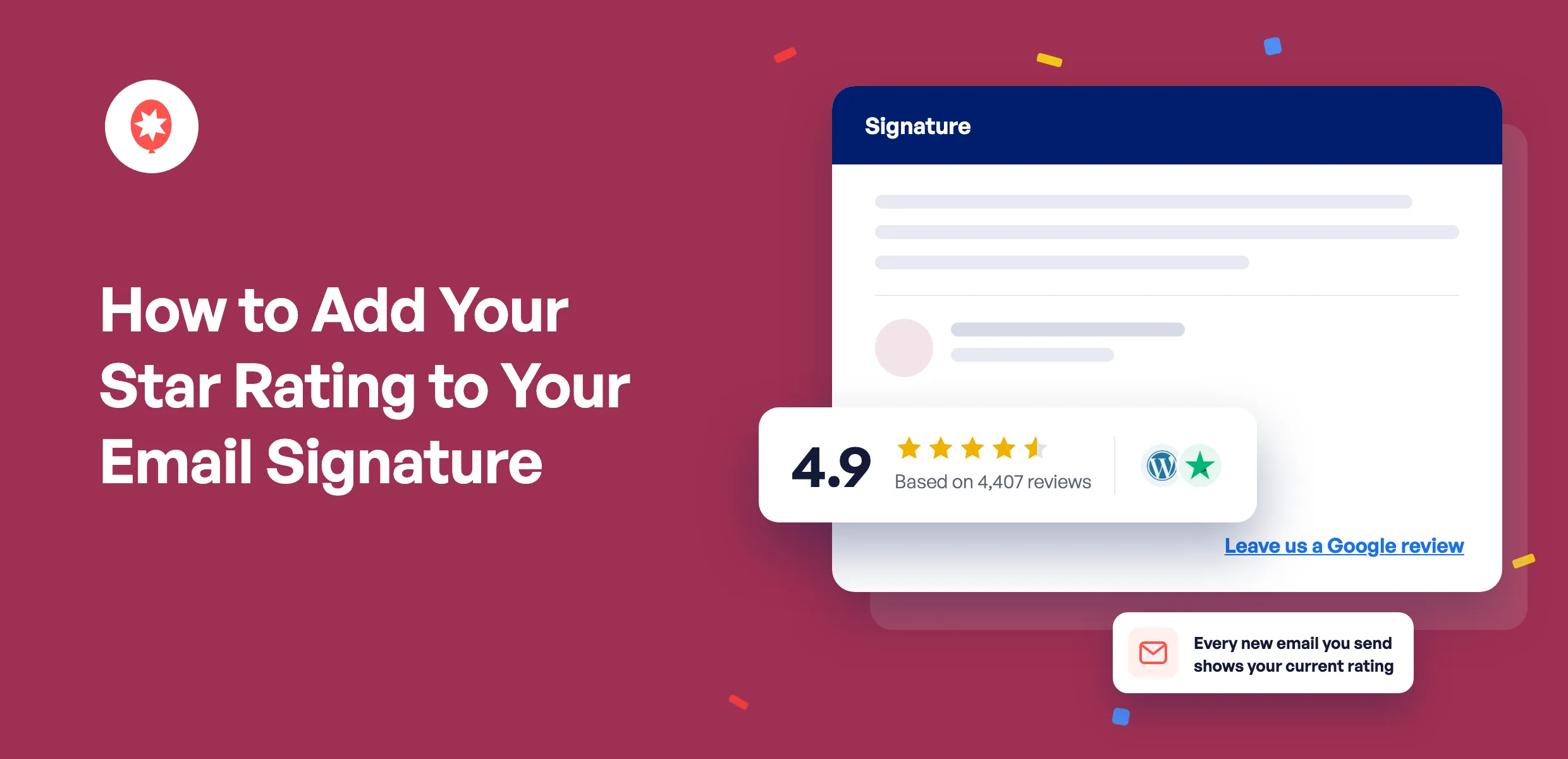
お客様にお送りする見積書、予約確認メール、フォローアップメールのすべては、まだあなたを信頼すべきかどうか迷っている人の目に触れます。口コミはその判断の助けになるかもしれませんが、それらはGoogleやTrustpilot上に掲載されており、メールの中には含まれていません。
メールの署名に星評価を追加するには、Smash Balloon Reviews Feed Proで「Trust Badge」を作成し、「署名用にバッジをコピー」をクリックして、GmailまたはOutlookの署名設定に貼り付けてください。このバッジはご自身のウェブサイトから配信される画像であるため、送信する新しいメールごとに現在の評価が表示され、Google、Trustpilot、Yelp、その他のレビューサイトの評価を1つの数値に集約することができます。Trust Badgeは、Reviews Feed Proの「Plus」および「Elite」プランに含まれています。
Smash Balloonは、コードを一切書かずにウェブサイトにレビューやソーシャルメディアのフィードを表示できるWordPressプラグインのセットで、175万人以上のユーザーが利用しています。
「トラストバッジ」の発表記事を書いている最中にこれを設定したんだけど、一番気に入っている点は、手動で評価を入力する必要がまったくないところだ。
なぜメールの署名に星評価を入れるのか?
星の評価は他の顧客からの信頼の証であり、メールは多くの購入決定が行われる場でもあります。署名に評価を記載しておけば、わざわざ依頼しなくても、すべてのメッセージにその信頼の証が添えられることになります。
私が最も役立つと思う点は:
- 見積もりや提案において、読者が他社とあなたを比較している場合、300件のレビューで4.8という評価があれば、読者があなたを選ぶ理由となります。
- 予約確認メール。これにより、新規のお客様が、今下した選択に満足していただけます。
- 初めての連絡となるメールでは、あなたのことをまったく知らない相手でも、他の人々があなたを信頼していることが伝わるようにします。
- フォローアップは、営業トークを必要としない、さりげない後押しのようなものです。
メールの署名にレビューを表示するには、どのような方法がありますか?
メールの署名にレビューを表示するには、一般的に4つの方法があります。これらの方法の最大の違いは、評価が自動的に最新の状態に更新されるかどうかという点にあります。
| あなたのスターのスクリーンショット | 「レビューを読む」というリンク | ウィジェットサービスのレビュー | ⭐ おすすめ:Smash Balloon Reviews Feed Pro 信頼バッジ | |
|---|---|---|---|---|
| 評価は自動的に更新されますか? | ❌ いいえ、変更があるたびに、それを書き直して貼り直す必要があります | ⚠️ 更新すべき評価はなく、リンクのみです | ✅ はい、このサービスのサーバーから | ✅ はい、その画像はご自身のサイトから取得されており、新しいレビューが投稿されるたびに自動的に更新されます |
| GoogleやTrustpilot、その他のサイトをまとめて表示することはできますか? | ⚠️ 自分でデザインする場合に限ります | ❌ いいえ、レビューサイトごとに1つのリンクのみ | ⚠️ サービスやプランによって異なります | ✅ はい、各サイトのレビュー数に応じて重み付けされた評価が1つです |
| メールクライアントが画像をブロックした場合、何が表示されますか? | ⚠️ 追加することを忘れないでください(代替テキストはどのようなものでも構いません) | ✅ リンクテキスト | ⚠️ サービスによって異なります | ✅ 自分で設定できる代替テキスト:貼り付けたバッジにはその名称が使用され、HTMLスニペットには「4,407件のレビューで5点満点中4.9点」といった形で評価が明記されます。 |
| 費用はいくらですか? | ✅ なし | ✅ なし | ⚠️ 多くのサービスは月額制です | 「Reviews Feed Pro Plus」の一部で、初年度は99ドル。これを利用すると、ウェブサイトにバッジが表示されるようになります。 |
| 最適 | 1回限りのメール | お客様にレビューを投稿していただくようお願いする | WordPressサイトを持たない企業 | サイトとメール用に1つのバッジを表示したいWordPressサイト |
単にレビューをお願いしたいだけなら、リンクだけで十分です。評価を一目で確認してもらいたい場合や、レビューが投稿されるたびに更新する手間を省きたい場合は、バッジを選ぶのがおすすめです。
メールの署名に星の評価を追加するにはどうすればよいですか?
「Smash Balloon Reviews Feed Pro」で、「Reviews Feed」»「Trust Badges」に移動し、バッジを作成して、「Embed in an Email」機能を使って署名用にコピーしてください。レビューサイトがすでに連携済みであれば、数分で完了します。
始める前に知っておくべきことがいくつかあります:
- 「信頼バッジ」は、「Reviews Feed Pro Plus」、「Elite」、および「All Access Bundle」に搭載されています。
- 少なくとも1つのレビューソースを接続しておく必要があり、バッジの作成中に接続することができます。
- バッジの評価は、連携されたレビューに基づいて算出されるため、手動で入力されることはありません。
- 同じバッジをウェブサイトやメールの署名に表示することができ、一度編集するだけで両方が更新されます。
1. 信頼バッジを作成する
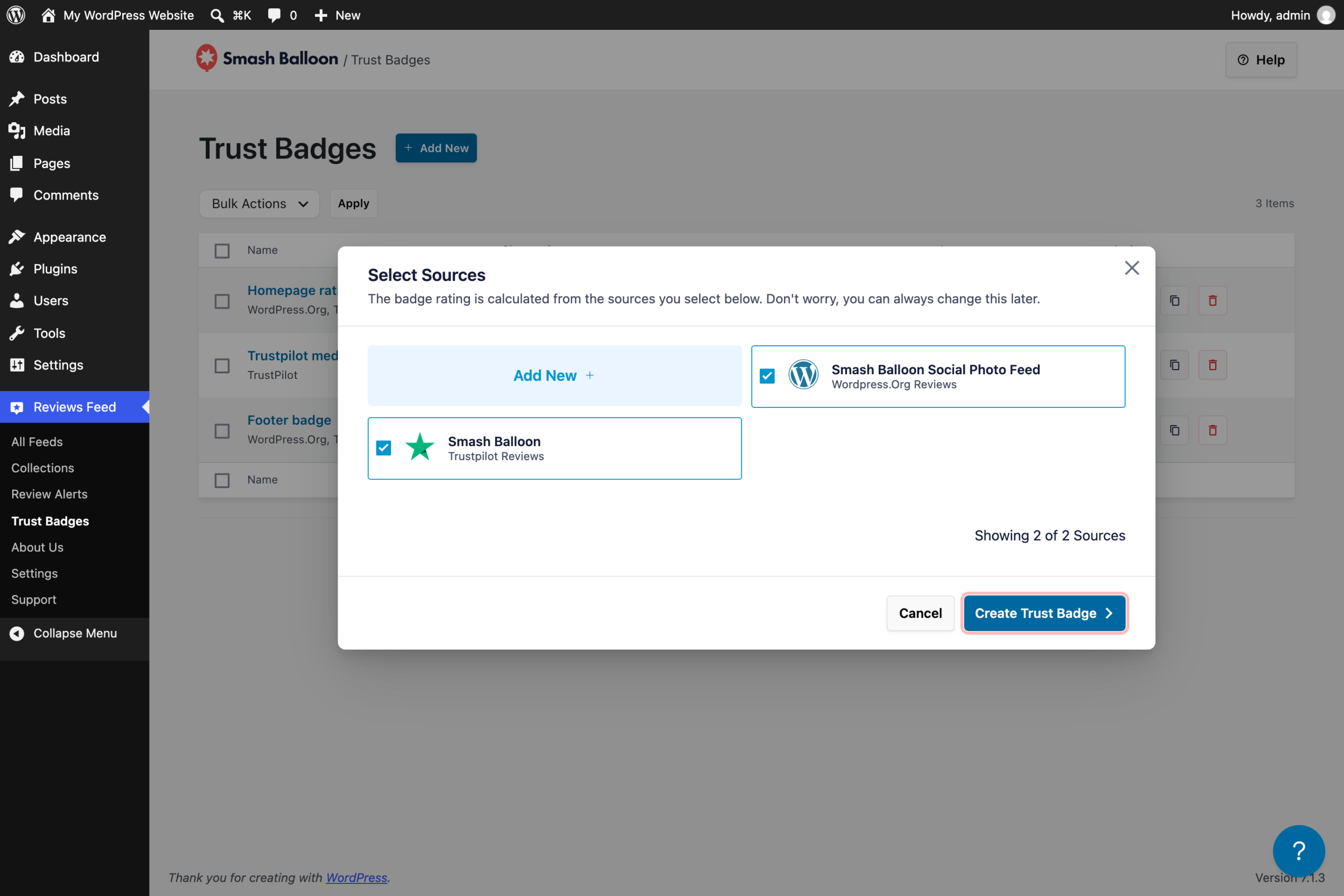
「レビューフィード」»「トラストバッジ」に移動し、「新規追加」をクリックします。Google や Trustpilot など、評価に含めたいレビューサイトにチェックを入れ、「トラストバッジを作成」をクリックします。次に、エディタ上部のバッジ名の横にある鉛筆アイコンをクリックし、「Google と Trustpilot のレビュー」のようなわかりやすい名前を付けます。この名前は、メールクライアントが画像をブロックした場合に表示されるため、バッジをコピーする前に設定しておく必要があります。
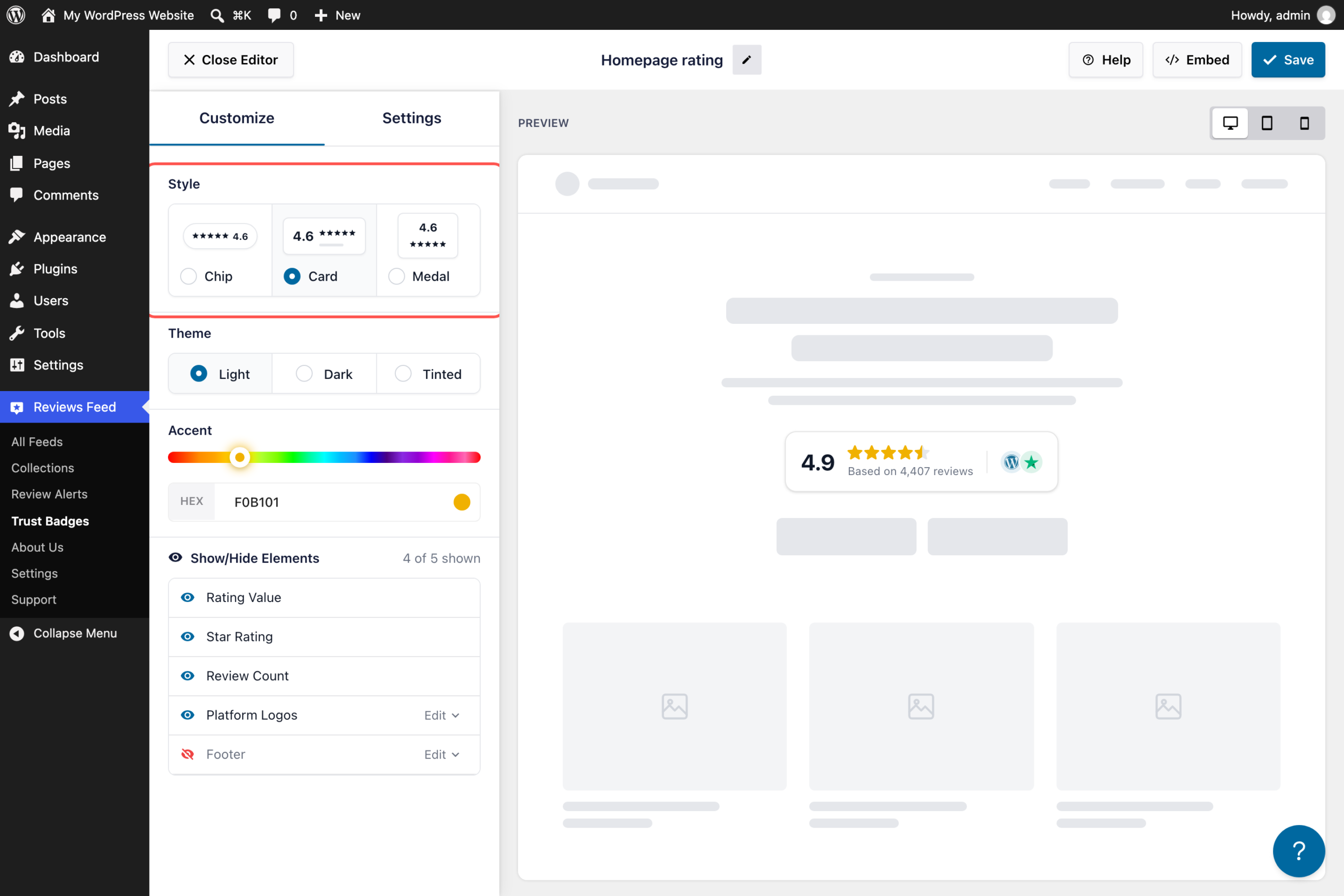
2. 小さく表示しても読みやすいスタイルを選ぶ
「カスタマイズ」で、「チップ」、「カード」、または「メダル」を選択し、次に「ライト」、「ダーク」、または「ティント」のテーマを選びます。署名には、「チップ」か「カード」がおすすめです。これらは幅が広く高さが低いため、メール全体を圧迫することなく、名前の下にすっきりと収まります。プレビューが適切に表示されたら、「保存」をクリックしてください。
3. 署名用のバッジをコピーする
「埋め込み」をクリックし、次に「メールに埋め込む」の下にある「設定」をクリックします。「署名用のバッジをコピー」をクリックします。
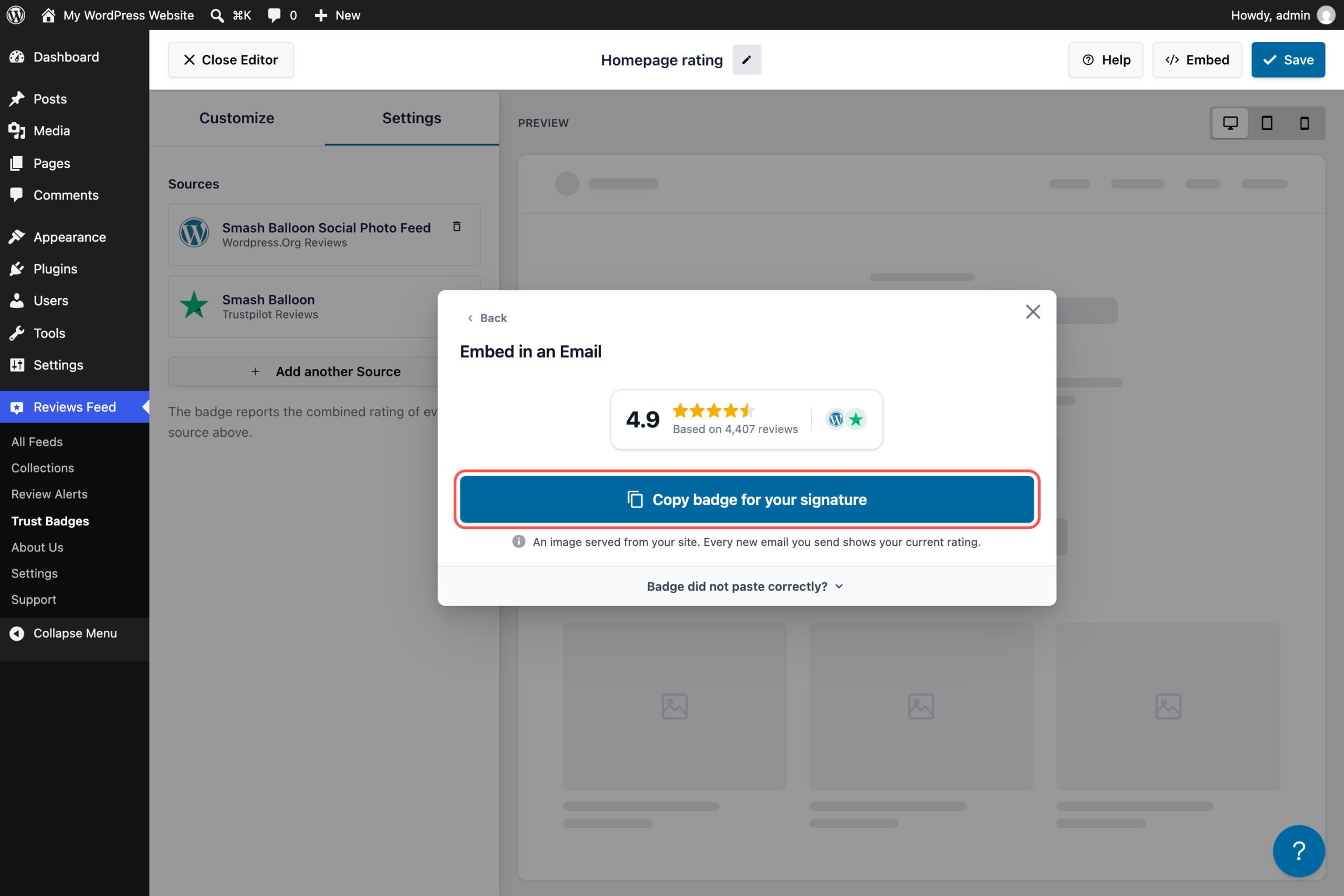
バッジはコードとして貼り付けられましたか?それとも、お使いのメールツールでは別の形式が必要ですか?「OpenBadgeが正しく貼り付けられませんでしたか?」を同じウィンドウで開いてください。そこには2つの「コピー」ボタンがあります。1つは、エディタにソースビューがある場合用のHTMLスニペット用、もう1つは、ツールが画像リンクのみを受け付ける場合用の画像URL用です。
4. メールの署名に貼り付ける
メールの署名設定を開き、名前の下にバッジを貼り付けて、保存してください。Gmailの場合は、「設定」→「すべての設定を表示」→「署名」の順に選択します。Outlookの場合は、「設定」→「アカウント」→「署名」の順に選択します。
GmailやOutlook、その他のメールツールにバッジを貼り付けるにはどうすればよいですか?
バッジを署名エディタに貼り付けて保存してください。バッジにはすでにあなたのウェブサイトのトップページへのリンクが設定されているため、クリックするとあなたのサイトにアクセスできます。もし、訪問者をレビューページに直接誘導したい場合は、署名エディタでそのリンクを変更することができます。その手順については、以下で説明します。
Gmailの署名にGoogleレビューや評価を追加するにはどうすればよいですか?
- Gmailで、歯車アイコンをクリックし、「すべての設定を表示」を選択します。
- [全般] タブで、「署名」までスクロールし、[新規作成] をクリックするか、既存の署名を編集します。
- バッジを配置したい場所(通常は名前や役職の下)に貼り付けてください。
- このバッジはすでにあなたのホームページにリンクされています。代わりにレビューページにリンクさせるには、バッジをハイライト表示し、リンクアイコンをクリックして、レビューページのURLを貼り付けてください。
- ページの一番下までスクロールし、「変更を保存」をクリックしてください。
Outlookの署名に星の評価を追加するにはどうすればよいですか?
- 新しいOutlookまたはOutlook on the webで、「設定」→「アカウント」→「署名」の順に選択します。
- 「署名を追加」を選択し、名前を付けて、ボックスにバッジを貼り付けます。既存の署名を変更するには、その横にある「署名を編集」を選択してください。
- このバッジはすでにあなたのホームページにリンクされています。リンク先を変更するには、バッジを選択し、レビューページのリンクを追加してから、「保存」を選択してください。
Windows版のクラシック版Outlookをお使いですか?「ファイル」→「オプション」→「メール」→「署名」の順に選択し、「署名の編集」ボックスにバッジを貼り付けてください。
もし、使用しているメールツールが貼り付けた画像を受け付けない場合はどうすればよいですか?
「OpenBadge」が「メールに埋め込む」ウィンドウに正しく貼り付けられませんでしたか?お使いのツールにHTMLまたはソース表示機能がある場合はHTMLスニペットをコピーし、画像リンクのみ対応している場合は画像のURLをコピーしてください。どちらも同じバッジ画像を指しているため、現在の評価はそのまま表示されます。スニペットにはリンクが含まれていないため、バッジをクリック可能にしたい場合は、メール作成ツールでリンクを追加してください。
メールの署名にGoogleレビューボタンを追加するにはどうすればよいですか?
評価を見るだけでなく、レビューを投稿してもらいたい場合は、Googleレビューのリンクを追加しましょう。Googleビジネスプロフィールでは、顧客にレビューを依頼するために共有できるリンクが提供されています。このリンクを取得するには、ビジネスプロフィールにアクセスし、「レビューを読む」→「レビューを増やす」の順に選択して、「コピー」をクリックします。その後、署名に「Googleレビューを投稿してください」といった文言と共にリンクを追加するか、バッジのリンクとして設定してください。 両方を併用することも可能です。バッジには評価が表示され、リンクからは次のレビューを依頼することができます。
送信するすべてのメールに星の評価を記載してください
「Trust Badges」は、「Smash Balloon Reviews Feed Pro Plus」および「Elite」に付属しています。署名用やウェブサイト用にバッジを1つ作成すれば、レビューの更新状況は自動的に反映されます。14日間の返金保証付きです。
フィード・プロGoogleレビューとTrustpilotの評価を一緒に表示することはできますか?
はい。「トラストバッジ」では、連携しているレビューサイトをいくつでも1つの評価に統合することができ、各サイトのレビュー数に応じて重み付けが行われます。レビュー数が4,000件あるサイトは、20件のサイトよりも高い比重で評価に反映され、バッジ上のロゴには評価の出典元が表示されます。
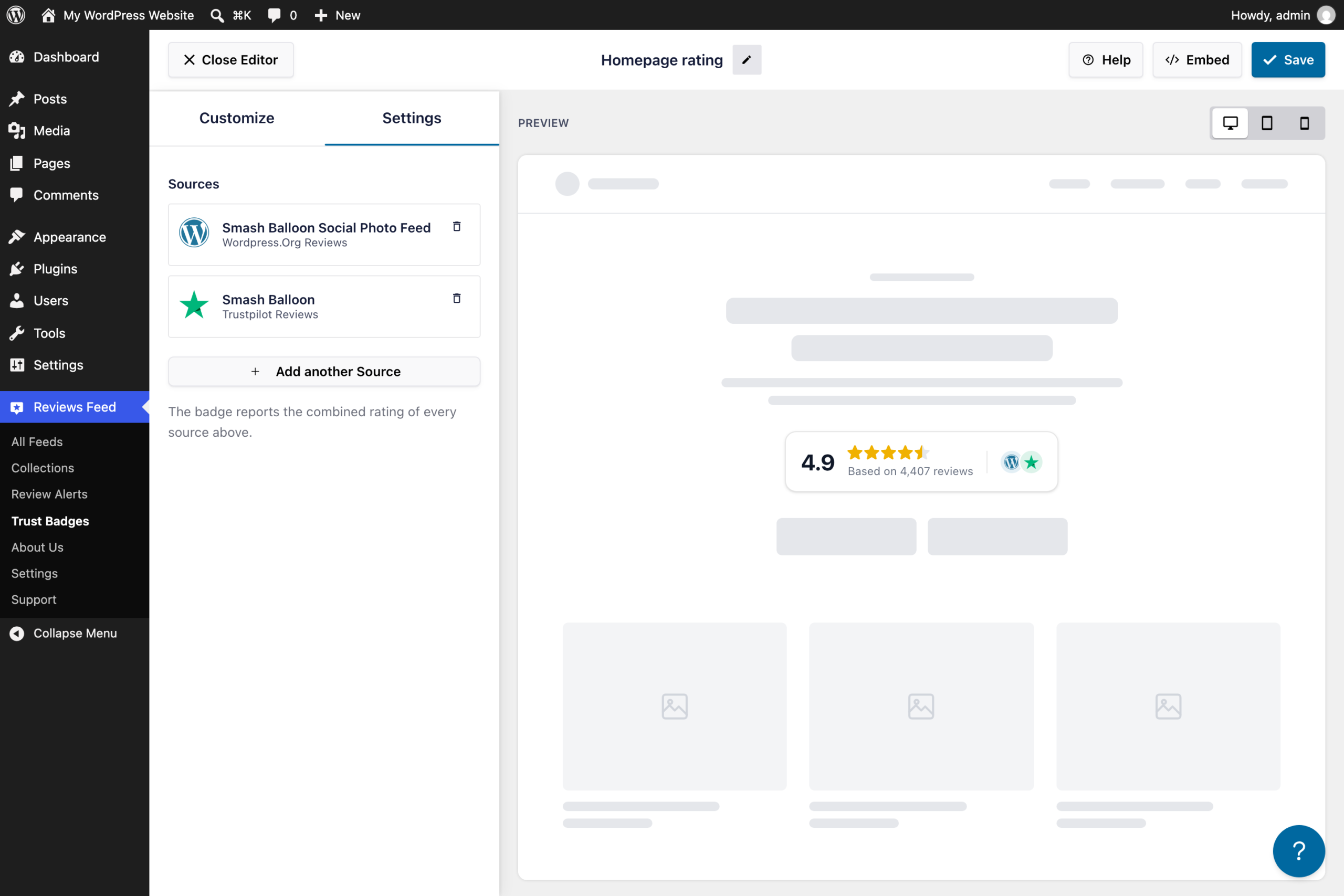
「Plus」プランでは、Google、Yelp、Facebook、Trustpilot、WooCommerce、Easy Digital Downloads、AliExpressに対応しています。「Elite」プランでは、さらにTripadvisor、Booking.com、Airbnb、WordPress.orgが追加されます。ただし、1つ例外があります。Booking.comのみを使用するバッジの場合、星の評価に切り替わるのではなく、Booking.comの0~10のスコアのまま表示されます。
合計数が、パフォーマンスの低いサイトを隠しているように見えるのではないかと心配ですか?ロゴはバッジに直接表示されているため、どのサイトが含まれているかは誰にでも一目瞭然です。まずはその数字を増やしたい場合は、Googleレビューを増やすためのこれらの方法がよい出発点となるでしょう。
バッジが作成されたら、ウェブサイト上でも、見出しの下や「購入」ボタンの横、フッターなどに同じバッジを配置できます。スタイルや配置場所の詳細については、「Trust Badges」の発表記事をご覧ください。また、ページ上にレビュー全文を表示したい場合は、WordPressにGoogleレビューを埋め込む方法をご参照ください。
よくある質問
メールの署名にある星の評価は自動的に更新されますか?
はい。このバッジはご自身のウェブサイトから配信される画像であるため、Smash Balloon Reviews Feed Proが新しいレビューを検出すると、署名内のバッジもそれに応じて更新されます。新しいメールを送信するたびに、何も貼り直す必要なく、最新の評価が表示されます。
Googleのレビューの星の評価をメールの署名に追加してもいいですか?
はい。Smash Balloon Reviews Feed ProでGoogleレビューを連携し、Googleを情報源として「Trust Badge」を作成して、署名欄に貼り付けてください。TrustpilotやYelp、その他のサイトを同じバッジに追加して、総合評価を表示させることも可能です。
メールで画像が表示されない場合、ユーザーには何が表示されるのでしょうか?
それは、追加方法によって異なります。HTMLスニペットを使用した場合は、「4,407件のレビューで5点満点中4.9点の評価」といった、評価内容を文章で記載した代替テキストが表示されます。「署名用にバッジをコピー」機能でバッジを貼り付けた場合は、バッジの名前が表示されるため、「GoogleおよびTrustpilotのレビュー」のように、わかりやすい名前を付けてください。
メールの署名用バッジには、どのプランが必要ですか?
「トラストバッジ」は、「Reviews Feed Pro Plus」および「Elite」、ならびに「All Access Bundle」に含まれています。「Plus」プランは初年度99ドルで、5つのウェブサイトを対象としています。
署名にあるバッジをクリックできるようにすることはできますか?
はい、すでにその機能は実装されています。「バッジをコピー」を署名に使用すると、そのバッジにはあなたのウェブサイトのトップページへのリンクが設定されています。代わりにレビューページへ誘導したい場合は、Gmail または Outlook の署名エディタでバッジを選択し、リンクを変更して保存してください。
今すぐ、すべてのメールに評価を表示しましょう
あなたはすでにそれらのレビューを獲得しています。「トラストバッジ」を使えば、メールを送る相手全員にそのレビューが表示され、レビューの数に変化があった際には自動的に更新されます。
バッジを一度作成して署名欄に貼り付け、必要に応じてウェブサイトでも同じバッジを使用してください。「Reviews Feed Pro Plus」には14日間の返金保証が付いていますので、まずはご自身のレビューで試してみてください。
誰かが探し始める前に、あなたの評価を表示しましょう
「Reviews Feed Pro Plus」は、Google、Trustpilot、Yelp、Facebookのレビューを1つのバッジにまとめ、メールやウェブサイトに表示できます。14日間の返金保証付きです。
フィード・プロ






