


 Mur social
  Analyse des flux

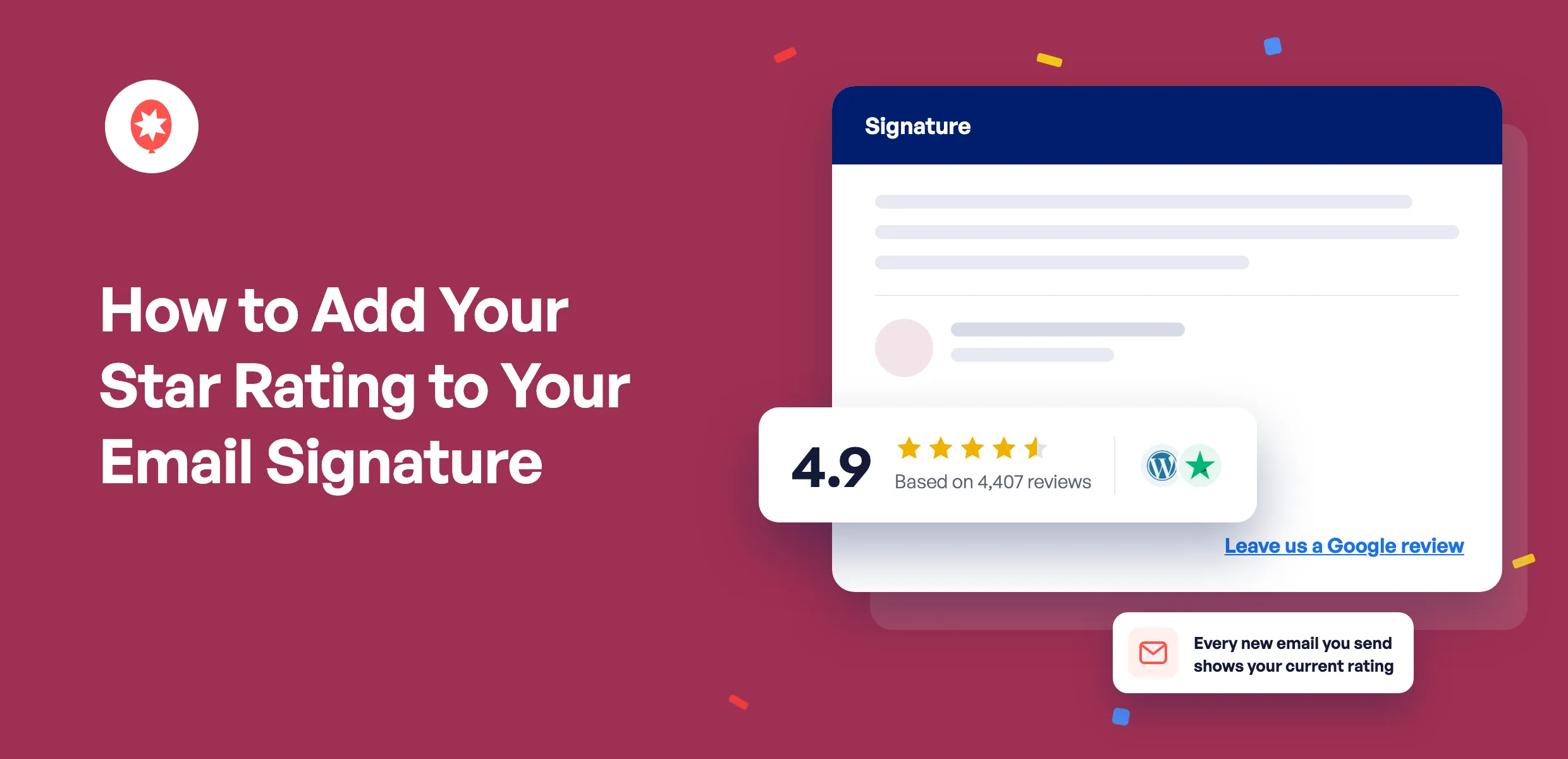
Chaque devis, confirmation de réservation et message de suivi que vous envoyez parvient à une personne qui hésite encore à vous faire confiance. Vos avis pourraient l'aider à se décider, mais ils se trouvent sur Google ou Trustpilot, et non dans l'e-mail.
Pour ajouter votre note par étoiles à votre signature d'e-mail, créez un « Trust Badge » dans Smash Balloon Reviews Feed Pro, cliquez sur « Copier le badge pour votre signature », puis collez-le dans les paramètres de signature de Gmail ou d'Outlook. Le badge est une image hébergée sur votre propre site web ; ainsi, chaque nouvel e-mail que vous envoyez affiche votre note actuelle, qui peut regrouper les notes de Google, Trustpilot, Yelp et d'autres sites d'avis en un seul chiffre. Les « Trust Badges » sont inclus dans les formules Reviews Feed Pro Plus et Elite.
Smash Balloon est une suite de plugins WordPress qui permet d'afficher vos avis et vos flux de réseaux sociaux sur votre site web sans avoir à coder ; elle compte plus de 1,75 million d'utilisateurs.
J'ai mis cela en place pendant que je rédigeais l'annonce concernant les « Trust Badges », et ce que j'apprécie le plus, c'est qu'on n'a jamais besoin de saisir manuellement une note.
Pourquoi indiquer votre note par étoiles dans votre signature d'e-mail ?
Votre note est une preuve fournie par d'autres clients, et c'est par e-mail que se prennent de nombreuses décisions d'achat. En ajoutant cette note à votre signature, vous intégrez cette preuve à chacun de vos messages sans avoir à la demander.
Ce sont, selon moi, les domaines où cela s'avère le plus utile :
- Des témoignages et des devis, dans lesquels le lecteur vous compare à un concurrent et où une note de 4,8 sur 300 avis lui donne une bonne raison de vous choisir.
- Les confirmations de réservation, pour que le nouveau client soit satisfait du choix qu'il vient de faire.
- Les e-mails de première prise de contact, grâce auxquels une personne qui ne vous connaît pas peut constater que d'autres vous font confiance.
- Les relances, comme un petit coup de pouce discret qui ne nécessite pas d'argumentaire de vente.
Comment afficher des avis dans une signature d'e-mail ?
Il existe quatre méthodes courantes pour afficher des avis dans une signature d'e-mail. Elles se distinguent principalement par le fait que la note soit ou non mise à jour automatiquement.
| Capture d'écran de vos étoiles | Un lien « Lisez nos avis » | Service de widgets d'avis | ⭐ Recommandé : Avis sur Smash Balloon – Badge de confiance Feed Pro | |
|---|---|---|---|---|
| La note se met-elle à jour automatiquement ? | ❌ Non, tu dois le refaire et le recoller à chaque fois qu'il change | ⚠️ Il n'y a pas de note à mettre à jour, seulement un lien | ✅ Oui, depuis les serveurs du service | ✅ Oui, l'image provient de votre propre site et est mise à jour au fur et à mesure que de nouveaux avis sont publiés |
| Est-il possible de regrouper Google, Trustpilot et d'autres sites ? | ⚠️ Uniquement si vous le concevez vous-même | ❌ Non, un seul lien par site d'avis | ⚠️ Cela dépend du service et de la formule choisie | ✅ Oui, une note pondérée en fonction du nombre d'avis pour chaque site |
| Que s'affiche lorsque le client de messagerie bloque les images ? | ⚠️ Quel que soit le texte alternatif que vous pensez à ajouter | ✅ Le texte du lien | ⚠️ Cela dépend du service | ✅ Texte alternatif que vous contrôlez : un badge collé utilise son nom, et l'extrait HTML indique clairement votre note, par exemple « Noté 4,9 sur 5 d'après 4 407 avis » |
| Combien ça coûte ? | ✅ Rien | ✅ Rien | ⚠️ Beaucoup facturent au mois | Inclus dans l'abonnement à Reviews Feed Pro Plus, à 99 $ la première année, qui permet également d'afficher le badge sur votre site web |
| Idéal pour | Un e-mail unique | Demander aux clients de laisser un avis | Entreprises ne disposant pas d'un site WordPress | Sites WordPress souhaitant disposer d'un badge pour le site et pour l'e-mail |
Si vous souhaitez simplement demander des avis, un lien suffit. Si vous voulez que les gens puissent voir votre note d'un seul coup d'œil et que vous ne souhaitez pas la mettre à jour à chaque nouvel avis, je vous conseille d'opter pour le badge.
Comment ajouter ma note par étoiles à ma signature d'e-mail ?
Dans Smash Balloon Reviews Feed Pro, rendez-vous dans « Reviews Feed »> « Trust Badges », créez un badge, puis utilisez l'option « Embed in an Email » pour le copier et l'ajouter à votre signature. Cela ne prend que quelques minutes si vos sites d'avis sont déjà connectés.
Quelques informations à connaître avant de commencer :
- Les badges de confiance sont disponibles dans les versions « Reviews Feed Pro Plus » et « Elite », ainsi que dans l'offre groupée « All Access ».
- Vous devez disposer d'au moins une source d'avis connectée ; vous pouvez en connecter une au moment de créer le badge.
- La note affichée sur le badge provient de vos avis associés ; elle n'est donc jamais saisie manuellement.
- Ce même badge peut figurer à la fois sur votre site web et dans votre signature électronique ; il suffit de le modifier une seule fois pour que les deux soient mis à jour.
1. Créer un badge de confiance
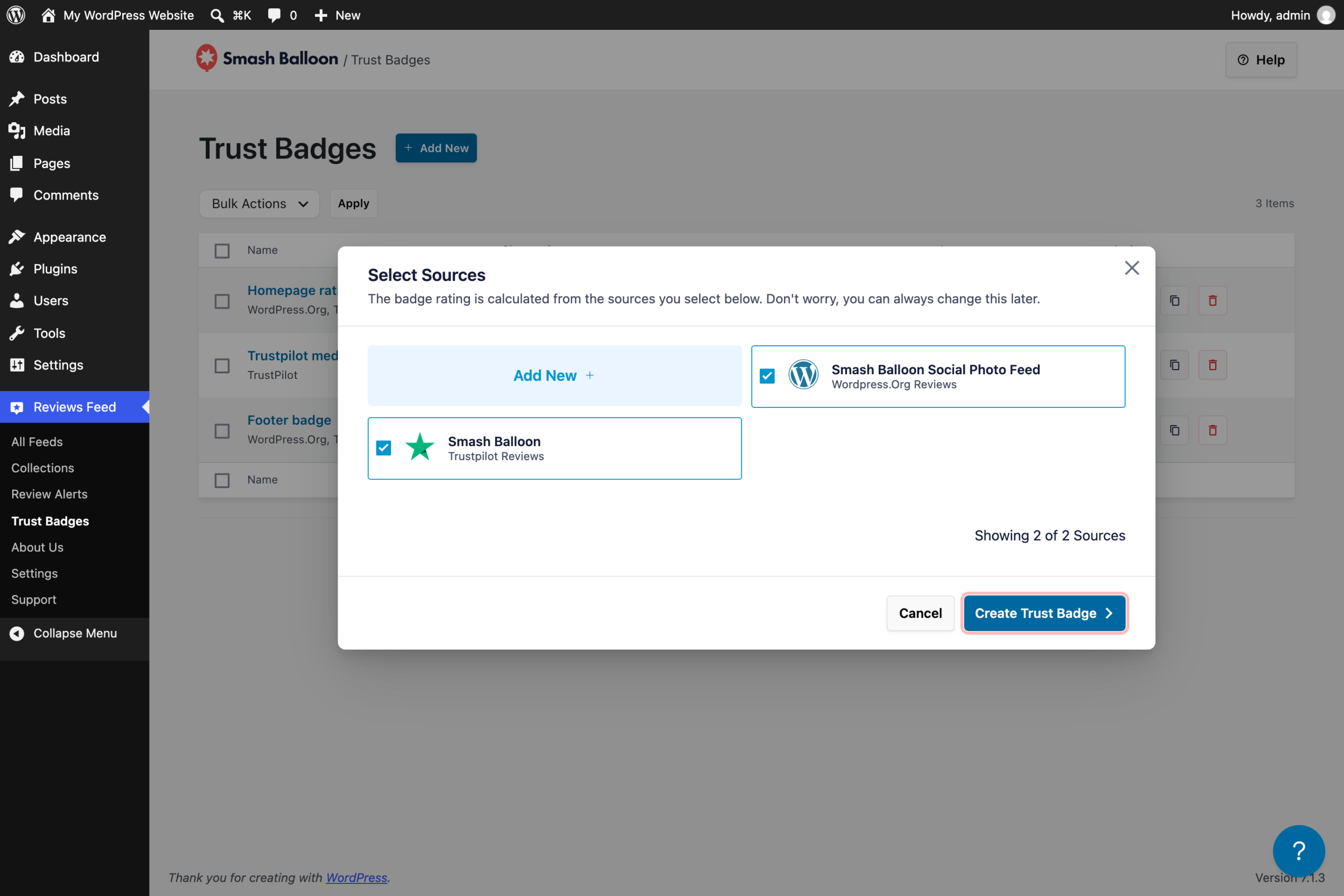
Accédez à « Flux d'avis » > « Badges de confiance », puis cliquez sur « Ajouter un nouveau ». Cochez les sites d'avis que vous souhaitez inclure dans la note, comme Google et Trustpilot, puis cliquez sur « Créer un badge de confiance ». Cliquez ensuite sur le crayon à côté du nom du badge en haut de l'éditeur et donnez-lui un nom clair, comme « Nos avis Google et Trustpilot ». Effectuez cette opération avant de copier le badge, car c'est ce nom qui s'affichera si un client de messagerie bloque les images.
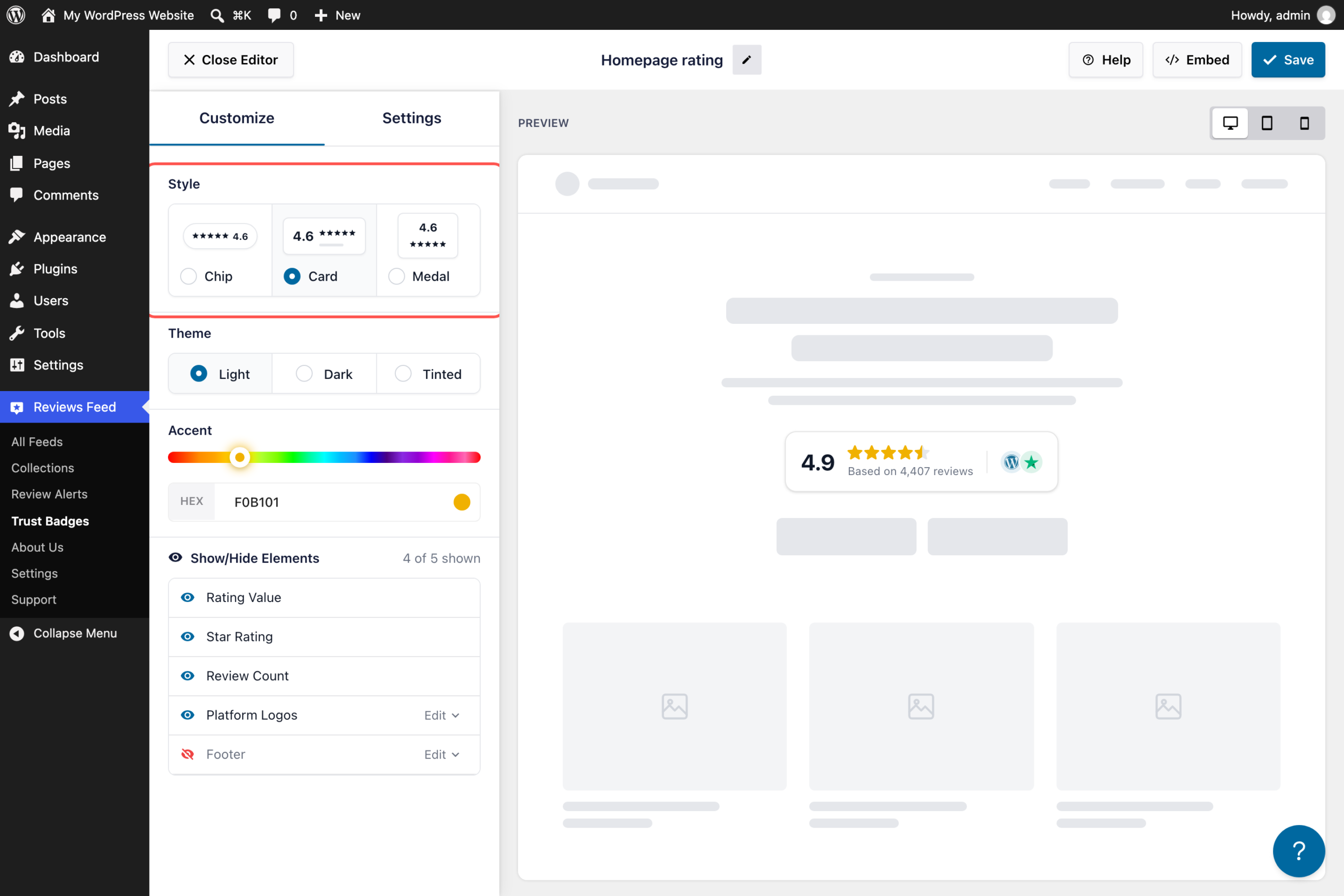
2. Choisissez une police qui reste lisible en petite taille
Dans la rubrique « Personnaliser », choisissez « Jeton », « Carte » ou « Médaille », puis un thème « Clair », « Foncé » ou « Teinté ». Pour une signature, je vous conseille d’opter pour « Jeton » ou « Carte ». Ces formats sont larges et courts, ce qui leur permet de s’intégrer parfaitement sous votre nom sans envahir l’e-mail. Cliquez sur « Enregistrer » lorsque l’aperçu vous convient.
3. Copiez le badge pour votre signature
Cliquez sur « Intégrer », puis sur « Configurer » dans la section « Intégrer dans un e-mail ». Cliquez sur « Copier le badge » pour l'ajouter à votre signature.
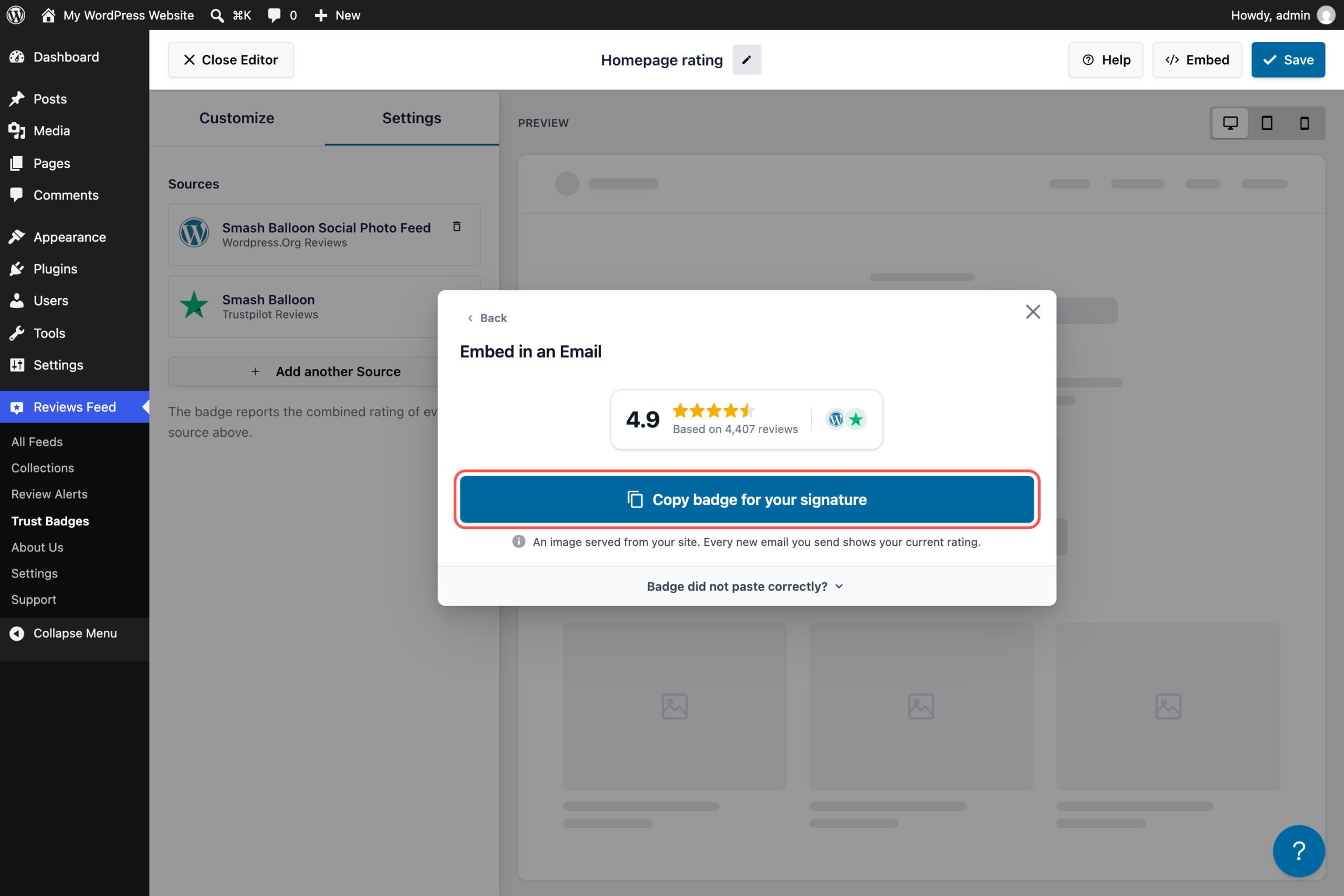
Le badge s'est-il collé sous forme de code, ou votre outil de messagerie nécessite-t-il un format différent ? Le badge Open Badge ne s'est-il pas collé correctement ? dans la même fenêtre. Il comporte deux boutons « Copier » : l'un pour un extrait de code HTML si votre éditeur dispose d'un mode « source », et l'autre pour l'URL de l'image si votre outil n'accepte qu'un lien vers une image.
4. Collez-le dans votre signature d'e-mail
Ouvrez les paramètres de votre signature électronique, collez le badge sous votre nom, puis enregistrez. Dans Gmail, allez dans « Paramètres », puis « Voir tous les paramètres », puis « Signature ». Dans Outlook, allez dans « Paramètres », puis « Comptes », puis « Signatures ».
Comment insérer le badge dans Gmail, Outlook et d'autres outils de messagerie ?
Collez le badge dans l'éditeur de signature et enregistrez. Le badge renvoie déjà vers la page d'accueil de votre site web ; ainsi, toute personne qui clique dessus accède directement à votre site. Si vous préférez rediriger les visiteurs directement vers votre page d'avis, vous pouvez modifier ce lien dans l'éditeur de signature. Les étapes ci-dessous vous expliquent comment procéder.
Comment ajouter mes avis ou ma note Google à ma signature Gmail ?
- Dans Gmail, cliquez sur l'icône en forme d'engrenage, puis sur « Afficher tous les paramètres ».
- Dans l'onglet « Général », faites défiler jusqu'à « Signature » et cliquez sur « Créer une nouvelle signature », ou modifiez celle que vous avez déjà.
- Collez le badge à l'endroit de votre choix, généralement sous votre nom et votre fonction.
- Le badge renvoie déjà vers votre page d'accueil. Pour qu'il redirige vers votre page d'avis, sélectionnez le badge, cliquez sur l'icône de lien, puis collez l'adresse de votre page d'avis.
- Faites défiler jusqu'en bas de la page et cliquez sur « Enregistrer les modifications ».
Comment ajouter ma note par étoiles à ma signature Outlook ?
- Dans la nouvelle version d'Outlook ou dans Outlook sur le Web, sélectionnez « Paramètres », puis « Comptes », puis « Signatures ».
- Sélectionnez « Ajouter une signature », donnez-lui un nom, puis collez le badge dans le champ prévu à cet effet. Pour modifier une signature existante, sélectionnez « Modifier la signature » à côté de celle-ci.
- Le badge renvoie déjà vers votre page d'accueil. Pour modifier cela, sélectionnez le badge, ajoutez le lien vers votre page d'avis, puis cliquez sur « Enregistrer ».
Vous utilisez la version classique d'Outlook pour Windows ? Allez dans « Fichier », puis « Options », puis « Courrier », puis « Signatures », et collez le badge dans le champ « Modifier la signature ».
Que faire si mon logiciel de messagerie n'accepte pas une image collée ?
L'Open Badge ne s'est pas inséré correctement dans la fenêtre « Intégrer dans un e-mail » ? Copiez l'extrait de code HTML si votre outil dispose d'un mode d'affichage HTML ou « source », ou copiez l'URL de l'image s'il n'accepte qu'un lien vers une image. Les deux renvoient à la même image de badge ; celui-ci affichera donc toujours votre note actuelle. L'extrait de code ne contient pas de lien ; ajoutez-en un dans votre outil de messagerie si vous souhaitez que le badge soit cliquable.
Comment ajouter un bouton « Laisser un avis sur Google » à ma signature d'e-mail ?
Si vous souhaitez que les internautes laissent un avis plutôt que de simplement consulter votre note, ajoutez le lien vers vos avis Google. Google Business Profile vous fournit un lien que vous pouvez partager pour demander des avis à vos clients. Pour l'obtenir, rendez-vous sur votre profil d'entreprise, sélectionnez « Lire les avis », puis « Obtenir plus d'avis », et cliquez sur « Copier ». Ajoutez-le ensuite à votre signature sous forme de texte, par exemple « Laissez-nous un avis sur Google », ou configurez-le comme lien sur votre badge. Vous pouvez avoir les deux : le badge affiche votre note, tandis que le lien invite à laisser un nouvel avis.
Indiquez votre note par étoiles dans chaque e-mail que vous envoyez
Les badges de confiance sont inclus dans les versions Pro Plus et Elite de Smash Balloon Reviews Feed. Créez un seul badge pour votre signature et votre site web : il se mettra à jour automatiquement en fonction de vos avis. Bénéficiez d'une garantie « satisfait ou remboursé » de 14 jours.
Obtenir un flux d'avis ProPuis-je afficher simultanément mes avis Google et ma note Trustpilot ?
Oui. Un « Trust Badge » permet de regrouper autant de sites d'avis connectés que vous le souhaitez en une seule note, pondérée en fonction du nombre d'avis de chaque site. Un site comptant 4 000 avis a plus de poids qu'un autre qui n'en compte que 20, et les logos figurant sur le badge indiquent d'où provient la note.
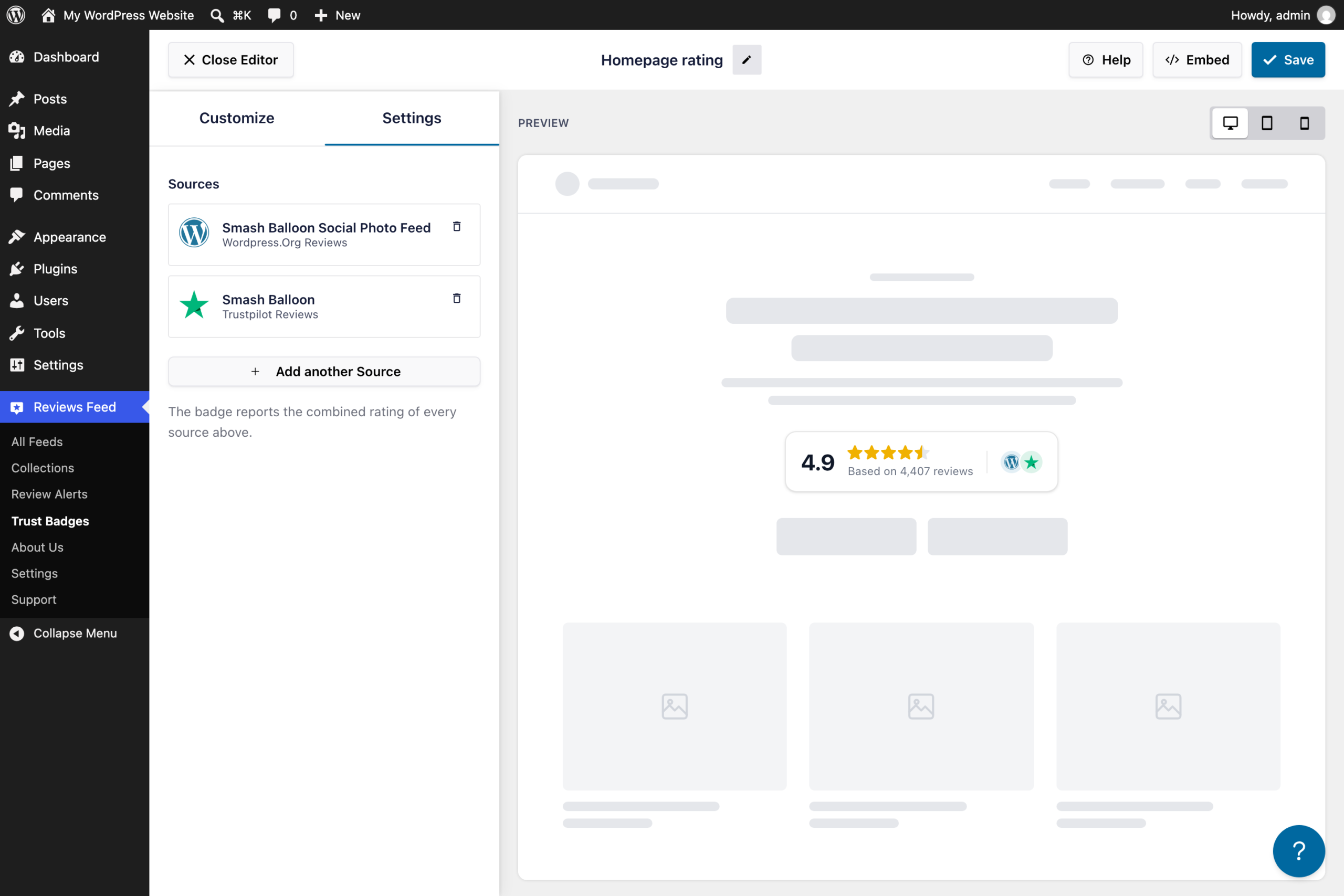
La formule « Plus » prend en charge Google, Yelp, Facebook, Trustpilot, WooCommerce, Easy Digital Downloads et AliExpress. La formule « Elite » ajoute TripAdvisor, Booking.com, Airbnb et WordPress.org. Une exception toutefois : un badge utilisant uniquement Booking.com conserve la notation de 0 à 10 de Booking au lieu de passer au système d'étoiles.
Vous craignez qu'un chiffre global donne l'impression que vous cachez un site moins performant ? Les logos figurent directement sur le badge : tout le monde peut donc voir exactement quels sites il regroupe. Si vous souhaitez d'abord augmenter ce chiffre, ces astuces pour obtenir davantage d'avis Google constituent un bon point de départ.
Une fois le badge créé, vous pouvez également l'intégrer à votre site web, sous un titre, à côté d'un bouton « Acheter » ou dans votre pied de page. Vous trouverez la liste complète des styles et des emplacements dans l'annonce relative aux badges de confiance. Et si vous préférez afficher les avis dans leur intégralité sur une page, voici comment intégrer les avis Google dans WordPress.
Questions fréquemment posées
Le nombre d'étoiles figurant dans ma signature d'e-mail se met-il à jour automatiquement ?
Oui. Le badge est une image hébergée sur votre propre site web ; ainsi, lorsque Smash Balloon Reviews Feed Pro détecte de nouveaux avis, le badge figurant dans votre signature est mis à jour automatiquement. Chaque nouvel e-mail que vous envoyez affiche votre note actuelle, sans que vous ayez à modifier quoi que ce soit.
Puis-je ajouter les étoiles de mon avis Google à ma signature d'e-mail ?
Oui. Connectez vos avis Google dans Smash Balloon Reviews Feed Pro, créez un badge de confiance avec Google comme source, puis copiez-le dans votre signature. Vous pouvez ajouter Trustpilot, Yelp ou d’autres sites à ce même badge pour obtenir une note globale.
Que voient les utilisateurs lorsque leur messagerie bloque les images ?
Cela dépend de la manière dont vous l'avez ajouté. Si vous avez utilisé l'extrait de code HTML, les utilisateurs verront un texte alternatif indiquant votre note en toutes lettres, par exemple « Noté 4,9 sur 5 d'après 4 407 avis ». Si vous avez collé le badge à l'aide de l'option « Copier le badge pour votre signature », ils verront le nom du badge ; veillez donc à lui donner un nom clair, comme « Nos avis Google et Trustpilot ».
Quelle formule dois-je choisir pour obtenir un badge de signature électronique ?
Les « Trust Badges » sont inclus dans les formules « Reviews Feed Pro Plus » et « Elite », ainsi que dans le pack « All Access ». La formule « Plus » coûte 99 $ la première année et couvre 5 sites web.
Puis-je rendre le badge de ma signature cliquable ?
Oui, c'est déjà le cas. Lorsque vous utilisez le badge « Copier » pour votre signature, celui-ci comporte un lien vers la page d'accueil de votre site web. Pour rediriger les visiteurs vers votre page d'avis à la place, sélectionnez le badge dans l'éditeur de signature de Gmail ou d'Outlook, modifiez le lien, puis enregistrez.
Commencez dès maintenant à afficher votre note dans chaque e-mail
Vous avez déjà mérité ces avis. Un badge de confiance les met en avant auprès de chaque destinataire de vos e-mails, et il se met à jour automatiquement lorsque le nombre d'avis évolue.
Créez le badge une seule fois, insérez-le dans votre signature et, si vous le souhaitez, utilisez-le également sur votre site web. Reviews Feed Pro Plus bénéficie d'une garantie « satisfait ou remboursé » de 14 jours ; vous pouvez donc d'abord l'essayer avec vos propres avis.
Affichez votre note avant que quelqu'un ne vienne la consulter
Reviews Feed Pro Plus regroupe vos avis Google, Trustpilot, Yelp et Facebook dans un seul badge que vous pouvez intégrer à vos e-mails et à votre site. Bénéficiez d'une garantie « satisfait ou remboursé » de 14 jours.
Obtenir un flux d'avis Pro






