


 Parede social
  Análise de feeds

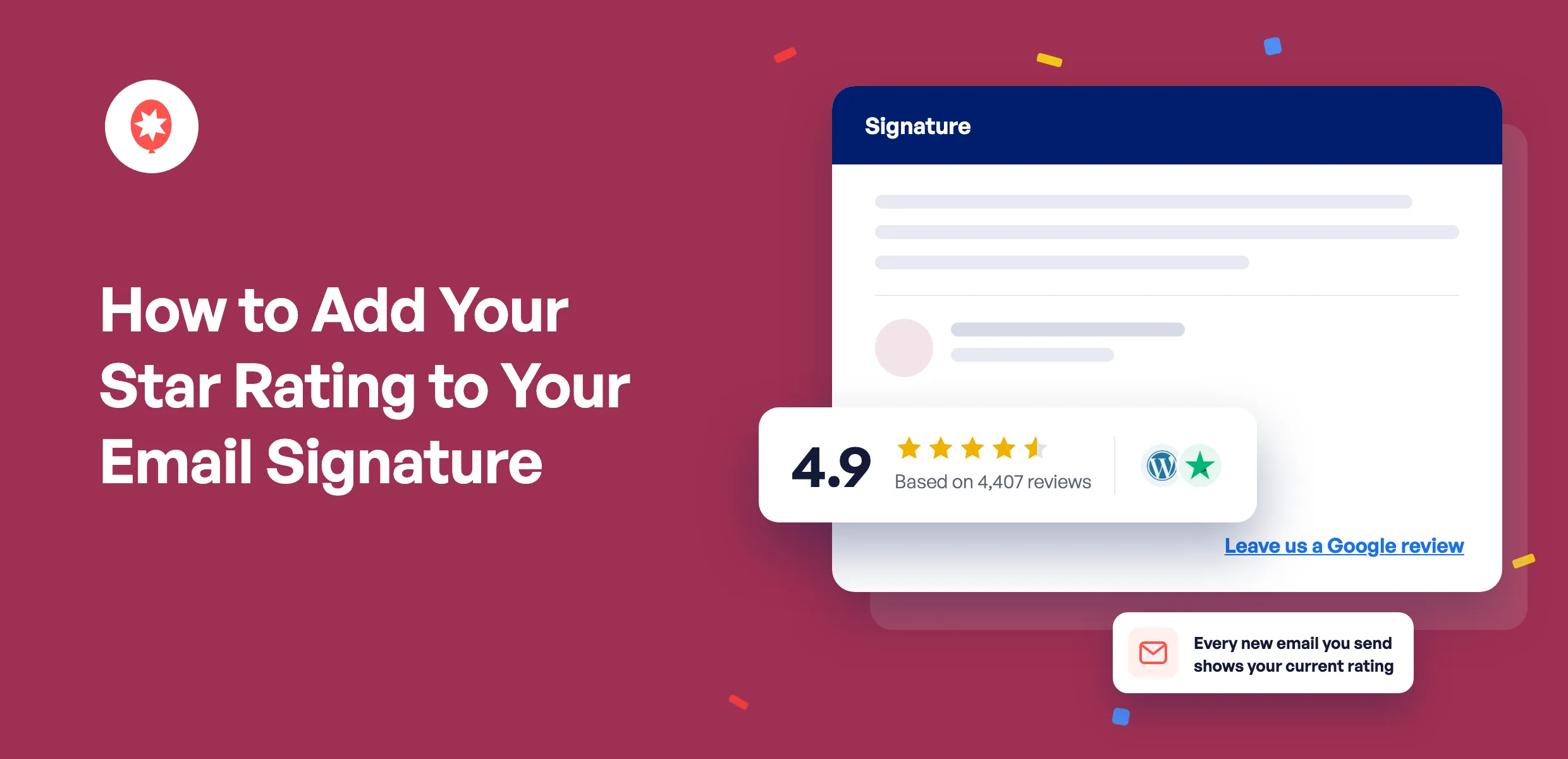
Cada orçamento, confirmação de reserva e mensagem de acompanhamento que envias chega às mãos de alguém que ainda está a decidir se deve confiar em ti. As tuas avaliações poderiam ajudar nesse sentido, mas estão no Google ou no Trustpilot, e não no e-mail.
Para adicionar a sua classificação por estrelas à sua assinatura de e-mail, crie um «Trust Badge» no Smash Balloon Reviews Feed Pro, clique em «Copiar emblema para a sua assinatura» e cole-o nas definições de assinatura do Gmail ou do Outlook. O emblema é uma imagem alojada no seu próprio site, pelo que cada novo e-mail que enviar mostra a sua classificação atual e pode combinar o Google, o Trustpilot, o Yelp e outros sites de avaliações num único número. Os «Trust Badges» estão incluídos nos planos Reviews Feed Pro Plus e Elite.
O Smash Balloon é um conjunto de plugins para o WordPress que permite apresentar as suas avaliações e feeds das redes sociais no seu site sem necessidade de código, e conta com mais de 1,75 milhões de utilizadores.
Configurei isto enquanto escrevia o anúncio sobre os «Trust Badges», e o que mais gosto é que nunca é preciso introduzir uma classificação manualmente.
Por que incluir a sua classificação por estrelas na sua assinatura de e-mail?
A sua classificação por estrelas é uma prova da satisfação de outros clientes, e é por e-mail que muitas decisões de compra são tomadas. Uma classificação na sua assinatura inclui essa prova em todas as mensagens, sem que tenha de a solicitar.
Onde acho que ajuda mais:
- Citações e propostas, em que o leitor o compara com outra pessoa e uma classificação de 4,8 em 300 avaliações lhe dá um motivo para o escolher.
- Confirmações de reserva, para que um novo cliente se sinta satisfeito com a escolha que acabou de fazer.
- E-mails de primeiro contacto, nos quais alguém que nunca ouviu falar de si pode ver que outras pessoas confiam em si.
- O acompanhamento, como um incentivo discreto que não precisa de um argumento de venda.
Quais são as formas de apresentar avaliações numa assinatura de e-mail?
Existem quatro formas comuns de apresentar avaliações numa assinatura de e-mail. A principal diferença entre elas reside no facto de a classificação se atualizar automaticamente ou não.
| Captura de ecrã das tuas estrelas | Um link «Leia as nossas avaliações» | Analisar o serviço de widgets | ⭐ Recomendado: Smash Balloon – Emblema de confiança do Feed Pro Reviews | |
|---|---|---|---|---|
| A classificação atualiza-se automaticamente? | ❌ Não, tens de voltar a copiar e colar sempre que houver uma alteração | ⚠️ Não há nenhuma classificação para atualizar, apenas um link | ✅ Sim, a partir dos servidores do serviço | ✅ Sim, a imagem provém do seu próprio site e é atualizada à medida que surgem novas avaliações |
| É possível combinar o Google, o Trustpilot e outros sites? | ⚠️ Só se for tu próprio a desenhá-lo | ❌ Não, apenas um link por site de avaliações | ⚠️ Depende do serviço e do plano | ✅ Sim, uma classificação ponderada com base no número de avaliações de cada site |
| O que aparece se o cliente de e-mail bloquear as imagens? | ⚠️ Seja qual for o texto alternativo que te lembrares de adicionar | ✅ O texto do link | ⚠️ Depende do serviço | ✅ Texto alternativo que pode controlar: um emblema colado utiliza o seu nome e o fragmento de HTML indica a sua classificação, como «Classificado com 4,9 em 5, com base em 4 407 avaliações» |
| Quanto custa? | ✅ Nada | ✅ Nada | ⚠️ Muitos cobram mensalmente | Faz parte do Reviews Feed Pro Plus, 99 dólares no primeiro ano, que também coloca o selo no seu site |
| Ideal para | Um e-mail pontual | Pedir aos clientes que deixem uma avaliação | Empresas que não têm um site em WordPress | Sites WordPress que pretendem ter um emblema para o site e para o e-mail |
Se quiseres apenas pedir avaliações, basta um link. Se quiseres que as pessoas vejam a tua classificação à primeira vista e não quiseres ter de a atualizar sempre que receberes uma avaliação, o emblema é a opção que eu escolheria.
Como posso adicionar a minha classificação por estrelas à minha assinatura de e-mail?
No Smash Balloon Reviews Feed Pro, aceda a «Reviews Feed» » «Trust Badges», crie um emblema e utilize a opção «Incorporar num e-mail» para o copiar para a sua assinatura. Demora apenas alguns minutos se os seus sites de avaliações já estiverem ligados.
Algumas coisas que deve saber antes de começar:
- Os Emblemas de Confiança estão disponíveis nas versões Reviews Feed Pro Plus e Elite, bem como no Pacote All Access.
- É necessário ter, pelo menos, uma fonte de avaliação ligada, e pode ligar uma enquanto cria o emblema.
- A classificação do emblema provém das tuas avaliações associadas, pelo que nunca é introduzida manualmente.
- O mesmo emblema pode ser colocado no seu site e na sua assinatura de e-mail, e ao editá-lo uma vez, ambos são atualizados.
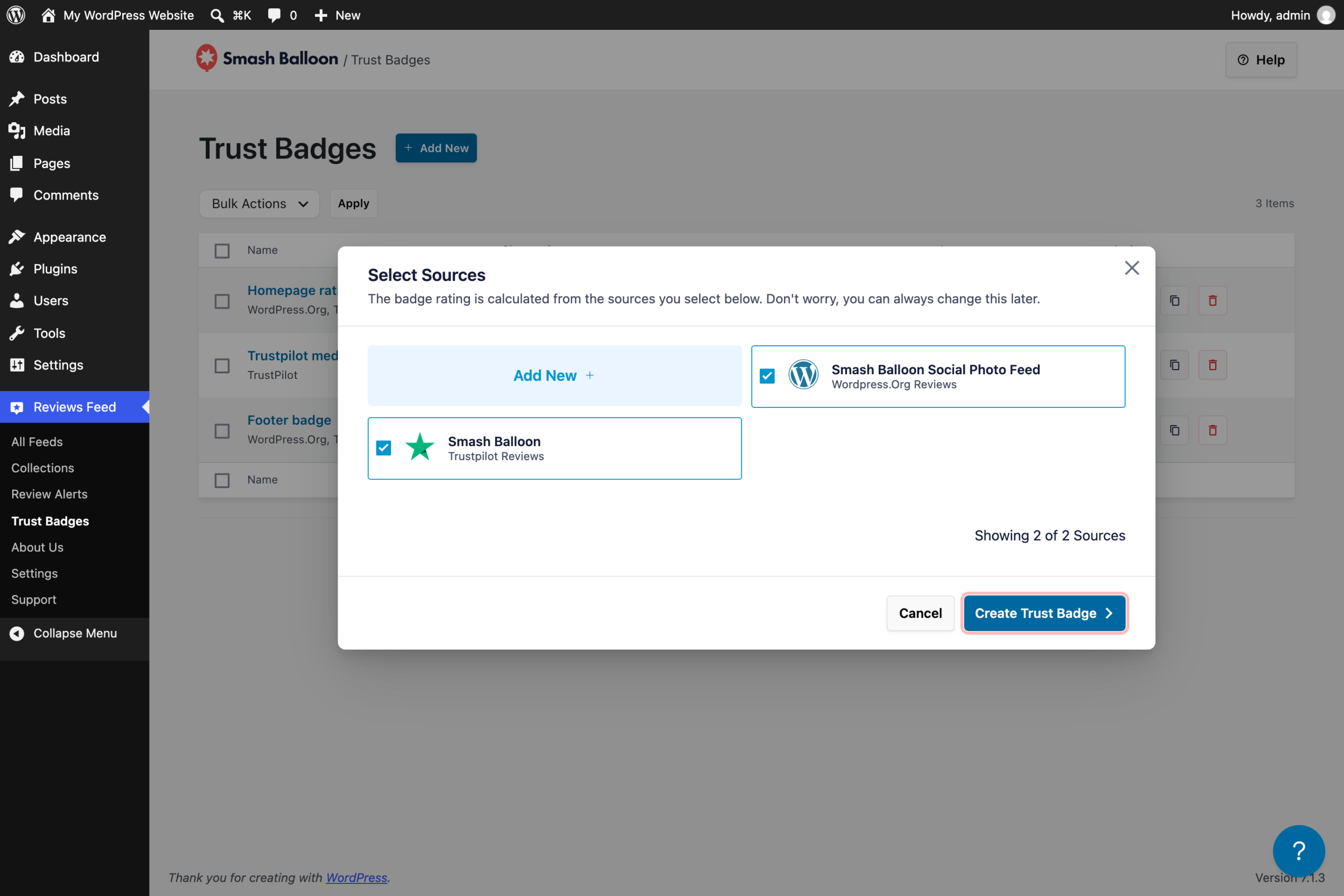
1. Criar um selo de confiança
Vá a «Feed de avaliações» » «Emblemas de confiança» e clique em «Adicionar novo». Assinale os sites de avaliações que pretende incluir na classificação, como o Google e o Trustpilot, e clique em «Criar emblema de confiança». Em seguida, clique no ícone do lápis ao lado do nome do emblema, na parte superior do editor, e atribua-lhe um nome claro, como «As nossas avaliações no Google e no Trustpilot». Faça isto antes de copiar o emblema, uma vez que esse nome é o que aparece caso um cliente de e-mail bloqueie imagens.
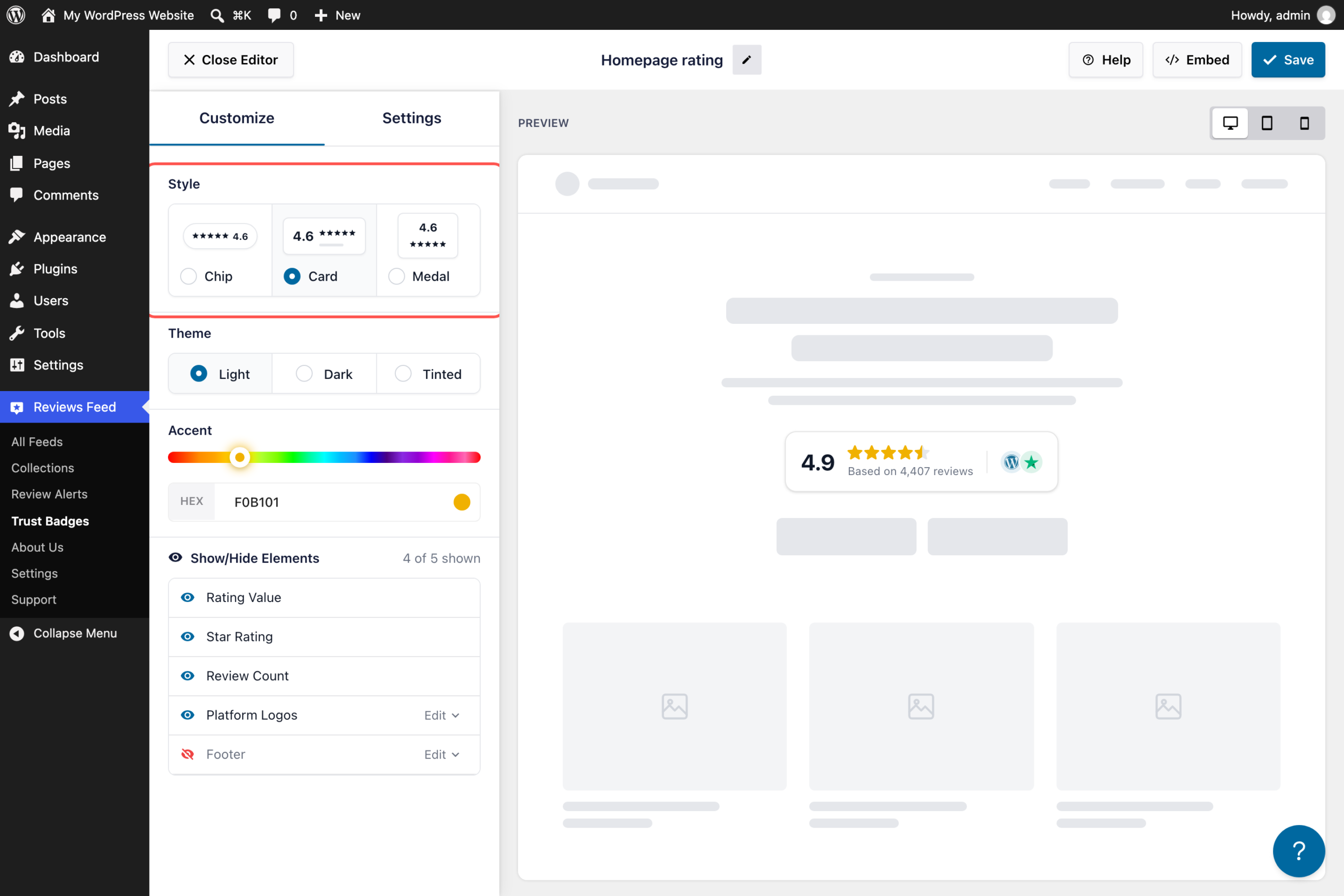
2. Escolha um estilo que se leia bem em tamanho pequeno
Na secção «Personalizar», escolha «Ficha», «Cartão» ou «Medalha» e, em seguida, um tema «Claro», «Escuro» ou «Tonalizado». Para uma assinatura, eu optaria por «Ficha» ou «Cartão». São largos e curtos, pelo que ficam bem posicionados por baixo do seu nome, em vez de ocuparem todo o espaço do e-mail. Clique em «Guardar» quando a pré-visualização estiver correta.
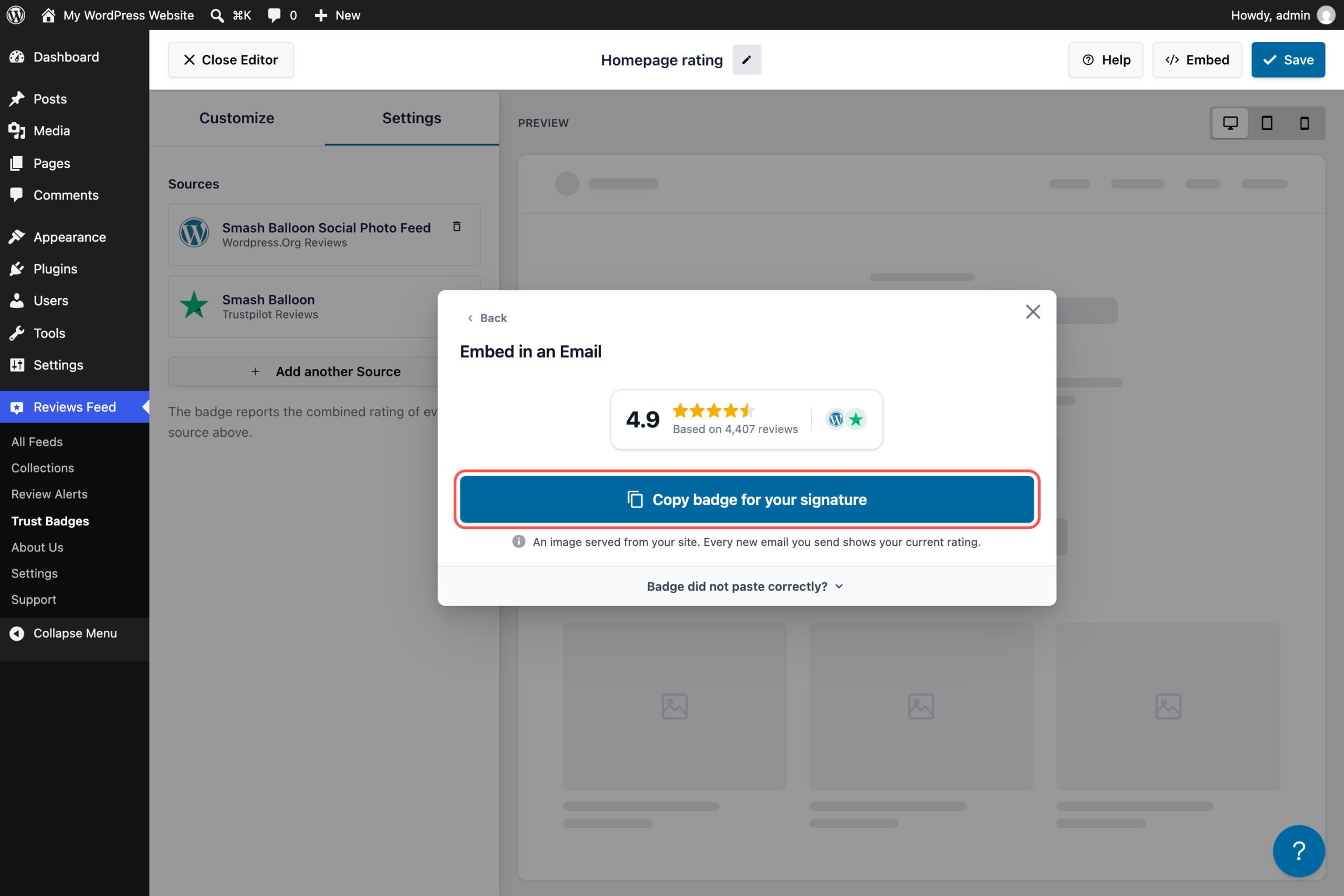
3. Copie o emblema para a sua assinatura
Clique em «Incorporar» e, em seguida, em «Configurar» na secção «Incorporar num e-mail». Clique em «Copiar emblema» para a sua assinatura.
O emblema foi colado como código, ou a sua ferramenta de e-mail requer algo diferente? O Open Badge não foi colado corretamente? na mesma janela. Possui dois botões de cópia: um para um trecho de HTML, caso o seu editor tenha uma visualização do código-fonte, e outro para o URL da imagem, caso a sua ferramenta só aceite um link para a imagem.
4. Cole-o na sua assinatura de e-mail
Abre as definições da tua assinatura de e-mail, cola o emblema por baixo do teu nome e guarda. No Gmail, vai a «Definições», depois a «Ver todas as definições» e, por fim, a «Assinatura». No Outlook, vai a «Definições», depois a «Contas» e, por fim, a «Assinaturas».
Como colo o emblema no Gmail, no Outlook e noutras ferramentas de e-mail?
Cole o emblema no editor da sua assinatura e guarde. O emblema já tem um link para a página inicial do seu site, pelo que quem clicar nele será redirecionado para o seu site. Se preferir encaminhar as pessoas diretamente para a sua página de avaliações, pode alterar esse link no editor da sua assinatura; os passos abaixo mostram-lhe como fazê-lo.
Como posso adicionar as minhas avaliações ou classificação do Google a uma assinatura do Gmail?
- No Gmail, clique no ícone da roda dentada e, em seguida, em «Ver todas as definições».
- No separador «Geral», desloque-se até à secção «Assinatura» e clique em «Criar nova» ou edite a que já tem.
- Cola o emblema onde quiseres, normalmente por baixo do teu nome e cargo.
- O emblema já tem um link para a sua página inicial. Para o redirecionar para a sua página de avaliações, selecione o emblema, clique no ícone do link e cole o endereço da sua página de avaliações.
- Desça até ao final da página e clique em «Guardar alterações».
Como posso adicionar a minha classificação por estrelas à minha assinatura do Outlook?
- No novo Outlook ou no Outlook na Web, selecione «Definições», depois «Contas» e, por fim, «Assinaturas».
- Selecione «Adicionar assinatura», atribua-lhe um nome e cole o emblema na caixa. Para alterar uma assinatura que já tenha, selecione «Editar assinatura» ao lado da mesma.
- O emblema já tem um link para a sua página inicial. Para alterar isso, selecione o emblema, adicione o link para a sua página de avaliações e, em seguida, selecione «Guardar».
Está a utilizar o Outlook clássico para Windows? Vá a «Ficheiro», depois a «Opções», depois a «Correio» e, por fim, a «Assinaturas», e cole o emblema na caixa «Editar assinatura».
E se a minha aplicação de e-mail não aceitar uma imagem colada?
O Open Badge não foi colado corretamente na janela «Incorporar num e-mail »? Copie o trecho de código HTML se a sua ferramenta tiver uma vista de HTML ou de código-fonte, ou copie o URL da imagem se a ferramenta apenas aceitar um link para a imagem. Ambos apontam para a mesma imagem do crachá, pelo que este continuará a mostrar a sua classificação atual. O trecho de código não inclui um link, por isso adicione um na sua ferramenta de e-mail se quiser que o crachá seja clicável.
Como posso adicionar um botão de avaliação do Google à minha assinatura de e-mail?
Se quiser que as pessoas deixem uma avaliação em vez de verem apenas a sua classificação, adicione o link para as avaliações do Google. O Perfil de Empresa do Google fornece-lhe um link que pode partilhar para pedir avaliações aos clientes. Para o obter, aceda ao seu Perfil de Empresa, selecione «Ler avaliações», depois «Obter mais avaliações» e clique em «Copiar». Em seguida, adicione-o à sua assinatura como texto, por exemplo, «Deixe-nos uma avaliação no Google», ou defina-o como o link no seu emblema. Pode ter as duas coisas: o emblema mostra a sua classificação e o link solicita a próxima avaliação.
Indique a sua classificação por estrelas em todos os e-mails que enviar
Os emblemas de confiança estão incluídos nas versões Pro Plus e Elite do Smash Balloon Reviews Feed. Crie um emblema para a sua assinatura e para o seu site, e este atualiza-se automaticamente com as suas avaliações. Com garantia de reembolso de 14 dias.
Obter comentários Feed ProPosso mostrar as minhas avaliações do Google e a minha classificação no Trustpilot em conjunto?
Sim. Um «Trust Badge» pode combinar quantos sites de avaliações interligados quiser numa única classificação, ponderada com base no número de avaliações de cada site. Um site com 4 000 avaliações tem mais peso do que um com 20, e os logótipos no emblema indicam de onde provém a classificação.
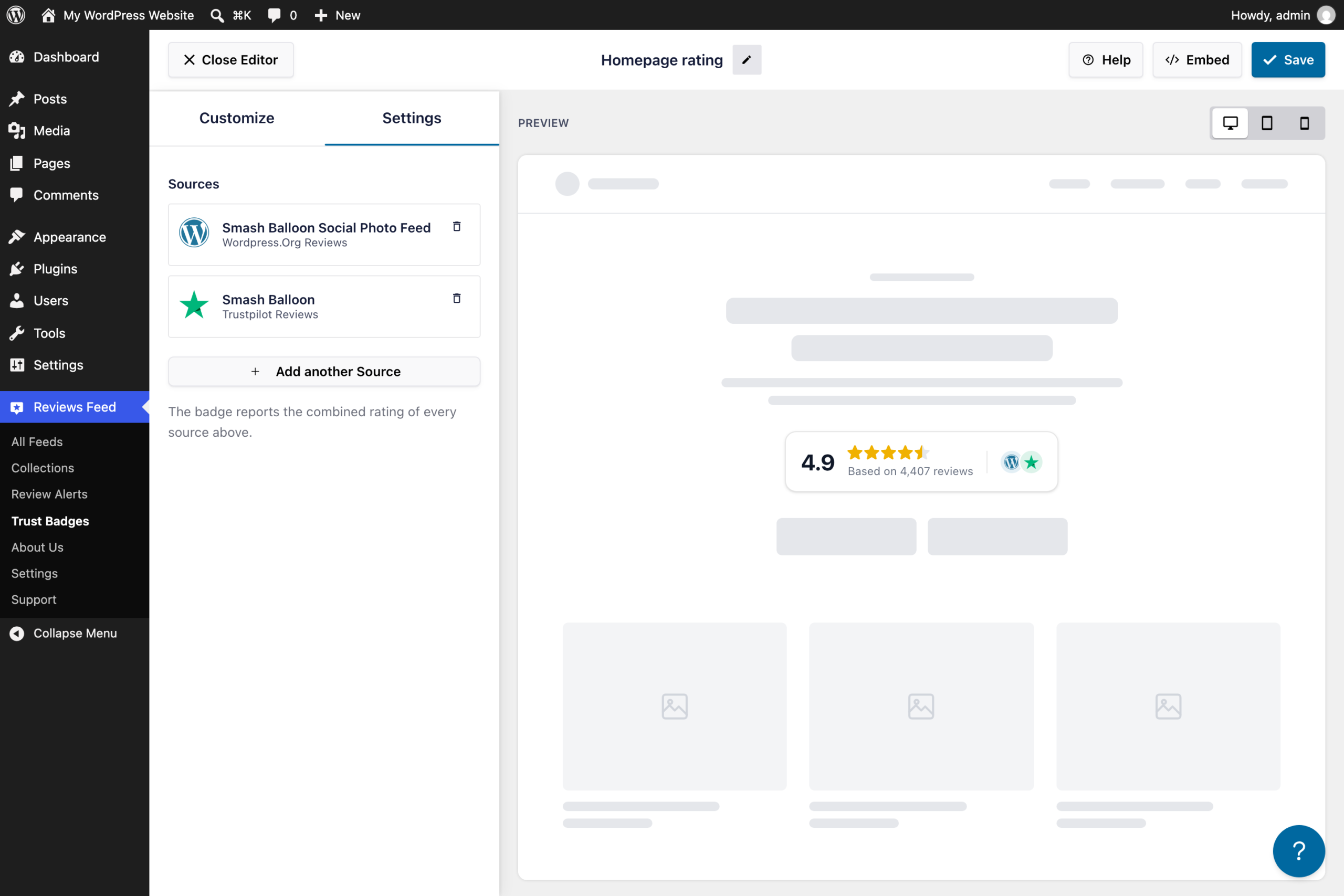
O plano Plus inclui o Google, o Yelp, o Facebook, o Trustpilot, o WooCommerce, o Easy Digital Downloads e o AliExpress. O plano Elite acrescenta o Tripadvisor, o Booking.com, o Airbnb e o WordPress.org. Uma exceção: um emblema que utilize apenas o Booking.com mantém a pontuação de 0 a 10 do Booking, em vez de passar a utilizar estrelas.
Preocupado que um número agregado possa dar a impressão de que está a esconder um site menos popular? Os logótipos aparecem mesmo no emblema, pelo que qualquer pessoa pode ver exatamente quais os sites que este abrange. Se quiser aumentar primeiro o número que aparece ali, estas dicas para obter mais avaliações no Google são um bom ponto de partida.
Assim que o selo estiver disponível, também pode colocá-lo no seu site, por exemplo, debaixo de um título, ao lado de um botão «Comprar» ou no rodapé. A lista completa de estilos e locais de colocação encontra-se no anúncio sobre os Selos de Confiança. E se preferir mostrar as avaliações completas numa página, veja aqui como incorporar as avaliações do Google no WordPress.
Perguntas mais frequentes
A classificação por estrelas na minha assinatura de e-mail atualiza-se automaticamente?
Sim. O emblema é uma imagem alojada no seu próprio site, pelo que, quando o Smash Balloon Reviews Feed Pro deteta novas avaliações, o emblema na sua assinatura é atualizado em conformidade. Cada novo e-mail que enviar mostra a sua classificação atual, sem que tenha de colar nada novamente.
Posso adicionar as estrelas da minha avaliação no Google à minha assinatura de e-mail?
Sim. Liga as tuas avaliações do Google no Smash Balloon Reviews Feed Pro, cria um selo de confiança com o Google como fonte e copia-o para a tua assinatura. Podes adicionar o Trustpilot, o Yelp ou outros sites ao mesmo selo para obter uma classificação combinada.
O que é que as pessoas vêem se o seu e-mail bloquear imagens?
Isso depende da forma como o adicionou. Se utilizou o trecho de HTML, os utilizadores verão um texto alternativo que indica a sua classificação por palavras, como «Classificado com 4,9 em 5 com base em 4 407 avaliações». Se colou o emblema com a opção «Copiar emblema para a sua assinatura», os utilizadores verão o nome do emblema; por isso, dê-lhe um nome claro, como «As nossas avaliações no Google e no Trustpilot».
Que plano preciso para ter um emblema na minha assinatura de e-mail?
Os emblemas de confiança estão incluídos nas versões Reviews Feed Pro Plus e Elite, bem como no Pacote All Access. A versão Plus custa 99 dólares no primeiro ano e abrange 5 sites.
Posso tornar o emblema na minha assinatura clicável?
Sim, e já funciona assim. Quando utiliza o emblema «Copiar» na sua assinatura, o emblema inclui um link para a página inicial do seu site. Para redirecionar as pessoas para a sua página de avaliações, selecione o emblema no editor de assinaturas do Gmail ou do Outlook, altere o link e guarde.
Comece já a mostrar a sua classificação em todos os e-mails
Já mereceste essas avaliações. Um selo de confiança mostra-as a todas as pessoas a quem envias e-mails e atualiza-se automaticamente sempre que o número mudar.
Crie o emblema uma vez, cole-o na sua assinatura e, se quiser, utilize o mesmo emblema no seu site. O Reviews Feed Pro Plus tem uma garantia de reembolso de 14 dias, pelo que pode experimentá-lo primeiro com as suas próprias avaliações.
Mostra a tua avaliação antes que alguém vá procurar
O Reviews Feed Pro Plus reúne as suas avaliações do Google, Trustpilot, Yelp e Facebook num único emblema para os seus e-mails e para o seu site. Apoiado por uma garantia de reembolso de 14 dias.
Obter comentários Feed Pro






