


 Soziale Wand
  Feed-Analytik

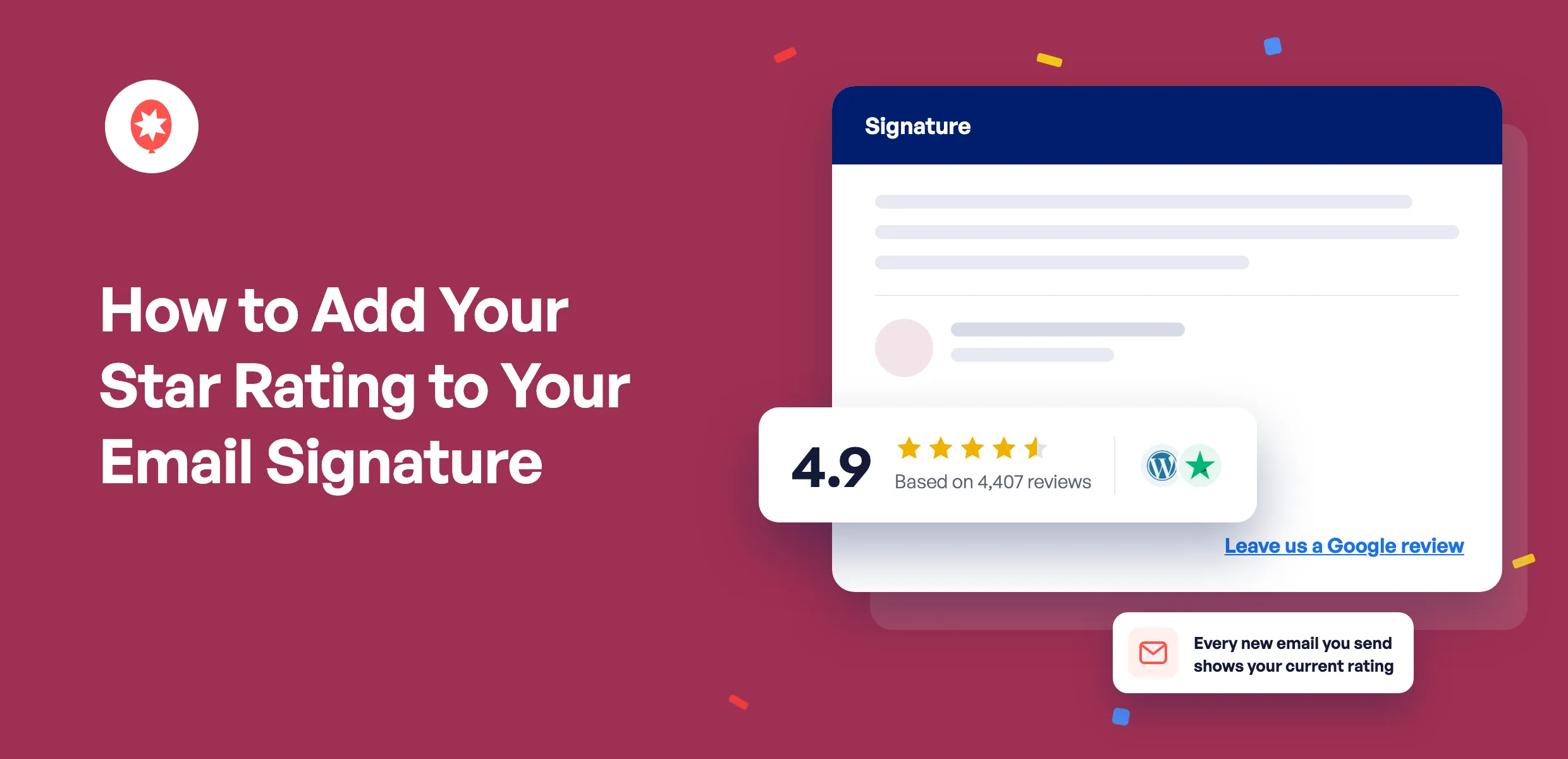
Jedes Angebot, jede Buchungsbestätigung und jede Folge-E-Mail, die Sie versenden, landet bei jemandem, der noch darüber nachdenkt, ob er Ihnen vertrauen soll. Ihre Bewertungen könnten dabei helfen, aber sie befinden sich bei Google oder Trustpilot – nicht in der E-Mail.
Um Ihre Sternebewertung in Ihre E-Mail-Signatur einzufügen, erstellen Sie ein „Trust Badge“ in Smash Balloon Reviews Feed Pro, klicken Sie auf „Badge für Ihre Signatur kopieren“ und fügen Sie es in die Signatur-Einstellungen von Gmail oder Outlook ein. Das Badge ist ein Bild, das von Ihrer eigenen Website bereitgestellt wird, sodass jede neue E-Mail, die Sie versenden, Ihre aktuelle Bewertung anzeigt. Es kann Bewertungen von Google, Trustpilot, Yelp und anderen Bewertungsportalen zu einer einzigen Zahl zusammenfassen. „Trust Badges“ sind in den Tarifen „Reviews Feed Pro Plus“ und „Elite“ enthalten.
Smash Balloon ist eine Reihe von WordPress-Plugins, mit denen Sie Ihre Bewertungen und Social-Media-Feeds ohne Programmieraufwand auf Ihrer Website anzeigen können; mehr als 1,75 Millionen Nutzer nutzen diese Plugins.
Ich habe das beim Verfassen der Ankündigung zu den „Trust Badges“ eingerichtet, und was mir daran am besten gefällt, ist, dass man die Bewertung nie manuell eingeben muss.
Warum sollten Sie Ihre Sternebewertung in Ihre E-Mail-Signatur aufnehmen?
Ihre Sternebewertung ist ein Beleg für die Zufriedenheit anderer Kunden, und viele Kaufentscheidungen werden per E-Mail getroffen. Eine Bewertung in Ihrer Signatur fügt diesen Beleg jeder Nachricht hinzu, ohne dass Sie extra darum bitten müssen.
Wo es meiner Meinung nach am meisten hilft:
- Kundenbewertungen und Angebote, bei denen der Leser Sie mit anderen Anbietern vergleicht und eine Bewertung von 4,8 bei 300 Bewertungen ihm einen Grund liefert, sich für Sie zu entscheiden.
- Buchungsbestätigungen, damit ein Neukunde sich mit seiner gerade getroffenen Entscheidung wohlfühlt.
- E-Mails zur ersten Kontaktaufnahme, in denen jemand, der noch nie von Ihnen gehört hat, erkennen kann, dass andere Menschen Ihnen vertrauen.
- Nachfassaktionen – als sanfter Anstoß, der keine Verkaufsargumente benötigt.
Wie lassen sich Bewertungen in einer E-Mail-Signatur anzeigen?
Es gibt vier gängige Möglichkeiten, Bewertungen in einer E-Mail-Signatur anzuzeigen. Sie unterscheiden sich vor allem darin, ob die Bewertung automatisch aktualisiert wird.
| Screenshot deiner Sterne | Ein Link mit der Aufschrift „Lesen Sie unsere Bewertungen“ | Bewertungs-Widget-Dienst | ⭐ Empfehlung: Smash Balloon – Bewertungen – Feed Pro – Trust Badge | |
|---|---|---|---|---|
| Wird die Bewertung automatisch aktualisiert? | ❌ Nein, du musst es jedes Mal neu aufnehmen und einfügen, wenn sich etwas ändert. | ⚠️ Es gibt keine Bewertung zu aktualisieren, sondern nur einen Link | ✅ Ja, von den Servern des Dienstes | ✅ Ja, das Bild stammt von Ihrer eigenen Website und wird aktualisiert, sobald neue Bewertungen eingehen |
| Kann es Google, Trustpilot und andere Websites zusammenführen? | ⚠️ Nur, wenn du es selbst entwirfst | ❌ Nein, nur ein Link pro Bewertungsseite | ⚠️ Hängt vom Dienst und vom Tarif ab | ✅ Ja, eine Bewertung, die danach gewichtet wird, wie viele Bewertungen die jeweilige Website hat |
| Was wird angezeigt, wenn der E-Mail-Client Bilder blockiert? | ⚠️ Welchen Alternativtext du auch immer hinzufügen möchtest | ✅ Der Linktext | ⚠️ Hängt vom jeweiligen Dienst ab | ✅ Von Ihnen festgelegter Alternativtext: Bei einem eingefügten Badge wird dessen Name verwendet, und im HTML-Schnipsel wird Ihre Bewertung vollständig angegeben, z. B. „Bewertet mit 4,9 von 5 bei 4.407 Bewertungen“ |
| Was kostet das? | ✅ Nichts | ✅ Nichts | ⚠️ Viele berechnen ihre Gebühren monatlich | Teil von „Reviews Feed Pro Plus“, 99 $ im ersten Jahr; damit wird das Abzeichen auch auf Ihrer Website angezeigt |
| Am besten geeignet für | Eine einmalige E-Mail | Kunden bitten, eine Bewertung abzugeben | Unternehmen ohne WordPress-Website | WordPress-Websites, die ein Abzeichen für die Website und per E-Mail wünschen |
Wenn du lediglich um Bewertungen bitten möchtest, reicht ein Link aus. Wenn du möchtest, dass die Leute deine Bewertung auf einen Blick erkennen können, und du nicht jedes Mal, wenn eine neue Bewertung eingeht, die Anzeige aktualisieren möchtest, würde ich mich für das Abzeichen entscheiden.
Wie füge ich meine Sternebewertung zu meiner E-Mail-Signatur hinzu?
Gehen Sie in Smash Balloon Reviews Feed Pro zu „Reviews Feed“ » „Trust Badges“, erstellen Sie ein Badge und kopieren Sie es mithilfe der Funktion „In eine E-Mail einbetten“ für Ihre Signatur. Das dauert nur wenige Minuten, wenn Ihre Bewertungsseiten bereits verbunden sind.
Ein paar Dinge, die Sie wissen sollten, bevor Sie loslegen:
- Vertrauensabzeichen sind in den Versionen „Reviews Feed Pro Plus“ und „Elite“ sowie im „All Access“-Paket enthalten.
- Sie müssen mindestens eine Bewertungsquelle verbunden haben, und Sie können eine solche beim Erstellen des Abzeichens verbinden.
- Die Bewertung auf dem Abzeichen basiert auf Ihren verknüpften Bewertungen und wird daher niemals manuell eingegeben.
- Das gleiche Logo kann sowohl auf Ihrer Website als auch in Ihrer E-Mail-Signatur verwendet werden, und wenn Sie es einmal bearbeiten, werden beide Stellen automatisch aktualisiert.
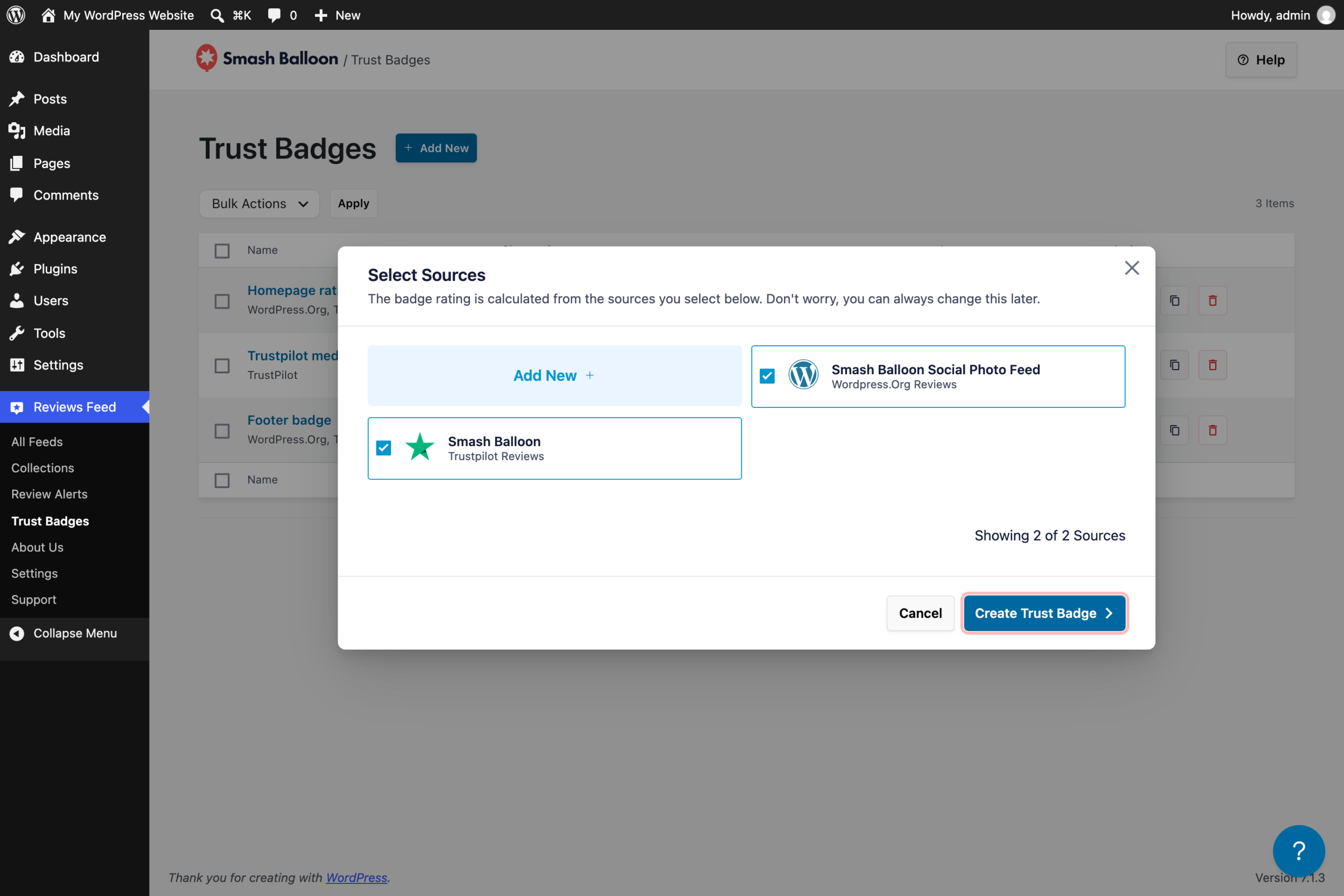
1. Ein Vertrauenssiegel erstellen
Gehen Sie zu „Bewertungs-Feed“ » „Vertrauenssiegel“ und klicken Sie auf „Neu hinzufügen“. Markieren Sie die Bewertungsseiten, die Sie in die Bewertung einbeziehen möchten, z. B. Google und Trustpilot, und klicken Sie dann auf „Vertrauenssiegel erstellen“. Klicken Sie anschließend oben im Editor auf das Stiftsymbol neben dem Namen des Siegels und geben Sie ihm einen aussagekräftigen Namen, z. B. „Unsere Google- und Trustpilot-Bewertungen“. Tun Sie dies, bevor Sie das Siegel kopieren, da dieser Name angezeigt wird, falls ein E-Mail-Client Bilder blockiert.
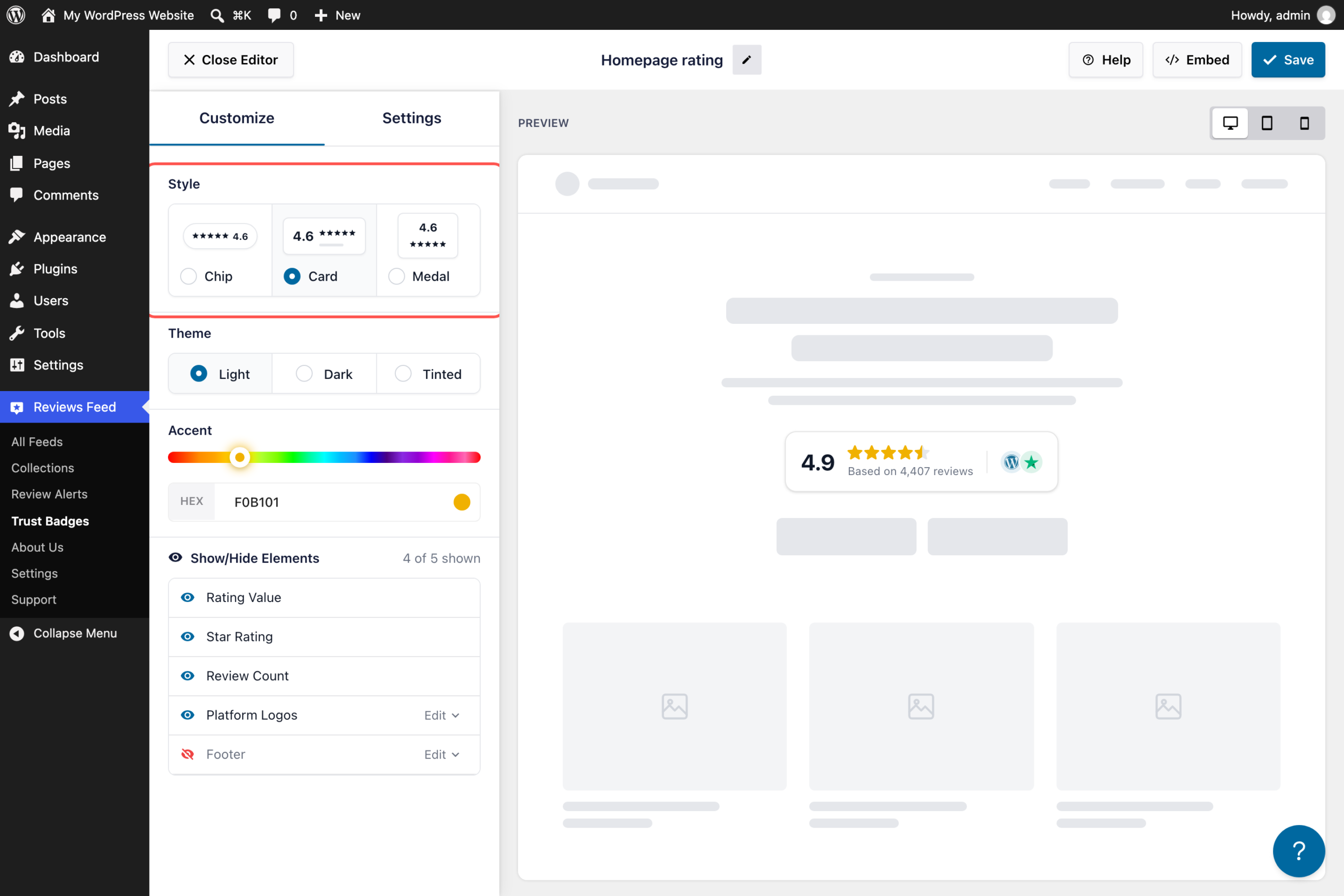
2. Wähle eine Schriftart, die auch in kleiner Schrift gut lesbar ist
Wählen Sie unter „Anpassen“ die Option „Chip“, „Karte“ oder „Medaille“ und anschließend ein helles, dunkles oder getöntes Design aus. Für eine Signatur würde ich „Chip“ oder „Karte“ wählen. Diese Optionen sind breit und kurz, sodass sie ordentlich unter Ihrem Namen Platz finden, anstatt die E-Mail zu dominieren. Klicken Sie auf „Speichern“, wenn die Vorschau Ihren Vorstellungen entspricht.
3. Kopieren Sie das Abzeichen für Ihre Unterschrift
Klicken Sie auf „Einbetten“ und anschließend unter „In eine E-Mail einbetten“ auf „Einrichten “. Klicken Sie auf „Badge für Ihre Signatur kopieren“.
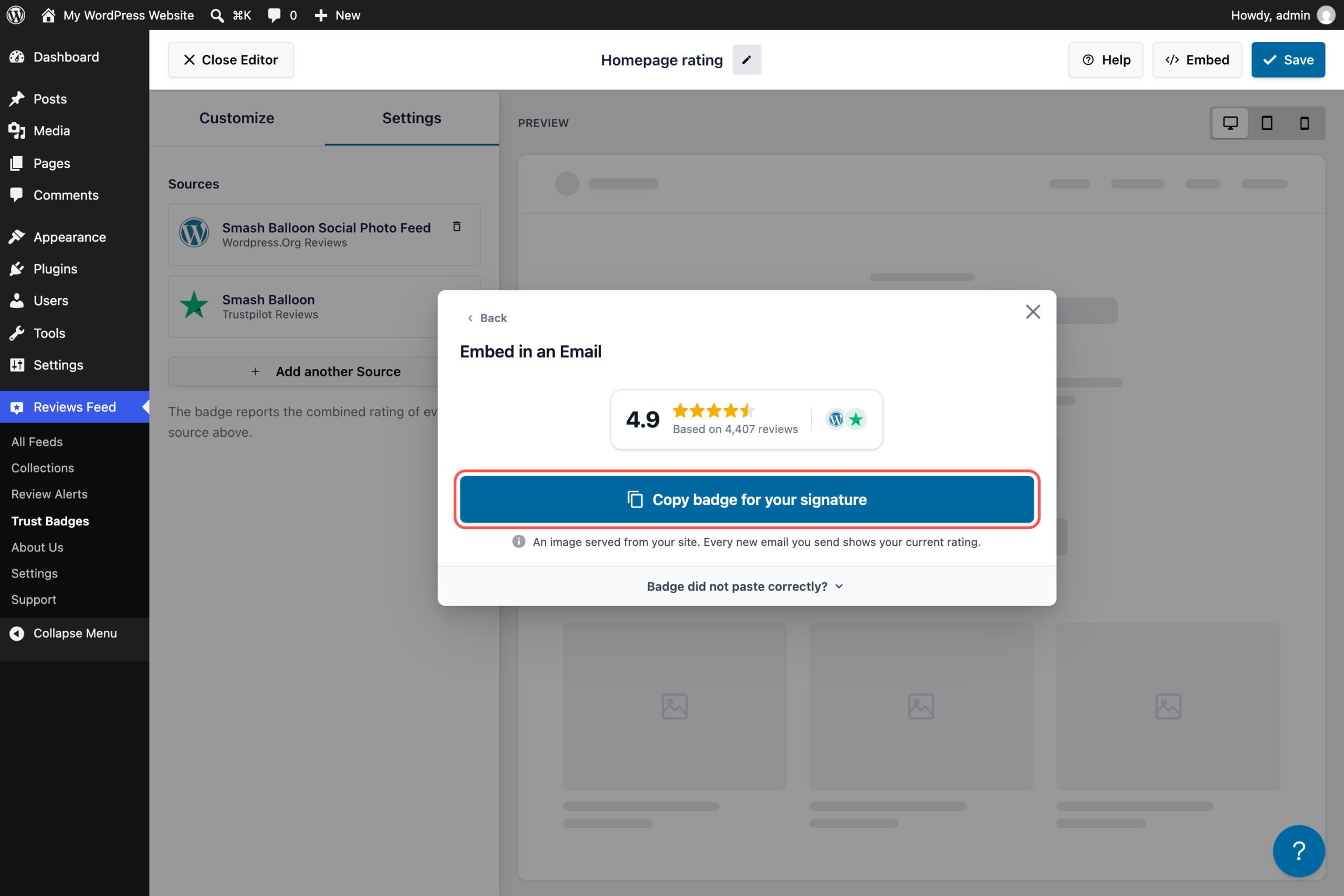
Wurde das Badge als Code eingefügt, oder verlangt Ihr E-Mail-Tool etwas anderes? „ Open Badge wurde nicht korrekt eingefügt?“ im selben Fenster. Dort gibt es zwei Kopier-Schaltflächen: eine für einen HTML-Ausschnitt, falls Ihr Editor über eine Quellcode-Ansicht verfügt, und eine für die Bild-URL, falls Ihr Tool nur einen Bildlink akzeptiert.
4. Fügen Sie es in Ihre E-Mail-Signatur ein
Öffnen Sie die Einstellungen für Ihre E-Mail-Signatur, fügen Sie das Logo unter Ihrem Namen ein und speichern Sie die Änderungen. In Gmail gehen Sie dazu auf „Einstellungen“, dann auf „Alle Einstellungen anzeigen“ und anschließend auf „Signatur“. In Outlook gehen Sie auf „Einstellungen“, dann auf „Konten“ und anschließend auf „Signaturen“.
Wie füge ich das Abzeichen in Gmail, Outlook und andere E-Mail-Programme ein?
Fügen Sie das Logo in Ihren Signatur-Editor ein und speichern Sie es. Das Logo ist bereits mit der Startseite Ihrer Website verlinkt, sodass jeder, der darauf klickt, auf Ihrer Website landet. Wenn Sie die Besucher lieber direkt auf Ihre Bewertungsseite weiterleiten möchten, können Sie diesen Link in Ihrem Signatur-Editor ändern. Die folgenden Schritte zeigen Ihnen, wie das geht.
Wie füge ich meine Google-Bewertungen oder -Bewertungsnote zu einer Gmail-Signatur hinzu?
- Klicken Sie in Gmail auf das Zahnrad-Symbol und anschließend auf „Alle Einstellungen anzeigen“.
- Scrollen Sie auf der Registerkarte „Allgemein“ zum Abschnitt „Signatur“ und klicken Sie auf „Neu erstellen“ oder bearbeiten Sie Ihre vorhandene Signatur.
- Fügen Sie das Abzeichen an der gewünschten Stelle ein, in der Regel unter Ihrem Namen und Ihrer Berufsbezeichnung.
- Das Badge ist bereits mit Ihrer Startseite verlinkt. Um es stattdessen auf Ihre Bewertungsseite zu verweisen, markieren Sie das Badge, klicken Sie auf das Link-Symbol und fügen Sie die Adresse Ihrer Bewertungsseite ein.
- Scrollen Sie bis zum Ende der Seite und klicken Sie auf „Änderungen speichern“.
Wie füge ich meine Sternebewertung zu einer Outlook-Signatur hinzu?
- Wählen Sie in der neuen Outlook-Version oder in Outlook im Web „Einstellungen“, dann „Konten“ und anschließend „Signaturen“ aus.
- Wählen Sie „Signatur hinzufügen“ aus, geben Sie ihr einen Namen und fügen Sie das Logo in das Feld ein. Um eine bereits vorhandene Signatur zu bearbeiten, wählen Sie daneben „Signatur bearbeiten“ aus.
- Das Badge verweist bereits auf Ihre Startseite. Um dies zu ändern, wählen Sie das Badge aus, fügen Sie den Link zu Ihrer Bewertungsseite hinzu und klicken Sie anschließend auf „Speichern“.
Verwenden Sie das klassische Outlook für Windows? Gehen Sie zu „Datei“, dann zu „Optionen“, dann zu „E-Mail“ und anschließend zu „Signaturen“ und fügen Sie das Logo in das Feld „Signatur bearbeiten“ ein.
Was tun, wenn mein E-Mail-Programm ein eingefügtes Bild nicht akzeptiert?
Das Open Badge wurde im Fenster „In eine E-Mail einbetten“ nicht korrekt eingefügt? Kopieren Sie den HTML-Code, falls Ihr Tool über eine HTML- oder Quellcode-Ansicht verfügt, oder kopieren Sie die Bild-URL, falls nur ein Bildlink akzeptiert wird. Beide verweisen auf dasselbe Badge-Bild, sodass weiterhin Ihre aktuelle Bewertung angezeigt wird. Der Code enthält keinen Link; fügen Sie daher in Ihrem E-Mail-Tool einen Link hinzu, wenn das Badge anklickbar sein soll.
Wie füge ich meiner E-Mail-Signatur eine Schaltfläche für Google-Bewertungen hinzu?
Wenn Sie möchten, dass Nutzer eine Bewertung hinterlassen, anstatt nur Ihre Bewertung zu sehen, fügen Sie Ihren Google-Bewertungslink hinzu. Google My Business stellt Ihnen einen Link zur Verfügung, den Sie teilen können, um Kunden um Bewertungen zu bitten. Um diesen zu erhalten, rufen Sie Ihr Unternehmensprofil auf, wählen Sie „Bewertungen lesen“, dann „Weitere Bewertungen einholen“ und klicken Sie auf „Kopieren“. Fügen Sie den Link anschließend als Text in Ihre Signatur ein, z. B. „Hinterlassen Sie uns eine Google-Bewertung“, oder legen Sie ihn als Link in Ihrem Badge fest. Sie können beides nutzen: Das Badge zeigt Ihre Bewertung an, und der Link fordert zur Abgabe einer weiteren Bewertung auf.
Fügen Sie in jede E-Mail, die Sie versenden, Ihre Sternebewertung ein
Vertrauens-Badges sind in den Versionen „Smash Balloon Reviews Feed Pro Plus“ und „Elite“ enthalten. Erstellen Sie ein Badge für Ihre Signatur und Ihre Website, das Ihre Bewertungen automatisch aktualisiert. Mit einer 14-tägigen Geld-zurück-Garantie.
Bewertungen erhalten Feed ProKann ich meine Google-Bewertungen und meine Trustpilot-Bewertung gemeinsam anzeigen?
Ja. Ein „Trust Badge“ kann beliebig viele verknüpfte Bewertungsportale zu einer einzigen Bewertung zusammenfassen, wobei die Gewichtung davon abhängt, wie viele Bewertungen jedes Portal aufweist. Ein Portal mit 4.000 Bewertungen hat somit mehr Gewicht als eines mit 20, und die Logos auf dem Badge zeigen an, woher die Bewertung stammt.
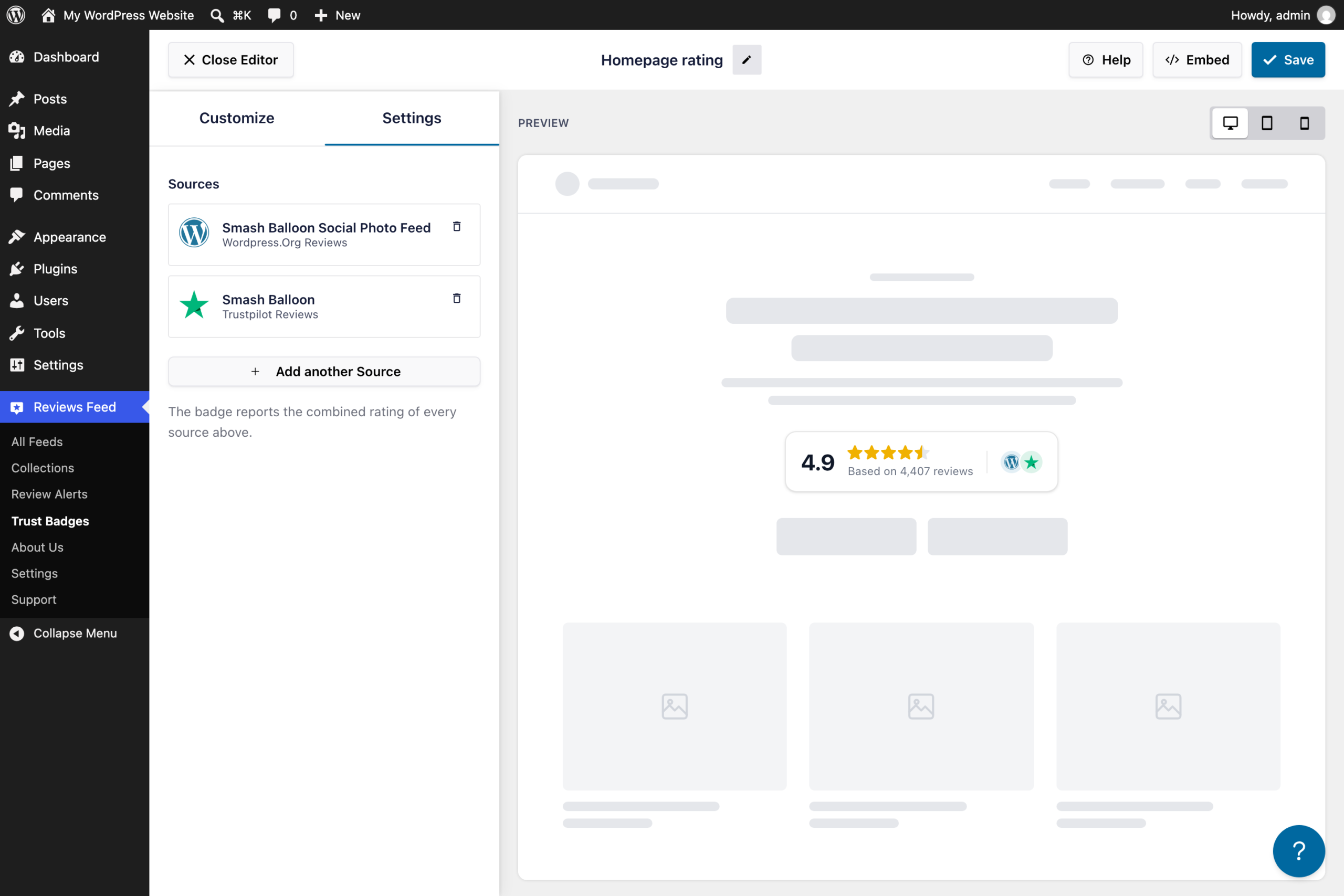
Das „Plus“-Paket umfasst Google, Yelp, Facebook, Trustpilot, WooCommerce, Easy Digital Downloads und AliExpress. Das „Elite“-Paket ergänzt diese um Tripadvisor, Booking.com, Airbnb und WordPress.org. Eine Ausnahme: Ein Badge, das ausschließlich Booking.com nutzt, behält die Bewertung von 0 bis 10 bei, anstatt auf Sterne umzustellen.
Befürchten Sie, dass eine zusammengefasste Zahl den Eindruck erweckt, Sie würden eine schwächere Website verbergen? Die Logos sind direkt auf dem Badge zu sehen, sodass jeder genau erkennen kann, um welche Websites es sich handelt. Wenn Sie zunächst die Zahl dahinter erhöhen möchten, sind diese Tipps zum Sammeln weiterer Google-Bewertungen ein guter Ausgangspunkt.
Sobald das Badge erstellt ist, können Sie dasselbe auch auf Ihrer Website einbinden – unter einer Überschrift, neben einem „Kaufen“-Button oder in Ihrer Fußzeile. Eine vollständige Übersicht über die verschiedenen Designs und Platzierungsmöglichkeiten finden Sie in der Ankündigung zu den Trust Badges. Und falls Sie lieber vollständige Bewertungen auf einer Seite anzeigen möchten, erfahren Sie hier, wie Sie Google-Bewertungen in WordPress einbetten können.
Häufig gestellte Fragen
Wird die Sternebewertung in meiner E-Mail-Signatur automatisch aktualisiert?
Ja. Das Abzeichen ist ein Bild, das von Ihrer eigenen Website bereitgestellt wird. Wenn „Smash Balloon Reviews Feed Pro“ also neue Bewertungen erfasst, wird das Abzeichen in Ihrer Signatur entsprechend aktualisiert. Jede neue E-Mail, die Sie versenden, zeigt Ihre aktuelle Bewertung an, ohne dass Sie etwas neu einfügen müssen.
Kann ich meine Google-Bewertungssterne in meine E-Mail-Signatur einfügen?
Ja. Verknüpfen Sie Ihre Google-Bewertungen in „Smash Balloon Reviews Feed Pro“, erstellen Sie ein Vertrauenssiegel mit Google als Quelle und fügen Sie es in Ihre Signatur ein. Sie können Trustpilot, Yelp oder andere Websites zum selben Siegel hinzufügen, um eine Gesamtbewertung zu erhalten.
Was sehen die Nutzer, wenn in ihrer E-Mail Bilder blockiert sind?
Das hängt davon ab, wie Sie es hinzugefügt haben. Wenn Sie den HTML-Code verwendet haben, wird den Nutzern ein Alt-Text angezeigt, der Ihre Bewertung in Worten angibt, beispielsweise „Bewertet mit 4,9 von 5 bei 4.407 Bewertungen“. Wenn Sie das Badge über die Funktion „Badge für Ihre Signatur kopieren“ eingefügt haben, sehen die Nutzer den Namen des Badges. Geben Sie ihm daher einen eindeutigen Namen, zum Beispiel „Unsere Google- und Trustpilot-Bewertungen“.
Welchen Tarif benötige ich für ein E-Mail-Signatur-Badge?
Vertrauenssiegel sind in den Paketen „Reviews Feed Pro Plus“ und „Elite“ sowie im „All Access“-Bundle enthalten. Das „Plus“-Paket kostet im ersten Jahr 99 US-Dollar und gilt für 5 Websites.
Kann ich das Logo in meiner Signatur anklickbar machen?
Ja, das ist bereits der Fall. Wenn Sie das „Copy“-Logo in Ihrer Signatur verwenden, enthält das Logo einen Link zur Startseite Ihrer Website. Um Besucher stattdessen auf Ihre Bewertungsseite weiterzuleiten, wählen Sie das Logo in Ihrem Gmail- oder Outlook-Signatur-Editor aus, ändern Sie den Link und speichern Sie die Änderung.
Zeigen Sie ab sofort Ihre Bewertung in jeder E-Mail an
Diese Bewertungen haben Sie sich bereits verdient. Ein Vertrauenssiegel zeigt sie jedem Empfänger Ihrer E-Mails an und wird automatisch aktualisiert, sobald sich die Anzahl ändert.
Erstellen Sie das Logo einmal, fügen Sie es in Ihre Signatur ein und verwenden Sie dasselbe Logo auf Ihrer Website, wenn Sie möchten. Für „Reviews Feed Pro Plus“ gilt eine 14-tägige Geld-zurück-Garantie, sodass Sie es zunächst mit Ihren eigenen Bewertungen ausprobieren können.
Zeige deine Bewertung, bevor jemand danach sucht
Reviews Feed Pro Plus fasst Ihre Bewertungen von Google, Trustpilot, Yelp und Facebook in einem Badge für Ihre E-Mails und Ihre Website zusammen. Mit einer 14-tägigen Geld-zurück-Garantie.
Bewertungen erhalten Feed Pro






