


 Muro social
  Feed Analytics

¿Quieres crear una impresionante cuadrícula de Instagram para tu sitio de WordPress?
Incrustar una cuadrícula de Instagram es una de las mejores formas de mostrar tus magníficas fotos, atractivos vídeos o reseñas de productos directamente en tu sitio web.
Con una rejilla llamativa, puede mantener el interés de los visitantes, aumentar el número de seguidores en las redes sociales e incluso aumentar las ventas con feeds que se pueden comprar, todo ello en un diseño que se adapta perfectamente a su marca.
Pero conseguir una cuadrícula de aspecto perfecto no es fácil si intentas hacerlo manualmente. He visto a innumerables propietarios de sitios luchar con códigos de incrustación y diseño de páginas antes de darse cuenta de que hay una solución mucho más sencilla.
Con mis años de experiencia en marketing en redes sociales (¡y habiendo probado más plugins de WordPress de los que puedo contar!), conozco la forma más rápida y segura de añadir una cuadrícula de Instagram totalmente responsiva a tu sitio. No requiere codificación.
En esta guía, te guiaré a través del proceso paso a paso para incrustar una cuadrícula de Instagram en tu sitio web de WordPress, para que puedas destacar tu mejor contenido.
En este artículo:
Por qué utilizar un plugin de WordPress para Instagram Grid
En primer lugar, veamos las 2 formas de añadir una cuadrícula de Instagram a tu sitio web:
- De forma manual: Busca las publicaciones de Instagram que quieres mostrar, genera códigos de incrustación para cada publicación, inserta el código en tu sitio web y ajusta el diseño de tu página para que se muestren en una cuadrícula.
- Es fácil: Utilice un plugin de WordPress que puede obtener todos los mensajes y mostrarlos en su sitio en un diseño de cuadrícula de forma automática.
Como puedes adivinar, la forma manual requiere mucho tiempo y esfuerzo. Además, tendrás que sentirte cómodo diseñando tu página de WordPress para poder mostrar las entradas en una cuadrícula.
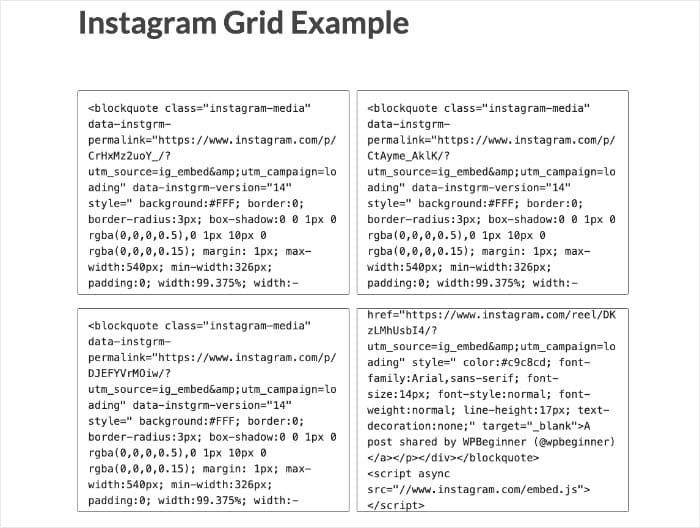
Además, cada vez que la cuenta o hashtag de Instagram tenga una nueva publicación que quieras incrustar, tendrás que volver a realizar todo el proceso.
Si quieres evitar estos problemas, hay una solución fácil. Puedes dejar que un plugin de WordPress haga el trabajo duro por ti.
Puedes encontrar muchos plugins que pueden hacer esto, pero si estamos buscando el método más fácil, tendré que ir con Instagram Feed Pro.

Funciona así: crea un feed de Instagram, elige un diseño de cuadrícula, cambia el diseño un poco más si quieres y añádelo a tu sitio web.
Incluso hay un flujo guiado de 3 pasos que le llevará a través de todo el proceso en cuestión de minutos, sin necesidad de codificación.
Además, tienes muchos tipos de cuadrícula diferentes para elegir. Puedes elegir tu plantilla e importar el diseño con un solo clic.
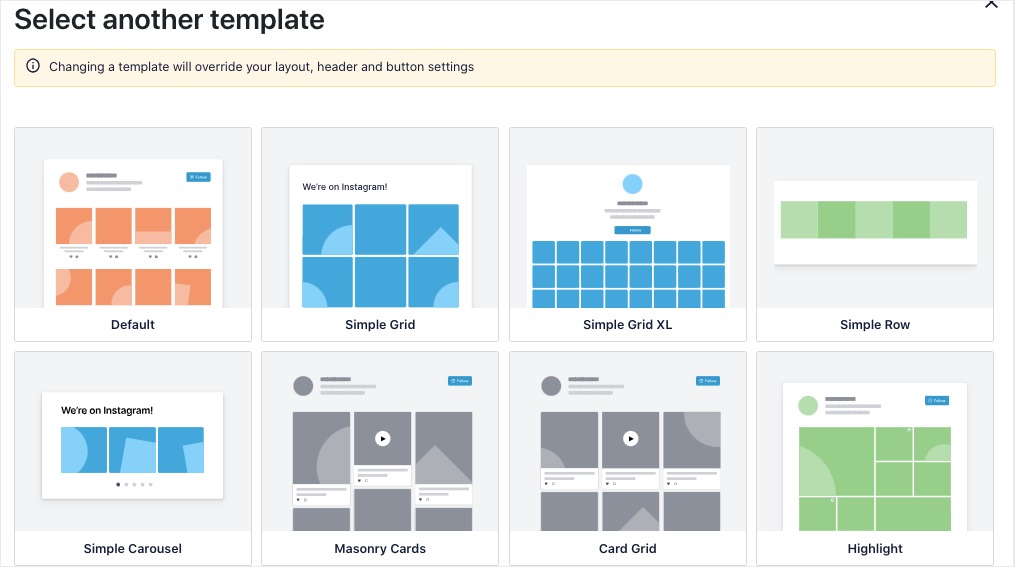
Además de eso, Instagram Feed Pro es altamente personalizable también. Puede mostrar mensajes de Instagram en otros diseños, como mampostería y deslizador carrusel.
Además, puedes personalizar libremente la cabecera, el diseño de las entradas, los botones y mucho más. Todo se hace a través de un editor en vivo que tiene una vista previa en vivo.
Incluso dispones de caché inteligente para que tu feed se cargue superrápido. Y si Instagram se cae, tu feed seguirá online.
Como cualquier plugin de WordPress, hay una manera fácil de comprobar si es realmente bueno o no. Basta con mirar las reseñas.

Para este plugin, se puede ver una calificación 4.9/5 de más de 1 millón de usuarios por lo que la gente es, obviamente, feliz con Instagram Feed Pro.
¿Listo para llevar tu marketing de Instagram al siguiente nivel? Consigue tu copia de Instagram Feed Pro hoy mismo.
Cómo incrustar una cuadrícula de Instagram en WordPress (manera fácil)
Sólo tienes que seguir los pasos que se indican a continuación y podrás tener una cuadrícula de Instagram lista en tu sitio web en un abrir y cerrar de ojos.
Empecemos:
Paso 1: Añadir Smash Balloon Instagram Feed Pro a WordPress
En primer lugar, vaya y obtenga su copia del plugin Instagram Feed Pro desde aquí. A continuación, sólo tiene que instalar y activar el plugin en su sitio web.
¿No sabes cómo? Puede seguir esta sencilla guía sobre cómo instalar un plugin de WordPress.
Paso 2: Crea tu feed de Instagram
Para mostrar una cuadrícula de Instagram en su sitio, puede crear un nuevo feed de Instagram utilizando este plugin y activar rápidamente el diseño de cuadrícula.
Para ello, accede a tu panel de control de WordPress y haz clic en el menú Instagram Feed " All Feeds.
Una vez hecho esto, basta con hacer clic en el botón Añadir nuevo de la parte superior.

Antes de continuar, el plugin te pedirá que elijas qué tipo de feed de Instagram quieres mostrar en tu web:
- Línea de tiempo del usuario: Mostrar contenido de tu perfil de Instagram.
- Hashtag público: Incrusta todas las publicaciones de Instagram que tengan los hashtags que hayas elegido.
- Entradas etiquetadas: Muestra las publicaciones que mencionan tu cuenta de usuario de Instagram
¿Quiere combinar distintos tipos de piensos? Para ello, seleccione más de una opción.
Después de elegir tu tipo de feed de Instagram, haz clic en el botón Siguiente para continuar.

Paso 3: Conecta tu feed a Instagram
Después de esto, usted puede conectar su creador o negocio perfil de Instagram a su sitio web.
¿Aún no tienes una? Tenemos una guía paso a paso sobre cómo actualizar tu cuenta de Instagram para que empieces.
Si su cuenta está lista, haga clic en el botón Añadir fuente de la página para empezar.

A continuación, puedes elegir entre 2 tipos de conexiones de Instagram:
Con una conexión básica, puedes mostrar fotos y vídeos de Instagram de tu propio perfil.
Por otro lado, puedes crear hashtag feeds, shoppable feeds, Instagram stories y mucho más utilizando una conexión avanzada.
Después de seleccionar tu tipo de conexión a Instagram, haz clic en el botón Conectar .

Para terminar de conectar tu cuenta, puedes abrir Facebook o Instagram.
En cualquier caso, sólo tienes que abrir el sitio web e Instagram Feed Pro te pedirá acceso de sólo lectura a tu cuenta.
Usando este acceso, sólo verá la información de Instagram y no podrá hacer ningún cambio, por lo que es totalmente seguro.
Para continuar, haz clic en el botón Conectar con Instagram.

Para dar acceso de sólo lectura, puede hacer clic en Permitir.
Si lo hace, volverá a su sitio web.

El plugin le devolverá a su propio sitio web.
A partir de aquí, puedes hacer clic en el botón Siguiente para terminar de conectar tu cuenta de Instagram.

Paso 4: Diseñe su cuadrícula Instagram de WordPress
Después de conectar tu cuenta, es hora de pasar al diseño. En este paso convertiremos tu feed en una cuadrícula de Instagram propiamente dicha.
Antes de eso, puedes elegir un tema para tu Instagram. Cada uno de estos temas tiene un diseño único que puede cambiar el ambiente de tu contenido:
- Por defecto
- Moderno
- Muro social
- Esquema
- Solapamiento
Importar un tema es bastante fácil. Seleccione un tema y haga clic en Siguiente - eso es todo.

Ahora, podemos repetir el proceso con la plantilla de feed. Estas plantillas cambiarán el diseño de las entradas y la cabecera de tu feed.
Usted tiene diferentes tipos de WordPress Instagram rejillas que usted puede elegir.
Como antes, elige una opción que te guste y haz clic en Siguiente.

Después, también puedes personalizar su color, tamaño, diseño de cabecera, opción de lightbox y mucho más utilizando las opciones de la izquierda.
Hacia la derecha, puedes encontrar una vista previa en vivo de tu sitio web que muestra todos tus cambios en tiempo real.

Como puedes ver, he creado una simple cuadrícula de Instagram como ejemplo.
En primer lugar, vamos a cambiar las opciones de diseño para tener más control sobre la cuadrícula.
Haga clic en la opción Diseño de la fuente de la izquierda.

A la izquierda, puede ver todas las opciones de diseño disponibles para este feed: Cuadrícula, Carrusel, Mampostería y Destacados.
Si eligió una plantilla de cuadrícula, ya debe estar seleccionada aquí la opción Cuadrícula.
Pero en caso de que no lo hayas hecho, puedes habilitar el diseño desde aquí.

Por lo tanto, puedes hacer mucho más que crear cuadrículas de Instagram para tu sitio. Por ejemplo, puedes crear widgets deslizantes de Instagram, galerías de destacados, tarjetas de mampostería y mucho más.
También puedes cambiar el número de entradas, filas y columnas en diferentes tamaños de pantalla desde aquí.
Haga clic en el botón Guardar de la parte superior para confirmar los cambios.
Desde aquí, haz clic en el pequeño botón Personalizar para retocar un poco más el diseño.

Ahora puedes hacer clic en la opción Combinación de colores del panel izquierdo para configurar los colores de tu nueva cuadrícula de Instagram.
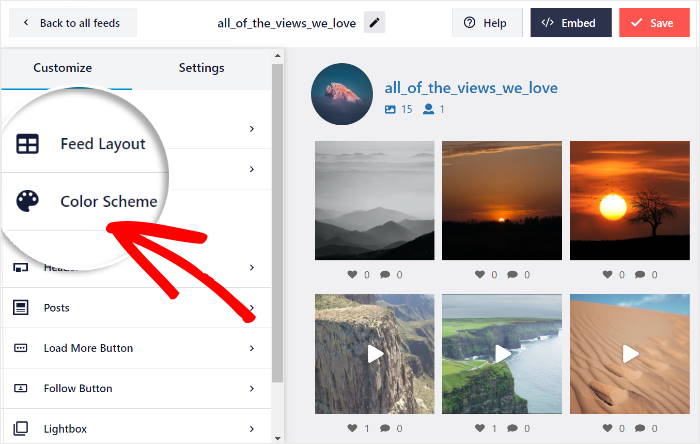
Instagram Feed Pro viene con esquemas de color simples que puede utilizar para cambiar instantáneamente todos los colores de su cuadrícula.
Sólo tiene que seleccionar una de estas 4 opciones:
- Heredar del tema: Copia automáticamente los colores de tu tema de WordPress
- Claro: Muestra un fondo claro y una fuente oscura
- Oscuro: utilice un tipo de letra claro con un fondo oscuro.
- Personalizados: Elige tú mismo todos los colores

Como antes, haz clic en el botón Guardar para conservar los cambios.
Con el resto de opciones de personalización, puedes configurar el diseño de la cabecera, el botón de seguir, los botones de cargar más, las opciones de lightbox, el tamaño del feed, los medios visibles y mucho más.
Por último, haz clic en el botón Guardar cuando estés satisfecho con el diseño de tu cuadrícula de Instagram.
Paso 5: Insertar tu Instagram Grid de WordPress
Usando Instagram Feed Pro, es súper fácil incrustar tu cuadrícula de Instagram. De hecho, puedes hacerlo de 2 maneras diferentes:
- Mostrar Instagram cuadrícula en una página de WordPress
- Mostrar Instagram cuadrícula en la barra lateral de WordPress o pie de página
¿No está seguro de qué opción elegir? A continuación te mostramos ambos métodos:
Mostrar Instagram Grid en una página de WordPress
Para añadir rápidamente tu cuadrícula de Instagram a tu sitio web, puedes utilizar el editor de feeds en directo.
Para empezar, haga clic en el botón Insertar de la esquina superior derecha.

A continuación, el plugin te mostrará una ventana emergente y te preguntará dónde quieres incrustar la cuadrícula de Instagram. Si desea agregar manualmente los feeds de Instagram en su sitio, también puede copiar el código corto de aquí.
Por ahora, haga clic en Añadir a una página para continuar.

Esto le permitirá ver una lista de páginas de WordPress en su sitio web. Allí, seleccione una página y luego haga clic en Añadir.

Al hacerlo, se abrirá la página en el editor de WordPress. Desde ahí, haz clic en el icono más (+) para añadir un nuevo bloque de contenido.

Utiliza la barra de búsqueda de la parte superior, busca "instagram" y, a continuación, haz clic en el bloque Instagram Feed de los resultados que aparecen a continuación.

Por último, haz clic en Actualizar o Publicar para guardar los cambios, y tu cuadrícula de Instagram estará activa en tu sitio web.
Ahora, puede abrir su sitio para ver cómo su cuadrícula Instagram se verá a sus visitantes.

Ahora, vamos a ver otra forma en que puede utilizar este plugin de WordPress Instagram cuadrícula.
Mostrar Instagram Grid en la barra lateral o pie de página de WordPress
También puede incrustar su widget de cuadrícula Instagram en la barra lateral o pie de página de su sitio con la ayuda de Instagram Feed Pro.
En primer lugar, abre el menú Instagram Feed " All Feeds desde el panel de control de WordPress para ver todos tus feeds de Instagram.
Ahora haz clic en la cuadrícula de Instagram que creaste anteriormente.

Ahora verás de nuevo la cuadrícula de Instagram en el editor de live feed. Para continuar, haz clic en el botón Incrustar de la esquina superior derecha.
Después de eso, haga clic en el botón Añadir a un Widget en la ventana emergente para empezar a gestionar los widgets de su sitio web WordPress.

Desde aquí, puedes elegir entre la barra lateral o el pie de página como ubicación para tu widget de Instagram.
Para mostrar tu cuadrícula de Instagram en la barra lateral, haz clic en el panel Barra lateral.

O bien, puedes optar por mostrar la cuadrícula de Instagram en el pie de página haciendo clic en el panel Pie de página aquí.
Para nuestro tutorial, vamos a utilizar la barra lateral de WordPress.

Una vez hecho esto, añade un nuevo widget haciendo clic en el icono más (+) de la parte inferior y, a continuación, selecciona el widget Instagram Feed .

Por último, haz clic en el botón Actualizar y tu cuadrícula de Instagram aparecerá en la barra lateral de tu sitio web.
Sólo tienes que abrir tu sitio ahora y comprobar cómo se ve tu cuadrícula de Instagram.

¡Y ya está!
Ahora, ya sabes cómo mostrar fotos y vídeos en las cuadrículas de Instagram con la ayuda del plugin Instagram Feed Pro. Ahora te resultará muy fácil conseguir más seguidores en Instagram y aumentar las ventas.
Como puedes ver, este plugin Instagram grid WordPress puede ayudarte a crear, personalizar e incrustar todo tipo de contenido de Instagram en cuestión de minutos.
¿Quieres crear hermosas cuadrículas de Instagram? Consigue el plugin Instagram Feed Pro de Smash Balloon.
Para obtener más consejos útiles sobre el uso de Instagram, echa un vistazo a nuestra lista definitiva de herramientas de marketing de Instagram.
Más consejos y tutoriales de marketing en Instagram
- Cómo programar publicaciones de Instagram en WordPress (Guía fácil)
- Trucos para conseguir más seguidores REALES en Instagram [Rápido]
- Cómo usar Instagram para aumentar tus suscriptores de YouTube fácilmente
- Tipos de publicaciones en Instagram que han demostrado aumentar tus ventas







