


 Parede social
  Análise de feeds

Quer criar uma grelha impressionante do Instagram para o seu site WordPress?
A incorporação de uma grelha do Instagram é uma das melhores formas de mostrar as suas fotografias deslumbrantes, vídeos cativantes ou análises de produtos diretamente no seu Web site.
Com uma grelha apelativa, pode manter os visitantes envolvidos, aumentar o número de seguidores nas redes sociais e até gerar mais vendas com feeds de compras - tudo num esquema que combina perfeitamente com a sua marca.
Mas conseguir uma grelha com um aspeto perfeito não é fácil se tentar fazê-lo manualmente. Já vi inúmeros proprietários de sites debaterem-se com códigos de incorporação e design de páginas antes de perceberem que existe uma solução muito mais simples.
Com os meus anos de experiência em marketing de redes sociais (e tendo testado mais plug-ins WordPress do que consigo contar!), sei qual é a forma mais rápida e segura de adicionar uma grelha do Instagram totalmente responsiva ao seu site. Não é necessário codificar.
Neste guia, vou guiá-lo através do processo passo-a-passo para incorporar uma grelha do Instagram no seu site WordPress, para que possa destacar o seu melhor conteúdo.
Neste artigo:
Porquê usar um plug-in WordPress de grelha do Instagram
Antes de mais, vejamos as duas formas de adicionar uma grelha do Instagram ao seu sítio Web:
- Maneira manual: Encontrar as publicações do Instagram que pretende mostrar, gerar códigos de incorporação para cada publicação, inserir o código no seu sítio Web e ajustar o design da sua página para que sejam mostradas numa grelha.
- Maneira fácil: Utilize um plugin do WordPress que pode ir buscar todas as publicações e apresentá-las automaticamente no seu site numa disposição em grelha.
Como pode calcular, a forma manual exige muito tempo e esforço. Além disso, terá de se sentir à vontade para desenhar a sua página do WordPress de modo a poder mostrar os posts numa grelha.
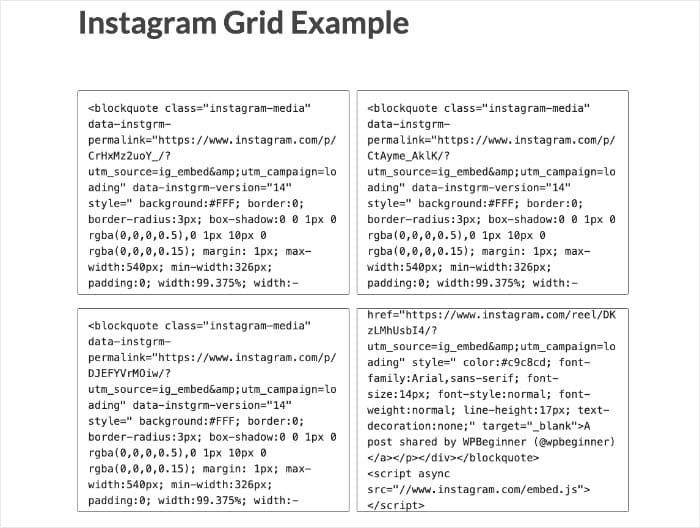
Para além disso, sempre que a conta ou hashtag do Instagram tiver uma nova publicação que queira incorporar, terá de repetir todo o processo.
Se quiser evitar este incómodo, existe uma solução fácil. Pode simplesmente deixar que um plugin WordPress faça o trabalho difícil por si.
É possível encontrar muitos plug-ins que podem fazer isso, mas se estivermos à procura do método mais fácil, terei de optar pelo Instagram Feed Pro.

Funciona da seguinte forma: crie um feed do Instagram, escolha um esquema de grelha, altere o design mais um pouco, se quiser, e adicione-o ao seu sítio Web.
Existe até um fluxo guiado de 3 passos que o conduzirá ao longo de todo o processo em apenas alguns minutos - sem necessidade de codificação.
Além disso, tem muitos tipos de grelha diferentes à escolha. Pode escolher o seu modelo e importar o design com um único clique.
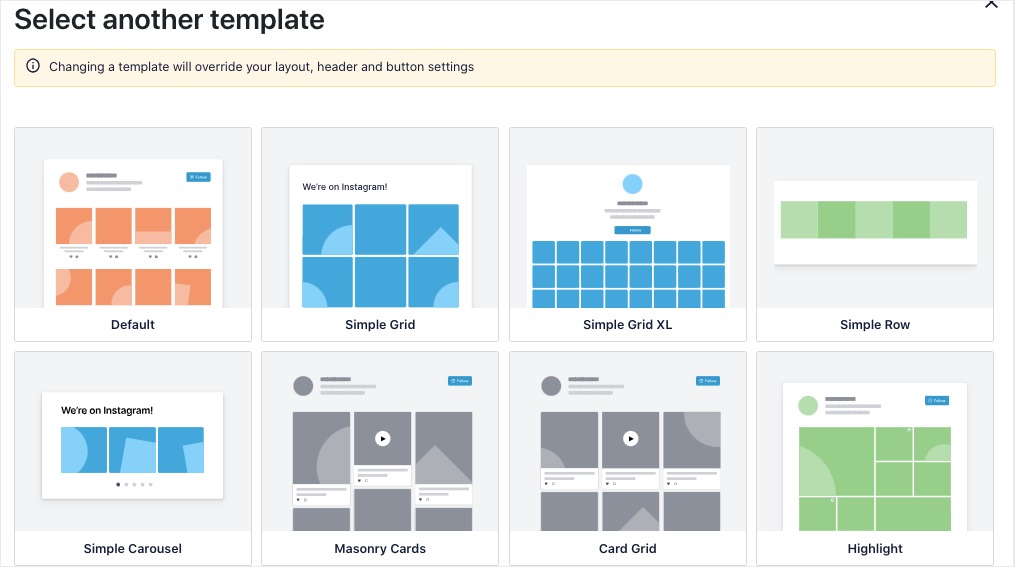
Para além disso, o Instagram Feed Pro também é altamente personalizável. Pode mostrar as publicações do Instagram noutros layouts, como o de alvenaria e o de carrossel.
Além disso, pode personalizar livremente o cabeçalho, a disposição das publicações, os botões e muito mais. Tudo isto é feito através de um editor ao vivo que tem uma pré-visualização ao vivo.
Até tem cache inteligente que garante que o seu feed carrega muito rapidamente. E se o Instagram estiver em baixo, o seu feed continuará online.
Como qualquer plugin WordPress, existe uma forma fácil de verificar se é realmente bom ou não. Basta olhar para os comentários.

Para este plugin, pode ver uma classificação de 4,9/5 de mais de 1 milhão de utilizadores, pelo que as pessoas estão obviamente satisfeitas com o Instagram Feed Pro.
Pronto para levar o seu marketing no Instagram para o próximo nível? Obtenha sua cópia do Instagram Feed Pro hoje mesmo.
Como incorporar uma grelha do Instagram no WordPress (forma fácil)
Basta seguir os passos abaixo e pode ter uma grelha do Instagram pronta a ser colocada no seu sítio Web num instante.
Vamos lá começar:
Passo 1: Adicionar o Smash Balloon Instagram Feed Pro ao WordPress
Primeiro, vá e pegue sua cópia do plugin Instagram Feed Pro aqui. Em seguida, basta instalar e ativar o plugin no seu site.
Não sabe como? Pode seguir este guia fácil sobre como instalar um plugin WordPress.
Passo 2: Criar o seu feed do Instagram
Para mostrar uma grelha do Instagram no seu site, pode criar um novo feed do Instagram utilizando este plug-in e ativar rapidamente o esquema de grelha.
Para isso, navegue até a área do painel do WordPress e clique no menu Instagram Feed "All Feeds.
Depois de o fazer, basta clicar no botão Adicionar novo na parte superior.

Antes de poder continuar, o plugin pedir-lhe-á que escolha o tipo de feed do Instagram que pretende mostrar no seu sítio Web:
- Linha de tempo do utilizador: Mostrar conteúdo do seu perfil do Instagram
- Hashtag pública: Incorporar todas as publicações do Instagram que tenham as hashtags escolhidas
- Posts marcados: Mostrar publicações que mencionam a sua conta de utilizador do Instagram
Pretende combinar diferentes tipos de alimentação? Basta selecionar mais do que uma opção aqui para o fazer.
Depois de escolher o tipo de feed do Instagram, clique no botão Seguinte para continuar.

Passo 3: Ligar o seu feed ao Instagram
Depois disso, pode ligar o perfil do Instagram do seu criador ou da sua empresa ao seu sítio Web.
Ainda não tem uma? Temos um guia passo a passo sobre como atualizar a sua conta do Instagram para o ajudar a começar.
Se a sua conta estiver pronta, clique no botão Adicionar fonte na página para começar.

Pode então escolher entre 2 tipos de ligações ao Instagram:
Com uma ligação básica, pode mostrar fotografias e vídeos do Instagram a partir do seu próprio perfil.
Por outro lado, pode criar feeds de hashtag, feeds de compras, histórias do Instagram e muito mais utilizando uma ligação avançada.
Depois de selecionar o seu tipo de ligação ao Instagram, clique no botão Ligar .

Para concluir a ligação da sua conta, pode abrir o Facebook ou o Instagram.
De qualquer forma, basta abrir o site e o Instagram Feed Pro pedirá acesso somente leitura à sua conta.
Ao utilizar este acesso, apenas visualizará as informações do Instagram e não poderá efetuar quaisquer alterações, pelo que é totalmente seguro.
Para continuar, clique no botão Ligar ao Instagram.

Para conceder o acesso só de leitura, pode clicar em Permitir.
Ao fazê-lo, o utilizador regressará ao seu sítio Web.

O plugin leva-o de volta ao seu próprio sítio Web.
A partir daqui, pode clicar no botão Seguinte para concluir a ligação da sua conta do Instagram.

Passo 4: Desenhe a sua grelha do Instagram para WordPress
Depois de ligar a sua conta, é altura de passar ao design. É nesta etapa que transformamos o seu feed numa grelha adequada do Instagram.
Antes de o fazer, pode escolher um tema para o seu Instagram. Cada um destes temas tem um design único que pode mudar a vibração do seu conteúdo:
- Predefinição
- Moderno
- Parede social
- Esboço
- Sobreposição
Importar um tema é muito fácil. Selecione um tema e clique em Seguinte - é tudo.

Agora, podemos repetir o processo com o modelo de feed. Estes modelos alteram a disposição das mensagens e do cabeçalho no seu feed.
Tem diferentes tipos de grelhas do WordPress Instagram que pode escolher.
Tal como anteriormente, escolha uma opção que lhe agrade e clique em Seguinte.

Depois disso, também pode personalizar a cor, o tamanho, o design do cabeçalho, a opção de caixa de luz e muito mais, utilizando as opções à esquerda.
À direita, pode encontrar uma pré-visualização em direto do seu sítio Web que mostra todas as suas alterações em tempo real.

Como pode ver, criei uma grelha simples do Instagram como exemplo.
Primeiro, vamos alterar as opções de layout para termos mais controlo sobre a grelha.
Clique na opção Esquema de alimentação, à esquerda.

À esquerda, pode ver todas as opções de esquema disponíveis para este feed: Grelha, Carrossel, Alvenaria e Destaques.
Se escolheu um modelo de grelha, a opção Grelha já deve estar selecionada aqui.
Mas, caso não o tenha feito, pode ativar o esquema a partir daqui.

Assim, pode fazer muito mais do que apenas criar grelhas do Instagram para o seu site. Por exemplo, pode criar widgets de slider do Instagram, galerias de destaques, cartões de alvenaria e muito mais.
Também pode alterar o número de mensagens, linhas e colunas em diferentes tamanhos de ecrã a partir daqui.
Clique no botão Guardar na parte superior para confirmar as suas alterações.
A partir daqui, clique no pequeno botão Personalizar para ajustar o design um pouco mais.

Pode agora clicar na opção Esquema de cores no painel esquerdo para configurar as cores da sua nova grelha do Instagram.
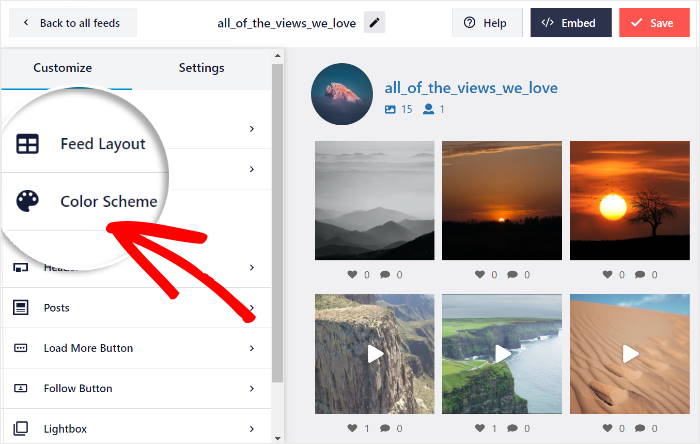
O Instagram Feed Pro vem com esquemas de cores simples que pode utilizar para alterar instantaneamente todas as cores da sua grelha.
Basta selecionar uma destas 4 opções aqui:
- Herdar do tema: Copia automaticamente as cores do seu tema WordPress
- Claro: Mostrar um fundo claro e um tipo de letra escuro
- Escuro: Utilizar um tipo de letra claro com um fundo escuro
- Personalizado: Escolha você mesmo todas as cores

Tal como anteriormente, clique no botão Guardar para manter as suas alterações.
Utilizando as restantes opções de personalização, pode definir o design do cabeçalho, o botão Seguir, os botões Carregar mais, as opções da caixa de luz, o tamanho do feed, os meios visíveis e muito mais.
Por fim, clique no botão Guardar quando estiver satisfeito com o design da sua grelha do Instagram.
Passo 5: Incorporar a sua grelha do Instagram no WordPress
Com o Instagram Feed Pro, é muito fácil incorporar a sua grelha do Instagram. De facto, pode fazê-lo de 2 formas diferentes:
- Exibir a grelha do Instagram numa página do WordPress
- Exibir a grelha do Instagram na barra lateral ou no rodapé do WordPress
Não tem a certeza de qual a opção a escolher? Mostramos-lhe os dois métodos abaixo:
Exibir grade do Instagram em uma página do WordPress
Para adicionar rapidamente a sua grelha do Instagram ao seu sítio Web, pode utilizar o editor de feed em direto.
Basta clicar no botão Incorporar no canto superior direito para começar.

Em seguida, o plugin mostra-lhe um pop-up e pergunta-lhe onde pretende incorporar a grelha do Instagram. Se quiser adicionar manualmente os feeds do Instagram no seu site, também pode copiar o shortcode a partir daqui.
Por enquanto, clique em Adicionar a uma página para continuar.

Isto permitir-lhe-á ver uma lista de páginas do WordPress no seu sítio Web. Aí, selecione uma página e, em seguida, clique em Adicionar.

Ao fazer isso, a página será aberta no editor do WordPress. A partir daí, clique no ícone de mais (+) para adicionar um novo bloco de conteúdo.

Utilizando a barra de pesquisa na parte superior, procure "instagram" e, em seguida, clique no bloco Instagram Feed nos resultados abaixo.

Por fim, clique em Atualizar ou Publicar para guardar as alterações e a grelha do Instagram estará disponível no seu sítio Web.
Agora, pode abrir o seu sítio para ver o aspeto da sua grelha do Instagram para os seus visitantes.

Agora, vamos ver outra maneira de usar este plugin WordPress de grelha do Instagram.
Exibir a grade do Instagram na barra lateral ou rodapé do WordPress
Também pode incorporar o seu widget de grelha do Instagram na barra lateral ou nas áreas de rodapé do seu site com a ajuda do Instagram Feed Pro.
Primeiro, abra o menu Feed do Instagram " Todos os feeds na área do painel de controlo do WordPress para ver todos os seus feeds do Instagram.
Agora, clique na grelha do Instagram que criou anteriormente.

Agora, voltará a ver a grelha do Instagram no editor de feed em direto. Para continuar, clique no botão Incorporar no canto superior direito.
Depois disso, clique no botão Adicionar a um widget na janela pop-up para começar a gerir os widgets do seu sítio Web WordPress.

A partir daqui, pode escolher entre a barra lateral ou o rodapé como localização para o seu widget do Instagram.
Para mostrar a sua grelha do Instagram na barra lateral, clique no painel Barra lateral.

Ou pode optar por mostrar a grelha do Instagram no seu rodapé, clicando no painel Rodapé aqui.
Para o nosso tutorial, vamos utilizar a barra lateral do WordPress.

Depois de o fazer, adicione um novo widget clicando no ícone de mais (+) na parte inferior e, em seguida, selecione o widget Feed do Instagram .

Por fim, clique no botão Atualizar e a sua grelha do Instagram estará disponível na barra lateral do seu sítio Web.
Basta abrir o seu site agora e verificar o aspeto da sua grelha do Instagram.

E pronto!
Agora, já sabe como apresentar fotografias e vídeos nas grelhas do Instagram com a ajuda do plugin Instagram Feed Pro. Agora será mais fácil conseguir mais seguidores no Instagram e aumentar as vendas.
Como pode ver, este plugin WordPress de grelha do Instagram pode ajudá-lo a criar, personalizar e incorporar todos os tipos de conteúdo do Instagram em apenas alguns minutos.
Quer criar grelhas bonitas para o Instagram? Obtenha o plug-in Instagram Feed Pro do Smash Balloon.
Para obter mais dicas úteis sobre como utilizar o Instagram, consulte a nossa lista definitiva de ferramentas de marketing do Instagram.
Mais dicas e tutoriais de marketing do Instagram
- Como agendar publicações do Instagram no WordPress (guia fácil)
- Hacks para conseguir mais seguidores REAIS no Instagram [Rápido]
- Como usar o Instagram para aumentar seus assinantes do YouTube facilmente
- Tipos de publicações no Instagram que comprovadamente aumentam as suas vendas







