


 ソーシャルウォール
  フィード分析


あなたのWordPressサイトに魅力的なInstagramグリッドを作りたいですか?
インスタグラムのグリッドを埋め込むことは、華やかな写真や魅力的な動画、製品レビューをウェブサイト上で紹介する最良の方法の1つです。
人目を引くグリッドを使えば、訪問者の関心を引きつけ、ソーシャルフォロワーを増やし、さらにはショッピング可能なフィードで売上を伸ばすことができます。
しかし、手作業で完璧なグリッドを作るのは簡単ではありません。私は、もっと簡単な解決策があることに気づくまで、数え切れないほどのサイトオーナーが埋め込みコードやページデザインに悪戦苦闘しているのを見てきた。
長年のソーシャルメディアマーケティングの経験(そして数え切れないほどのWordPressプラグインをテストしてきました!)により、私はあなたのサイトに完全に反応するInstagramグリッドを追加する最も速く安全な方法を知っています。コーディングは必要ありません。
このガイドでは、InstagramのグリッドをWordPressのウェブサイトに埋め込むためのステップバイステップのプロセスを説明します。
この記事の中で
Instagramのグリッド・ワードプレス・プラグインを使う理由
まず、インスタグラムのグリッドをウェブサイトに追加する2つの方法を見てみましょう:
- 手動の方法: 表示したいインスタグラムの投稿を探し、各投稿の埋め込みコードを生成し、ウェブサイトにコードを挿入し、グリッドで表示されるようにページのデザインを調整する。
- 簡単な方法: すべての投稿を取得し、自動的にグリッドレイアウトでサイトに表示することができるWordPressプラグインを使用します。
ご想像の通り、手作業は時間と労力がかかる。また、投稿をグリッドで表示できるようにWordPressのページをデザインすることに慣れる必要がある。
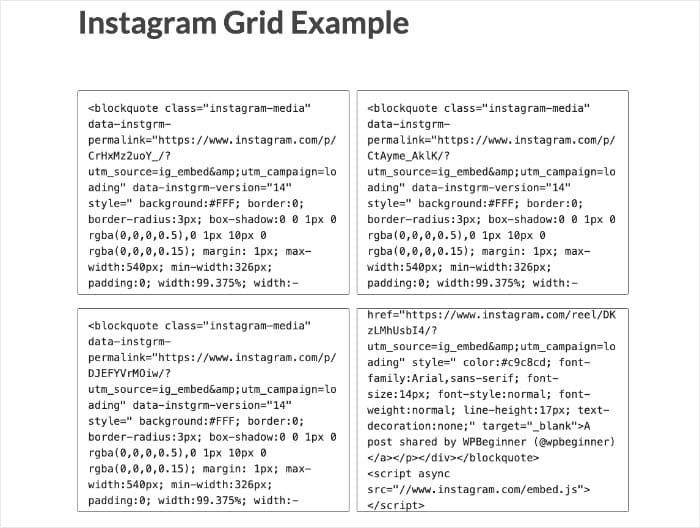
その上、インスタグラムのアカウントやハッシュタグに埋め込みたい新しい投稿があるたびに、すべてのプロセスをやり直す必要がある。
この手間を省きたいなら、簡単な解決策がある。WordPressのプラグインがあなたの代わりに大変な作業をやってくれるのだ。
これができるプラグインはたくさんあるが、最も簡単な方法を探すなら、Instagram Feed Proを使うしかないだろう。

インスタグラムのフィードを作成し、グリッドレイアウトを選び、お好みでデザインを変更し、ウェブサイトに追加する。
3ステップのガイド付きフローもあり、コーディング不要で、わずか数分で全プロセスを完了できる。
さらに、さまざまなグリッドタイプから選ぶことができます。テンプレートを選択し、ワンクリックでデザインをインポートできます。
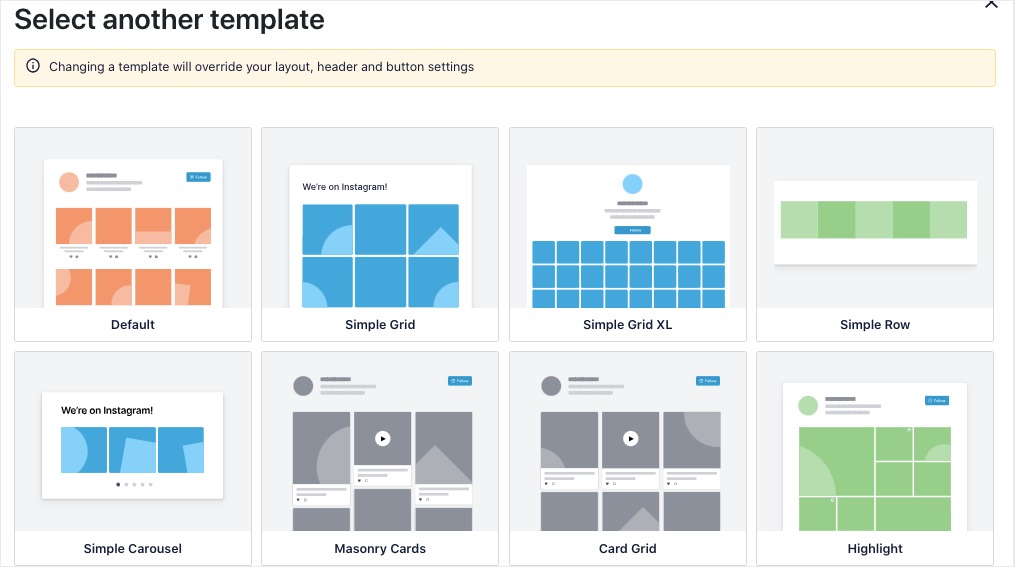
その上、Instagram Feed Proはカスタマイズ性も高い。Instagramの投稿をメイソンやカルーセルスライダーのような他のレイアウトで表示することができます。
さらに、ヘッダー、投稿レイアウト、ボタンなどを自由にカスタマイズできます。全てはライブプレビューのあるライブエディターを通して行われます。
さらに、フィードの読み込みを超高速にするスマートキャッシングも利用できます。また、Instagramがダウンしても、フィードはオンライン状態を維持します。
他のWordPressプラグインと同様に、それが実際に良いかどうかをチェックする簡単な方法があります。レビューを見ればいい。

このプラグインについては、100万人以上のユーザーから 4.9/5の 評価を得ている。
Instagramマーケティングを次のレベルに引き上げる準備はできていますか?今すぐInstagram Feed Proを手に入れよう。
WordPressのInstagramグリッドを埋め込む方法(簡単な方法)
以下のステップに従うだけで、あなたのウェブサイトにインスタグラムのグリッドをすぐに用意することができます。
始めよう:
ステップ1:WordPressにSmash Balloon Instagram Feed Proを追加する
まず、ここからInstagram Feed Proプラグインのコピーを入手する。次に、あなたのウェブサイトにプラグインをインストールして有効化するだけだ。
方法がわからない?WordPressのプラグインをインストールする方法については、この簡単なガイドに従ってください。
ステップ2:インスタグラムのフィードを作成する
インスタグラムのグリッドをサイトに表示するには、このプラグインを使って新しいインスタグラムフィードを作成し、グリッドレイアウトを素早くオンにすることができる。
そのためには、WordPressのダッシュボードエリアに移動し、Instagramのフィード " すべてのフィードメニューをクリックします。
そうしたら、上部にある「新規追加」 ボタンをクリックするだけです。

続行する前に、プラグインはあなたのウェブサイトに表示したいInstagramフィードの種類を選択するように尋ねます:
- ユーザーのタイムライン: インスタグラムのプロフィールからコンテンツを表示
- 公開ハッシュタグ: 選択したハッシュタグを持つすべてのInstagramの投稿を埋め込む
- タグ付けされた投稿 あなたのInstagramユーザーアカウントに言及した投稿を表示する
異なるフィード・タイプを組み合わせたいですか?その場合は、ここで複数のオプションを選択してください。
インスタグラムのフィードタイプを選んだら、「次へ」 ボタンをクリックして次に進みます。

ステップ3:Instagramにフィードを接続する
この後、クリエイターや ビジネス用の インスタグラム・プロフィールをウェブサイトに接続することができる。
まだお持ちでないですか?Instagramアカウントをアップグレードするためのステップバイステップガイドをご用意しました。
アカウントの準備ができたら、ページ上のAdd Sourceボタンをクリックして開始する。

そして、2種類のインスタグラム接続から選ぶことができる:
基本的な接続が あれば、自分のプロフィールからインスタグラムの写真や動画を表示できる。
一方、ハッシュタグフィード、ショッパブルフィード、インスタグラムストーリーなどは、高度な接続を使って作成できる。
インスタグラムの接続タイプを選択した後、接続 ボタンをクリックします。

アカウントの接続を完了するには、FacebookまたはInstagramを開きます。
いずれにせよ、ウェブサイトを開くだけで、Instagram Feed Proがアカウントへの読み取り専用アクセスを求めてくる。
このアクセスを使えば、インスタグラムの情報を見るだけで、変更を加えることはできないので、まったく安全だ。
続行するには、Instagramと接続するボタンをクリックします。

読み取り専用にするには、「許可」をクリックします。
そうすることで、あなたのウェブサイトに戻ってくる。

このプラグインを使うと、自分のウェブサイトに戻ることができる。
ここから「次へ」ボタンをクリックして、インスタグラム・アカウントの接続を完了することができます。

ステップ4:WordPressのInstagramグリッドをデザインする
アカウントを接続したら、次はデザインです。このステップでは、あなたのフィードを適切なInstagramグリッドに変えます。
その前に、インスタグラムのテーマを選んでみましょう。どのテーマもユニークなデザインで、コンテンツの雰囲気を変えることができます:
- デフォルト
- モダン
- ソーシャルウォール
- 概要
- オーバーラップ
テーマのインポートはとても簡単です。テーマを選択し、「次へ」をクリックする。

次に、フィードテンプレートでこのプロセスを繰り返します。これらのテンプレートは、フィードの投稿とヘッダーのレイアウトを変更します。
WordPressのInstagramグリッドは、さまざまなタイプから選ぶことができます。
先ほどと同じように、好きなオプションを選んで「Next」をクリックする。

その後、左側のオプションを使用して、色、サイズ、ヘッダーデザイン、ライトボックスオプションなどをカスタマイズすることもできます。
右側には、リアルタイムですべての変更を表示するウェブサイトのライブプレビューがあります。

ご覧のように、例としてシンプルなインスタグラムのグリッドを作成しました。
まず、レイアウト・オプションを変更して、グリッドをもっとコントロールできるようにしよう。
左側のフィードレイアウトオプションをクリックします。

左側には、このフィードで使用できるすべてのレイアウトオプションが表示されます:グリッド、カルーセル、メイソンリー 、ハイライトです。
グリッドテンプレートを選択した場合は、すでにここでグリッドオプションが選択されているはずです。
しかし、そうでない場合でも、ここからレイアウトを有効にすることができる。

そのため、Instagramグリッドをサイト用に作成するだけでなく、もっと多くのことができる。例えば、インスタグラムのスライダー・ウィジェット、ハイライト・ギャラリー、メイソン・カードなどを作成できる。
また、ここから異なる画面サイズでの投稿数、行数、列数を変更することもできる。
上部にある「保存」 ボタンをクリックして変更を確定します。
ここから、小さなカスタマイズボタンをクリックして、さらにデザインを微調整する。

左のパネルにある配色 オプションをクリックして、新しいインスタグラム・グリッドの色を設定することができます。
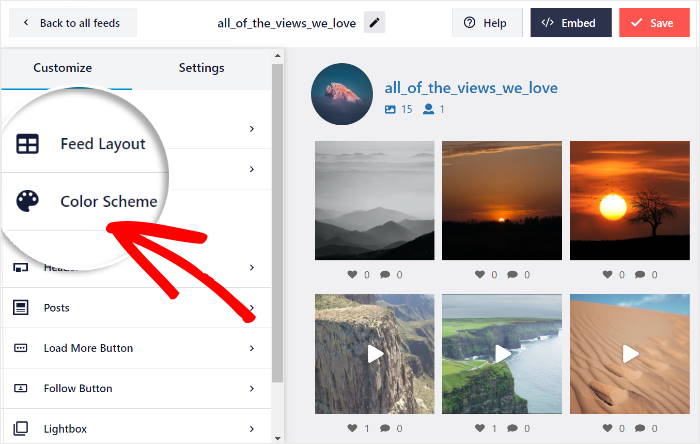
インスタグラム・フィード・プロには、グリッドのすべての色を即座に変更できるシンプルなカラースキームが付属しています。
こちらの4つのオプションからお選びください:
- テーマからの継承:WordPressテーマの色を自動的にコピーする。
- 明るい:明るい背景と暗いフォントを表示
- ダーク:暗い背景に明るいフォントを使用する。
- カスタム:すべての色を自分で選ぶ

前回同様、Saveボタンをクリックして変更内容を保持します。
残りのカスタマイズオプションを使って、ヘッダーデザイン、フォローボタン、より多くのボタン、ライトボックスオプション、フィードサイズ、表示メディアなどを設定できます。
最後に、インスタグラム・グリッドのデザインに満足したら、「保存」ボタンをクリックする。
ステップ5:WordPressのInstagramグリッドを埋め込む
Instagram Feed Proを使えば、Instagramのグリッドを埋め込むのはとても簡単です。実際には、2つの異なる方法でそれを行うことができます:
- WordPressのページにInstagramのグリッドを表示する
- WordPressのサイドバーやフッターにInstagramのグリッドを表示する
どちらを選べばいいかわからない?どちらの方法も以下にご紹介します:
WordPressのページにInstagramのグリッドを表示する
インスタグラムのグリッドをウェブサイトに素早く追加するには、ライブフィードエディタを使用することができます。
右上の埋め込み ボタンをクリックするだけで、すぐに始められます。

次に、プラグインがポップアップを表示し、Instagramグリッドを埋め込む場所を尋ねます。手動でインスタグラムのフィードをサイトに追加したい場合は、ここからショートコードをコピーすることもできる。
とりあえず、Add to a Pageをクリックして続けてください。

これにより、ウェブサイト上のWordPressページのリストが表示されます。そこでページを選択し、Addをクリックします。

そうすると、WordPressのエディターでページが開きます。そこからプラス(+)アイコンをクリックして、新しいコンテンツブロックを追加します。

上部の検索バーを使って「instagram」と検索し、下の結果にあるInstagram Feedブロックをクリックする。

最後に、UpdateまたはPublishを クリックして変更を保存すると、インスタグラムのグリッドがウェブサイトに表示されます。
これで、あなたのサイトを開いて、Instagramのグリッドが訪問者にどのように見えるかを見ることができる。

では、このInstagramグリッド・ワードプレス・プラグインのもう一つの使い方を見てみよう。
WordPressのサイドバーやフッターにInstagramのグリッドを表示する
また、Instagram Feed Proの助けを借りて、サイトのサイドバーやフッターエリアにInstagramグリッドウィジェットを埋め込むこともできます。
まず、WordPressのダッシュボードエリアからInstagramのフィード " すべてのフィード メニューを開き、Instagramのすべてのフィードを表示します。
先ほど作成したInstagramのグリッドをクリックする。

ライブフィードエディターにInstagramのグリッドが再び表示されます。続けるには、右上の埋め込み ボタンをクリックしてください。
その後、ポップアップの「ウィジェットに追加」 ボタンをクリックして、WordPressウェブサイトのウィジェット管理を開始します。

ここから、Instagramウィジェットの設置場所をサイドバーかフッターのどちらかに選択できます。
インスタグラムのグリッドをサイドバーに表示するには、サイドバーパネルをクリックします。

または、ここのフッターパネルを クリックして、フッターにインスタグラムのグリッドを表示することもできます。
このチュートリアルでは、WordPressのサイドバーを使用します。

そうしたら、下部のプラス(+)アイコ ンをクリックして新しいウィジェットを追加し、Instagram Feed ウィジェットを選択する。

最後に「更新」ボタンをクリックすると、インスタグラムのグリッドがウェブサイトのサイドバーに表示されます。
今すぐあなたのサイトを開いて、Instagramのグリッドがどのように見えるかチェックしてみてください。

それで終わりだ!
さて、Instagram Feed Proプラグインの助けを借りて、Instagramのグリッド上に写真や動画を表示する方法を知っています。これで、インスタグラムのフォロワーを増やし、売り上げを伸ばすことが簡単にできるようになる。
ご覧のように、このInstagramグリッドWordPressプラグインは、わずか数分であらゆる種類のInstagramコンテンツを作成、カスタマイズ、埋め込むことができる。
美しいInstagramグリッドを作成したいですか?Smash BalloonのInstagram Feed Proプラグインを手に入れよう。
インスタグラムを活用するための便利なヒントについては、インスタグラムマーケティングツールの究極のリストをご覧ください。
インスタグラム・マーケティングのヒントとチュートリアル
- WordPressでInstagramの投稿をスケジュールする方法(簡単ガイド)
- インスタグラムでリアルフォロワーを増やすハック【高速編
- インスタグラムを使ってYouTubeの登録者を簡単に増やす方法
- 売上アップに効果的なインスタグラム投稿の種類







