


 Muro sociale
  Analisi dei feed

Volete creare una splendida griglia Instagram per il vostro sito WordPress?
Incorporare una griglia di Instagram è uno dei modi migliori per mostrare le vostre splendide foto, i video coinvolgenti o le recensioni dei prodotti direttamente sul vostro sito web.
Con una griglia accattivante, potete tenere impegnati i visitatori, aumentare i follower sui social e persino incrementare le vendite con i feed acquistabili, il tutto in un layout che si adatta perfettamente al vostro marchio.
Ma ottenere una griglia dall'aspetto perfetto non è facile se si cerca di farlo manualmente. Ho visto innumerevoli proprietari di siti lottare con i codici di incorporamento e il design delle pagine prima di rendermi conto che esiste una soluzione molto più semplice.
Grazie ai miei anni di esperienza nel social media marketing (e avendo testato più plugin WordPress di quanti ne possa contare!), conosco il modo più veloce e sicuro per aggiungere una griglia Instagram completamente reattiva al vostro sito. Non è necessario alcun codice.
In questa guida vi illustrerò il processo passo-passo per incorporare una griglia di Instagram nel vostro sito web WordPress, in modo da poter mettere in evidenza i vostri contenuti migliori.
In questo articolo:
Perché utilizzare un plugin WordPress per la griglia di Instagram
Prima di tutto, analizziamo i 2 modi per aggiungere una griglia di Instagram al vostro sito web:
- In modo manuale: Individuare i post di Instagram che si desidera mostrare, generare i codici embed per ciascun post, inserire il codice nel proprio sito web e modificare il design della pagina in modo che vengano mostrati in una griglia.
- In modo semplice: Utilizzate un plugin per WordPress in grado di recuperare tutti i post e di visualizzarli automaticamente sul vostro sito in un layout a griglia.
Come si può intuire, il metodo manuale richiede molto tempo e fatica. Inoltre, dovrete essere in grado di progettare la vostra pagina WordPress in modo da poter mostrare i post in una griglia.
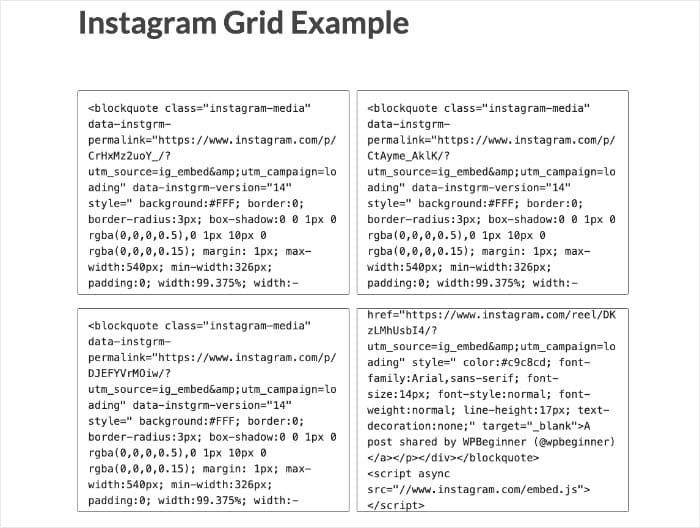
Inoltre, ogni volta che l'account o l'hashtag Instagram ha un nuovo post che volete incorporare, dovrete ripetere l'intero processo.
Se volete evitare questa seccatura, c'è una soluzione semplice. Potete semplicemente lasciare che un plugin di WordPress faccia il lavoro duro per voi.
Si possono trovare molti plugin in grado di farlo, ma se stiamo cercando il metodo più semplice, dovrò scegliere Instagram Feed Pro.

Ecco come funziona: create un feed di Instagram, scegliete un layout a griglia, modificate il design se volete e aggiungetelo al vostro sito web.
C'è anche un flusso guidato in 3 fasi che vi condurrà attraverso l'intero processo in pochi minuti, senza bisogno di codifica.
Inoltre, è possibile scegliere tra diversi tipi di griglia. È possibile scegliere il modello e importare il design con un solo clic.
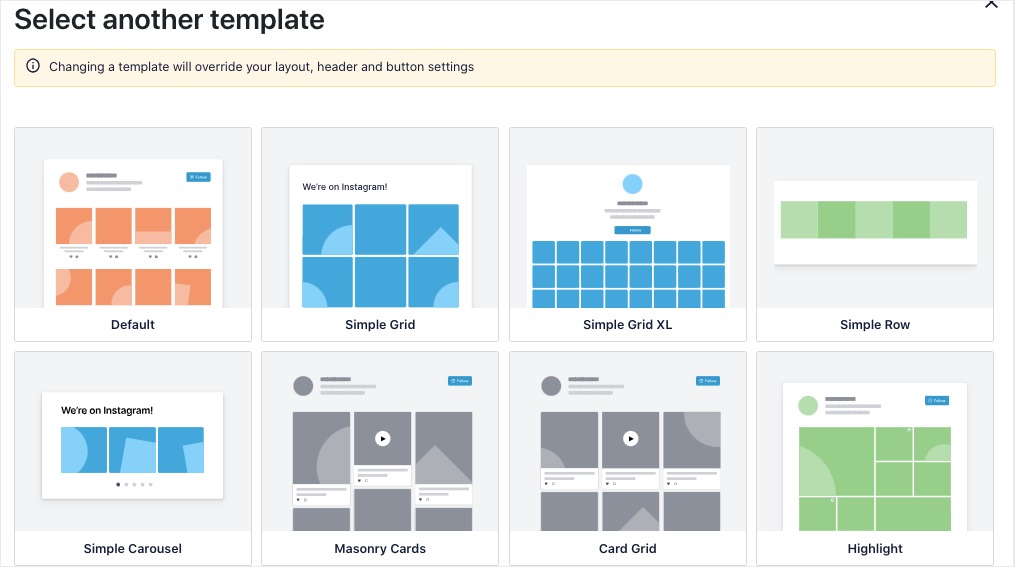
Inoltre, Instagram Feed Pro è altamente personalizzabile. È possibile mostrare i post di Instagram in altri layout, come masonry e carousel slider.
Inoltre, è possibile personalizzare liberamente l'intestazione, il layout dei post, i pulsanti e altro ancora. Il tutto attraverso un editor live con un'anteprima in tempo reale.
È disponibile anche una cache intelligente che assicura un caricamento super veloce del feed. E se Instagram non funziona, il vostro feed resterà comunque online.
Come per ogni plugin di WordPress, esiste un modo semplice per verificare se è effettivamente valido o meno. Basta guardare le recensioni.

Per questo plugin, si può notare una valutazione di 4,9/5 da parte di oltre 1 milione di utenti, quindi le persone sono ovviamente soddisfatte di Instagram Feed Pro.
Siete pronti a portare il vostro marketing su Instagram al livello successivo? Richiedete oggi stesso la vostra copia di Instagram Feed Pro.
Come incorporare una griglia Instagram in WordPress (in modo semplice)
È sufficiente seguire i passaggi indicati di seguito per avere una griglia di Instagram pronta per essere utilizzata sul vostro sito web in pochissimo tempo.
Cominciamo:
Passo 1: Aggiungere Smash Balloon Instagram Feed Pro a WordPress
Per prima cosa, acquistate la vostra copia del plugin Instagram Feed Pro da qui. Quindi, potete semplicemente installare e attivare il plugin sul vostro sito web.
Non sapete come fare? Potete seguire questa semplice guida su come installare un plugin di WordPress.
Fase 2: Creare il feed di Instagram
Per mostrare una griglia di Instagram sul vostro sito, potete creare un nuovo feed di Instagram utilizzando questo plugin e attivare rapidamente il layout a griglia.
A tale scopo, accedete all'area della dashboard di WordPress e fate clic sul menu Instagram Feed " All Feeds ".
Dopo aver fatto ciò, è sufficiente fare clic sul pulsante Aggiungi nuovo in alto.

Prima di continuare, il plugin vi chiederà di scegliere il tipo di feed di Instagram che volete mostrare sul vostro sito web:
- Timeline utente: Mostra i contenuti del tuo profilo Instagram
- Hashtag pubblici: Incorpora tutti i post di Instagram che hanno gli hashtag prescelti
- Messaggi contrassegnati: Visualizza i post che menzionano il tuo account utente Instagram
Volete combinare diversi tipi di alimentazione? Basta selezionare più di un'opzione qui per farlo.
Dopo aver scelto il tipo di feed di Instagram, fate clic sul pulsante Avanti per continuare.

Fase 3: Collegare il feed a Instagram
Dopodiché, è possibile collegare il profilo Instagram del creatore o dell'azienda al proprio sito web.
Non ne avete ancora uno? Abbiamo una guida passo passo sull'aggiornamento del vostro account Instagram per iniziare.
Se il vostro account è pronto, fate clic sul pulsante Aggiungi fonte nella pagina per iniziare.

È quindi possibile scegliere tra 2 tipi di connessioni Instagram:
Con una connessione di base, è possibile mostrare foto e video di Instagram dal proprio profilo.
D'altra parte, è possibile creare feed di hashtag, feed shoppable, storie di Instagram e altro ancora utilizzando una connessione avanzata.
Dopo aver selezionato il tipo di connessione a Instagram, fare clic sul pulsante Connetti .

Per terminare la connessione del vostro account, potete aprire Facebook o Instagram.
In ogni caso, basta aprire il sito web e Instagram Feed Pro chiederà l'accesso in sola lettura al vostro account.
Utilizzando questo accesso, l'utente potrà solo visualizzare le informazioni di Instagram e non potrà apportare alcuna modifica, quindi è totalmente sicuro.
Per procedere, cliccate sul pulsante Connetti con Instagram.

Per consentire l'accesso in sola lettura, è possibile fare clic su Consenti.
In questo modo l'utente viene riportato al suo sito web.

Il plugin vi riporterà quindi al vostro sito web.
Da qui, potete fare clic sul pulsante Avanti per terminare la connessione del vostro account Instagram.

Passo 4: Progettare la griglia Instagram di WordPress
Dopo aver collegato il vostro account, è il momento di passare alla progettazione. In questa fase trasformiamo il vostro feed in una vera e propria griglia di Instagram.
Prima di farlo, potete scegliere un tema per il vostro Instagram. Ognuno di questi temi ha un design unico che può cambiare l'atmosfera dei vostri contenuti:
- Predefinito
- Moderno
- Muro sociale
- Schema
- Sovrapposizione
Importare un tema è piuttosto semplice. Selezionate un tema e fate clic su Avanti: il gioco è fatto.

Ora possiamo ripetere il processo con il modello del feed. Questi modelli cambieranno il layout dei post e dell'intestazione del feed.
Avete a disposizione diversi tipi di griglie WordPress Instagram tra cui scegliere.
Come in precedenza, scegliete l'opzione che preferite e fate clic su Avanti.

Successivamente, è possibile personalizzare il colore, le dimensioni, il design dell'intestazione, l'opzione lightbox e molto altro ancora utilizzando le opzioni a sinistra.
Verso destra, si trova un'anteprima live del sito web che mostra tutte le modifiche in tempo reale.

Come potete vedere, ho creato una semplice griglia di Instagram come esempio.
Per prima cosa, modifichiamo le opzioni di layout in modo da avere un maggiore controllo sulla griglia.
Fate clic sull'opzione Layout di alimentazione a sinistra.

A sinistra, si possono vedere tutte le opzioni di layout disponibili per questo feed: Griglia, Carosello, Masonry e In evidenza.
Se si è scelto un modello a griglia, l'opzione Griglia deve essere già selezionata.
Ma se non l'avete fatto, potete comunque abilitare il layout da qui.

Quindi, potete fare molto di più che creare griglie di Instagram per il vostro sito. Ad esempio, è possibile creare widget per lo slider di Instagram, gallerie di highlights, schede masonry e molto altro ancora.
Da qui si può anche modificare il numero di post, righe e colonne su schermi di dimensioni diverse.
Fare clic sul pulsante Salva in alto per confermare le modifiche.
Da qui, fare clic sul piccolo pulsante Personalizza per modificare ulteriormente il design.

Ora è possibile fare clic sull'opzione Schema colori nel pannello di sinistra per configurare i colori della nuova griglia di Instagram.
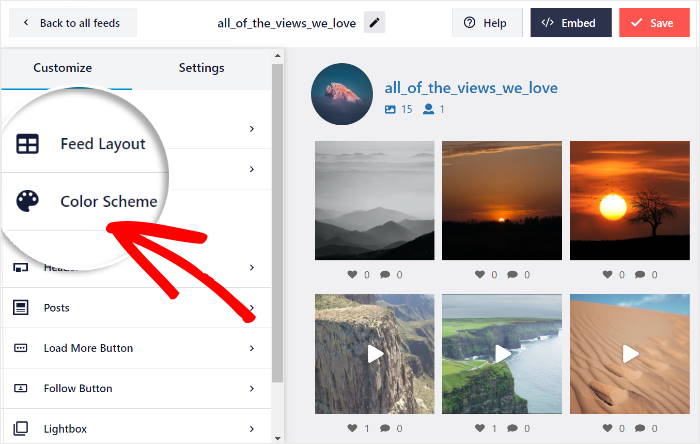
Instagram Feed Pro è dotato di semplici schemi di colore che potete utilizzare per cambiare istantaneamente tutti i colori della vostra griglia.
È sufficiente selezionare una delle 4 opzioni qui riportate:
- Eredita dal tema: Copia automaticamente i colori del tema di WordPress
- Luce: Mostra uno sfondo chiaro e un carattere scuro
- Scuro: utilizzare un carattere chiaro con uno sfondo scuro.
- Personalizzato: Scegliete voi stessi tutti i colori

Come in precedenza, fare clic sul pulsante Salva per mantenere le modifiche.
Utilizzando le restanti opzioni di personalizzazione, è possibile impostare il design dell'intestazione, il pulsante di follow, i pulsanti di caricamento, le opzioni di lightbox, le dimensioni del feed, i media visibili e molto altro ancora.
Infine, fare clic sul pulsante Salva quando si è soddisfatti del design della griglia di Instagram.
Passo 5: Incorporare la griglia Instagram di WordPress
Con Instagram Feed Pro è facilissimo incorporare la griglia di Instagram. Infatti, è possibile farlo in due modi diversi:
- Visualizzare la griglia di Instagram su una pagina di WordPress
- Visualizzare la griglia di Instagram nella barra laterale o nel piè di pagina di WordPress
Non siete sicuri di quale opzione scegliere? Di seguito vi mostriamo entrambi i metodi:
Visualizzare la griglia di Instagram su una pagina di WordPress
Per aggiungere rapidamente la griglia di Instagram al vostro sito web, potete utilizzare l'editor di feed live.
Per iniziare, è sufficiente fare clic sul pulsante Embed nell'angolo in alto a destra.

Successivamente, il plugin mostrerà un popup e chiederà dove si desidera incorporare la griglia di Instagram. Se volete aggiungere manualmente i feed di Instagram sul vostro sito, potete anche copiare lo shortcode da qui.
Per ora, fare clic su Aggiungi a una pagina per continuare.

In questo modo sarà possibile visualizzare un elenco delle pagine di WordPress presenti sul sito web. Selezionate una pagina e fate clic su Aggiungi.

In questo modo si aprirà la pagina nell'editor di WordPress. Da qui, fare clic sull'icona più (+) per aggiungere un nuovo blocco di contenuto.

Utilizzando la barra di ricerca in alto, cercate "instagram" e poi fate clic sul blocco Instagram Feed nei risultati sottostanti.

Infine, fate clic su Aggiorna o Pubblica per salvare le modifiche e la griglia di Instagram sarà disponibile sul vostro sito web.
Ora è possibile aprire il sito per vedere come la griglia di Instagram apparirà ai visitatori.

Vediamo ora un altro modo in cui è possibile utilizzare questo plugin per WordPress per la griglia di Instagram.
Visualizzare la griglia di Instagram sulla barra laterale o sul piè di pagina di WordPress
Con l'aiuto di Instagram Feed Pro potete anche incorporare il vostro widget della griglia di Instagram nella barra laterale o nel piè di pagina del vostro sito.
Per prima cosa, aprite il menu Instagram Feed " All Feeds dalla vostra dashboard di WordPress per vedere tutti i vostri feed di Instagram.
Ora fate clic sulla griglia di Instagram creata in precedenza.

Ora vedrete di nuovo la griglia di Instagram nell'editor del live feed. Per continuare, fate clic sul pulsante Incorpora nell'angolo in alto a destra.
Dopodiché, fate clic sul pulsante Aggiungi a un widget nella finestra a comparsa per iniziare a gestire i widget del vostro sito WordPress.

Da qui è possibile scegliere tra la barra laterale o il piè di pagina come posizione per il widget di Instagram.
Per mostrare la griglia di Instagram sulla barra laterale, fare clic sul pannello Sidebar.

In alternativa, è possibile scegliere di mostrare la griglia di Instagram nel piè di pagina facendo clic sul pannello Piè di pagina qui.
Per la nostra esercitazione, utilizzeremo la barra laterale di WordPress.

Una volta fatto ciò, aggiungete un nuovo widget facendo clic sull'icona più (+) in basso e poi selezionate il widget Feed di Instagram .

Infine, fate clic sul pulsante Aggiorna e la vostra griglia di Instagram sarà presente nella barra laterale del vostro sito web.
Aprite subito il vostro sito e guardate come appare la vostra griglia di Instagram.

E questo è quanto!
Ora sapete come visualizzare foto e video sulle griglie di Instagram con l'aiuto del plugin Instagram Feed Pro. Ora sarà facile ottenere più follower su Instagram e incrementare le vendite.
Come potete vedere, questo plugin WordPress per la griglia di Instagram può aiutarvi a creare, personalizzare e incorporare tutti i tipi di contenuti di Instagram in pochi minuti.
Volete creare splendide griglie di Instagram? Procuratevi il plugin Instagram Feed Pro di Smash Balloon.
Per altri consigli utili sull'utilizzo di Instagram, consultate il nostro elenco definitivo di strumenti di marketing per Instagram.
Altri suggerimenti e tutorial di marketing su Instagram
- Come programmare i post di Instagram su WordPress (Guida facile)
- Trucchi per ottenere più follower REALI su Instagram [Velocemente].
- Come usare Instagram per aumentare facilmente gli abbonati a YouTube
- Tipi di post su Instagram che hanno dimostrato di aumentare le vendite







