


 Mur social
  Analyse des flux

Vous souhaitez créer une superbe grille Instagram pour votre site WordPress ?
Intégrer une grille Instagram est l'un des meilleurs moyens de présenter vos magnifiques photos, vos vidéos attrayantes ou vos avis sur les produits directement sur votre site web.
Avec une grille attrayante, vous pouvez maintenir l'intérêt des visiteurs, augmenter le nombre de followers sur les réseaux sociaux et même augmenter les ventes grâce à des fils d'information compatibles avec les achats, le tout dans une mise en page qui correspond parfaitement à votre marque.
Mais il n'est pas facile d'obtenir une grille parfaite si vous essayez de le faire manuellement. J'ai vu d'innombrables propriétaires de sites se débattre avec les codes d'intégration et la conception des pages avant de réaliser qu'il existe une solution beaucoup plus simple.
Avec mes années d'expérience dans le marketing des médias sociaux (et ayant testé plus de plugins WordPress que je ne peux en compter !), je connais le moyen le plus rapide et le plus sûr d'ajouter une grille Instagram entièrement responsive à votre site. Aucun codage n'est nécessaire.
Dans ce guide, je vous guiderai pas à pas pour intégrer une grille Instagram sur votre site WordPress, afin que vous puissiez mettre en avant vos meilleurs contenus.
Dans cet article :
Pourquoi utiliser un plugin WordPress de grille Instagram ?
Tout d'abord, voyons les 2 façons d'ajouter une grille Instagram à votre site web :
- Méthode manuelle : Trouvez les posts Instagram que vous souhaitez afficher, générez des codes d'intégration pour chaque post, insérez le code dans votre site web et modifiez la conception de votre page pour qu'ils s'affichent dans une grille.
- La méthode la plus simple : Utilisez un plugin WordPress qui peut récupérer tous les articles et les afficher automatiquement sur votre site dans une grille.
Comme vous pouvez le deviner, la méthode manuelle demande beaucoup de temps et d'efforts. De plus, vous devrez être à l'aise avec la conception de votre page WordPress afin de pouvoir afficher les articles dans une grille.
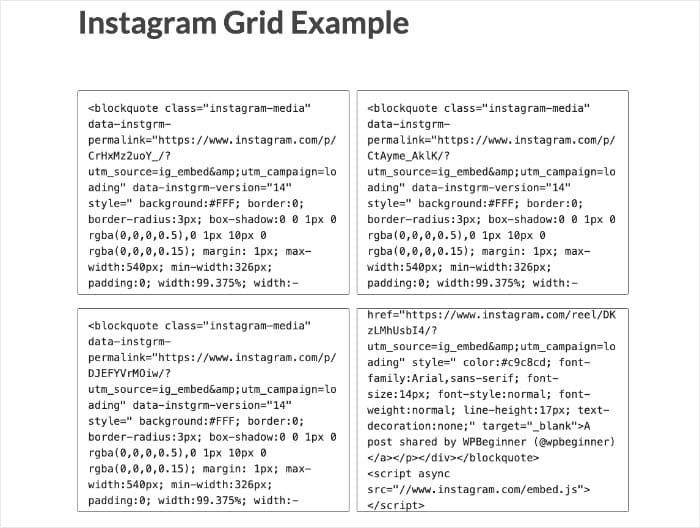
De plus, chaque fois que le compte Instagram ou le hashtag a une nouvelle publication que vous souhaitez intégrer, vous devrez recommencer tout le processus.
Si vous souhaitez éviter ce problème, il existe une solution simple. Vous pouvez simplement laisser un plugin WordPress faire le travail à votre place.
Vous pouvez trouver de nombreux plugins qui peuvent faire cela, mais si nous recherchons la méthode la plus simple, je dois aller avec Instagram Feed Pro.

Voici comment cela fonctionne : créez un flux Instagram, choisissez une disposition en grille, modifiez encore le design si vous le souhaitez et ajoutez-le à votre site web.
Il existe même un flux guidé en trois étapes qui vous guidera tout au long du processus en quelques minutes seulement, sans qu'aucun codage ne soit nécessaire.
De plus, vous avez le choix entre de nombreux types de grilles. Vous pouvez choisir votre modèle et importer le design en un seul clic.
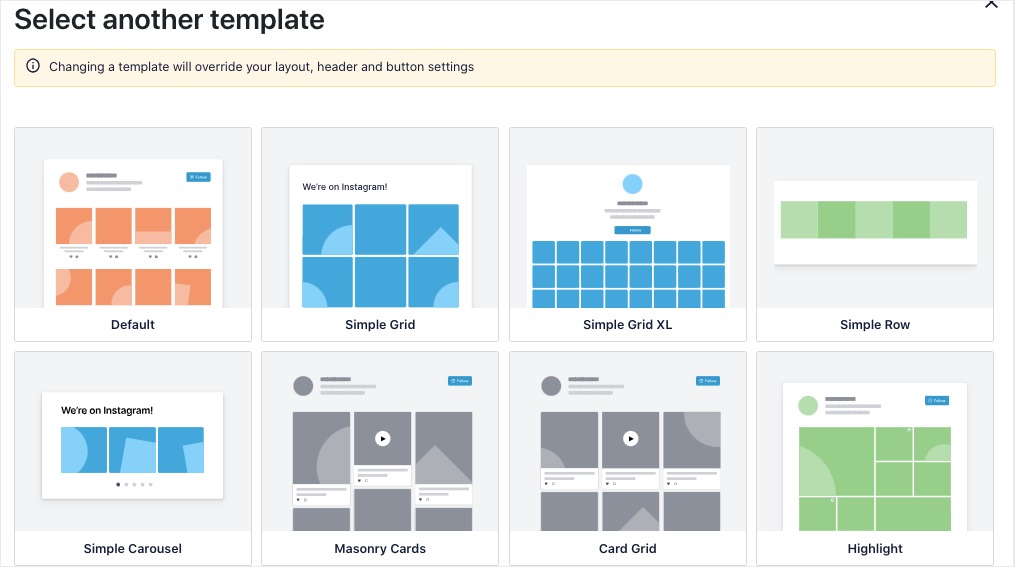
De plus, Instagram Feed Pro est hautement personnalisable. Vous pouvez afficher les posts Instagram dans d'autres dispositions, comme la maçonnerie et le slider carrousel.
De plus, vous pouvez personnaliser librement votre en-tête, la mise en page des articles, les boutons et bien plus encore. Tout cela se fait par le biais d'un éditeur en direct qui dispose d'un aperçu en direct.
Vous bénéficiez même d'une mise en cache intelligente qui garantit un chargement ultra-rapide de votre flux. Et si Instagram est en panne, votre flux restera en ligne.
Comme pour tout autre plugin WordPress, il existe un moyen simple de vérifier s'il est vraiment bon ou non. Il suffit de consulter les commentaires.

Ce plugin est noté 4,9/5 par plus d'un million d'utilisateurs, ce qui prouve que les gens sont satisfaits d'Instagram Feed Pro.
Prêt à faire passer votre marketing Instagram au niveau supérieur ? Obtenez votre exemplaire d'Instagram Feed Pro dès aujourd'hui.
Comment intégrer une grille Instagram sur WordPress (méthode simple)
Suivez simplement les étapes ci-dessous, et vous pourrez avoir une grille Instagram prête à l'emploi sur votre site web en un rien de temps.
Commençons :
Étape 1 : Ajouter Smash Balloon Instagram Feed Pro à WordPress
Tout d'abord, allez chercher votre copie du plugin Instagram Feed Pro ici. Ensuite, vous pouvez simplement installer et activer le plugin sur votre site web.
Vous ne savez pas comment faire ? Vous pouvez suivre ce guide facile sur l'installation d'un plugin WordPress.
Étape 2 : Créer votre flux Instagram
Pour afficher une grille Instagram sur votre site, vous pouvez créer un nouveau flux Instagram à l'aide de ce plugin et activer rapidement la disposition en grille.
Pour cela, naviguez dans votre zone de tableau de bord WordPress puis cliquez sur le menu Flux Instagram " Tous les flux.
Ensuite, il vous suffit de cliquer sur le bouton Ajouter un nouveau en haut de la page.

Avant de pouvoir continuer, le plugin vous demandera de choisir le type de flux Instagram que vous souhaitez afficher sur votre site web :
- Timeline de l'utilisateur : Afficher le contenu de votre profil Instagram
- Hashtag public : Incorporer tous les posts Instagram comportant les hashtags que vous avez choisis.
- Messages marqués : Afficher les posts qui mentionnent votre compte utilisateur Instagram.
Vous souhaitez combiner différents types d'aliments ? Pour ce faire, il vous suffit de sélectionner plusieurs options.
Après avoir choisi votre type de flux Instagram, cliquez sur le bouton Suivant pour continuer.

Étape 3 : Connecter votre flux à Instagram
Ensuite, vous pouvez connecter le profil Instagram de votre créateur ou de votre entreprise à votre site web.
Vous n'en avez pas encore ? Nous avons un guide étape par étape sur la mise à niveau de votre compte Instagram pour vous aider à démarrer.
Si votre compte est prêt, cliquez sur le bouton Ajouter une source de la page pour commencer.

Vous pouvez ensuite choisir parmi deux types de connexions Instagram :
Avec une connexion de base, vous pouvez afficher les photos et vidéos Instagram de votre propre profil.
D'autre part, vous pouvez créer des flux de hashtags, des flux shoppables, des stories Instagram et bien plus encore à l'aide d'une connexion avancée.
Après avoir sélectionné votre type de connexion Instagram, cliquez sur le bouton Connecter .

Pour terminer la connexion de votre compte, vous pouvez ouvrir Facebook ou Instagram.
Dans les deux cas, il vous suffit d'ouvrir le site web et Instagram Feed Pro vous demandera un accès en lecture seule à votre compte.
Grâce à cet accès, il ne peut que consulter les informations relatives à Instagram et ne peut apporter aucune modification, ce qui est tout à fait sûr.
Pour continuer, cliquez sur le bouton Se connecter avec Instagram.

Pour autoriser l'accès en lecture seule, vous pouvez cliquer sur Autoriser.
Cela vous ramènera à votre site web.

Le plugin vous ramènera ensuite sur votre propre site web.
À partir de là, vous pouvez cliquer sur le bouton Suivant pour terminer la connexion de votre compte Instagram.

Étape 4 : Conception de votre grille WordPress Instagram
Après avoir connecté votre compte, il est temps de passer à la conception. C'est à cette étape que nous transformons votre flux en une véritable grille Instagram.
Avant cela, vous pouvez choisir un thème pour votre Instagram. Chacun de ces thèmes a un design unique qui peut changer l'ambiance de votre contenu :
- Défaut
- Moderne
- Mur social
- Aperçu
- Chevauchement
L'importation d'un thème est assez simple. Sélectionnez un thème et cliquez sur Suivant - c'est tout.

Nous pouvons maintenant répéter le processus avec le modèle de flux. Ces modèles modifieront la mise en page des articles et de l'en-tête de votre flux.
Vous avez le choix entre différents types de grilles WordPress Instagram.
Comme précédemment, choisissez une option qui vous convient et cliquez sur Suivant.

Ensuite, vous pouvez également personnaliser sa couleur, sa taille, le design de son en-tête, l'option lightbox, et bien d'autres choses encore en utilisant les options sur la gauche.
Vers la droite, vous trouverez un aperçu en direct de votre site web qui montre toutes vos modifications en temps réel.

Comme vous pouvez le voir, j'ai créé une simple grille Instagram à titre d'exemple.
Tout d'abord, modifions les options de mise en page afin de mieux contrôler la grille.
Cliquez sur l'option Feed Layout à gauche.

Sur la gauche, vous pouvez voir toutes les options de mise en page disponibles pour ce flux : Grille, Carrousel, Masonry et Highlights.
Si vous avez choisi un modèle de grille, l'option Grille doit déjà être sélectionnée ici.
Mais au cas où vous ne l'auriez pas fait, vous pouvez toujours activer la mise en page à partir d'ici.

Ainsi, vous pouvez faire bien plus que créer des grilles Instagram pour votre site. Par exemple, vous pouvez créer des widgets de curseur Instagram, des galeries de points forts, des cartes de maçonnerie, et bien plus encore.
Vous pouvez également modifier le nombre d'articles, de lignes et de colonnes en fonction de la taille de l'écran.
Cliquez sur le bouton Enregistrer en haut de la page pour confirmer vos modifications.
À partir de là, cliquez sur le petit bouton " Personnaliser" pour peaufiner le design.

Vous pouvez maintenant cliquer sur l'option Schéma de couleurs dans le panneau de gauche pour configurer les couleurs de votre nouvelle grille Instagram.
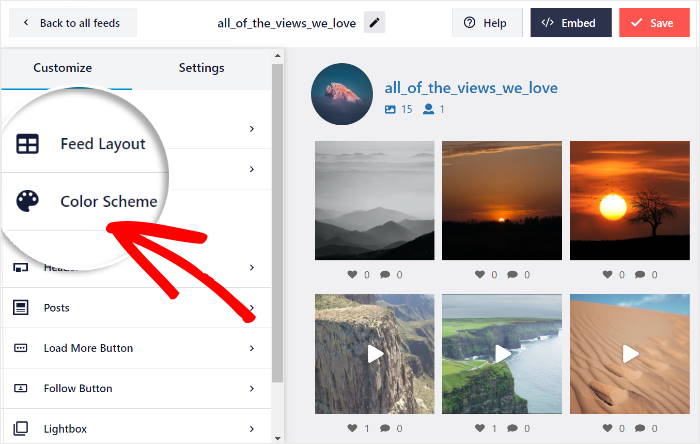
Instagram Feed Pro est livré avec des schémas de couleurs simples que vous pouvez utiliser pour changer instantanément toutes les couleurs de votre grille.
Il suffit de sélectionner l'une des quatre options suivantes :
- Hériter du thème : Copie automatiquement les couleurs de votre thème WordPress
- Clair : Affiche un arrière-plan clair et une police foncée
- Foncé : utiliser une police claire sur un fond foncé
- Sur mesure : Choisissez vous-même toutes les couleurs

Comme précédemment, cliquez sur le bouton Enregistrer pour conserver vos modifications.
Grâce aux options de personnalisation restantes, vous pouvez définir le design de l'en-tête, le bouton "suivre", les boutons "charger plus", les options de la boîte à lumière, la taille du flux, les médias visibles, et bien plus encore.
Enfin, cliquez sur le bouton Enregistrer une fois que vous êtes satisfait du design de votre grille Instagram.
Étape 5 : Intégrer votre grille Instagram WordPress
Avec Instagram Feed Pro, il est très facile d'intégrer votre grille Instagram. En fait, vous pouvez le faire de 2 manières différentes :
- Afficher la grille Instagram sur une page WordPress
- Afficher la grille Instagram dans la barre latérale ou le pied de page de WordPress
Vous ne savez pas quelle option choisir ? Nous vous présentons les deux méthodes ci-dessous :
Afficher la grille Instagram sur une page WordPress
Pour ajouter rapidement votre grille Instagram à votre site web, vous pouvez utiliser l'éditeur de flux en direct.
Il suffit de cliquer sur le bouton " Embed" dans le coin supérieur droit pour commencer.

Ensuite, le plugin vous montrera une fenêtre contextuelle et vous demandera où vous souhaitez intégrer la grille Instagram. Si vous souhaitez ajouter manuellement des flux Instagram sur votre site, vous pouvez également copier le shortcode à partir d'ici.
Pour l'instant, cliquez sur Ajouter à une page pour continuer.

Cela vous permettra de voir une liste de pages WordPress sur votre site web. Sélectionnez une page et cliquez sur Ajouter.

Cela ouvrira la page dans l'éditeur WordPress. De là, cliquez sur l'icône plus (+) pour ajouter un nouveau bloc de contenu.

À l'aide de la barre de recherche située en haut, recherchez "instagram", puis cliquez sur le bloc Flux Instagram dans les résultats ci-dessous.

Enfin, cliquez sur Mettre à jour ou Publier pour enregistrer vos modifications, et votre grille Instagram sera en ligne sur votre site web.
Vous pouvez maintenant ouvrir votre site pour voir à quoi ressemblera votre grille Instagram pour vos visiteurs.

Voyons maintenant une autre façon d'utiliser ce plugin WordPress de grille Instagram.
Afficher la grille Instagram sur la barre latérale ou le pied de page de WordPress
Vous pouvez également intégrer votre widget de grille Instagram dans la barre latérale ou le pied de page de votre site à l'aide d'Instagram Feed Pro.
Tout d'abord, ouvrez le menu Flux Instagram " Tous les flux à partir de votre tableau de bord WordPress pour voir tous vos flux Instagram.
Cliquez maintenant sur la grille Instagram que vous avez créée précédemment.

Vous verrez à nouveau la grille Instagram dans l'éditeur de flux en direct. Pour continuer, cliquez sur le bouton Embed dans le coin supérieur droit.
Ensuite, cliquez sur le bouton Ajouter à un widget dans la fenêtre contextuelle pour commencer à gérer les widgets de votre site Web WordPress.

À partir de là, vous pouvez choisir entre la barre latérale ou le pied de page comme emplacement pour votre widget Instagram.
Pour afficher votre grille Instagram dans la barre latérale, cliquez sur le panneau Barre latérale.

Vous pouvez également choisir d'afficher la grille Instagram dans votre pied de page en cliquant sur le panneau Pied de page ici.
Pour notre tutoriel, nous allons utiliser la barre latérale de WordPress.

Une fois que vous avez fait cela, ajoutez un nouveau widget en cliquant sur l'icône plus (+) en bas, puis sélectionnez le widget Instagram Feed .

Enfin, cliquez sur le bouton Mettre à jour, et votre grille Instagram sera en ligne sur la barre latérale de votre site web.
Ouvrez votre site maintenant et regardez à quoi ressemble votre grille Instagram.

Et c'est tout !
Désormais, vous savez comment afficher des photos et des vidéos sur les grilles Instagram à l'aide du plugin Instagram Feed Pro. Il vous sera désormais facile d'obtenir plus de followers sur Instagram et de booster vos ventes.
Comme vous pouvez le voir, ce plugin WordPress Instagram grid peut vous aider à créer, personnaliser et intégrer toutes sortes de contenus Instagram en quelques minutes seulement.
Vous souhaitez créer de superbes grilles Instagram ? Téléchargez le plugin Instagram Feed Pro de Smash Balloon.
Pour d'autres conseils utiles sur l'utilisation d'Instagram, consultez notre liste ultime d'outils de marketing Instagram.
Plus de conseils et de tutoriels sur le marketing Instagram
- Comment programmer des posts Instagram sur WordPress (Guide facile)
- Hacks pour obtenir plus de vrais followers sur Instagram [Rapide]
- Comment utiliser Instagram pour augmenter facilement le nombre de vos abonnés sur YouTube ?
- Les types de posts Instagram dont il est prouvé qu'ils augmentent vos ventes







