


 Soziale Wand
  Feed-Analytik

Möchten Sie ein beeindruckendes Instagram-Raster für Ihre WordPress-Website erstellen?
Die Einbettung eines Instagram-Gitters ist eine der besten Möglichkeiten, Ihre wunderschönen Fotos, ansprechenden Videos oder Produktbewertungen direkt auf Ihrer Website zu präsentieren.
Mit einem auffälligen Raster können Sie Ihre Besucher bei der Stange halten, die Zahl der Follower in den sozialen Netzwerken erhöhen und sogar den Umsatz mit einkaufbaren Feeds steigern - und das alles in einem Layout, das perfekt zu Ihrer Marke passt.
Aber es ist nicht einfach, ein perfektes Raster zu erhalten, wenn man versucht, es manuell zu erstellen. Ich habe unzählige Website-Besitzer gesehen, die mit Einbettungscodes und Seitendesign zu kämpfen hatten, bevor sie erkannten, dass es eine viel einfachere Lösung gibt.
Dank meiner jahrelangen Erfahrung im Bereich Social Media Marketing (und weil ich mehr WordPress-Plugins getestet habe, als ich zählen kann!) kenne ich den schnellsten und sichersten Weg, um Ihrer Website ein vollständig responsives Instagram-Grid hinzuzufügen. Keine Codierung erforderlich.
In dieser Anleitung zeige ich Ihnen Schritt für Schritt, wie Sie ein Instagram-Raster in Ihre WordPress-Website einbetten, damit Sie Ihre besten Inhalte hervorheben können.
In diesem Artikel:
Warum ein Instagram Grid WordPress Plugin verwenden
Schauen wir uns zunächst die beiden Möglichkeiten an, wie Sie ein Instagram-Raster auf Ihrer Website einrichten können:
- Manueller Weg: Suchen Sie die Instagram-Posts, die Sie anzeigen möchten, erstellen Sie Einbettungscodes für jeden Post, fügen Sie den Code in Ihre Website ein und passen Sie das Design Ihrer Seite so an, dass sie in einem Raster angezeigt werden.
- Einfacher Weg: Verwenden Sie ein WordPress-Plugin, das alle Beiträge abrufen und sie auf Ihrer Website automatisch in einem Rasterlayout anzeigen kann.
Wie Sie sich denken können, ist der manuelle Weg sehr zeit- und arbeitsaufwändig. Außerdem müssen Sie mit der Gestaltung Ihrer WordPress-Seite vertraut sein, damit Sie die Beiträge in einem Raster anzeigen können.
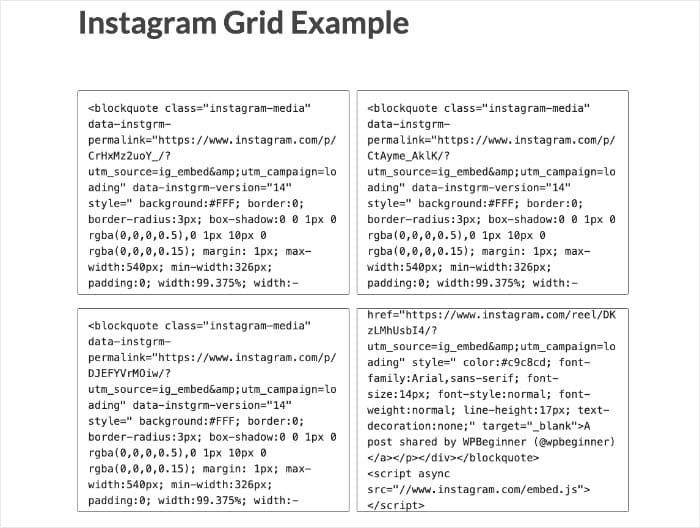
Außerdem müssen Sie jedes Mal, wenn das Instagram-Konto oder der Hashtag einen neuen Beitrag enthält, den Sie einbetten möchten, den gesamten Prozess erneut durchlaufen.
Wenn Sie sich diesen Ärger ersparen wollen, gibt es eine einfache Lösung. Sie können einfach ein WordPress-Plugin die harte Arbeit für Sie erledigen lassen.
Es gibt viele Plugins, die das können, aber wenn wir nach der einfachsten Methode suchen, muss ich mich für Instagram Feed Pro entscheiden.

So funktioniert es: Erstellen Sie einen Instagram-Feed, wählen Sie ein Rasterlayout, ändern Sie das Design nach Belieben und fügen Sie es Ihrer Website hinzu.
Es gibt sogar einen 3-stufigen Leitfaden, der Sie in nur wenigen Minuten durch den gesamten Prozess führt - ganz ohne Programmierkenntnisse.
Außerdem können Sie aus vielen verschiedenen Rastertypen wählen. Sie können Ihre Vorlage auswählen und das Design mit einem einzigen Klick importieren.
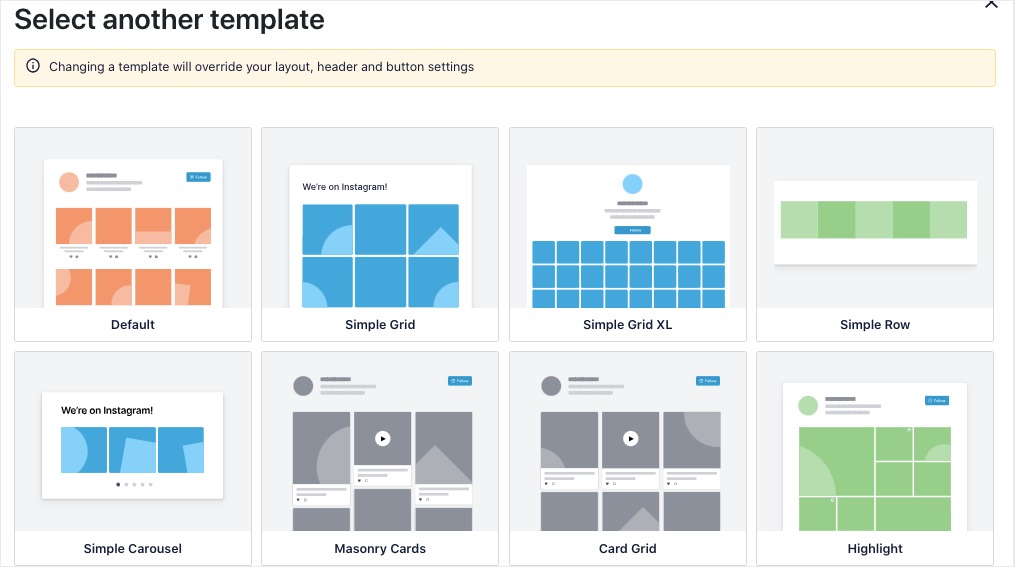
Darüber hinaus ist Instagram Feed Pro auch sehr anpassbar. Sie können Instagram-Posts in anderen Layouts wie Masonry und Karussell-Slider anzeigen.
Außerdem können Sie Ihre Kopfzeile, das Beitragslayout, Schaltflächen und vieles mehr frei anpassen. Das alles geschieht über einen Live-Editor, der eine Live-Vorschau bietet.
Sie erhalten sogar eine intelligente Zwischenspeicherung, die dafür sorgt, dass Ihr Feed superschnell geladen wird. Und wenn Instagram nicht erreichbar ist, bleibt dein Feed trotzdem online.
Wie bei jedem WordPress-Plugin gibt es eine einfache Möglichkeit zu überprüfen, ob es wirklich gut ist oder nicht. Schauen Sie sich einfach die Bewertungen an.

Für dieses Plugin können Sie eine Bewertung von 4.9/5 von über 1 Million Nutzern sehen, also sind die Leute offensichtlich zufrieden mit Instagram Feed Pro.
Sind Sie bereit, Ihr Instagram-Marketing auf die nächste Stufe zu heben? Holen Sie sich noch heute Ihr Exemplar von Instagram Feed Pro.
Wie man ein WordPress Instagram-Gitter einbindet (einfacher Weg)
Führen Sie einfach die folgenden Schritte aus, und Sie können im Handumdrehen ein Instagram-Raster für Ihre Website erstellen.
Dann fangen wir mal an:
Schritt 1: Smash Balloon Instagram Feed Pro zu WordPress hinzufügen
Holen Sie sich zunächst eine Kopie des Instagram Feed Pro Plugins von hier. Danach können Sie das Plugin einfach auf Ihrer Website installieren und aktivieren.
Nicht sicher wie? Hier finden Sie eine einfache Anleitung zur Installation eines WordPress-Plugins.
Schritt 2: Erstellen Sie Ihren Instagram-Feed
Um ein Instagram-Raster auf Ihrer Website anzuzeigen, können Sie mit diesem Plugin einen neuen Instagram-Feed erstellen und das Raster-Layout schnell einschalten.
Navigieren Sie dazu in Ihren WordPress-Dashboard-Bereich und klicken Sie dann auf das Menü Instagram Feed " Alle Feeds.
Klicken Sie dann einfach oben auf die Schaltfläche Neu hinzufügen .

Bevor Sie fortfahren können, wird das Plugin Sie bitten, die Art des Instagram-Feeds auszuwählen, den Sie auf Ihrer Website anzeigen möchten:
- Benutzer-Zeitleiste: Inhalte aus Ihrem Instagram-Profil anzeigen
- Öffentlicher Hashtag: Alle Instagram-Beiträge einbetten, die die von Ihnen gewählten Hashtags enthalten
- Getaggte Beiträge: Beiträge anzeigen, die Ihr Instagram-Benutzerkonto erwähnen
Möchten Sie verschiedene Futtermittelarten kombinieren? Dann wählen Sie hier einfach mehr als eine Option aus.
Nachdem Sie Ihren Instagram-Feed-Typ ausgewählt haben, klicken Sie auf die Schaltfläche Weiter , um fortzufahren.

Schritt 3: Verbinden Sie Ihren Feed mit Instagram
Danach können Sie Ihr Instagram-Profil mit Ihrer Website verbinden.
Sie haben noch keins? Wir haben eine Schritt-für-Schritt-Anleitung für das Upgrade Ihres Instagram-Kontos, damit Sie loslegen können.
Wenn Ihr Konto bereit ist, klicken Sie auf der Seite auf die Schaltfläche Quelle hinzufügen, um loszulegen.

Sie können dann zwischen 2 Arten von Instagram-Verbindungen wählen:
Mit einer Basisverbindung können Sie Instagram-Fotos und -Videos von Ihrem eigenen Profil anzeigen.
Andererseits können Sie über eine erweiterte Verbindung Hashtag-Feeds, Shoppable-Feeds, Instagram Stories und mehr erstellen.
Nachdem Sie Ihre Instagram-Verbindungsart ausgewählt haben, klicken Sie auf die Schaltfläche Verbinden .

Um die Verbindung Ihres Kontos abzuschließen, können Sie Facebook oder Instagram öffnen.
In jedem Fall öffnen Sie einfach die Website und Instagram Feed Pro bittet um Lesezugriff auf Ihr Konto.
Mit diesem Zugang kann er nur die Instagram-Informationen einsehen und keine Änderungen vornehmen, also ist er absolut sicher.
Um fortzufahren, klicken Sie auf die Schaltfläche Mit Instagram verbinden.

Wenn Sie nur Lesezugriff gewähren möchten, können Sie auf Zulassen klicken.
Das bringt Sie zurück auf Ihre Website.

Das Plugin bringt Sie dann zurück zu Ihrer eigenen Website.
Von hier aus können Sie auf die Schaltfläche Weiter klicken, um die Verbindung mit Ihrem Instagram-Konto abzuschließen.

Schritt 4: Gestalten Sie Ihr WordPress Instagram-Gitter
Nachdem Sie Ihr Konto verbunden haben, ist es an der Zeit, mit dem Design fortzufahren. In diesem Schritt verwandeln wir Ihren Feed in ein richtiges Instagram-Raster.
Bevor wir das tun, können Sie ein Thema für Ihr Instagram auswählen. Jedes dieser Themen hat ein einzigartiges Design, das die Stimmung Ihrer Inhalte verändern kann:
- Standard
- Modern
- Soziale Wand
- Gliederung
- Überlappung
Das Importieren eines Themas ist ziemlich einfach. Wählen Sie ein Thema aus und klicken Sie auf Weiter - das war's.

Nun können wir den Vorgang mit der Feed-Vorlage wiederholen. Diese Vorlagen ändern das Layout der Beiträge und der Kopfzeile in Ihrem Feed.
Es gibt verschiedene Arten von WordPress-Instagram-Rastern, aus denen Sie auswählen können.
Wählen Sie wie zuvor eine Option, die Ihnen gefällt, und klicken Sie auf Weiter.

Danach können Sie auch die Farbe, die Größe, das Kopfzeilendesign, die Lightbox-Option und vieles mehr über die Optionen auf der linken Seite anpassen.
Auf der rechten Seite finden Sie eine Live-Vorschau Ihrer Website, die alle Ihre Änderungen in Echtzeit anzeigt.

Wie Sie sehen können, habe ich ein einfaches Instagram-Raster als Beispiel erstellt.
Ändern wir zunächst die Layout-Optionen, damit wir mehr Kontrolle über das Raster erhalten.
Klicken Sie auf die Option Feed-Layout auf der linken Seite.

Auf der linken Seite sehen Sie alle für diesen Feed verfügbaren Layout-Optionen: Raster, Karussell, Masonry und Highlights.
Wenn Sie eine Rastervorlage gewählt haben, sollte hier bereits die Option Raster ausgewählt sein.
Falls Sie das noch nicht getan haben, können Sie das Layout trotzdem von hier aus aktivieren.

Sie können also viel mehr tun, als nur Instagram-Raster für Ihre Website zu erstellen. Sie können zum Beispiel Instagram-Slider-Widgets, Highlight-Galerien, Masonry-Karten und vieles mehr erstellen.
Von hier aus können Sie auch die Anzahl der Beiträge, Zeilen und Spalten für verschiedene Bildschirmgrößen ändern.
Klicken Sie oben auf die Schaltfläche Speichern , um Ihre Änderungen zu bestätigen.
Klicken Sie hier auf die kleine Schaltfläche Anpassen, um das Design weiter zu verändern.

Sie können nun auf die Option Farbschema im linken Bereich klicken, um die Farben für Ihr neues Instagram-Gitter zu konfigurieren.
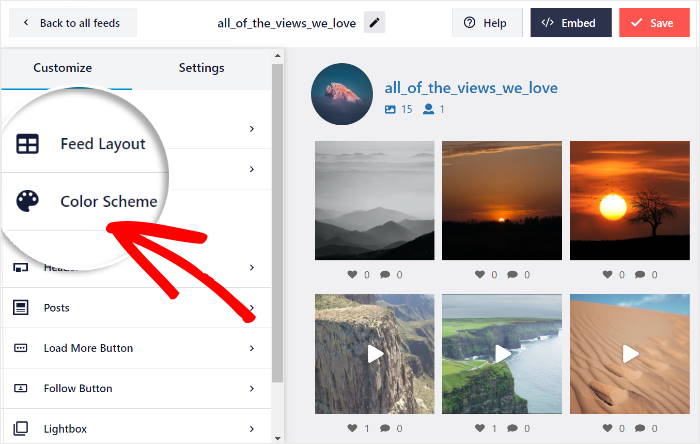
Instagram Feed Pro wird mit einfachen Farbschemata geliefert, mit denen Sie alle Farben Ihres Rasters sofort ändern können.
Wählen Sie einfach aus diesen 4 Optionen hier:
- Vom Theme erben: Kopieren Sie automatisch die Farben Ihres WordPress-Themes
- Hell: Einen hellen Hintergrund und dunkle Schrift anzeigen
- Dunkel: Verwenden Sie eine helle Schrift mit einem dunklen Hintergrund.
- Individuell: Wählen Sie alle Farben selbst

Klicken Sie wie zuvor auf die Schaltfläche Speichern, um Ihre Änderungen zu speichern.
Mit den verbleibenden Anpassungsoptionen können Sie Ihr Kopfzeilendesign, die Schaltfläche "Folgen", die Schaltflächen "Mehr laden", die Lightbox-Optionen, die Feed-Größe, die sichtbaren Medien und vieles mehr einstellen.
Klicken Sie abschließend auf die Schaltfläche Speichern, wenn Sie mit dem Design Ihres Instagram-Rasters zufrieden sind.
Schritt 5: WordPress Instagram-Gitter einbetten
Mit Instagram Feed Pro ist es super einfach, Ihr Instagram-Gitter einzubetten. Tatsächlich können Sie das auf 2 verschiedene Arten tun:
- Instagram-Raster auf einer WordPress-Seite anzeigen
- Instagram-Raster in der WordPress-Seitenleiste oder Fußzeile anzeigen
Sie sind sich nicht sicher, welche Option Sie wählen sollen? Im Folgenden stellen wir Ihnen beide Methoden vor:
Instagram-Raster auf einer WordPress-Seite anzeigen
Mit dem Live-Feed-Editor können Sie Ihr Instagram-Raster schnell auf Ihrer Website einfügen.
Klicken Sie einfach auf die Schaltfläche " Einbetten" in der oberen rechten Ecke, um loszulegen.

Als Nächstes zeigt das Plugin ein Popup an und fragt Sie, wo Sie das Instagram-Raster einbetten möchten. Wenn Sie Instagram-Feeds manuell auf Ihrer Website hinzufügen möchten, können Sie auch den Shortcode von hier kopieren.
Klicken Sie zunächst auf Zu einer Seite hinzufügen, um fortzufahren.

So können Sie eine Liste der WordPress-Seiten auf Ihrer Website sehen. Wählen Sie dort eine Seite aus und klicken Sie dann auf Hinzufügen.

Dadurch wird die Seite im WordPress-Editor geöffnet. Klicken Sie dort auf das Pluszeichen (+), um einen neuen Inhaltsblock hinzuzufügen.

Suchen Sie in der Suchleiste oben nach "instagram" und klicken Sie dann in den Ergebnissen unten auf den Block Instagram Feed.

Klicken Sie abschließend auf Aktualisieren oder Veröffentlichen , um Ihre Änderungen zu speichern, und Ihr Instagram-Raster wird auf Ihrer Website live geschaltet.
Jetzt können Sie Ihre Website öffnen und sehen, wie Ihr Instagram-Raster für Ihre Besucher aussehen wird.

Schauen wir uns nun eine weitere Möglichkeit an, wie Sie dieses Instagram-Grid-WordPress-Plugin verwenden können.
Instagram-Raster in der WordPress-Seitenleiste oder Fußzeile anzeigen
Sie können Ihr Instagram-Grid-Widget mit Hilfe von Instagram Feed Pro auch in die Seitenleiste oder den Fußbereich Ihrer Website einbetten.
Öffnen Sie zunächst das Menü Instagram-Feed " Alle Feeds in Ihrem WordPress-Dashboard-Bereich, um alle Ihre Instagram-Feeds zu sehen.
Klicken Sie nun auf das Instagram-Raster, das Sie zuvor erstellt haben.

Sie sehen nun wieder das Instagram-Gitter im Live-Feed-Editor. Um fortzufahren, klicken Sie auf die Schaltfläche Einbetten in der oberen rechten Ecke.
Danach klicken Sie auf die Schaltfläche Zu einem Widget hinzufügen im Popup, um mit der Verwaltung der Widgets Ihrer WordPress-Website zu beginnen.

Von hier aus können Sie zwischen der Seitenleiste oder der Fußzeile als Standort für Ihr Instagram-Widget wählen.
Um Ihr Instagram-Gitter in der Seitenleiste anzuzeigen, klicken Sie auf das Feld Seitenleiste.

Sie können das Instagram-Raster auch in Ihrer Fußzeile anzeigen lassen, indem Sie hier auf das Fußzeilen-Panel klicken.
Für unser Tutorial werden wir die WordPress-Seitenleiste verwenden.

Fügen Sie dann ein neues Widget hinzu, indem Sie unten auf das Plus-Symbol (+) klicken und dann das Instagram-Feed-Widget auswählen.

Klicken Sie abschließend auf die Schaltfläche Aktualisieren, und Ihr Instagram-Raster wird in der Seitenleiste Ihrer Website angezeigt.
Öffnen Sie jetzt einfach Ihre Website und sehen Sie sich an, wie Ihr Instagram-Raster aussieht.

Und das war's!
Jetzt wissen Sie, wie Sie mit Hilfe des Instagram Feed Pro Plugins Fotos und Videos auf Instagram Grids anzeigen können. Jetzt wird es Ihnen leicht fallen, mehr Instagram-Follower zu gewinnen und den Umsatz zu steigern.
Wie Sie sehen können, kann dieses WordPress-Plugin für das Instagram-Raster Ihnen helfen, alle Arten von Instagram-Inhalten in wenigen Minuten zu erstellen, anzupassen und einzubetten.
Möchten Sie schöne Instagram-Raster erstellen? Holen Sie sich das Plugin Instagram Feed Pro von Smash Balloon.
Weitere nützliche Tipps zur Nutzung von Instagram finden Sie in unserer ultimativen Liste von Instagram-Marketing-Tools.
Mehr Instagram Marketing Tipps & Tutorials
- Wie man Instagram-Posts in WordPress plant (einfache Anleitung)
- Hacks, um mehr ECHTE Follower auf Instagram zu bekommen [Schnell]
- Wie Sie Instagram verwenden, um Ihre YouTube-Abonnenten leicht zu erhöhen
- Arten von Instagram-Posts, die nachweislich Ihren Umsatz steigern







