


 Muro social
  Feed Analytics


Respuesta rápida: Facebook no ofrece ningún diseño de barra deslizante ni carrusel para los feeds incrustados, por lo que necesitas un plugin. En Smash Balloon Facebook Feed Pro, crea un feed y configura el «Diseño del feed» en «Carrusel». Con ese único ajuste, el feed estático se convierte en uno deslizante.
En este caso, «slider» y «carousel» son lo mismo. El complemento lo denomina «Carousel». Si has buscado un «slider» o una «presentación de diapositivas», esa es la opción que necesitas.
Tiempo necesario: unos 10 minutos, con recuentos de columnas separados para ordenador y móvil, para que no se vea mal en los teléfonos.
¿Quieres darle más vida a tu sitio de WordPress con un feed de Facebook deslizante por el que puedan desplazarse tus visitantes?
Si añades un slider de Facebook, podrás mostrar tus últimas publicaciones de forma atractiva e interactiva, lo que te ayudará a mantener tu sitio actualizado y a animar a más seguidores a conectarse a tu página de Facebook.
Pero, ¿sabías que configurar un slider de Facebook con las herramientas predeterminadas a menudo puede resultar confuso o carecer de la personalización que necesitas?
Recuerdo haber trabajado con el propietario de una empresa que luchó durante horas tratando de hacer que su contenido de Facebook se destacara, sólo para terminar con un feed básico y poco atractivo.
Gracias a la experiencia que tenemos en Smash Balloon ayudando a millones de usuarios de WordPress a mostrar sus feeds de redes sociales sin problemas, he creado una solución sencilla que cualquiera puede utilizar.
En este artículo, te explicaré cómo añadir un control deslizante de Facebook a tu sitio web de WordPress con los pasos actualizados para 2026.
Y lo que es mejor, podrás configurarlo de forma rápida y sencilla. Sin necesidad de conocimientos de programación o diseño.
En este artículo
- La forma más fácil de crear un carrusel deslizante en el feed de Facebook
- Preguntas sobre el control deslizante de Facebook
- Empieza ya a crear tu carrusel de Facebook
La forma más fácil de crear un carrusel deslizante en el feed de Facebook
¿Has probado alguna vez a utilizar la plataforma de Facebook para incrustar tus publicaciones en tu sitio web? Sólo te permite hacer cosas limitadas:
- No hay opción de personalizar el diseño de tu feed de Facebook. ¿Quieres cambiar el color de fondo? ¿O la cabecera de tu feed? No puedes.
- ¿Quieres mostrar tu feed en un carrusel o una presentación de diapositivas? Facebook no te lo permite.
- Conlleva muchos riesgos. Tienes que cambiar piezas de código y añadirlas manualmente a tu WordPress. Esto significa que si no eres un experto en tecnología, puedes romper accidentalmente tu sitio web.
- No hay servicio de atención al cliente que te ayude. ¿Te confundes o te pierdes por el camino? Estás solo.
¿La forma más fácil de mostrar un control deslizante de Facebook Feed en WordPress? Utiliza un plugin de WordPress de confianza como Smash Balloon Facebook Feed Pro.

Facebook Feed Pro es un plugin no técnico perfecto para principiantes en WordPress.
Con él podrás mostrar fácilmente tu feed de Facebook en tu sitio web, ¡sin necesidad de conocimientos técnicos! El plugin hace todo el trabajo duro por ti.
Como el mejor plugin de feed de Facebook para WordPress, está diseñado para ser ligero y ultrarrápido. A pesar de que el plugin tiene un montón de características de gran alcance, no va a ralentizar su sitio web.
Estas son algunas de las funciones del plugin que pueden resultarle útiles:
- Configúrelo en unos minutos: ¿Eres un novato en WordPress? Aunque no seas un experto en tecnología, puedes instalar fácilmente el plugin, añadir la extensión Carousel y mostrar tu carrusel de noticias de Facebook con unos pocos clics.
- Un plugin, muchas opciones de contenido de Facebook: Una cosa que me gusta de este plugin es que puedo utilizarlo para añadir contenido de páginas de Facebook, calendario de eventos, álbumes, carretes de Facebook, vídeos e incluso opiniones de clientes a mi sitio web de WordPress.
- Muy fácil de personalizar: ¿Quieres cambiar el diseño de tu feed de Facebook para adaptarlo a la identidad visual de tu marca? No hace falta que toques código confuso: sólo tienes que usar el personalizador de feeds en directo.

- Responsive: es apto para móviles. Además, tiene un aspecto fantástico en cualquier tamaño de pantalla o dispositivo.
- Carga ultrarrápida: El plugin solicita datos de forma eficiente, por lo que tu feed de Facebook se carga más rápido en tu sitio.
- Sistema de copia de seguridad inteligente: Los visitantes de tu sitio web seguirán viendo tu feed deslizante de Facebook, incluso si Facebook está temporalmente caído.
Además de las útiles funciones del plugin, lo mejor de Facebook Feed Pro es el impresionante equipo de atención al cliente que lo respalda.
De hecho, el plugin cuenta con una sólida valoración de 4,9/5 estrellas de más de 250.000 usuarios. Solo tienes que enviar un mensaje y este eficiente y amable equipo hará todo lo posible por echarte una mano.
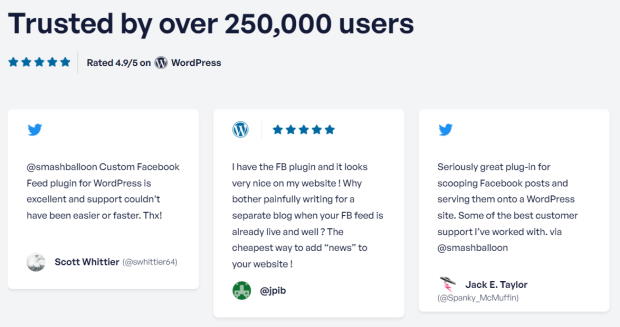
¿Estás listo para añadir un slider de Facebook a tu WordPress y aumentar la participación en tu página de Facebook? Empieza ahora con Facebook Feed Pro.
Aquí tienes todo el proceso en un solo párrafo. Instala Smash Balloon Facebook Feed Pro y activa la extensión «Carousel», crea un feed, conecta tu página de Facebook, cambia el diseño del feed a «Carousel» y, a continuación, incrústalo en una página o en la barra lateral.
Cinco pasos, unos 10 minutos, sin necesidad de programar en ningún momento.
Paso 1: Instala el plugin Smash Balloon Facebook Feed Pro y la extensión Carousel.
Para empezar, consigue tu propia copia del plugin Facebook Feed Pro aquí. También puedes descargar la extensión Carousel desde aquí.
¿Quieres tener acceso completo a todos los plugins y extensiones de Smash Balloon? Puedes conseguir el All-Access Bundle aquí.
Una vez que hayas terminado de descargar todos los plugins en tu ordenador, el siguiente paso es instalarlos en tu sitio de WordPress.
¿No está seguro de cómo hacerlo? Echa un vistazo a este tutorial paso a paso sobre cómo instalar un plugin de WordPress aquí.
Una vez hecho esto, ve al menú Facebook Feed " Extensiones de tu panel de control de WordPress y busca la sección Carrusel.
En esa sección, simplemente haga clic en el botón Activar .
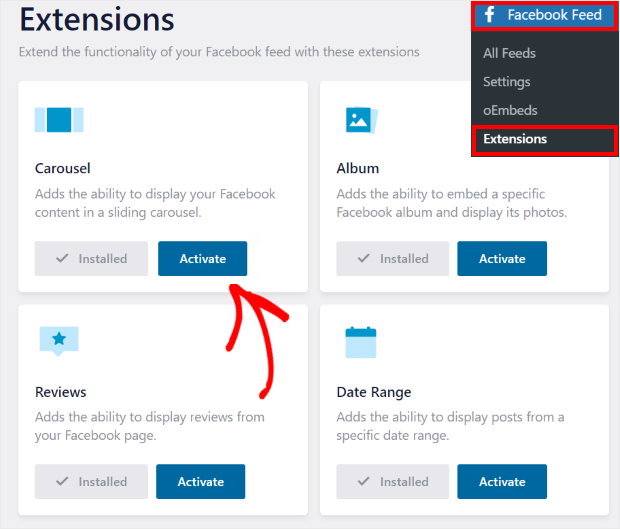
Recuerda activar la extensión antes de generar el feed. Si creas primero el feed, el diseño «Carrusel» no aparecerá como opción en el paso 4.
Paso 2: Crea tu carrusel de Facebook
El siguiente paso es crear tu feed deslizante de Facebook. Para ello, puedes abrir tu panel de WordPress y luego ir a Facebook Feed " All Feeds.
Y en esa página, haga clic en el botón Añadir nuevo .

A continuación, podrás ver todos los tipos de feed que puedes elegir para tu deslizador de Facebook.
Con este complemento, obtienes 9 opciones diferentes, como feeds de línea de tiempo, carretes de Facebook, vídeos de Facebook, feeds de fotos, feeds de álbumes, feeds de reseñas, galerías de Facebook y mucho más.
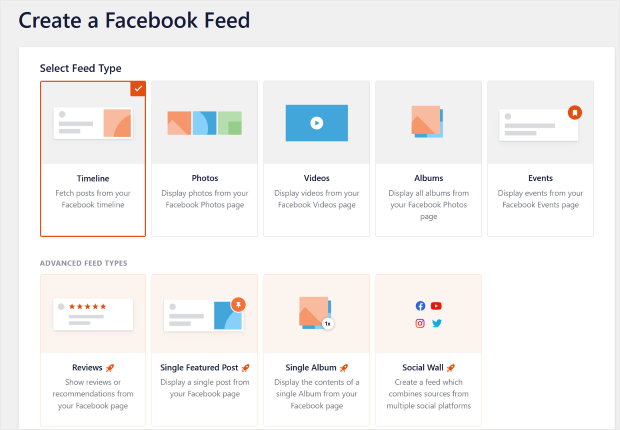
Para continuar, sólo tiene que seleccionar el tipo de alimentación que prefiera y, a continuación, hacer clic en el botón Siguiente situado en la parte superior derecha.
Utilizaremos una línea de tiempo para este tutorial.

Elige el tipo de galería que mejor se adapte a lo que quieres mostrar en el slider. Una galería de línea de tiempo es adecuada para la mayoría de las páginas web, pero una galería de fotos o álbumes queda mucho mejor en un slider si tu página tiene un diseño visual.
Paso 3: Conéctate a tu página de Facebook
Después de crear tu deslizador de Facebook, es hora de conectarlo a Facebook. Para ello, tendrás que añadir una fuente, que es tu página de empresa de Facebook.
Para empezar, haga clic aquí en el botón Añadir nuevo .

Aparecerá una nueva ventana emergente en la que podrás elegir la fuente de tu deslizador. Elige utilizar tu página de empresa de Facebook como fuente y, a continuación, haz clic en Conectar.

El plugin te llevará ahora a Facebook y te pedirá que elijas la página que quieres mostrar en tu slider de Facebook.
Después de seleccionar su página, haga clic en Siguiente.

A continuación, el plugin te pedirá acceso de sólo lectura a tu cuenta de Facebook para poder mostrar tu deslizador de Facebook.
Esto significa que el plugin no puede cambiar nada en tu cuenta.
Por lo tanto, basta con hacer clic en Hecho para permitir el acceso de sólo lectura y continuar.
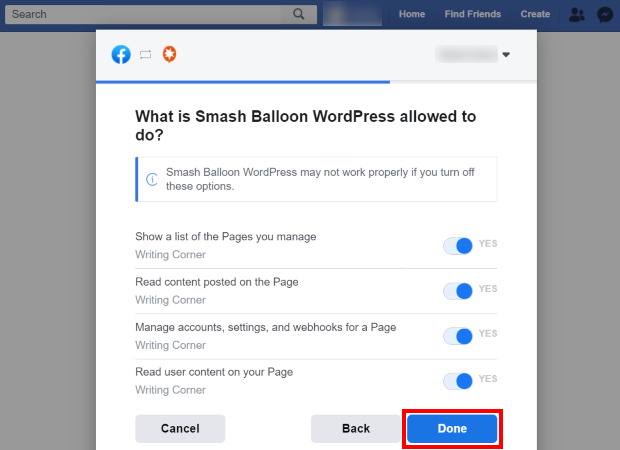
Después de eso, puedes hacer clic en el botón Añadir para finalizar todo y añadir una nueva fuente para tu feed.

Una vez hecho esto, sólo tienes que hacer clic en Siguiente y continuar con el siguiente paso.

Merece la pena detenerse un momento en el permiso de «solo lectura», ya que esta es la pantalla que los usuarios suelen abandonar. El complemento puede mostrar tus entradas y nada más. No puede publicar, editar ni eliminar nada en tu página.
Paso 4: Configura el diseño del carrusel y personaliza tu slider
Una vez que hayas terminado de conectar tu nuevo deslizador a Facebook, lo verás abierto en el editor de live feed.

A la izquierda, puedes ver todas las opciones de personalización. Cuando utilices estas opciones para personalizar tu feed, podrás ver una vista previa del aspecto que tendrá a la derecha.
Así que vamos a empezar con la personalización aquí. En primer lugar, haga clic en la opción Feed Layout.

Aquí puedes elegir el diseño para convertir tu feed en un slider de Facebook.
Para ello, seleccione la opción Carrusel de la izquierda.
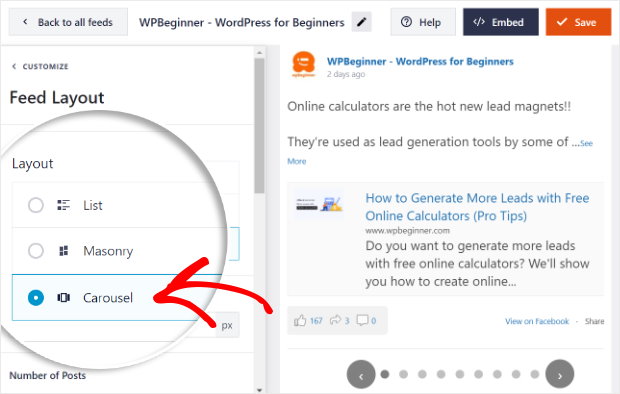
A la derecha, ahora puedes ver tu feed de Facebook con su diseño de carrusel deslizante.
Ahora haz clic en el botón Guardar para guardar tu nuevo diseño.

A continuación, desplácese hacia abajo por las opciones de la izquierda y busque el campo Columnas de escritorio . Aquí puede elegir el número de entradas que su deslizador mostrará a los visitantes en un ordenador.
Debajo tienes la opción Columnas móviles . Con ella, puede establecer el número de mensajes que los visitantes en dispositivos móviles pueden ver a la vez.
Sólo tiene que añadir el número de columnas que desee en estos campos y hacer clic en el botón Guardar.
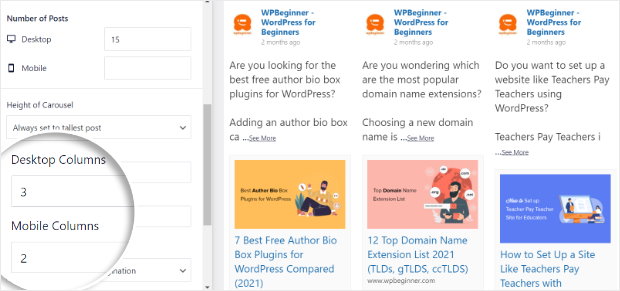
Y eso es sólo el principio. También puede cambiar los otros ajustes de su deslizador aquí, incluyendo la configuración de reproducción automática, intervalo, estilo de paginación, y mucho más.
Cuando hayas terminado, haz clic en el botón Guardar .
Una vez configurado el carrusel, haz clic en Personalizar para volver a las opciones principales de personalización.

Para continuar, siga adelante y seleccione la opción Combinación de colores .

Puedes ver 4 esquemas de color diferentes que puedes elegir para tu slider de Facebook.
- Heredar del tema: El control deslizante de Facebook copia los colores de tu sitio web.
- Claro: Elige un look luminoso con fondos claros.
- Oscuro: Pon fondos oscuros en tu slider de Facebook.
- Personalizado: Selecciona manualmente todos los colores para tu slider de Facebook.

Elige aquí la combinación de colores que más te guste y haz clic en Guardar.
Después de eso, puedes personalizar las diferentes partes de tu slider de Facebook usando el editor de feed en vivo. Aquí puedes cambiar el tipo de feed, el estilo del encabezado, los elementos de la publicación y mucho más.
Por último, haz clic en Guardar y continúa con el paso 5 para incrustar tu deslizador de Facebook.
Configura las columnas para móvil antes de guardar. La configuración predeterminada, que se ve bien en tu pantalla, mostrará solo una pequeña parte de una segunda entrada en el móvil, y esa es la queja más habitual que escucho sobre los sliders.
Paso 5: Añade Facebook Slider a tu sitio web
Una vez que hayas terminado con la personalización, ya puedes ponerte manos a la obra e incrustarlo en tu sitio web. Para ello, hay dos maneras que usted puede hacerlo:
- Añade un carrusel de Facebook a tus páginas
- Añade un carrusel de Facebook a tu barra lateral
Ambas cosas son bastante fáciles, así que empecemos y veamos cómo puedes hacerlo:
Añade tu carrusel de Facebook a tus páginas
Si quieres añadir un slider de Facebook en tus páginas de WordPress, es bastante fácil desde el editor de live feed.
Sólo tiene que hacer clic en el botón Incrustar de la esquina superior derecha de la pantalla.

El plugin te mostrará una nueva ventana emergente para que elijas la ubicación de tu slider de Facebook.
Por lo tanto, seleccione aquí la opción Añadir a una página.

A continuación, puedes elegir en qué página quieres mostrar tu deslizador de Facebook. Solo tienes que elegir la que prefieras de la lista y hacer clic en Añadir.

Una vez hecho esto, añada un nuevo bloque haciendo clic en el pequeño icono icono más (+).
A continuación, sólo tienes que elegir el widgetCustom Facebook Feed entre las opciones.

Para terminar, haz clic en Publicar y ¡listo!
Sólo tienes que abrir tu sitio web para ver cómo queda tu nuevo slider de Facebook.

Añade tu carrusel de Facebook a la barra lateral
¿Quieres mostrar tu slider de Facebook en la barra lateral de tu sitio web?
También puedes hacerlo desde el editor de retransmisiones en directo.
En primer lugar, ve a Facebook Feed " All Feeds desde tu panel de control de WordPress. En esa página, puedes encontrar una lista de todos los feeds de Facebook que has creado hasta ahora.
Para continuar, haz clic en el feed deslizante de Facebook que acabas de crear.

Se abrirá de nuevo el editor de noticias en directo. Para añadir tu slider de Facebook en tu barra lateral, haz clic en el botón Incrustar .
En la nueva ventana emergente, haga clic en el botón Añadir a un widget .

Una vez hecho esto, el plugin abrirá tu página de Widgets para que puedas añadir tu nuevo deslizador como widget de Facebook.
Para continuar, puede abrir el panel Sidebar haciendo clic en él.

Ahora, puede añadir un nuevo widget a la barra lateral haciendo clic en el icono icono más (+).
Por último, selecciona el widget Custom Facebook Feed para añadir tu slider de Facebook a la barra lateral de WordPress.

Y ya está. Ahora puedes abrir tu página web y ver cómo queda tu slider de Facebook.
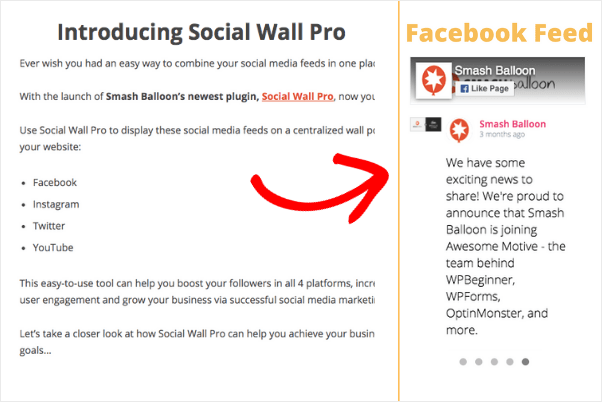
Utiliza la opción de incrustación en la página si el control deslizante forma parte de tu contenido, y el widget de la barra lateral si quieres que aparezca en todas las páginas a la vez. La versión de la barra lateral muestra menos entradas, por lo que un número menor de columnas resulta más legible en ese caso.
Incorpora hoy mismo un feed deslizante de Facebook a tu página web
Con «Facebook Feed Pro» y la extensión «Carousel» podrás crear un slider en unos 10 minutos, y este seguirá incorporando nuevas publicaciones de forma automática.
Crear mi slider de FacebookPreguntas sobre el control deslizante de Facebook
¿Se puede convertir el feed de Facebook en un carrusel sin necesidad de un complemento?
No con las propias herramientas de incrustación de Facebook. El «Page Plugin» y las incrustaciones de publicaciones no cuentan con ningún diseño de control deslizante, carrusel o presentación de diapositivas, ni ofrecen ninguna forma de modificar el diseño. Es posible crear una presentación de diapositivas básica mediante JavaScript personalizado y un código corto, pero tendrás que escribir y mantener ese código tú mismo.
¿Cuál es la diferencia entre un «slider» de Facebook y un «carrusel» de Facebook?
Nada. Son dos nombres para lo mismo, y en Smash Balloon Facebook Feed Pro la configuración se llama «Carousel». Si buscas un slider, una presentación de diapositivas o un carrusel, la opción «Feed Layout» del paso 4 es lo que necesitas.
¿Cuántas publicaciones de Facebook debería mostrar un slider a la vez?
Configura por separado la versión para ordenador y la versión móvil. En el diseño para ordenador, lo ideal son tres o cuatro columnas, pero en el móvil suele bastar con una o dos, ya que un diseño más ancho corta la siguiente entrada por la mitad y se ve mal.
¿Puedo poner un slider de Facebook en mi barra lateral?
Sí. Abre el feed, haz clic en «Incrustar», selecciona «Añadir a un widget» y, a continuación, añade el widget «Feed personalizado de Facebook» a tu panel de la barra lateral. Reduce el número de columnas de la barra lateral, ya que es mucho más estrecha que una página.
¿Seguirá funcionando mi control deslizante si Facebook deja de funcionar?
Sí. El complemento guarda una copia local de tus entradas, por lo que los visitantes seguirán viendo el slider durante una interrupción del servicio, en lugar de un espacio en blanco.
Empieza ya a crear tu carrusel de Facebook
Eso es todo lo que hay que hacer. Un ajuste de diseño marca la diferencia entre un feed estático y uno deslizante, y todo lo demás se reduce a elegir colores y el número de columnas.
La parte que yo no me saltaría es el recuento de columnas en dispositivos móviles del paso 4. Un control deslizante que se ve bien en el monitor pero que corta las entradas por la mitad en el móvil es el error más habitual que la gente vuelve a corregir, y solo se tarda diez segundos en configurarlo correctamente la primera vez.
Una vez que está en línea, se actualiza automáticamente. Las nuevas publicaciones de tu página de Facebook aparecen en el carrusel sin que tengas que volver a abrir WordPress.
Consigue Smash Balloon Facebook Feed Pro







