


 Muro sociale
  Analisi dei feed

Risposta rapida: Facebook non offre alcun layout a scorrimento o a carosello per i feed incorporati, quindi è necessario un plugin. In Smash Balloon Facebook Feed Pro, crea un feed e imposta il layout del feed su “Carosello”. Questa singola impostazione trasforma un feed statico in uno scorrevole.
In questo contesto, "slider" e "carousel" sono la stessa cosa. Il plugin lo chiama "Carousel". Se hai cercato "slider" o "slideshow", questa è l'opzione che fa al caso tuo.
Tempo necessario: circa 10 minuti, con conteggi delle colonne separati per desktop e dispositivi mobili, in modo che la visualizzazione non risulti compromessa sui telefoni.
Vuoi rendere il tuo sito WordPress più vivace aggiungendo un feed Facebook scorrevole che i tuoi visitatori possano scorrere?
Aggiungendo uno slider di Facebook puoi mostrare i tuoi ultimi post in modo accattivante e interattivo, aiutandoti a mantenere il tuo sito aggiornato e incoraggiando più follower a connettersi alla tua pagina Facebook.
Ma sapevi che spesso impostare uno slider di Facebook utilizzando gli strumenti predefiniti può risultare poco chiaro o non offrire la personalizzazione di cui hai bisogno?
Ricordo di aver lavorato con un imprenditore che ha lottato per ore nel tentativo di far risaltare i propri contenuti su Facebook, ritrovandosi poi con un feed basilare e poco accattivante.
Grazie alla nostra esperienza presso Smash Balloon, che ci ha permesso di aiutare milioni di utenti WordPress a presentare in modo impeccabile i feed dei social media, ho creato una soluzione semplice che chiunque può utilizzare.
In questo articolo ti spiegherò come aggiungere uno slider Facebook al tuo sito WordPress con i passaggi aggiornati per il 2026.
Ancora meglio, potrai configurarlo in modo rapido e semplice. Non sono richieste competenze di programmazione o progettazione.
In questo articolo
- Il modo più semplice per creare uno slider a carosello per la bacheca di Facebook
- Passaggio 1: installa il plugin Smash Balloon Facebook Feed Pro e l'estensione Carousel.
- Fase 2: Crea il tuo feed a carosello su Facebook
- Fase 3: connessione alla pagina Facebook
- Passaggio 4: Imposta il layout a carosello e personalizza il tuo slider
- Passo 5: Aggiungere lo Slider di Facebook al sito web
- Domande sullo slider di Facebook
- Inizia subito a creare il tuo carosello su Facebook
Il modo più semplice per creare uno slider a carosello per la bacheca di Facebook
Avete mai provato a utilizzare la piattaforma di Facebook per incorporare i vostri post sul vostro sito web? Permette di fare solo cose limitate:
- Nessuna opzione per personalizzare il design del feed di Facebook. Volete cambiare il colore dello sfondo? O l'intestazione del feed? Non è possibile.
- Volete visualizzare il vostro feed in un carosello o in una presentazione? Facebook non permette di farlo.
- È una soluzione che comporta molti rischi. È necessario modificare parti di codice e aggiungerle manualmente a WordPress. Questo significa che se non siete esperti di tecnologia, potete accidentalmente rompere il vostro sito web.
- Nessun supporto clienti per aiutarvi. Vi siete confusi o persi lungo la strada? Siete da soli.
Il modo più semplice per visualizzare uno slider con i feed di Facebook su WordPress? Utilizza un plugin WordPress affidabile come Smash Balloon Facebook Feed Pro.

Facebook Feed Pro è un plugin non tecnologico, perfetto per i principianti di WordPress.
Con questo plugin potete visualizzare facilmente il vostro feed di Facebook sul vostro sito web, senza bisogno di conoscenze tecniche! Il plugin fa tutto il lavoro duro per voi.
Il miglior plugin per il feed di Facebook per WordPress è stato progettato per essere leggero e ultraveloce. Anche se il plugin ha molte funzioni potenti, non rallenterà il vostro sito web.
Ecco alcune delle caratteristiche del plugin che potrebbero esservi utili:
- Configuratelo in pochi minuti: Siete dei neofiti di WordPress? Anche se non siete esperti di tecnologia, potete installare facilmente il plugin, aggiungere l'estensione Carousel e visualizzare il vostro carosello di feed di Facebook con pochi clic.
- Un unico plugin, tantissime opzioni di contenuti Facebook: una cosa che apprezzo di questo plugin è che posso utilizzarlo per aggiungere contenuti dalle pagine Facebook, feed del calendario degli eventi, album, reel Facebook, video e persino recensioni dei clienti al mio sito web WordPress!
- Super facile da personalizzare: Volete modificare il design e il layout del vostro feed di Facebook per adattarlo all'identità visiva del vostro marchio? Non c'è bisogno di toccare codici confusi: basta usare il live feed customizer.

- Responsive: è mobile-friendly. Inoltre, ha un aspetto fantastico su qualsiasi dimensione di schermo o dispositivo.
- Caricamento fulmineo: Il plugin richiede i dati in modo efficiente, per cui il feed di Facebook viene caricato più velocemente sul vostro sito.
- Sistema di backup intelligente: I visitatori del vostro sito web continueranno a vedere il vostro feed slider di Facebook, anche se Facebook è temporaneamente inattivo.
Oltre alle utili funzioni del plugin, la cosa migliore di Facebook Feed Pro è il fantastico team di assistenza clienti che lo sostiene.
Infatti, il plugin ha una solida valutazione di 4,9/5 stelle da parte di oltre 250.000 utenti. Basta inviare un messaggio e questo team efficiente e amichevole farà del suo meglio per darvi una mano.
Siete pronti ad aggiungere uno slider di Facebook al vostro WordPress per aumentare il coinvolgimento della vostra pagina Facebook? Iniziate subito con Facebook Feed Pro.
Ecco tutta la procedura in un unico paragrafo. Installa Smash Balloon Facebook Feed Pro e attiva l’estensione Carousel, crea un feed, collega la tua pagina Facebook, imposta il layout del feed su Carousel, quindi incorporalo in una pagina o nella barra laterale.
Cinque passaggi, circa 10 minuti, senza dover scrivere una sola riga di codice.
Passaggio 1: installa il plugin Smash Balloon Facebook Feed Pro e l'estensione Carousel.
Per iniziare, procuratevi una copia del plugin Facebook Feed Pro qui. Poi potete anche scaricare l'estensione Carousel da qui.
Volete invece ottenere l'accesso completo a tutti i plugin e le estensioni di Smash Balloon? Potete acquistare il pacchetto All-Access Bundle qui.
Una volta scaricati tutti i plugin sul computer, il passo successivo è l'installazione sul sito WordPress.
Non siete sicuri di come fare? Consultate questo tutorial passo-passo su come installare un plugin di WordPress.
Dopo aver fatto questo, andate nel menu Facebook Feed " Estensioni dalla vostra dashboard di WordPress e cercate la sezione Carousel.
In questa sezione, è sufficiente fare clic sul pulsante Attiva .
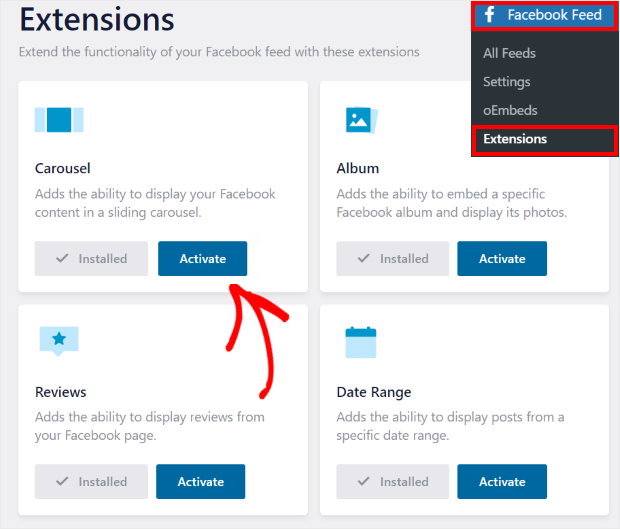
Ricordati di attivare l'estensione prima di creare il feed. Se crei prima il feed, il layout "Carousel" non apparirà tra le opzioni disponibili al punto 4.
Fase 2: Crea il tuo feed a carosello su Facebook
Il passo successivo consiste nel creare il feed di scorrimento di Facebook. Per farlo, potete aprire la vostra dashboard di WordPress e andare su Facebook Feed " All Feeds.
In questa pagina, fare clic sul pulsante Aggiungi nuovo .

Si possono quindi vedere tutti i diversi tipi di feed che si possono scegliere per lo slider di Facebook.
Con questo plugin, avrai a disposizione 9 diverse opzioni, come feed della timeline, reel di Facebook, video di Facebook, feed di foto, feed di album, feed di recensioni, gallerie di Facebook e altro ancora.
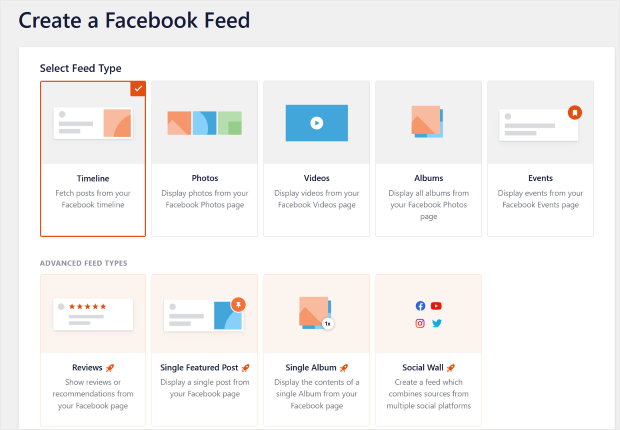
Per procedere, basta selezionare il tipo di alimentazione che si preferisce e poi fare clic sul pulsante Avanti in alto a destra.
Per questa esercitazione utilizzeremo un feed timeline.

Scegli il tipo di feed che meglio si adatta a ciò che desideri visualizzare nello slider. Un feed con la cronologia è adatto alla maggior parte dei siti, ma un feed con foto o album crea uno slider molto più accattivante se la tua pagina è a carattere visivo.
Fase 3: connessione alla pagina Facebook
Dopo aver creato lo slider di Facebook, è il momento di collegarlo a Facebook. Per farlo, dovrete aggiungere una fonte, ovvero la vostra pagina aziendale di Facebook.
Per iniziare, fare clic sul pulsante Aggiungi nuovo qui.

Si aprirà una nuova finestra a comparsa in cui dovrete scegliere la fonte del vostro cursore. Scegliete di utilizzare la vostra pagina aziendale di Facebook come fonte e poi fate clic su Connetti.

Il plugin vi porterà ora su Facebook e vi chiederà di scegliere la pagina che volete mostrare sul vostro cursore di Facebook.
Dopo aver selezionato la pagina, fare clic su Avanti.

Dopodiché, il plugin chiederà l'accesso in sola lettura al vostro account Facebook per poter visualizzare il vostro cursore di Facebook.
Ciò significa che il plugin non può modificare nulla del vostro account.
Quindi, basta fare clic su Fine per consentire l'accesso in sola lettura e continuare.
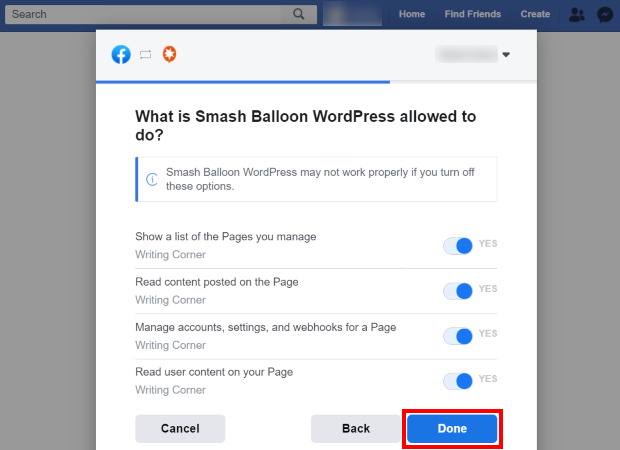
Dopodiché, si può fare clic sul pulsante Aggiungi per finalizzare il tutto e aggiungere una nuova fonte per il proprio feed.

Una volta fatto questo, potete fare clic su Avanti e procedere al passo successivo.

Vale la pena soffermarsi sull'autorizzazione "sola lettura", perché questa è la schermata che gli utenti tendono ad abbandonare. Il plugin può visualizzare i tuoi post e nient'altro. Non può pubblicare, modificare o eliminare nulla sulla tua pagina.
Passaggio 4: Imposta il layout a carosello e personalizza il tuo slider
Una volta terminata la connessione del nuovo slider a Facebook, lo vedrete aperto nell'editor del live feed.

A sinistra sono visualizzate tutte le opzioni di personalizzazione. Quando si utilizzano queste opzioni per personalizzare il feed, sulla destra si può vedere un'anteprima dell'aspetto del feed.
Iniziamo quindi la personalizzazione. Per prima cosa, fate clic sull'opzione Layout del feed.

Qui potete scegliere il layout per trasformare il vostro feed in uno slider di Facebook.
Per farlo, basta selezionare l'opzione Carosello da sinistra.
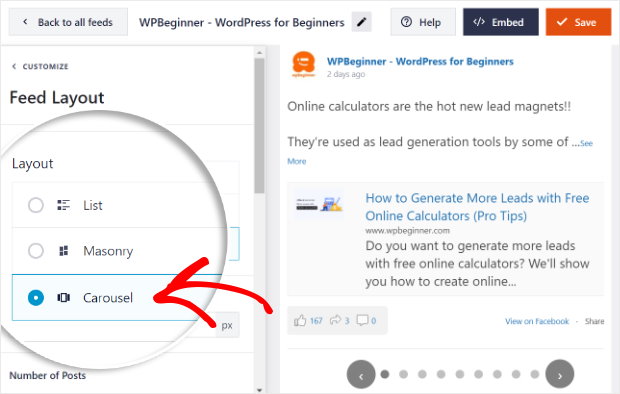
A destra, è possibile vedere il feed di Facebook con il suo layout a carosello.
Ora fate clic sul pulsante Salva per salvare il nuovo layout.

Quindi, scorrere le opzioni a sinistra e cercare il campo Colonne desktop . Qui è possibile scegliere il numero di post che il cursore mostrerà ai visitatori su un computer.
Al di sotto di questa, si trova l'opzione Colonne mobili . Con essa è possibile impostare il numero di post che i visitatori su dispositivi mobili possono vedere contemporaneamente.
È sufficiente aggiungere il numero di colonne desiderato in questi campi e fare clic sul pulsante Salva.
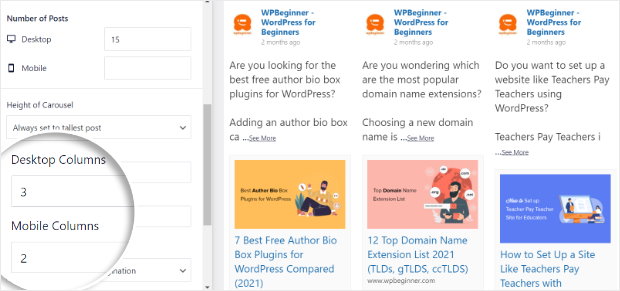
E questo è solo l'inizio. Qui è possibile modificare anche le altre impostazioni del cursore, tra cui le impostazioni di autoplay, l'intervallo, lo stile di paginazione e altro ancora.
Al termine, fare clic sul pulsante Salva .
Una volta impostate le impostazioni del cursore carosello, fare clic su Personalizza per tornare alle opzioni di personalizzazione principali.

Per continuare, selezionare l'opzione Schema di colore .

È possibile vedere 4 diversi schemi di colori tra cui scegliere per il vostro cursore di Facebook.
- Eredita dal tema: Lo slider di Facebook copia i colori del vostro sito web.
- Luce: Scegliere un look luminoso con sfondi più chiari.
- Scuri: avere sfondi scuri sul vostro cursore di Facebook.
- Personalizzato: Selezionare manualmente tutti i colori per lo slider di Facebook.

Scegliete la combinazione di colori che preferite e fate clic su Salva.
In seguito, è possibile personalizzare le diverse parti dello slider di Facebook utilizzando l'editor di live feed. È possibile modificare il tipo di feed, lo stile dell'intestazione, gli elementi del post e molto altro ancora.
Infine, fate clic su Salva e passate al punto 5 per incorporare il vostro cursore di Facebook.
Imposta le colonne per dispositivi mobili prima di salvare. L'impostazione predefinita, che sul tuo monitor sembra corretta, su uno smartphone mostrerà solo una piccola parte del secondo post, ed è proprio questa la lamentela più comune che ricevo riguardo agli slider.
Passo 5: Aggiungere lo Slider di Facebook al sito web
Dopo aver terminato la personalizzazione, potete finalmente iniziare a incorporarlo nel vostro sito web. Per farlo, ci sono due modi:
- Aggiungi il carosello di Facebook alle tue pagine
- Aggiungi il carosello di Facebook alla barra laterale
Entrambi sono piuttosto facili, quindi iniziamo a vedere come si può fare:
Aggiungi il tuo carosello di Facebook alle tue pagine
Se volete aggiungere uno slider di Facebook alle vostre pagine di WordPress, è abbastanza facile dall'editor di live feed.
Basta fare clic sul pulsante Embed nell'angolo in alto a destra dello schermo.

Il plugin mostrerà quindi un nuovo popup per scegliere la posizione del cursore di Facebook.
Selezionare quindi l'opzione Aggiungi a una pagina.

Successivamente, è possibile scegliere la pagina su cui mostrare lo slider di Facebook. Scegliete quella che preferite dall'elenco e fate clic su Aggiungi.

Una volta fatto ciò, aggiungere un nuovo blocco facendo clic sulla piccola icona icona più (+).
Quindi scegliete il widgetFeed personalizzato di Facebook dalle opzioni.

Concludete il tutto cliccando su Pubblica e siete pronti a partire!
Basta aprire il vostro sito web per vedere come appare il vostro nuovo cursore di Facebook.

Aggiungi il tuo carosello di Facebook alla barra laterale
Volete mostrare lo slider di Facebook nella barra laterale del vostro sito web?
È possibile farlo anche dall'editor del live feed.
Prima di tutto, andate su Facebook Feed " Tutti i feed dalla vostra dashboard di WordPress. In questa pagina troverete un elenco di tutti i feed di Facebook che avete creato finora.
Per continuare, fate clic sul feed di scorrimento di Facebook appena creato.

In questo modo si aprirà nuovamente l'editor del live feed. Per aggiungere lo slider di Facebook alla barra laterale, fate clic sul pulsante Incorpora .
Nel nuovo popup, fare clic sul pulsante Aggiungi a un widget .

A questo punto, il plugin aprirà la pagina dei widget in modo da poter aggiungere il nuovo cursore come widget di Facebook.
Per procedere, potete aprire il pannello Sidebar facendo clic su di esso.

Ora è possibile aggiungere un nuovo widget alla barra laterale facendo clic sull'icona icona più (+).
Infine, selezionate il widget Custom Facebook Feed per aggiungere lo slider di Facebook alla barra laterale di WordPress.

E il gioco è fatto! Ora potete aprire il vostro sito web e vedere come appare lo slider di Facebook.
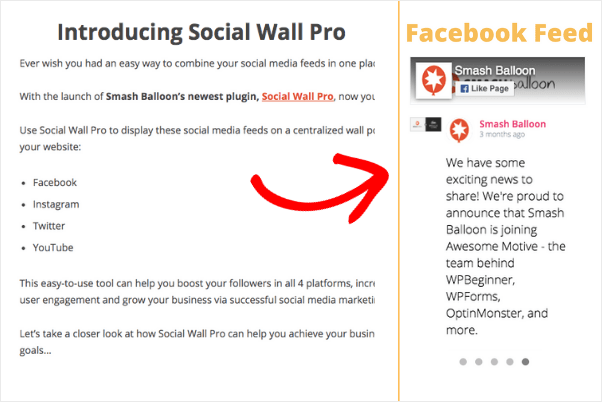
Utilizza l'incorporamento nella pagina se lo slider fa parte dei tuoi contenuti, mentre usa il widget della barra laterale se vuoi che sia presente su tutte le pagine contemporaneamente. La versione della barra laterale mostra un numero inferiore di post, quindi un numero ridotto di colonne risulta più leggibile in quel contesto.
Aggiungi oggi stesso un feed di Facebook scorrevole al tuo sito
Con Facebook Feed Pro e l'estensione Carousel puoi creare uno slider in circa 10 minuti, che continua ad aggiornarsi automaticamente con i nuovi post.
Crea il mio slider su FacebookDomande sullo slider di Facebook
È possibile trasformare il feed di Facebook in uno slider senza usare un plugin?
Non con gli strumenti di incorporamento di Facebook. Il Page Plugin e gli incorporamenti dei post non dispongono di layout a cursore, carosello o presentazione, né offrono la possibilità di modificare il design. È possibile creare una presentazione di base utilizzando JavaScript personalizzato e uno shortcode, ma spetta a te scrivere e gestire quel codice.
Qual è la differenza tra uno slider di Facebook e un carosello di Facebook?
Niente. Sono due nomi che indicano la stessa cosa e, all’interno di Smash Balloon Facebook Feed Pro, l’impostazione si chiama “Carousel”. Se stai cercando uno slider, una presentazione o un carosello, l’opzione “Feed Layout” al punto 4 è proprio quella che fa per te.
Quanti post di Facebook dovrebbe mostrare contemporaneamente uno slider?
Imposta separatamente la visualizzazione su desktop e su dispositivi mobili. Un layout a tre o quattro colonne va bene su desktop, ma su smartphone di solito sono sufficienti una o due, perché una configurazione più ampia taglia a metà il post successivo e risulta sbilanciata.
Posso inserire uno slider di Facebook nella mia barra laterale?
Sì. Apri il feed, clicca su “Incorpora”, seleziona “Aggiungi a un widget”, quindi aggiungi il widget “Feed Facebook personalizzato” al pannello della barra laterale. Riduci il numero di colonne della barra laterale, poiché è molto più stretta rispetto a una pagina.
Il mio slider continuerà a funzionare se Facebook smette di funzionare?
Sì. Il plugin conserva una copia locale dei tuoi post, quindi i visitatori continuano a vedere lo slider durante un’interruzione del servizio, invece di uno spazio vuoto.
Inizia subito a creare il tuo carosello su Facebook
Ecco, questa è tutta la configurazione. Una sola impostazione di layout fa la differenza tra un feed statico e uno scorrevole, e tutto il resto consiste semplicemente nella scelta dei colori e del numero di colonne.
La parte che non tralascierei è il conteggio delle colonne sui dispositivi mobili al punto 4. Un cursore che sul monitor sembra a posto ma che sui telefoni mobile taglia i post a metà è l’errore più comune per cui gli utenti tornano a correggere, e bastano dieci secondi per impostarlo correttamente fin da subito.
Una volta pubblicato, il contenuto si aggiorna automaticamente. I nuovi post sulla tua pagina Facebook compaiono nel carosello senza che tu debba riaprire WordPress.
Scarica Smash Balloon Facebook Feed Pro







