


 Soziale Wand
  Feed-Analytik

Kurze Antwort: Facebook bietet kein Slider- oder Karussell-Layout für eingebettete Feeds an, daher benötigen Sie ein Plugin. Erstellen Sie in „Smash Balloon Facebook Feed Pro“ einen Feed und stellen Sie das Feed-Layout auf „Karussell“ ein. Diese eine Einstellung verwandelt einen statischen Feed in einen scrollbaren Feed.
Slider und Karussell sind hier dasselbe. Das Plugin nennt es „Karussell“. Wenn Sie nach einem Slider oder einer Diashow gesucht haben, ist das genau die Option, die Sie suchen.
Benötigte Zeit: etwa 10 Minuten, mit separaten Spaltenanzahlen für Desktop und Mobilgeräte, damit die Darstellung auf Smartphones nicht fehlerhaft wird.
Möchten Sie Ihre WordPress-Site lebendiger gestalten, indem Sie einen gleitenden Facebook-Feed einbinden, durch den Ihre Besucher scrollen können?
Durch das Hinzufügen eines Facebook-Schiebereglers können Sie Ihre neuesten Beiträge auf auffällige und interaktive Weise anzeigen. So bleibt Ihre Site aktuell und Sie können mehr Follower dazu ermutigen, sich mit Ihrer Facebook-Seite zu verbinden.
Aber wussten Sie, dass das Einrichten eines Facebook-Sliders mit Standardtools oft verwirrend sein kann oder dass es an den erforderlichen Anpassungsmöglichkeiten mangelt?
Ich erinnere mich an die Zusammenarbeit mit einem Geschäftsinhaber, der stundenlang versuchte, seine Facebook-Inhalte hervorzuheben, und am Ende nur einen einfachen, unattraktiven Feed hatte.
Mit unserer Erfahrung bei Smash Balloon, wo wir Millionen von WordPress-Benutzern dabei geholfen haben, Social-Media-Feeds nahtlos zu präsentieren, habe ich eine einfache Lösung erstellt, die jeder verwenden kann.
In diesem Artikel zeige ich Ihnen, wie Sie einen Facebook-Slider zu Ihrer WordPress-Website hinzufügen können, mit den aktualisierten Schritten für 2026.
Und noch besser: Die Einrichtung geht schnell und einfach. Sie benötigen keine Programmier- oder Designkenntnisse.
In diesem Artikel
- Der einfachste Weg, einen Karussell-Slider für den Facebook-Feed zu erstellen
- Schritt 1: Installieren Sie das Smash Balloon Facebook Feed Pro Plugin und die Carousel Extension.
- Schritt 2: Erstellen Sie Ihren Facebook-Karussell-Feed
- Schritt 3: Verbinden Sie sich mit Ihrer Facebook-Seite
- Schritt 4: Legen Sie das Karussell-Layout fest und passen Sie Ihren Slider an
- Schritt 5: Facebook Slider zu Ihrer Website hinzufügen
- Fragen zum Facebook-Slider
- Erstellen Sie jetzt Ihr Facebook-Karussell
Der einfachste Weg, einen Karussell-Slider für den Facebook-Feed zu erstellen
Haben Sie schon einmal versucht, die Facebook-Plattform zu nutzen, um Ihre Beiträge auf Ihrer Website einzubetten? Dort können Sie nur begrenzte Dinge tun:
- Keine Möglichkeit , das Design Ihres Facebook-Feeds anzupassen. Möchten Sie Ihre Hintergrundfarbe ändern? Oder die Kopfzeile deines Feeds? Das geht nicht.
- Möchten Sie Ihren Feed in einem Karussell oder einer Diashow anzeigen? Facebook erlaubt Ihnen das nicht.
- Es birgt eine Menge Risiken. Sie müssen Teile des Codes ändern und sie manuell zu Ihrem WordPress hinzufügen. Wenn Sie technisch nicht versiert sind, können Sie Ihre Website versehentlich beschädigen.
- Keine Kundenbetreuung , die Ihnen hilft. Sie sind verwirrt oder haben sich verfahren? Sie sind auf sich allein gestellt.
Wie lässt sich ein Facebook-Feed-Slider am einfachsten in WordPress anzeigen? Verwenden Sie ein bewährtes WordPress-Plugin wie Smash Balloon Facebook Feed Pro.

Facebook Feed Pro ist ein einfaches Plugin, das perfekt für WordPress-Anfänger ist.
Mit diesem Plugin können Sie Ihren Facebook-Feed ganz einfach auf Ihrer Website anzeigen - ohne technische Kenntnisse! Das Plugin erledigt die ganze Arbeit für Sie.
Als bestes Facebook-Feed-Plugin für WordPress wurde es so konzipiert, dass es leicht und ultraschnell ist. Auch wenn das Plugin viele leistungsstarke Funktionen hat, wird es Ihre Website nicht verlangsamen.
Hier sind einige der Funktionen des Plugins, die Sie vielleicht hilfreich finden:
- Einrichten in wenigen Minuten: Sind Sie ein WordPress-Neuling? Selbst wenn Sie technisch nicht versiert sind, können Sie das Plugin ganz einfach installieren, die Carousel-Erweiterung hinzufügen und Ihr Facebook-Feed-Karussell mit nur wenigen Klicks anzeigen.
- Ein Plugin, viele Facebook-Inhalte zur Auswahl: Was ich an diesem Plugin besonders schätze, ist, dass ich damit Inhalte von Facebook-Seiten, Veranstaltungskalender-Feeds, Alben, Facebook-Reels, Videos und sogar Kundenbewertungen zu meiner WordPress-Website hinzufügen kann!
- Super einfach anzupassen: Du möchtest das Design und Layout deines Facebook-Feeds ändern, um es an die visuelle Identität deiner Marke anzupassen? Sie müssen keinen verwirrenden Code anfassen - verwenden Sie einfach den Live-Feed-Anpasser.

- Responsive: Sie ist mobilfreundlich. Außerdem sieht sie auf jeder Bildschirmgröße und jedem Gerät fantastisch aus.
- Blitzschnelles Laden: Das Plugin fordert Daten effizient an, so dass Ihr Facebook-Feed schneller auf Ihrer Website geladen wird.
- Intelligentes Backup-System: Ihre Website-Besucher sehen Ihren Facebook-Slider-Feed auch dann, wenn Facebook vorübergehend außer Betrieb ist.
Zusätzlich zu den nützlichen Funktionen des Plugins ist das Beste an Facebook Feed Pro das großartige Kundensupportteam, das dahinter steht.
In der Tat hat das Plugin eine solide 4,9/5-Sterne-Bewertung von über 250.000 Benutzern. Senden Sie einfach eine Nachricht, und dieses effiziente und freundliche Team wird sein Bestes tun, um Ihnen zu helfen.
Sind Sie bereit, einen Facebook-Slider zu Ihrem WordPress hinzuzufügen, um das Engagement Ihrer Facebook-Seite zu erhöhen? Starten Sie jetzt mit Facebook Feed Pro.
Hier ist die gesamte Anleitung in einem Absatz zusammengefasst: Sie installieren „Smash Balloon Facebook Feed Pro“ und aktivieren die „Carousel“-Erweiterung, erstellen einen Feed, verbinden Ihre Facebook-Seite, stellen das Feed-Layout auf „Carousel“ um und binden den Feed anschließend in eine Seite oder in Ihre Seitenleiste ein.
Fünf Schritte, etwa 10 Minuten, zu keinem Zeitpunkt Programmierarbeit.
Schritt 1: Installieren Sie das Smash Balloon Facebook Feed Pro Plugin und die Carousel Extension.
Holen Sie sich zunächst Ihr eigenes Exemplar des Facebook Feed Pro Plugins hier. Dann können Sie auch die Carousel-Erweiterung von hier herunterladen .
Möchten Sie stattdessen vollen Zugriff auf alle Plugins und Erweiterungen von Smash Balloon erhalten? Dann können Sie hier das All-Access-Bundle erwerben .
Sobald Sie alle Plugins auf Ihren Computer heruntergeladen haben, müssen Sie sie auf Ihrer WordPress-Website installieren.
Sie sind sich nicht sicher, wie Sie das machen sollen? Sehen Sie sich diese Schritt-für-Schritt-Anleitung zur Installation eines WordPress-Plugins hier an.
Nachdem Sie das getan haben, gehen Sie in Ihrem WordPress-Dashboard auf Facebook-Feed " Erweiterungen und suchen Sie den Abschnitt Karussell.
Klicken Sie in diesem Abschnitt einfach auf die Schaltfläche Aktivieren .
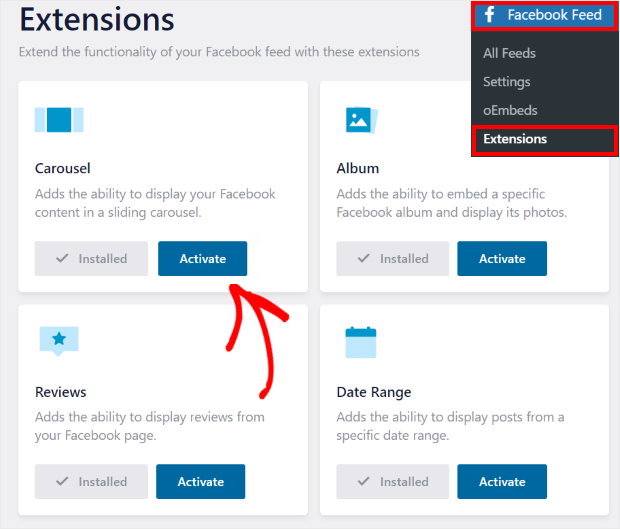
Denken Sie daran, die Erweiterung zu aktivieren, bevor Sie den Feed erstellen. Wenn Sie den Feed zuerst erstellen, wird das Karussell-Layout in Schritt 4 nicht als Option angezeigt.
Schritt 2: Erstellen Sie Ihren Facebook-Karussell-Feed
Der nächste Schritt besteht darin, Ihren Facebook-Slider-Feed zu erstellen. Öffnen Sie dazu Ihr WordPress-Dashboard und gehen Sie zu Facebook-Feed " Alle Feeds.
Klicken Sie auf dieser Seite auf die Schaltfläche Neu hinzufügen .

Sie können dann alle verschiedenen Feed-Typen sehen, die Sie für Ihren Facebook-Slider auswählen können.
Mit diesem Plugin erhalten Sie 9 verschiedene Optionen, darunter Timeline-Feeds, Facebook-Reels, Facebook-Videos, Foto-Feeds, Album-Feeds, Bewertungs-Feeds, Facebook-Galerien und vieles mehr.
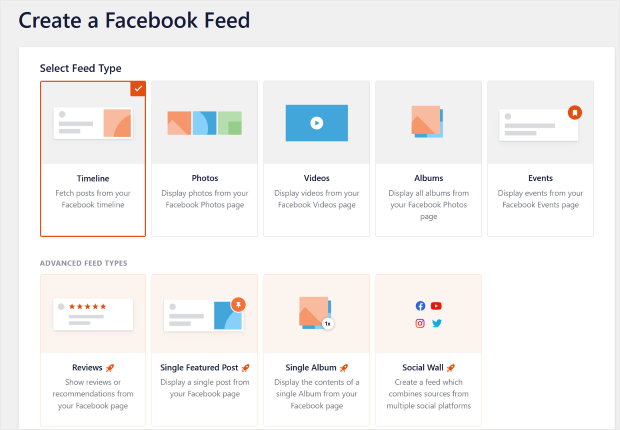
Um fortzufahren, wählen Sie einfach die von Ihnen bevorzugte Art der Einspeisung aus und klicken dann auf die Schaltfläche Weiter oben rechts.
Für dieses Tutorial werden wir einen Zeitleisten-Feed verwenden.

Wählen Sie die Feed-Art aus, die zu dem passt, was Sie als Slider anzeigen möchten. Ein Timeline-Feed eignet sich für die meisten Websites, aber ein Foto- oder Album-Feed ergibt einen viel ansprechenderen Slider, wenn Ihre Seite visuell geprägt ist.
Schritt 3: Verbinden Sie sich mit Ihrer Facebook-Seite
Nachdem Sie Ihren Facebook-Slider erstellt haben, ist es an der Zeit, ihn mit Facebook zu verbinden. Dazu müssen Sie eine Quelle hinzufügen, nämlich Ihre Facebook-Unternehmensseite.
Um damit zu beginnen, klicken Sie hier auf die Schaltfläche Neu hinzufügen .

Daraufhin wird ein neues Popup-Fenster angezeigt, in dem Sie die Quelle für Ihren Schieberegler auswählen können. Wählen Sie Ihre Facebook-Geschäftsseite als Quelle aus und klicken Sie dann auf Verbinden.

Das Plugin führt Sie nun zu Facebook und bittet Sie, die Seite auszuwählen, die Sie in Ihrem Facebook-Slider anzeigen möchten.
Nachdem Sie hier Ihre Seite ausgewählt haben, klicken Sie einfach auf Weiter.

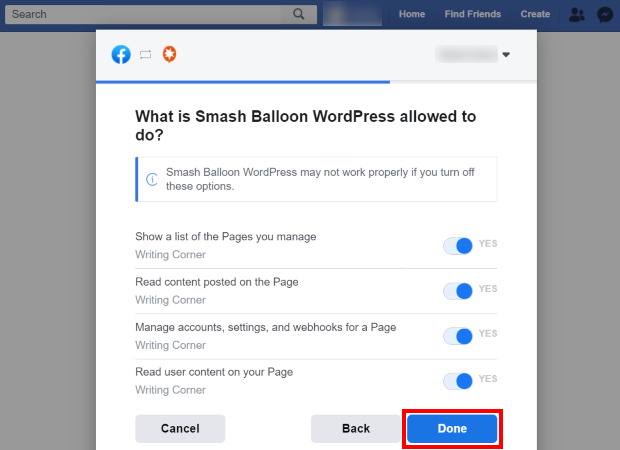
Danach bittet das Plugin um schreibgeschützten Zugriff auf Ihr Facebook-Konto, damit es Ihren Facebook-Slider anzeigen kann.
Das bedeutet, dass das Plugin keine Änderungen an Ihrem Konto vornehmen kann.
Klicken Sie also einfach auf Fertig , um den Nur-Lese-Zugriff zuzulassen, und fahren Sie fort.
Danach können Sie auf die Schaltfläche Hinzufügen klicken, um das Ganze abzuschließen und eine neue Quelle für Ihren Feed hinzuzufügen.

Wenn Sie das getan haben, können Sie einfach auf Weiter klicken und mit dem nächsten Schritt fortfahren.

Bei der Lesezugriffsberechtigung lohnt es sich, einen Moment innezuhalten, denn dies ist der Bildschirm, den die Nutzer verlassen. Das Plugin kann Ihre Beiträge anzeigen, aber sonst nichts. Es kann auf Ihrer Seite weder Beiträge veröffentlichen noch bearbeiten oder löschen.
Schritt 4: Legen Sie das Karussell-Layout fest und passen Sie Ihren Slider an
Sobald du deinen neuen Slider mit Facebook verbunden hast, wird er im Live-Feed-Editor geöffnet.

Auf der linken Seite sehen Sie alle Ihre Anpassungsoptionen. Wenn Sie diese Optionen zum Anpassen Ihres Feeds verwenden, sehen Sie rechts eine Vorschau, wie Ihr Feed aussehen wird.
Fangen wir also mit der Anpassung an. Klicken Sie zunächst auf die Option Feed-Layout.

Hier können Sie das Layout auswählen, um Ihren Feed in einen Facebook-Slider zu verwandeln.
Wählen Sie dazu einfach die Option Karussell auf der linken Seite.
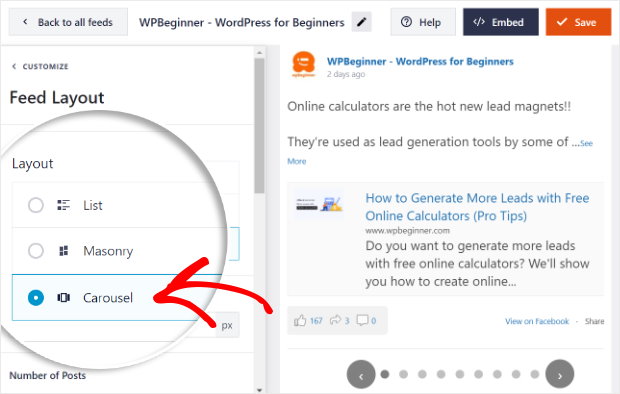
Auf der rechten Seite sehen Sie nun Ihren Facebook-Feed mit seinem Karussell-Slider-Layout.
Klicken Sie nun auf die Schaltfläche Speichern , um Ihr neues Layout zu speichern.

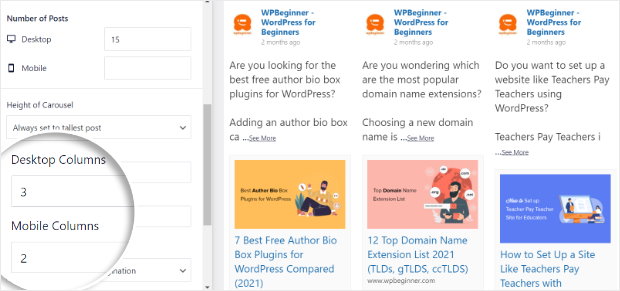
Scrollen Sie dann in den Optionen auf der linken Seite nach unten und suchen Sie das Feld Desktop-Spalten . Hier können Sie die Anzahl der Beiträge auswählen, die Ihr Slider den Besuchern auf einem Computer zeigt.
Darunter finden Sie die Option Mobile Spalten . Damit können Sie die Anzahl der Beiträge festlegen, die Besucher auf mobilen Geräten auf einmal sehen können.
Fügen Sie einfach die gewünschte Anzahl von Spalten in diese Felder ein und klicken Sie auf die Schaltfläche Speichern.
Und das ist nur der Anfang. Sie können hier auch die anderen Einstellungen Ihres Schiebers ändern, einschließlich der Autoplay-Einstellungen, des Intervalls, des Paginierungsstils und mehr.
Wenn Sie fertig sind, klicken Sie auf die Schaltfläche Speichern .
Wenn Sie die Einstellungen für den Karussell-Schieberegler festgelegt haben, klicken Sie auf Anpassen , um zu den Hauptanpassungsoptionen zurückzukehren.

Um fortzufahren, wählen Sie die Option Farbschema .

Sie sehen 4 verschiedene Farbschemata, aus denen Sie für Ihren Facebook-Slider auswählen können.
- Vom Thema erben: Ihr Facebook-Slider kopiert die Farben Ihrer Website.
- Hell: Wählen Sie einen hellen Look mit helleren Hintergründen.
- Dunkel: Verwenden Sie dunkle Hintergründe für Ihren Facebook-Slider.
- Benutzerdefiniert: Wählen Sie manuell alle Farben für Ihren Facebook-Slider aus.

Wählen Sie einfach das Farbschema, das Ihnen gefällt, und klicken Sie auf Speichern.
Danach können Sie die verschiedenen Teile Ihres Facebook-Sliders mit dem Live-Feed-Editor anpassen. Hier können Sie den Feed-Typ, den Kopfzeilenstil, die Post-Elemente und vieles mehr ändern.
Klicken Sie abschließend auf Speichern und fahren Sie mit Schritt 5 fort, um Ihren Facebook-Slider einzubinden.
Legen Sie die Spaltenbreite für Mobilgeräte fest, bevor Sie speichern. Die Standardeinstellung, die auf Ihrem Monitor gut aussieht, zeigt auf einem Smartphone nur einen winzigen Ausschnitt eines zweiten Beitrags an – und das ist die häufigste Beschwerde, die ich über Slider höre.
Schritt 5: Facebook Slider zu Ihrer Website hinzufügen
Nachdem Sie mit der Anpassung fertig sind, können Sie nun endlich loslegen und die Seite auf Ihrer Website einbinden. Dafür gibt es zwei Möglichkeiten, die Sie nutzen können:
- Fügen Sie Ihren Seiten ein Facebook-Karussell hinzu
- Füge ein Facebook-Karussell zu deiner Seitenleiste hinzu
Beides ist ziemlich einfach, also fangen wir an und sehen uns an, wie Sie das machen können:
Fügen Sie Ihr Facebook-Karussell zu Ihren Seiten hinzu
Wenn Sie einen Facebook-Slider auf Ihren WordPress-Seiten einfügen möchten, ist das mit dem Live-Feed-Editor ganz einfach.
Klicken Sie einfach auf die Schaltfläche Einbetten in der oberen rechten Ecke des Bildschirms.

Das Plugin zeigt Ihnen dann ein neues Popup-Fenster an, in dem Sie den Ort für Ihren Facebook-Slider auswählen können.
Wählen Sie also hier die Option Zu einer Seite hinzufügen.

Als Nächstes können Sie auswählen, auf welcher Seite Sie Ihren Facebook-Slider zeigen möchten. Wählen Sie einfach die gewünschte Seite aus der Liste aus und klicken Sie auf Hinzufügen.

Fügen Sie dann einen neuen Block hinzu, indem Sie auf das kleine Plus-Symbol (+) klicken.
Wählen Sie dann einfach das benutzerdefinierte Facebook-Feed-Widget aus den Optionen aus.

Klicken Sie zum Schluss auf Veröffentlichen, und schon sind Sie fertig!
Öffnen Sie einfach Ihre Website, um zu sehen, wie Ihr neuer Facebook-Slider aussieht.

Füge dein Facebook-Karussell zur Seitenleiste hinzu
Möchten Sie Ihren Facebook-Slider in der Seitenleiste Ihrer Website anzeigen?
Sie können dies auch über den Live-Feed-Editor tun.
Gehen Sie zunächst in Ihrem WordPress-Dashboard auf Facebook-Feed " Alle Feeds. Auf dieser Seite finden Sie eine Liste mit allen Facebook-Feeds, die Sie bisher erstellt haben.
Um fortzufahren, klicken Sie auf den Facebook-Slider-Feed, den Sie gerade erstellt haben.

Dadurch wird der Live-Feed-Editor erneut geöffnet. Um Ihren Facebook-Slider in Ihre Seitenleiste einzufügen, klicken Sie auf die Schaltfläche Einbetten .
Klicken Sie in dem neuen Popup auf die Schaltfläche Zu einem Widget hinzufügen .

Damit öffnet das Plugin nun Ihre Widgets-Seite, damit Sie Ihren neuen Slider als Facebook-Widget hinzufügen können.
Um fortzufahren, können Sie die Seitenleiste öffnen, indem Sie auf sie klicken.

Nun können Sie ein neues Widget zur Seitenleiste hinzufügen, indem Sie auf das Plus-Symbol (+) klicken.
Wählen Sie schließlich das benutzerdefinierte Facebook-Feed-Widget aus, um Ihren Facebook-Slider zu Ihrer WordPress-Seitenleiste hinzuzufügen.

Und schon sind Sie fertig! Jetzt können Sie Ihre Website öffnen und sehen, wie Ihr Facebook-Slider aussieht.
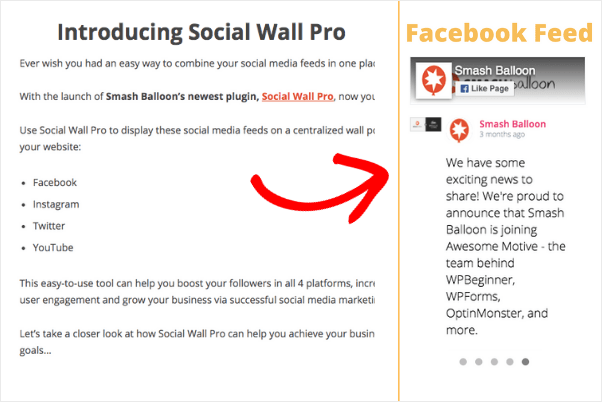
Verwenden Sie die Seiten-Einbettung, wenn der Slider Teil Ihres Inhalts ist, und das Sidebar-Widget, wenn Sie ihn auf allen Seiten gleichzeitig anzeigen möchten. Die Sidebar-Version zeigt weniger Beiträge an, daher ist dort eine geringere Spaltenanzahl übersichtlicher.
Fügen Sie noch heute einen scrollbaren Facebook-Feed auf Ihrer Website ein
Mit „Facebook Feed Pro“ und der „Carousel“-Erweiterung haben Sie in etwa 10 Minuten einen Slider, der ganz von selbst ständig neue Beiträge einliest.
Meinen Facebook-Slider erstellenFragen zum Facebook-Slider
Kann man einen Facebook-Feed ohne Plugin in einen Slider umwandeln?
Nicht mit den Einbettungs-Tools von Facebook selbst. Das Seiten-Plugin und die Einbettungen von Beiträgen bieten weder ein Slider-, Karussell- noch ein Diashow-Layout, und es gibt keine Möglichkeit, das Design anzupassen. Eine einfache Diashow lässt sich zwar mit benutzerdefiniertem JavaScript und einem Shortcode erstellen, aber den Code müssen Sie selbst schreiben und pflegen.
Was ist der Unterschied zwischen einem Facebook-Slider und einem Facebook-Karussell?
Nichts. Es handelt sich um zwei Bezeichnungen für dasselbe, und in Smash Balloon Facebook Feed Pro heißt die Einstellung „Carousel“. Wenn Sie nach einem Slider, einer Diashow oder einem Karussell suchen, ist die Option „Feed-Layout“ in Schritt 4 genau das Richtige für Sie.
Wie viele Facebook-Beiträge sollte ein Slider gleichzeitig anzeigen?
Stellen Sie die Einstellungen für Desktop und Mobilgeräte separat ein. Bei einem Desktop-Layout eignen sich drei oder vier Spalten, auf einem Smartphone sind jedoch in der Regel eine oder zwei Spalten ausreichend, da bei einer breiteren Darstellung der nächste Beitrag in zwei Hälften geteilt wird und das Layout dadurch unordentlich wirkt.
Kann ich einen Facebook-Slider in meine Seitenleiste einfügen?
Ja. Öffnen Sie den Feed, klicken Sie auf „Einbetten“, wählen Sie „Zu einem Widget hinzufügen“ und fügen Sie dann das Widget „Benutzerdefinierter Facebook-Feed“ zu Ihrer Seitenleiste hinzu. Verringern Sie die Anzahl der Spalten in der Seitenleiste, da diese deutlich schmaler ist als eine Seite.
Funktioniert mein Slider auch dann noch, wenn Facebook ausfällt?
Ja. Das Plugin speichert eine lokale Kopie Ihrer Beiträge, sodass Besucher während eines Ausfalls weiterhin den Slider sehen und nicht nur eine leere Stelle.
Erstellen Sie jetzt Ihr Facebook-Karussell
Das ist schon das gesamte Layout. Eine einzige Layout-Einstellung entscheidet darüber, ob es sich um einen statischen oder einen scrollbaren Feed handelt, und alles Weitere besteht lediglich darin, Farben und die Anzahl der Spalten auszuwählen.
Was ich auf keinen Fall auslassen würde, ist die Einstellung der Spaltenanzahl für Mobilgeräte in Schritt 4. Ein Schieberegler, der auf dem Monitor gut aussieht, die Beiträge auf dem Smartphone aber in zwei Hälften zerschneidet, ist der häufigste Grund, warum Nutzer zurückkommen, um etwas zu korrigieren – dabei dauert es nur zehn Sekunden, ihn gleich beim ersten Mal richtig einzustellen.
Sobald es online ist, läuft es von selbst. Neue Beiträge auf Ihrer Facebook-Seite erscheinen im Karussell, ohne dass Sie WordPress erneut öffnen müssen.
Holen Sie sich „Smash Balloon Facebook Feed Pro“







