


 Parede social
  Análise de feeds


Resposta rápida: O Facebook não disponibiliza nenhum layout de barra deslizante ou carrossel para feeds incorporados, pelo que é necessário um plugin. No Smash Balloon Facebook Feed Pro, crie um feed e defina o «Layout do Feed» como «Carrossel». Essa única configuração transforma um feed estático num feed deslizante.
O «slider» e o «carrossel» são a mesma coisa neste contexto. O plugin chama-lhe «Carrossel». Se procurou por «slider» ou «apresentação de diapositivos», essa é a opção que procura.
Tempo necessário: cerca de 10 minutos, com contagens de colunas separadas para computador e telemóvel, para que a página não fique desestruturada nos telemóveis.
Quer tornar o seu sítio WordPress mais animado com um feed do Facebook deslizante que os seus visitantes podem percorrer?
Adicionar uma barra deslizante do Facebook permite-lhe apresentar as suas últimas publicações de uma forma apelativa e interactiva, ajudando-o a manter o seu site atualizado e a incentivar mais seguidores a ligarem-se à sua página do Facebook.
Mas sabia que a configuração de um cursor do Facebook utilizando ferramentas predefinidas pode muitas vezes ser confusa ou não ter a personalização de que necessita?
Lembro-me de trabalhar com um empresário que se debateu durante horas a tentar fazer sobressair o seu conteúdo no Facebook, acabando por ficar com um feed básico e pouco apelativo.
Com a nossa experiência na Smash Balloon a ajudar milhões de utilizadores do WordPress a apresentarem feeds de redes sociais sem problemas, criei uma solução simples que qualquer pessoa pode utilizar.
Neste artigo, vou explicar como adicionar um slider do Facebook ao seu site WordPress com as etapas atualizadas para 2026.
Melhor ainda, poderá configurá-lo rápida e facilmente. Não são necessários conhecimentos de codificação ou de design.
Neste artigo
- A forma mais fácil de criar um carrossel no feed do Facebook
- Perguntas sobre o Slider do Facebook
- Começa já a criar o teu carrossel no Facebook
A forma mais fácil de criar um carrossel no feed do Facebook
Já tentou utilizar a plataforma do Facebook para incorporar as suas publicações no seu sítio Web? Só permite fazer coisas limitadas:
- Nenhuma opção para personalizar o design do seu feed do Facebook. Quer mudar a cor de fundo? Ou o cabeçalho do seu feed? Não é possível.
- Pretende apresentar o seu feed num carrossel ou numa apresentação de diapositivos? O Facebook não permite que o faça.
- Esta opção acarreta uma série de riscos. É necessário alterar partes de código e adicioná-las manualmente ao WordPress. Isto significa que, se não tiver conhecimentos técnicos, pode danificar acidentalmente o seu sítio Web.
- Sem apoio ao cliente para o ajudar. Ficou confuso ou perdeu-se no caminho? Está por sua conta.
A maneira mais fácil de exibir um controle deslizante de feed do Facebook no WordPress? Use um plugin confiável do WordPress, como o Smash Balloon Facebook Feed Pro.

O Facebook Feed Pro é um plugin não técnico, perfeito para principiantes em WordPress.
Com este plugin, pode apresentar facilmente o seu feed do Facebook no seu sítio Web - não são necessários conhecimentos técnicos! O plugin faz todo o trabalho difícil por si.
Sendo o melhor plugin de feed do Facebook para WordPress, foi concebido para ser leve e ultrarrápido. Apesar de o plugin ter muitas funcionalidades poderosas, não tornará o seu sítio Web mais lento.
Eis algumas das funcionalidades do plugin que lhe podem ser úteis:
- Configure-o em poucos minutos: É um novato no WordPress? Mesmo que não tenha conhecimentos técnicos, pode instalar facilmente o plug-in, adicionar a extensão Carousel e apresentar o seu carrossel de feeds do Facebook com apenas alguns cliques.
- Um plugin, muitas opções de conteúdo do Facebook: Uma coisa que aprecio neste plugin é que posso usá-lo para adicionar conteúdo de páginas do Facebook, feed do calendário de eventos, álbuns, vídeos do Facebook e até mesmo avaliações de clientes ao meu site WordPress!
- Super fácil de personalizar: Pretende alterar o design e o esquema do seu feed do Facebook para corresponder à identidade visual da sua marca? Não precisa de mexer em código confuso - basta utilizar o personalizador de feed em direto.

- Responsivo: É compatível com telemóveis. Além disso, tem um aspeto fantástico em qualquer tamanho de ecrã ou dispositivo.
- Carregamento extremamente rápido: O plugin solicita dados de forma eficiente, pelo que o seu feed do Facebook carrega mais rapidamente no seu sítio.
- Sistema de backup inteligente: Os visitantes do seu sítio Web continuarão a ver o seu feed da barra do Facebook, mesmo que o Facebook esteja temporariamente em baixo.
Para além das funcionalidades úteis do plugin, o melhor do Facebook Feed Pro é a fantástica equipa de apoio ao cliente que o suporta.
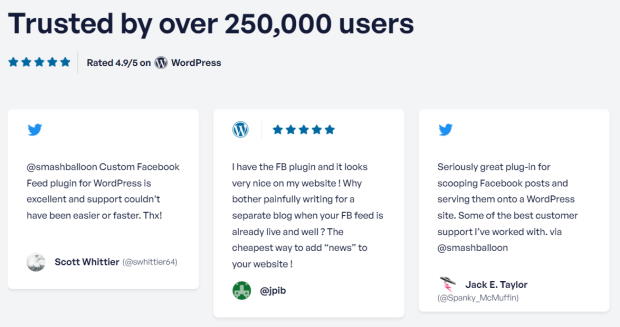
De facto, o plugin tem uma sólida classificação de 4,9/5 estrelas de mais de 250.000 utilizadores. Basta enviar uma mensagem, e esta equipa eficiente e simpática fará o seu melhor para o ajudar.
Pronto para adicionar um controlo deslizante do Facebook ao seu WordPress para aumentar o envolvimento da sua página do Facebook? Comece a usar o Facebook Feed Pro agora.
Aqui está tudo resumido num único parágrafo. Basta instalar o Smash Balloon Facebook Feed Pro e ativar a extensão «Carousel», criar um feed, ligar a sua página do Facebook, alterar o layout do feed para «Carousel» e, por fim, incorporá-lo numa página ou na sua barra lateral.
Cinco passos, cerca de 10 minutos, sem código em nenhuma fase.
Passo 1: Instale o plugin Smash Balloon Facebook Feed Pro e a extensão Carousel
Para começar, obtenha a sua própria cópia do plugin Facebook Feed Pro aqui. Depois, também pode descarregar a extensão Carousel a partir daqui.
Quer ter acesso total a todos os plugins e extensões do Smash Balloon? Pode obter o All-Access Bundle aqui.
Uma vez terminado o download de todos os plugins para o seu computador, o próximo passo é instalá-los no seu site WordPress.
Não tem a certeza de como o fazer? Consulte este tutorial passo a passo sobre como instalar um plug-in do WordPress aqui.
Depois de o fazer, vá ao menu Facebook Feed " Extensões no seu painel de controlo do WordPress e procure a secção Carrossel.
Nessa secção, basta clicar no botão Ativar .
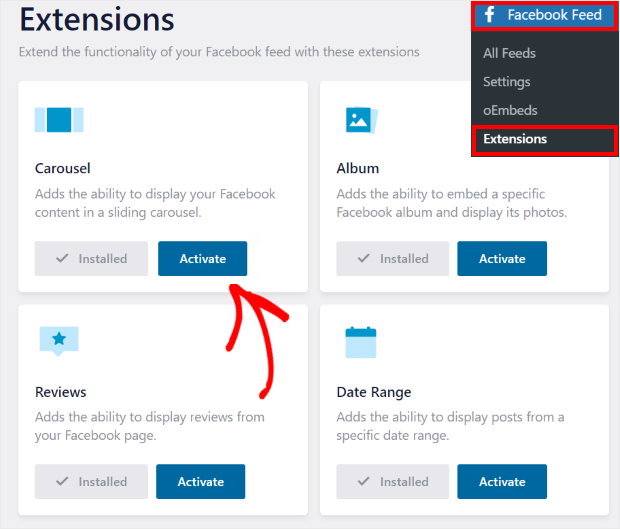
Lembre-se de ativar a extensão antes de criar o feed. Se criar o feed primeiro, o layout «Carrossel» não aparecerá como opção no passo 4.
Passo 2: Criar o seu feed em carrossel no Facebook
O passo seguinte é criar o seu feed deslizante do Facebook. Para o fazer, pode abrir o seu painel de controlo do WordPress e, em seguida, ir para Facebook Feed " All Feeds.
Nessa página, clique no botão Adicionar novo .

Pode então ver todos os diferentes tipos de feed que pode escolher para o seu cursor do Facebook.
Com este plugin, você tem 9 opções diferentes, como feeds de linha do tempo, rolos do Facebook, vídeos do Facebook, feeds de fotos, feeds de álbuns, feeds de avaliações, galerias do Facebook e muito mais.
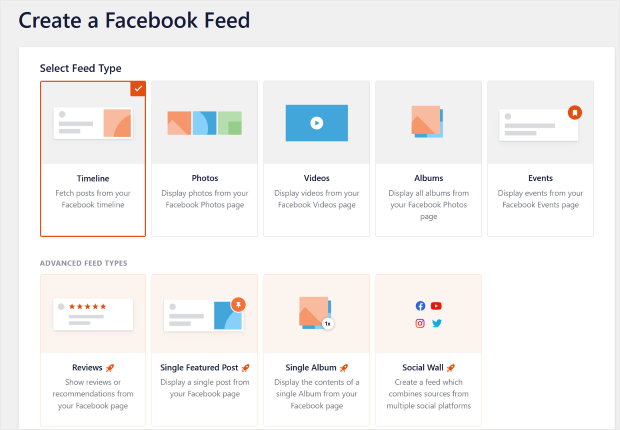
Para continuar, basta selecionar o tipo de alimentação que prefere e, em seguida, clicar no botão Seguinte no canto superior direito.
Vamos utilizar um feed de linha cronológica para este tutorial.

Escolha o tipo de feed que melhor se adequa ao que pretende apresentar no slider. Um feed de cronologia é adequado para a maioria dos sites, mas um feed de fotografias ou álbuns resulta num slider com um aspeto muito mais apelativo se a sua página for visual.
Passo 3: Ligar à sua página do Facebook
Depois de criar a sua barra do Facebook, é altura de a ligar ao Facebook. Para o fazer, terá de adicionar uma fonte, que é a sua página empresarial do Facebook.
Para começar, clique no botão Adicionar novo aqui.

Aparecerá uma nova janela pop-up onde poderá escolher a fonte do seu slider. Escolha utilizar a sua página empresarial do Facebook como fonte e, em seguida, clique em Ligar.

O plugin leva-o agora para o Facebook e pede-lhe para escolher a página que quer mostrar no seu slider do Facebook.
Depois de selecionar a sua página aqui, basta clicar em Seguinte.

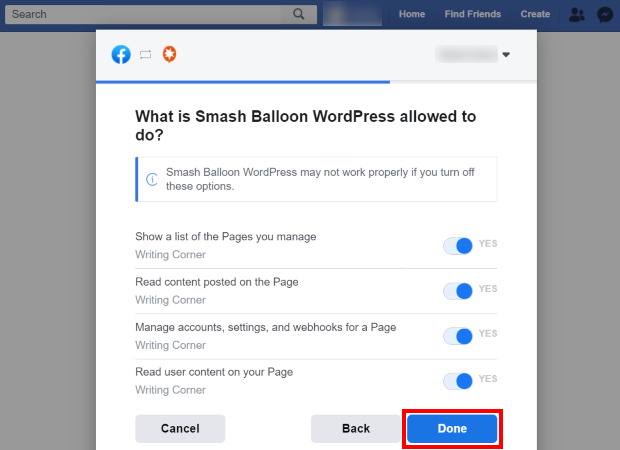
Depois disso, o plugin pedirá acesso só de leitura à sua conta do Facebook para poder apresentar o seu controlo deslizante do Facebook.
Isto significa que o plugin não pode alterar nada na sua conta.
Por isso, basta clicar em Concluído para permitir o acesso só de leitura e continuar.
Depois disso, pode clicar no botão Adicionar para finalizar tudo e adicionar uma nova fonte ao seu feed.

Depois de o ter feito, basta clicar em Next (Seguinte ) e avançar para o passo seguinte.

Vale a pena deter-se um pouco na permissão de «apenas leitura», porque esta é a página que as pessoas costumam abandonar. O plugin pode apresentar as suas publicações e nada mais. Não pode publicar, editar nem eliminar nada na sua página.
Passo 4: Definir o layout do carrossel e personalizar o seu slider
Quando tiver terminado de ligar a sua nova barra deslizante ao Facebook, irá vê-la aberta no editor de feed em direto.

À esquerda, pode ver todas as suas opções de personalização. Quando utiliza estas opções para personalizar o seu feed, pode ver uma pré-visualização do aspeto do seu feed à direita.
Então, vamos começar com a personalização aqui. Primeiro, clique na opção Feed Layout (Layout do feed).

Aqui, pode escolher o esquema para transformar o seu feed num slider do Facebook.
Basta selecionar a opção Carrossel à esquerda para o fazer.
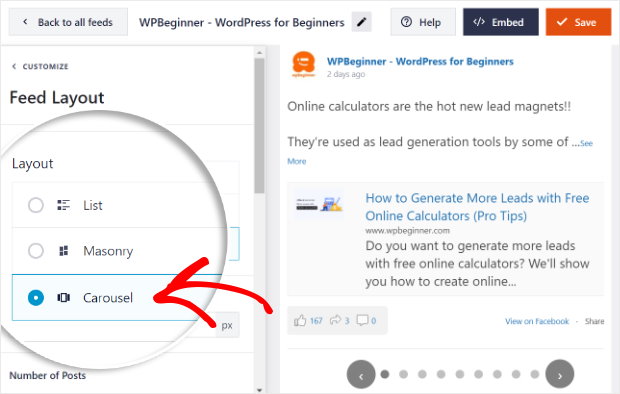
À direita, pode agora ver o seu feed do Facebook com a sua disposição de cursor em carrossel.
Agora, clique no botão Guardar para guardar o novo esquema.

Em seguida, desloque-se pelas opções à esquerda e procure o campo Colunas do ambiente de trabalho . Aqui, pode escolher o número de mensagens que o seu slider mostrará aos visitantes num computador.
Abaixo desta, tem a opção Colunas móveis . Com ela, pode definir o número de mensagens que os visitantes em dispositivos móveis podem ver de uma só vez.
Basta adicionar o número de colunas que pretende nestes campos e clicar no botão Guardar.
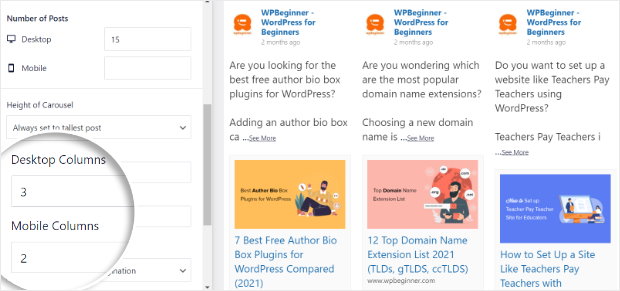
E isto é apenas o início. Também pode alterar as outras definições da sua barra deslizante aqui, incluindo as definições de reprodução automática, intervalo, estilo de paginação e muito mais.
Quando terminar, clique no botão Guardar .
Com as definições da barra deslizante do carrossel definidas, clique em Personalizar para voltar às principais opções de personalização.

Para continuar, selecione a opção Esquema de cores .

Pode ver 4 esquemas de cores diferentes que pode escolher para o seu cursor do Facebook.
- Herdar do tema: O seu controlo deslizante do Facebook copia as cores do seu site.
- Claro: Selecione um aspeto brilhante com fundos mais claros.
- Escuro: coloque fundos escuros no seu controlo deslizante do Facebook.
- Personalizado: Selecionar manualmente todas as cores para o seu cursor do Facebook.

Basta escolher o esquema de cores de que gosta aqui e clicar em Guardar.
Depois disso, pode personalizar as diferentes partes do seu slider do Facebook utilizando o editor de feed em direto. Aqui pode alterar o tipo de feed, o estilo do cabeçalho, os elementos da publicação e muito mais.
Por fim, clique em Guardar e avance para o passo 5 para incorporar o seu cursor do Facebook.
Defina as colunas para dispositivos móveis antes de guardar. A configuração predefinida, que parece correta no seu monitor, irá mostrar apenas uma pequena parte de uma publicação no telemóvel, e essa é a queixa mais comum que ouço sobre os sliders.
Passo 5: Adicionar o Facebook Slider ao seu site
Depois de terminar a personalização, pode finalmente começar a incorporá-la no seu sítio Web. Para isso, há duas formas de o fazer:
- Adicione o carrossel do Facebook às suas páginas
- Adiciona o carrossel do Facebook à tua barra lateral
Ambos são bastante fáceis, por isso vamos começar e ver como o pode fazer:
Adicione o seu carrossel do Facebook às suas páginas
Se quiser adicionar uma barra deslizante do Facebook às suas páginas do WordPress, é muito fácil a partir do editor de feed em direto.
Basta clicar no botão Incorporar no canto superior direito do ecrã.

O plugin mostrar-lhe-á então uma nova janela pop-up para escolher a localização do seu cursor do Facebook.
Por isso, selecione a opção Adicionar a uma página aqui.

Em seguida, pode escolher a página em que pretende mostrar o seu cursor do Facebook. Basta escolher a página que prefere na lista e clicar em Adicionar.

Depois de fazer isso, adicione um novo bloco clicando no pequeno ícone de mais (+).
Depois, basta selecionar o widgetFeed personalizado do Facebook nas opções.

Para terminar, clique em Publicar e já está!
Basta abrir o seu sítio Web para ver o aspeto do seu novo cursor do Facebook.

Adicione o seu carrossel do Facebook à sua barra lateral
Pretende mostrar o seu cursor do Facebook na área da barra lateral do seu sítio Web?
Também o pode fazer a partir do editor de feed em direto.
Em primeiro lugar, aceda a Facebook Feed " All Feeds a partir do seu painel de controlo do WordPress. Nessa página, pode encontrar uma lista de todos os feeds do Facebook que criou até agora.
Para continuar, clique no feed da barra deslizante do Facebook que acabou de criar.

Isto abrirá novamente o editor de feed em direto. Para adicionar o seu slider do Facebook à sua barra lateral, clique no botão Incorporar .
Na nova janela pop-up, clique no botão Adicionar a um Widget .

Com isso, o plugin abrirá a sua página de Widgets para que possa adicionar o seu novo slider como um widget do Facebook.
Para continuar, pode abrir o painel da barra lateral clicando nele.

Agora, pode adicionar um novo widget à barra lateral, clicando no ícone ícone de mais (+).
Por fim, selecione o widget Feed personalizado do Facebook para adicionar o seu cursor do Facebook à barra lateral do WordPress.

E já está! Agora pode abrir o seu sítio Web e ver o aspeto do seu cursor do Facebook.
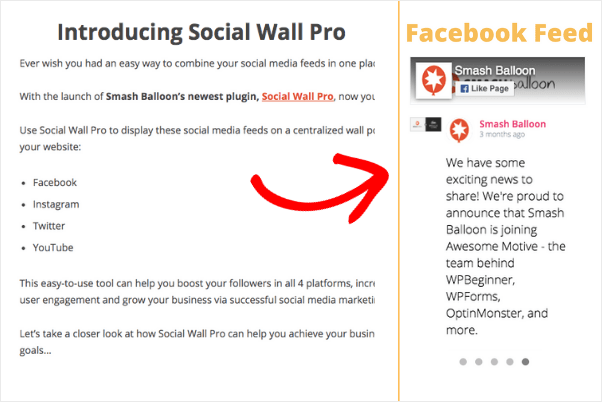
Utilize a incorporação na página se o slider fizer parte do seu conteúdo e o widget da barra lateral se quiser que ele apareça em todas as páginas de uma só vez. A versão da barra lateral mostra menos publicações, pelo que um número menor de colunas fica melhor nesse contexto.
Incorpore hoje mesmo um feed deslizante do Facebook no seu site
O Facebook Feed Pro, juntamente com a extensão Carousel, permite-lhe criar um slider em cerca de 10 minutos, e este continua a carregar novas publicações automaticamente.
Criar o meu slider do FacebookPerguntas sobre o Slider do Facebook
É possível transformar o feed do Facebook num slider sem utilizar um plugin?
Não com as próprias ferramentas de incorporação do Facebook. O «Page Plugin» e as incorporações de publicações não dispõem de layout de barra deslizante, carrossel ou apresentação de diapositivos, nem oferecem qualquer forma de alterar o design. É possível criar uma apresentação de diapositivos básica com JavaScript personalizado e um shortcode, mas terá de ser o próprio a escrever e a manter esse código.
Qual é a diferença entre um slider do Facebook e um carrossel do Facebook?
Nada. São dois nomes para a mesma coisa e, no Smash Balloon Facebook Feed Pro, a configuração chama-se «Carousel». Se estiver à procura de um slider, uma apresentação de diapositivos ou um carrossel, a opção «Feed Layout» no passo 4 é o que procura.
Quantas publicações do Facebook deve um slider mostrar de uma só vez?
Defina separadamente as versões para computador e para telemóvel. Três ou quatro colunas funcionam bem num layout para computador, mas uma ou duas costumam ser a escolha certa num telemóvel, porque um layout mais largo corta a publicação seguinte ao meio e fica com um aspeto desorganizado.
Posso colocar um slider do Facebook na minha barra lateral?
Sim. Abra o feed, clique em «Incorporar», selecione «Adicionar a um widget» e, em seguida, adicione o widget «Feed personalizado do Facebook» ao painel da barra lateral. Reduza o número de colunas da barra lateral, uma vez que esta é muito mais estreita do que uma página.
O meu slider continuará a funcionar se o Facebook ficar fora de serviço?
Sim. O plugin guarda uma cópia local das tuas publicações, pelo que os visitantes continuam a ver o slider durante uma falha de serviço, em vez de um espaço vazio.
Começa já a criar o teu carrossel no Facebook
É isso mesmo, a configuração completa. Basta uma definição de layout para distinguir um feed estático de um deslizante, e tudo o que se segue resume-se a escolher cores e o número de colunas.
A parte que eu não deixaria de fora é a contagem de colunas no telemóvel, no passo 4. Um controlo deslizante que fica bem no ecrã do computador, mas que corta as publicações pela metade no telemóvel, é o problema mais comum que as pessoas voltam para corrigir, e demora apenas dez segundos a configurar corretamente à primeira tentativa.
Assim que estiver no ar, funciona de forma autónoma. As novas publicações na tua página do Facebook aparecem no carrossel sem que precises de abrir o WordPress novamente.
Obtenha o Smash Balloon Facebook Feed Pro







