


 Mur social
  Analyse des flux


Réponse rapide : Facebook ne propose pas de mise en page de type « slider » ou « carrousel » pour les flux intégrés ; vous devez donc utiliser un plugin. Dans Smash Balloon Facebook Feed Pro, créez un flux et définissez la mise en page du flux sur « Carrousel ». Ce simple réglage transforme un flux statique en un flux défilant.
Ici, « slider » et « carrousel » désignent la même chose. Le plugin l'appelle « Carrousel ». Si vous avez recherché un « slider » ou un « diaporama », c'est l'option qu'il vous faut.
Temps nécessaire : environ 10 minutes, avec un comptage des colonnes distinct pour les ordinateurs de bureau et les appareils mobiles afin d'éviter tout problème d'affichage sur les téléphones.
Vous souhaitez rendre votre site WordPress plus vivant en y intégrant un flux Facebook coulissant que vos visiteurs peuvent faire défiler ?
L'ajout d'un slider Facebook vous permet d'afficher vos dernières publications d'une manière attrayante et interactive, ce qui vous aide à maintenir votre site à jour et à encourager davantage de personnes à se connecter à votre page Facebook.
Mais saviez-vous que la mise en place d'un slider Facebook à l'aide d'outils par défaut peut souvent s'avérer confuse ou manquer de la personnalisation dont vous avez besoin ?
Je me souviens d'avoir travaillé avec un chef d'entreprise qui avait passé des heures à essayer de faire ressortir son contenu sur Facebook, pour finalement se retrouver avec un fil d'actualité basique et peu attrayant.
Grâce à l'expérience de Smash Balloon, qui a aidé des millions d'utilisateurs de WordPress à présenter leurs flux de médias sociaux de manière transparente, j'ai créé une solution simple que tout le monde peut utiliser.
Dans cet article, je vais vous expliquer comment ajouter un slider Facebook à votre site WordPress en suivant les étapes mises à jour pour 2026.
Mieux encore, vous pourrez le mettre en place rapidement et facilement. Aucune compétence en matière de codage ou de conception n'est requise.
Dans cet article
- La méthode la plus simple pour créer un diaporama en carrousel sur le fil d'actualité Facebook
- Étape 1 : Installez le plugin Smash Balloon Facebook Feed Pro et l'extension Carousel.
- Étape 2 : Créez votre flux carrousel sur Facebook
- Étape 3 : Connexion à votre page Facebook
- Étape 4 : Définir la mise en page du carrousel et personnaliser votre diaporama
- Étape 5 : Ajoutez Facebook Slider à votre site Web
- Questions sur le slider Facebook
- Commencez dès maintenant à créer votre carrousel Facebook
La méthode la plus simple pour créer un diaporama en carrousel sur le fil d'actualité Facebook
Avez-vous déjà essayé d'utiliser la plateforme de Facebook pour intégrer vos publications sur votre site web ? Elle ne vous permet de faire que des choses limitées :
- Pas de possibilité de personnaliser le design de votre fil d'actualité Facebook. Vous souhaitez modifier la couleur de votre arrière-plan ? Ou l'en-tête de votre fil ? Vous ne pouvez pas.
- Vous souhaitez afficher votre fil d'actualité sous la forme d'un carrousel ou d'un diaporama ? Facebook ne vous permet pas de le faire.
- Elle comporte de nombreux risques. Vous devez modifier des éléments de code et les ajouter manuellement à votre site WordPress. Cela signifie que si vous n'êtes pas un expert en technologie, vous pouvez accidentellement casser votre site web.
- Pas d'assistance à la clientèle pour vous aider. Vous êtes confus ou perdu en cours de route ? Vous êtes seul.
La manière la plus simple d'afficher un slider Facebook Feed sur WordPress ? Utilisez un plugin WordPress fiable tel que Smash Balloon Facebook Feed Pro.

Facebook Feed Pro est un plugin non technique parfait pour les débutants sur WordPress.
Grâce à ce plugin, vous pouvez facilement afficher votre flux Facebook sur votre site web - aucune connaissance technique n'est requise ! Le plugin fait tout le travail à votre place.
En tant que meilleur plugin de flux Facebook pour WordPress, il est conçu pour être léger et ultra-rapide. Même si le plugin a beaucoup de fonctionnalités puissantes, il ne ralentira pas votre site web.
Voici quelques-unes des fonctionnalités du plugin qui pourraient vous être utiles :
- Installez-la en quelques minutes: Vous êtes un novice en matière de WordPress ? Même si vous n'êtes pas un expert en technologie, vous pouvez facilement installer le plugin, ajouter l'extension Carousel et afficher votre carrousel de flux Facebook en quelques clics.
- Un seul plugin, un large choix de contenus Facebook: ce que j'apprécie particulièrement dans ce plugin, c'est qu'il me permet d'ajouter à mon site WordPress du contenu provenant de pages Facebook, du flux du calendrier des événements, d'albums, de bobines Facebook, de vidéos et même d'avis clients!
- Très facile à personnaliser: Vous souhaitez modifier la conception et la mise en page de votre flux Facebook pour l'adapter à l'identité visuelle de votre marque ? Pas besoin de toucher à un code confus - il suffit d'utiliser le personnalisateur de flux en direct.

- Réactif: il est adapté aux mobiles. De plus, il est fantastique quelle que soit la taille de l'écran ou de l'appareil.
- Chargement ultra-rapide: Le plugin demande efficacement les données, de sorte que votre flux Facebook se charge plus rapidement sur votre site.
- Système de sauvegarde intelligent: Les visiteurs de votre site web verront toujours votre fil d'actualité Facebook, même si Facebook est temporairement indisponible.
En plus des fonctionnalités utiles du plugin, la meilleure chose à propos de Facebook Feed Pro est la formidable équipe d'assistance à la clientèle qui se trouve derrière.
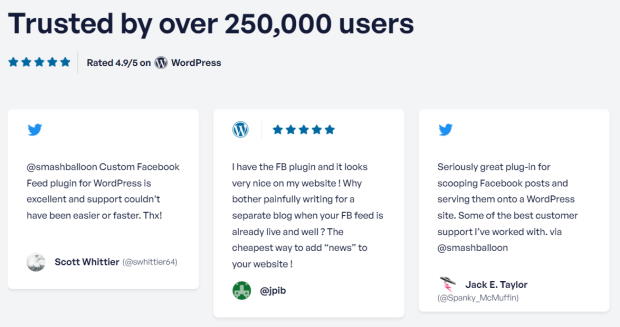
En fait, le plugin a reçu une solide note de 4,9/5 étoiles de la part de plus de 250 000 utilisateurs. Il vous suffit d'envoyer un message, et cette équipe efficace et sympathique fera de son mieux pour vous aider.
Prêt à ajouter un slider Facebook à votre WordPress pour augmenter l'engagement de votre page Facebook ? Commencez dès maintenant avec Facebook Feed Pro.
Voici la procédure complète en un seul paragraphe. Vous installez Smash Balloon Facebook Feed Pro et activez l'extension « Carousel », vous créez un flux, vous connectez votre page Facebook, vous sélectionnez « Carousel » comme mise en page du flux, puis vous l'intégrez à une page ou dans votre barre latérale.
Cinq étapes, environ 10 minutes, sans aucune ligne de code.
Étape 1 : Installez le plugin Smash Balloon Facebook Feed Pro et l'extension Carousel.
Pour commencer, obtenez votre propre copie du plugin Facebook Feed Pro ici. Vous pouvez également télécharger l'extension Carousel ici.
Vous souhaitez obtenir un accès complet à tous les plugins et extensions de Smash Balloon ? Vous pouvez obtenir l'offre groupée All-Access Bundle ici.
Une fois que vous avez téléchargé tous les plugins sur votre ordinateur, l'étape suivante consiste à les installer sur votre site WordPress.
Vous ne savez pas comment faire ? Consultez ce tutoriel étape par étape sur l 'installation d'un plugin WordPress ici.
Une fois que vous avez fait cela, allez dans le menu Facebook Feed " Extensions depuis votre tableau de bord WordPress et cherchez la section Carousel.
Dans cette section, il suffit de cliquer sur le bouton Activer .
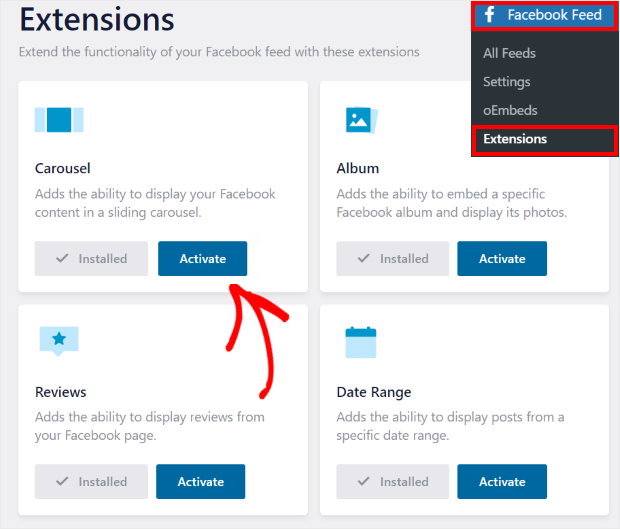
N'oubliez pas d'activer l'extension avant de créer le flux. Si vous créez d'abord le flux, la mise en page « Carrousel » n'apparaîtra pas parmi les options à l'étape 4.
Étape 2 : Créez votre flux carrousel sur Facebook
L'étape suivante consiste à créer votre flux Facebook. Pour ce faire, vous pouvez ouvrir votre tableau de bord WordPress et aller dans Facebook Feed " All Feeds.
Sur cette page, cliquez sur le bouton Ajouter un nouveau .

Vous pouvez alors voir tous les différents types de flux que vous pouvez choisir pour votre curseur Facebook.
Avec ce plugin, vous disposez de 9 options différentes, telles que les flux chronologiques, les bobines Facebook, les vidéos Facebook, les flux de photos, les flux d'albums, les flux d'avis, les galeries Facebook, etc.
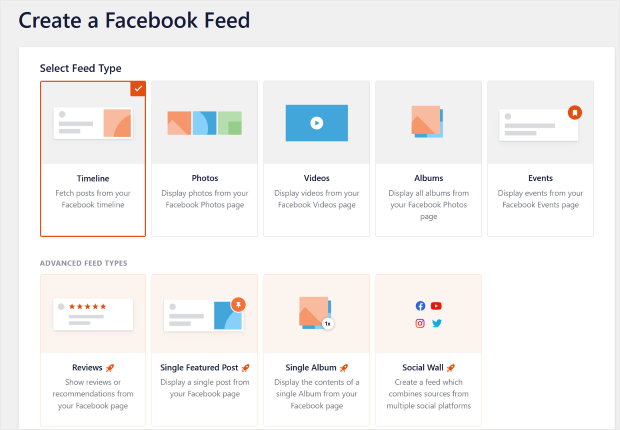
Pour continuer, il vous suffit de sélectionner le type d'alimentation que vous préférez et de cliquer sur le bouton " Suivant" en haut à droite.
Nous allons utiliser un flux chronologique pour ce tutoriel.

Choisissez le type de flux qui correspond au contenu que vous souhaitez faire défiler. Un flux de type « chronologique » convient à la plupart des sites, mais un flux de photos ou d'albums permet d'obtenir un diaporama bien plus esthétique si votre page est axée sur le visuel.
Étape 3 : Connexion à votre page Facebook
Après avoir créé votre curseur Facebook, il est temps de le connecter à Facebook. Pour ce faire, vous devez ajouter une source, à savoir votre page professionnelle Facebook.
Pour commencer, cliquez sur le bouton Ajouter un nouveau ici.

Une nouvelle fenêtre s'ouvre, dans laquelle vous pouvez choisir la source de votre curseur. Choisissez d'utiliser votre page professionnelle Facebook comme source, puis cliquez sur Connecter.

Le plugin vous emmène maintenant sur Facebook et vous demande de choisir la page que vous souhaitez afficher sur votre curseur Facebook.
Après avoir sélectionné votre page, cliquez sur Suivant.

Ensuite, le plugin vous demandera un accès en lecture seule à votre compte Facebook afin de pouvoir afficher votre curseur Facebook.
Cela signifie que le plugin ne peut rien modifier sur votre compte.
Il suffit donc de cliquer sur Terminé pour autoriser l'accès en lecture seule et continuer.
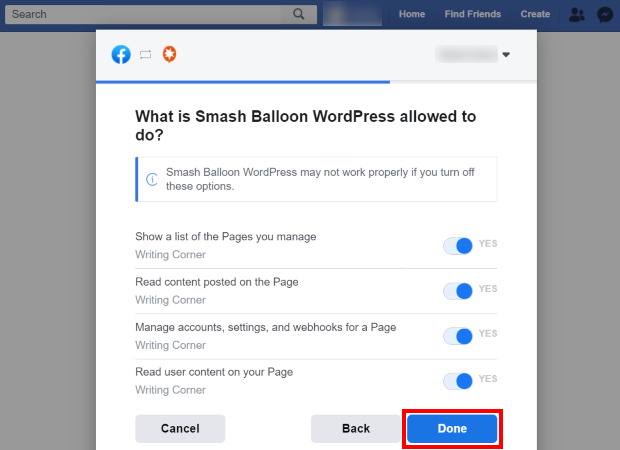
Ensuite, vous pouvez cliquer sur le bouton Ajouter pour finaliser le tout et ajouter une nouvelle source à votre flux.

Une fois que vous avez fait cela, vous pouvez simplement cliquer sur Suivant et passer à l'étape suivante.

Il convient de s'attarder un instant sur l'autorisation « lecture seule », car c'est l'écran que les utilisateurs ont tendance à quitter. Le plugin peut afficher vos publications, mais rien d'autre. Il ne peut ni publier, ni modifier, ni supprimer quoi que ce soit sur votre page.
Étape 4 : Définir la mise en page du carrousel et personnaliser votre diaporama
Une fois que vous avez fini de connecter votre nouveau curseur à Facebook, vous le verrez s'ouvrir dans l'éditeur de flux en direct.

Sur la gauche, vous pouvez voir toutes les options de personnalisation. Lorsque vous utilisez ces options pour personnaliser votre flux, vous pouvez voir un aperçu de l'aspect de votre flux sur la droite.
Commençons donc par la personnalisation. Tout d'abord, cliquez sur l'option Feed Layout.

Ici, vous pouvez choisir la mise en page pour transformer votre flux en un curseur Facebook.
Pour ce faire, il suffit de sélectionner l'option Carrousel à gauche.
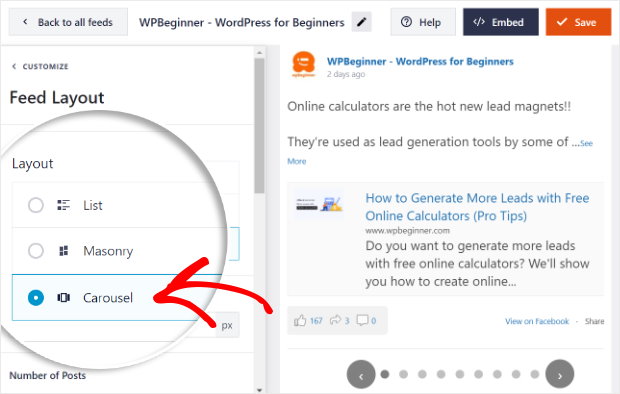
À droite, vous pouvez maintenant voir votre fil d'actualité Facebook avec sa disposition en carrousel.
Cliquez maintenant sur le bouton Enregistrer pour sauvegarder votre nouvelle mise en page.

Ensuite, faites défiler les options sur la gauche et recherchez le champ Desktop Columns . Ici, vous pouvez choisir le nombre d'articles que votre curseur affichera aux visiteurs sur un ordinateur.
En dessous, vous avez l'option Colonnes mobiles. Elle vous permet de définir le nombre d'articles que les visiteurs sur les appareils mobiles peuvent voir en même temps.
Il suffit d'ajouter le nombre de colonnes que vous souhaitez dans ces champs et de cliquer sur le bouton Enregistrer.
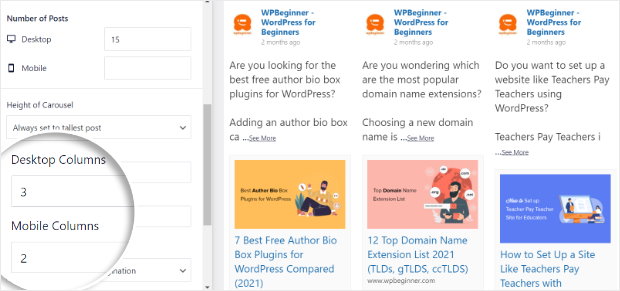
Et ce n'est qu'un début. Vous pouvez également modifier les autres paramètres de votre curseur ici, y compris les paramètres de lecture automatique, l'intervalle, le style de pagination, etc.
Une fois que vous avez terminé, cliquez sur le bouton Enregistrer.
Une fois les paramètres du curseur de carrousel définis, cliquez sur Personnaliser pour revenir aux principales options de personnalisation.

Pour continuer, sélectionnez l'option Schéma de couleurs .

Vous pouvez choisir parmi 4 schémas de couleurs différents pour votre barre de défilement Facebook.
- Héritage du thème : Votre page Facebook reprend les couleurs de votre site web.
- Léger : Choisissez un look lumineux avec des arrière-plans plus clairs.
- Sombre : Utilisez des arrière-plans sombres sur votre barre de défilement Facebook.
- Personnalisé : Sélectionnez manuellement toutes les couleurs de votre curseur Facebook.

Il vous suffit de choisir la palette de couleurs qui vous convient ici et de cliquer sur Enregistrer.
Ensuite, vous pouvez personnaliser les différentes parties de votre slider Facebook à l'aide de l'éditeur de flux en direct. Vous pouvez modifier le type de flux, le style de l'en-tête, les éléments du message et bien plus encore.
Enfin, cliquez sur Enregistrer et passez à l'étape 5 pour intégrer votre curseur Facebook.
Définissez les colonnes pour mobile avant d'enregistrer. La configuration par défaut, qui semble correcte sur votre écran, n'affichera qu'un tout petit bout d'un deuxième article sur un téléphone, et c'est la critique la plus fréquente que j'entends à propos des diaporamas.
Étape 5 : Ajoutez Facebook Slider à votre site Web
Une fois la personnalisation terminée, vous pouvez enfin commencer à l'intégrer à votre site web. Pour cela, il y a deux façons de procéder :
- Ajoutez un carrousel Facebook à vos pages
- Ajouter un carrousel Facebook à votre barre latérale
Les deux sont assez faciles, alors commençons et voyons comment vous pouvez le faire :
Ajoutez votre carrousel Facebook à vos pages
Si vous souhaitez ajouter un slider Facebook sur vos pages WordPress, c'est très facile à partir de l'éditeur de flux en direct.
Il suffit de cliquer sur le bouton " Embed" dans le coin supérieur droit de l'écran.

Le plugin affichera alors une nouvelle fenêtre contextuelle pour choisir l'emplacement de votre curseur Facebook.
Sélectionnez donc ici l'option Ajouter à une page.

Ensuite, vous pouvez choisir la page sur laquelle vous souhaitez afficher votre slider Facebook. Choisissez celle que vous préférez dans la liste et cliquez sur Ajouter.

Une fois que vous avez fait cela, ajoutez un nouveau bloc en cliquant sur la petite icône icône plus (+).
Il vous suffit ensuite de sélectionner le widgetCustom Facebook Feed dans les options.

Terminez en cliquant sur Publier, et vous êtes prêt à partir !
Il suffit d'ouvrir votre site web pour voir à quoi ressemble votre nouveau slider Facebook.

Ajoutez votre carrousel Facebook à votre barre latérale
Vous souhaitez afficher votre slider Facebook dans la barre latérale de votre site web ?
Vous pouvez également le faire à partir de l'éditeur de flux en direct.
Tout d'abord, allez dans Facebook Feed " All Feeds à partir de votre tableau de bord WordPress. Sur cette page, vous trouverez une liste de tous les flux Facebook que vous avez créés jusqu'à présent.
Pour continuer, cliquez sur la barre de défilement Facebook que vous venez de créer.

L'éditeur de flux en direct s'ouvrira à nouveau. Pour ajouter votre curseur Facebook à votre barre latérale, cliquez sur le bouton Embed .
Dans la nouvelle fenêtre, cliquez sur le bouton Ajouter à un widget .

Le plugin ouvrira alors votre page Widgets afin que vous puissiez ajouter votre nouveau slider en tant que widget Facebook.
Pour ce faire, vous pouvez ouvrir le panneau Sidebar en cliquant dessus.

Vous pouvez maintenant ajouter un nouveau widget à la barre latérale en cliquant sur l'icône icône plus (+).
Enfin, sélectionnez le widget Custom Facebook Feed pour ajouter votre curseur Facebook à votre barre latérale WordPress.

Et le tour est joué ! Vous pouvez maintenant ouvrir votre site web et voir à quoi ressemble votre slider Facebook.
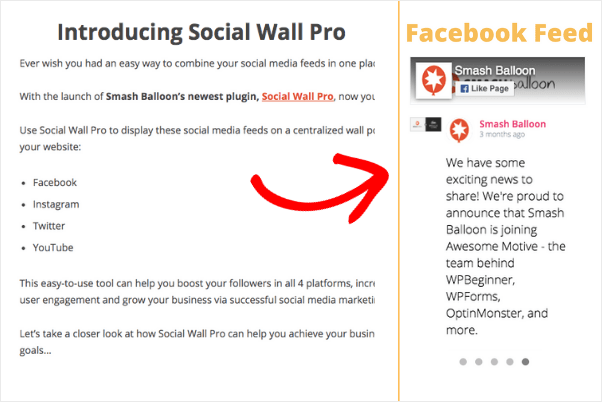
Utilisez l'intégration dans la page si le diaporama fait partie de votre contenu, et le widget de la barre latérale si vous souhaitez qu'il apparaisse simultanément sur toutes les pages. La version de la barre latérale affiche moins d'articles ; il est donc préférable d'y utiliser un nombre réduit de colonnes pour une meilleure lisibilité.
Intégrez dès aujourd'hui un fil d'actualité Facebook défilant sur votre site
Avec Facebook Feed Pro et l'extension Carousel, vous pouvez créer un diaporama en une dizaine de minutes, et celui-ci continue de s'alimenter automatiquement avec les nouvelles publications.
Créer mon diaporama FacebookQuestions sur le slider Facebook
Est-il possible de transformer un fil d'actualité Facebook en diaporama sans plugin ?
Pas avec les outils d'intégration proposés par Facebook. Le « Page Plugin » et les éléments intégrés ne disposent ni de curseur, ni de carrousel, ni de diaporama, et il n'est pas possible de modifier leur mise en page. Il est toutefois possible de créer un diaporama basique à l'aide d'un code JavaScript personnalisé et d'un shortcode, mais c'est à vous de rédiger et de gérer ce code.
Quelle est la différence entre un « slider » Facebook et un « carrousel » Facebook ?
Rien. Il s'agit de deux noms désignant la même chose, et dans Smash Balloon Facebook Feed Pro, ce paramètre s'appelle « Carousel ». Si vous recherchez un slider, un diaporama ou un carrousel, l'option « Feed Layout » à l'étape 4 est celle qu'il vous faut.
Combien de publications Facebook un diaporama doit-il afficher à la fois ?
Configurez séparément les versions pour ordinateur et pour mobile. Une mise en page à trois ou quatre colonnes convient sur un ordinateur, mais une ou deux colonnes suffisent généralement sur un téléphone, car une mise en page plus large coupe l'article suivant en deux et donne un rendu désordonné.
Puis-je ajouter un diaporama Facebook dans ma barre latérale ?
Oui. Ouvrez le fil d'actualité, cliquez sur « Intégrer », sélectionnez « Ajouter à un widget », puis ajoutez le widget « Fil d'actualité Facebook personnalisé » à votre barre latérale. Réduisez le nombre de colonnes de la barre latérale, car celle-ci est beaucoup plus étroite qu'une page.
Mon slider continuera-t-il de fonctionner si Facebook tombe en panne ?
Oui. Le plugin conserve une copie locale de vos articles ; ainsi, en cas de panne, les visiteurs continuent de voir le diaporama au lieu d'un espace vide.
Commencez dès maintenant à créer votre carrousel Facebook
Voilà, c'est tout ce qu'il y a à faire. Un seul paramètre de mise en page fait la différence entre un flux statique et un flux défilant ; le reste ne consiste qu'à choisir les couleurs et le nombre de colonnes.
La partie que je ne manquerais pour rien au monde, c'est le réglage du nombre de colonnes sur mobile à l'étape 4. Un curseur qui semble correct sur votre écran mais qui coupe les articles en deux sur un téléphone est la erreur la plus courante que les gens reviennent corriger, alors qu'il suffit de dix secondes pour le régler correctement dès le départ.
Une fois en ligne, le système fonctionne de manière autonome. Les nouvelles publications sur votre page Facebook apparaissent dans le carrousel sans que vous ayez besoin de rouvrir WordPress.
Téléchargez Smash Balloon Facebook Feed Pro







